

Intégration de l’onduleur solaire Greenheiss avec Trydan

Vous disposez d’un onduleur solaire Greenheiss et vous cherchez à l’intégrer avec notre e-Charger Trydan ?
Vous êtes au bon endroit ! Ici, nous vous guiderons étape par étape pour réaliser cette intégration de manière optimale, que ce soit avec les modèles d’onduleur Greenheiss avec batterie (hybride) ou sans elle.
Avant de commencer, il est fondamental de vérifier la compatibilité de votre onduleur Greenheiss avec notre chargeur Trydan. Une fois cela vérifié, suivez ces étapes pour intégrer avec succès votre onduleur Greenheiss avec notre e-Charger et profiter d’une charge efficace et durable pour votre véhicule électrique.
Intégration de l’onduleur solaire hybride Greenheiss avec batteries avec Trydan
Étapes pour la connexion sans fil avec l’onduleur
Pour réaliser l’intégration avec l’onduleur hybride Greenheiss il est nécessaire de disposer du dongle eSolar AIO3.

Tout d’abord, connectez le dongle eSolar AIO3 au port 4G/GPRS/WiFi de l’onduleur.
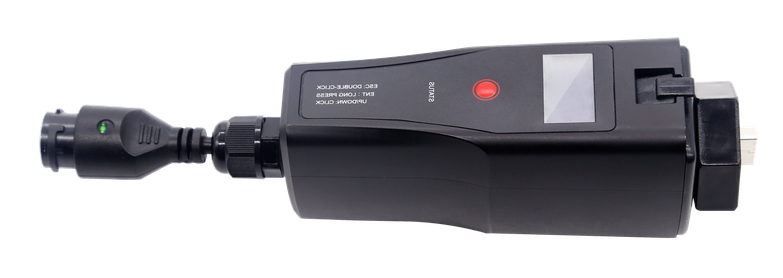
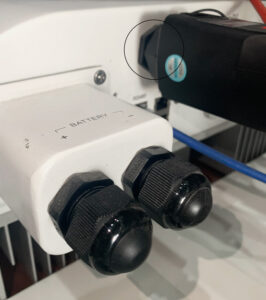

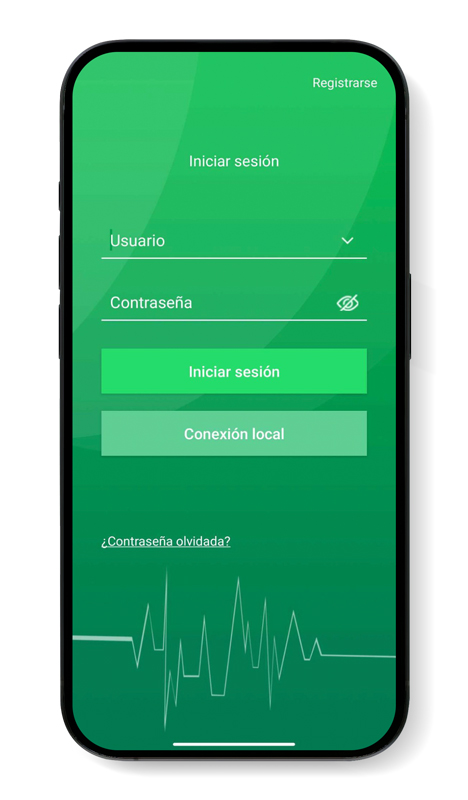
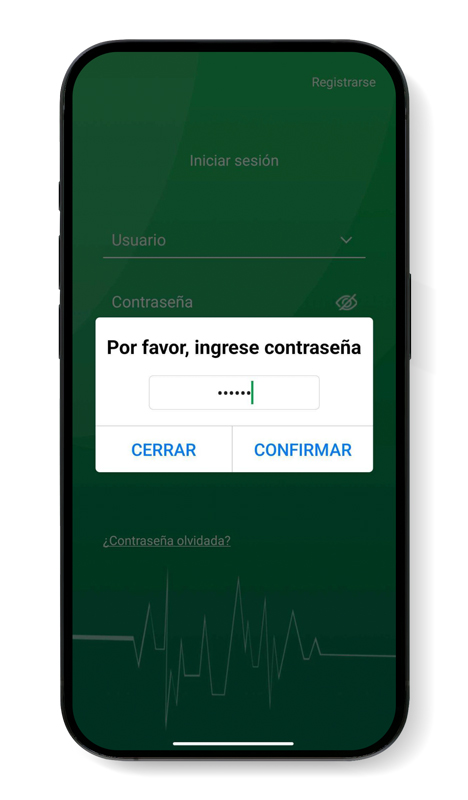
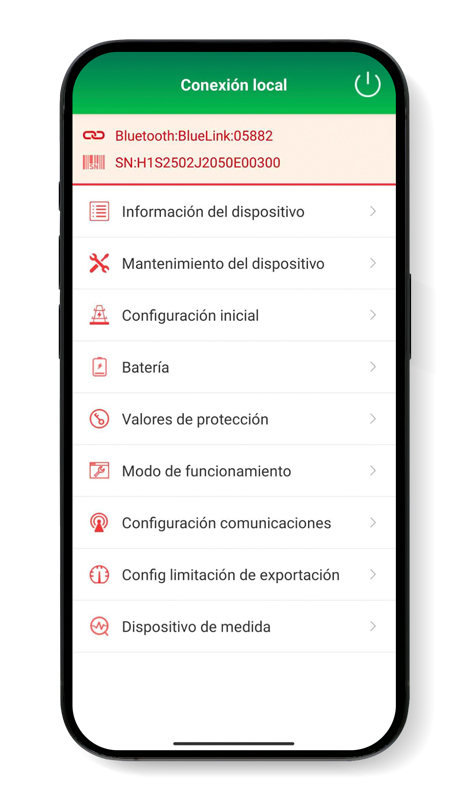
Avec l’onduleur allumé et le dongle correctement connecté, ouvrez l’application GH-Style et appuyez sur ‘connexion locale‘. Le mot de passe pour accéder est ‘123456‘. L’application propose deux possibilités de connexion, Bluetooth ou WiFi. Sélectionnez la connexion ‘WiFi’.
À l’écran suivant, une liste des appareils Bluetooth auxquels vous pouvez vous connecter s’affiche. Sélectionnez l’appareil qui apparaît comme ‘BlueLink:XXXXX’, les 5 chiffres étant les 5 derniers chiffres du numéro de série du Sdongle. (Le SN apparaît au dos du Sdongle).
Si c’est la première fois que vous vous connectez, un message s’affiche indiquant que vous devez sélectionner le mode d’accès à Internet (WiFi ou Ethernet). Appuyez sur ‘WiFi’ et à l’écran suivant, entrez le réseau WiFi et le mot de passe auquel vous souhaitez connecter l’appareil, cela doit être le même que celui auquel est connecté le e-Charger.
Une fois les modifications enregistrées, ou si ce n’est pas la première fois que vous vous connectez, l’écran principal apparaît où les appareils liés (Sdongle et onduleur) sont affichés.
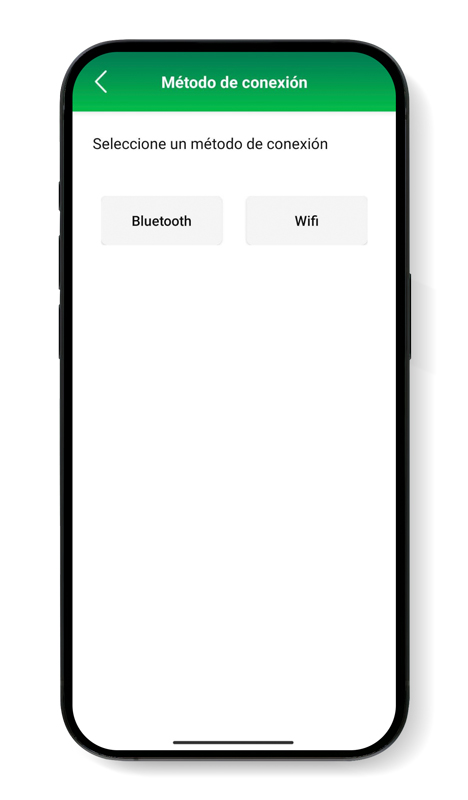
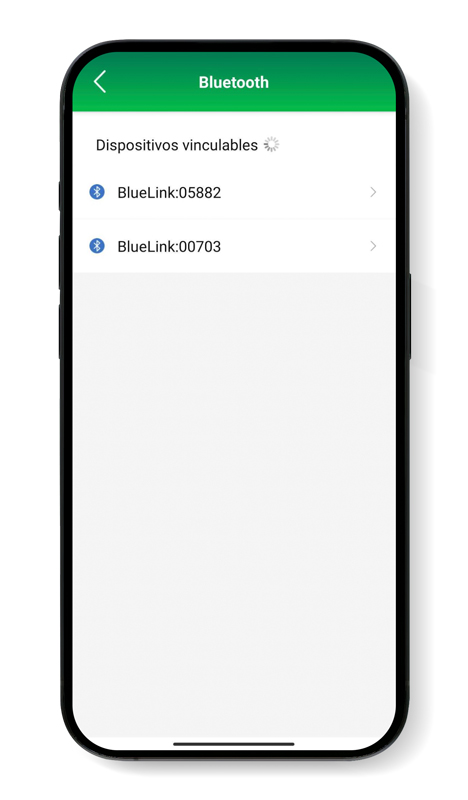
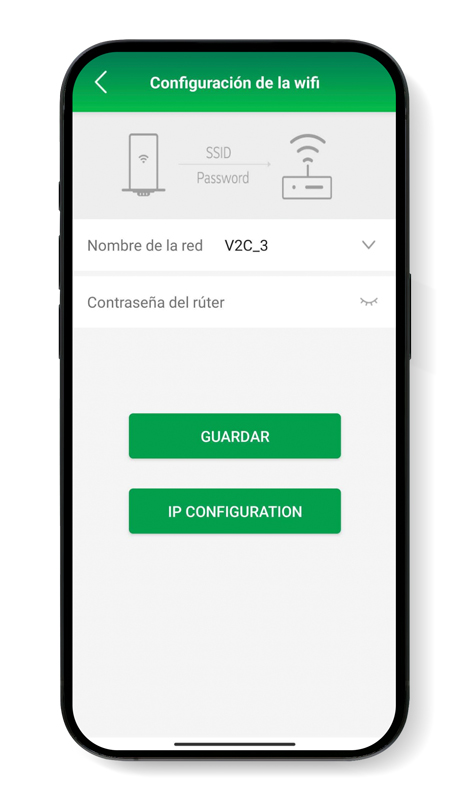
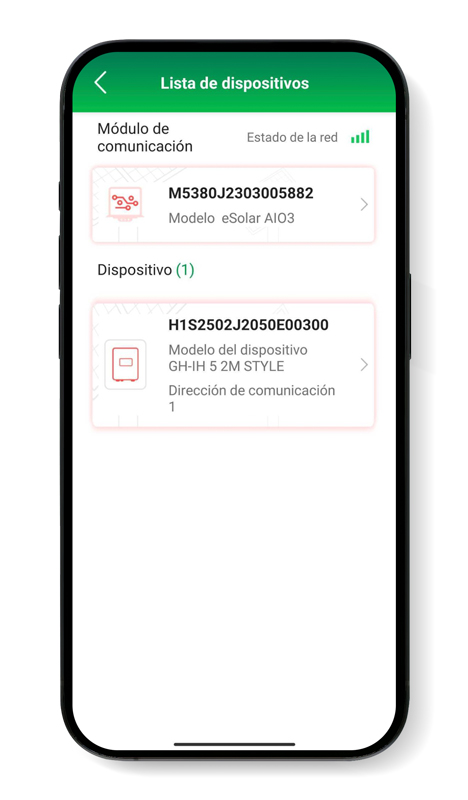
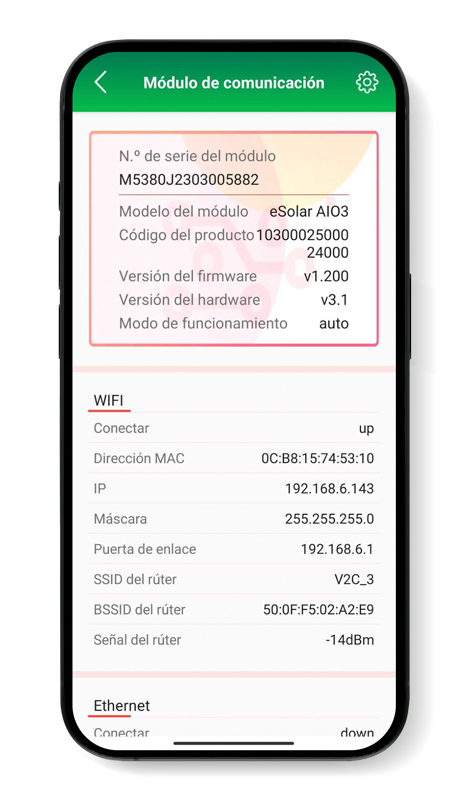

Sélectionnez ensuite le module de communication (Sdongle). Il apparaîtra ‘link up’ ou ‘connecter up’ si la connexion est établie et que l’IP du Sdongle est affichée. Cette IP est celle à introduire par la suite lors de la configuration du contrôle dynamique de puissance dans l’application V2C Cloud.
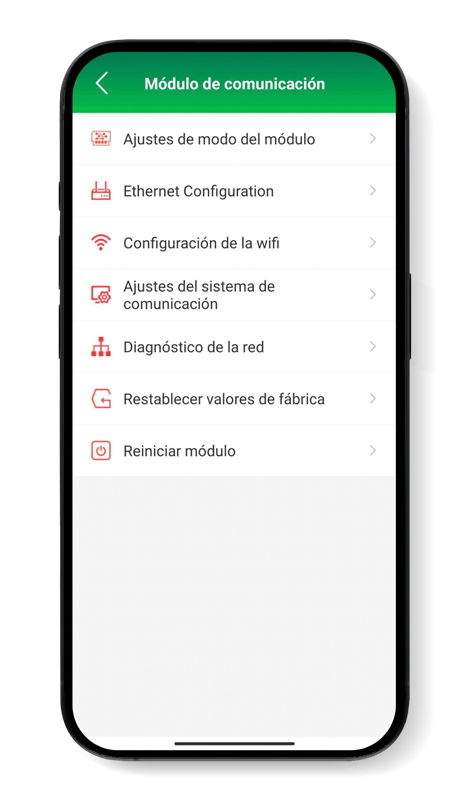
Pour modifier les données du réseau WiFi, sélectionnez le module de communication et sur l’écran suivant, appuyez sur l’icône des paramètres située dans le coin supérieur droit. Dans les paramètres, sélectionnez ‘configuration du WiFi’ pour choisir le réseau WiFi souhaité.
* La version du Dongle doit correspondre à la v1.200.

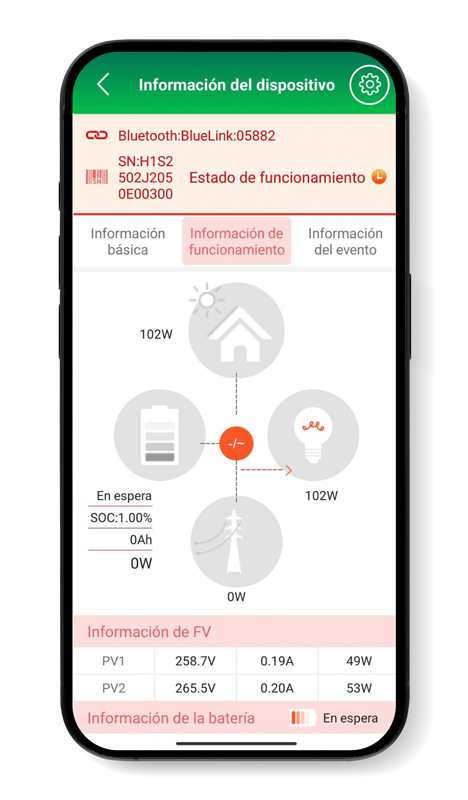
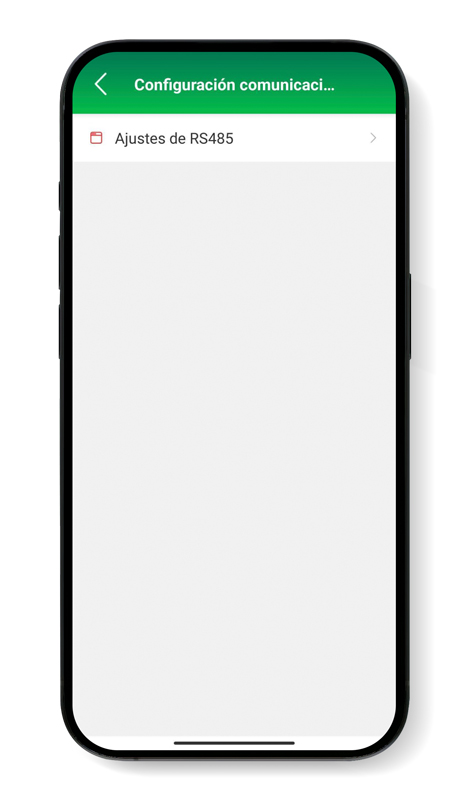
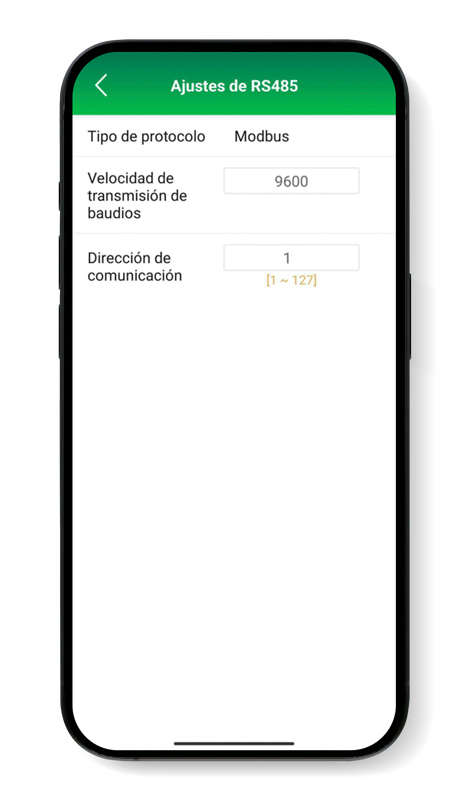
Une fois le module de communication de l’onduleur configuré, il faut configurer l’onduleur lui-même. Pour ce faire, accédez à l’appareil et aux paramètres (en haut à droite). Ensuite, allez dans ‘configuration des communications’, ‘paramètres de RS485’ et configurez type de protocole ‘Modbus’, vitesse de transmission en bauds ‘9600’ et adresse de communication ‘1’.
Configuration de l’onduleur hybride Greenheiss avec batteries dans V2C Cloud
Pour lier le e-Charger, il faut entrer dans l’application V2C Cloud, sélectionner l’appareil et aller dans ‘configuration’.
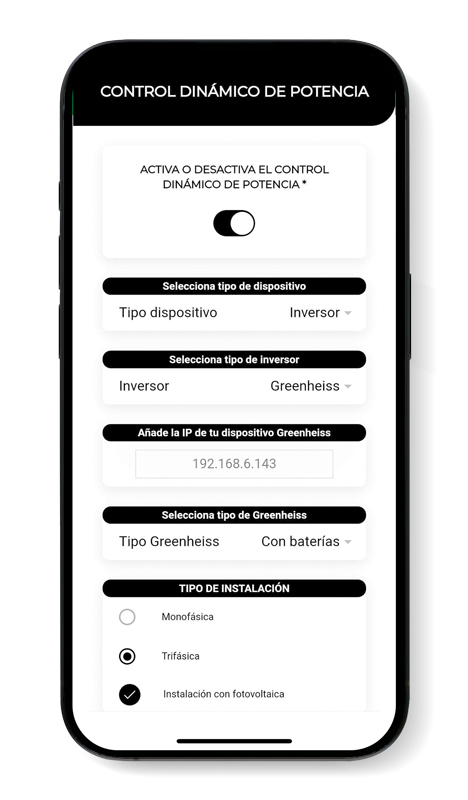
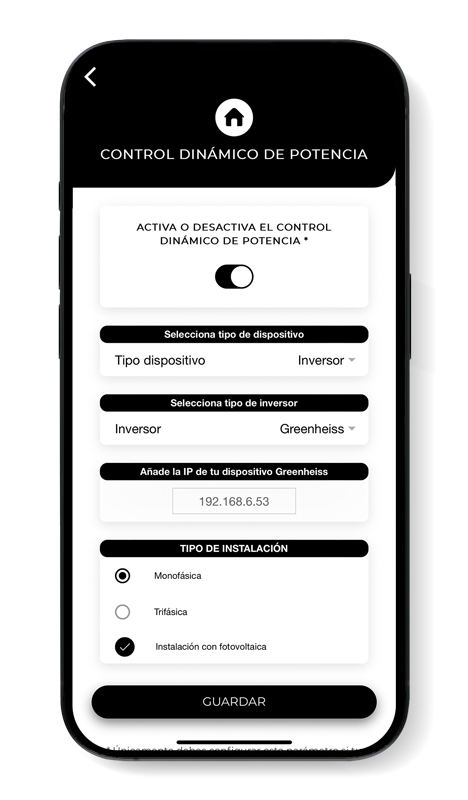
Accédez à la section contrôle dynamique de puissance et sélectionnez ‘inversor’ comme type d’appareil, et ‘Greenheiss’ comme type d’inverseur.
Dans la section suivante, ajoutez la adresse IP de l’appareil Sdongle que vous avez configuré dans les premières étapes. Pour finaliser la configuration, dans le menu déroulant, sélectionnez ‘Greenheiss avec batteries’ et votre type d’installation.
Enfin, sélectionnez ‘enregistrer’ pour que la configuration soit appliquée. Ensuite, l’appareil redémarrera et sera prêt à recevoir des données de consommation de la maison.
Intégration de l’onduleur solaire Greenheiss sans batterie avec Trydan
Il existe deux manières distinctes de réaliser la connexion de l’onduleur solaire Greenheiss sans batterie :
Dans les deux cas, le e-Charger fonctionnera avec tous les modes de charge (y compris l’énergie solaire), bien que dans le cas où la connexion WiFi de l’onduleur avec le chargeur n’est pas établie, celui-ci ne pourra pas effectuer les mesures de l’énergie photovoltaïque.
Connexion par câble avec le compteur d’énergie de l’installation de l’onduleur
Pour réaliser la connexion, il faut amener un câble depuis le point de recharge V2C Trydan jusqu’au tableau général de l’installation, où sera installé le compteur de l’onduleur Greenheiss. Il suffira d’amener deux câbles, bien qu’un câble UTP puisse faciliter l’installation et la connexion au point de recharge Trydan.
La connexion au point de recharge Trydan se fait de la manière suivante :
On effectuera la connexion du pin 4 du connecteur RJ-45 de Trydan à la borne 25 (B-) et le pin 5 du connecteur RJ-45 de Trydan à la borne 24 (A+) du RS485 du compteur. N’oubliez pas que vous aurez déjà connecté deux câbles qui vont à l’onduleur.
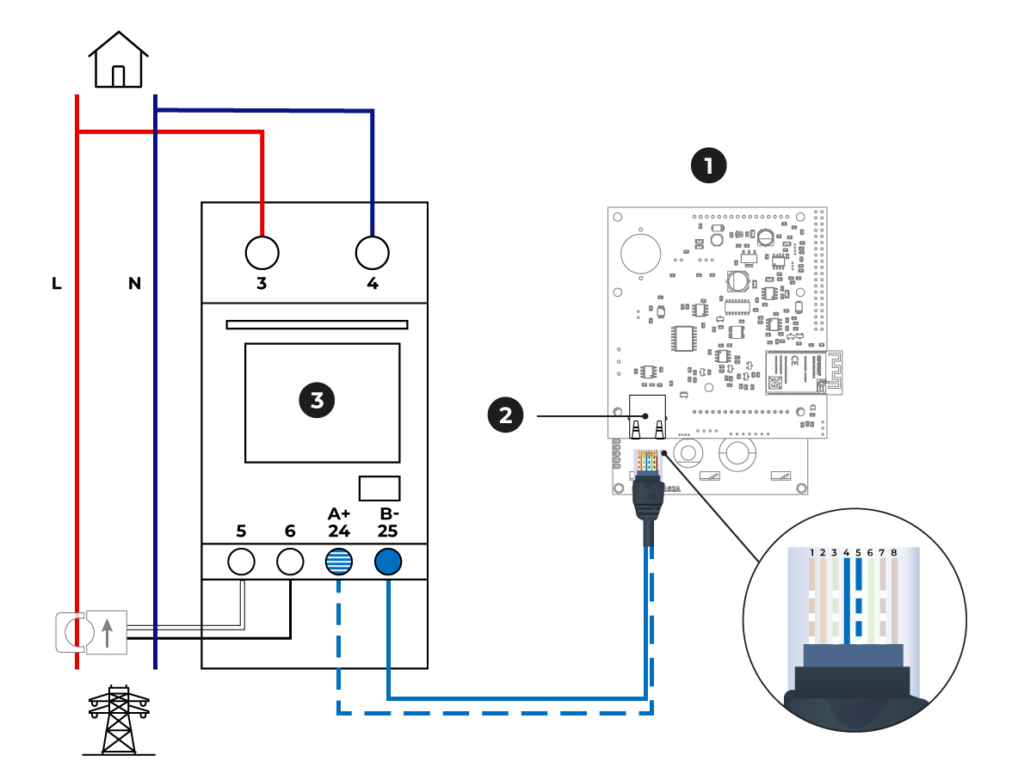


NOTE : Il est important que les fils du UTP soient isolés et ne se touchent pas entre eux.
Connexion WiFi avec l’onduleur
Il est impératif que le e-Charger et l’onduleur soient connectés au même réseau WiFi.
Ensuite, identifiez quelle est l’IP de l’onduleur avec lequel vous allez établir la connexion. Il existe trois manières de le faire : depuis le routeur, via le chercheur d’IP ou en activant un réseau WiFi local de l’onduleur. Pour cela, il sera nécessaire de configurer l’onduleur en suivant les instructions indiquées ci-dessous :
Configuration de l’onduleur Greenheiss sans batterie dans V2C Cloud
Pour lier le point de recharge, entrez dans l’application V2C Cloud, sélectionnez le e-Charger et allez dans ‘configuration’.
Accédez à la section contrôle dynamique de puissance et sélectionnez ‘inversor’ comme type de dispositif, et ‘Greenheiss’ comme type d’inverseur.
Enfin, sélectionnez ‘enregistrer’ pour que la configuration soit appliquée. Ensuite, l’équipement redémarrera et sera prêt à recevoir des données de consommation de la maison.
Il n’est pas nécessaire de configurer une adresse IP sur cet appareil, mais cela offre une expérience améliorée à l’utilisateur en permettant l’accès à des données supplémentaires sur la production solaire/batteries via l’application V2C. Pour cela, nous pouvons trouver l’IP des appareils connectés à notre réseau local. Il est recommandé de définir une adresse IP fixe sur le routeur afin de ne pas avoir à la changer à nouveau.
Avez-vous besoin d’un support technique ?
Générez une demande dans le Centre de Support Technique et nous vous contacterons dans les plus brefs délais pour vous offrir la meilleure solution.