

Configuratie van de GoodWe omvormer met Trydan

Om Trydan met de GoodWe omvormer in te stellen, is het eerst belangrijk te controleren of het omvormermodel behoort tot de modellen die een directe en draadloze verbinding met de e-Charger tot stand brengen.
Op dit moment zijn de modellen compatibel waarvan de eindigen ES/EM/BP zijn, evenals die welke het protocol ET/EH/BT/BH gebruiken, hoewel deze laatste zich in de experimentele fase bevinden.

Het gebruik van Wi-Fi-repeaters of mesh-netwerken kan de correcte werking van het systeem beïnvloeden. Wij raden aan om een stabiel en direct Wi-Fi-netwerk te gebruiken om een optimale verbinding tussen de lader en de omvormer te garanderen.
Het is essentieel dat zowel de e-Charger als de omvormer verbonden zijn met hetzelfde WiFi-netwerk.
Identificeer vervolgens welk het IP-adres is van de omvormer waarmee de verbinding zal worden gemaakt. Er zijn drie manieren om dit te doen: via de router, met behulp van de IP-zoeker of door een lokale WiFi-netwerk van de omvormer in te schakelen. Hiervoor is het nodig om de omvormer te configureren volgens de onderstaande instructies:
Stappen om de GoodWe omvormer in te stellen

De omvormer heeft de mogelijkheid om automatisch een lokaal WiFi-netwerk te genereren, ongeacht of de knop ‘WiFi Herladen’ beschikbaar is en ingedrukt wordt. Of u nu op de knop drukt of niet, het apparaat is ontworpen om een automatisch WiFi-netwerk te bieden dat vergelijkbaar is met: ‘Solar-WiFi[…]’

Verbind met het WiFi-netwerk van uw omvormer door het wachtwoord in te voeren: 12345678

Ga vanuit uw browser naar het IP-adres: 10.10.100.253

Om toegang te krijgen, voert u admin in zowel het veld ‘gebruikersnaam’ als in ‘wachtwoord’

In het tabblad ‘geavanceerd’ van het linkermenu vindt u het IP-adres dat wordt weergegeven in de sectie ‘IP Address’. Zorg ervoor dat u het noteert zodat u het kunt invoeren wanneer u de dynamische vermogensregeling instelt.
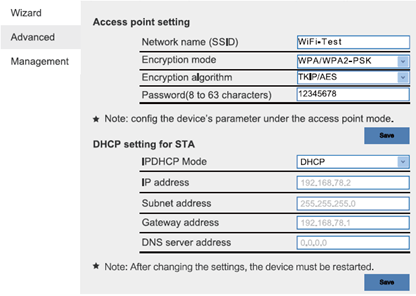
Configuratie van de GoodWe omvormer in V2C Cloud
Voor de correcte integratie van Trydan met de GoodWe omvormer, is het noodzakelijk om de verschillende parameters van de dynamische vermogensregeling in de app V2C Cloud correct in te stellen. Volg hiervoor de volgende stappen:
Toegang tot de lader
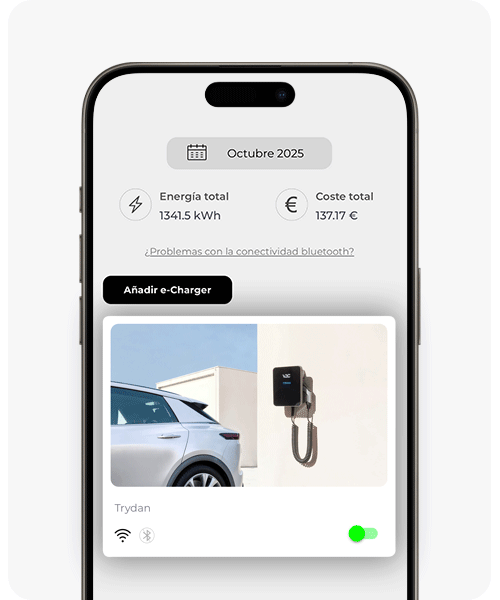
Toegang tot uw configuratie
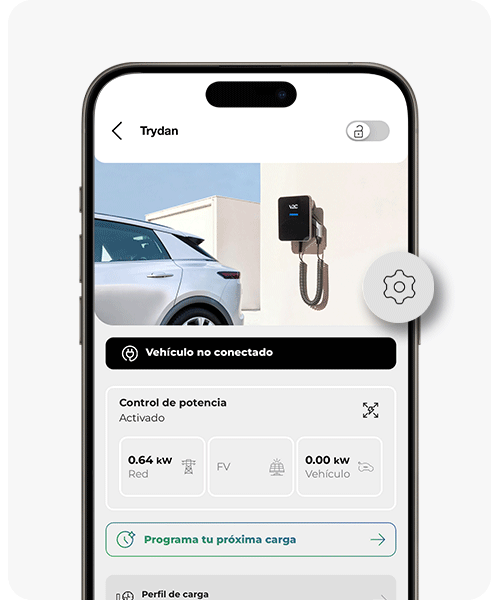
Klik op ‘Vermogensbeheer’
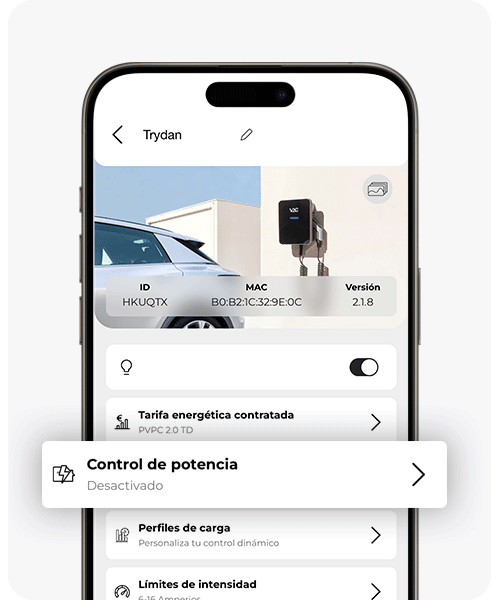
Activeer de ‘Vermogensregeling’
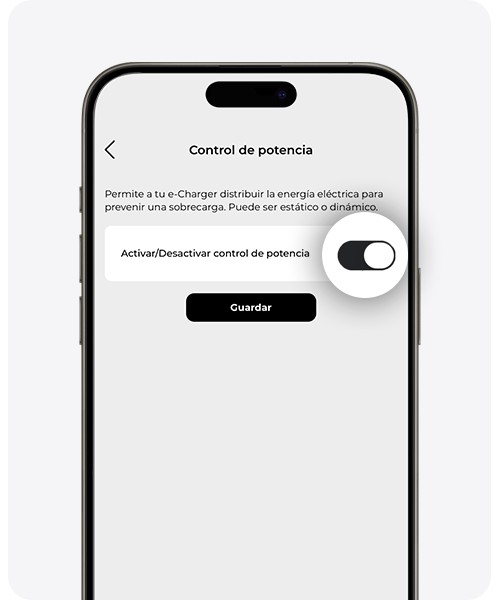
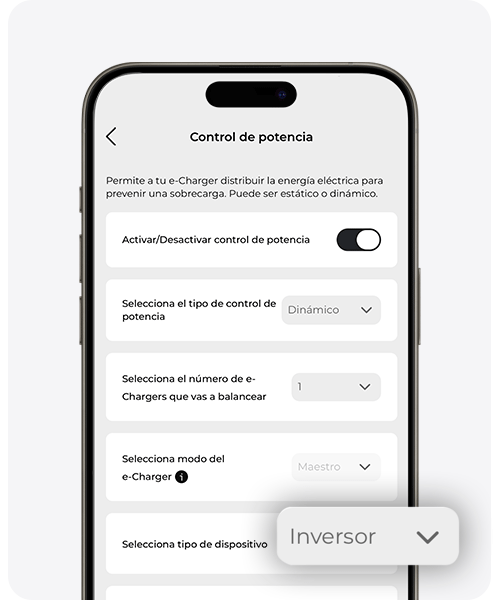
Houd de standaardparameters ‘Dynamisch’, ‘1’ en ‘Meester’ aan, en selecteer ‘Omvormer’ in de optie ‘Type apparaat’

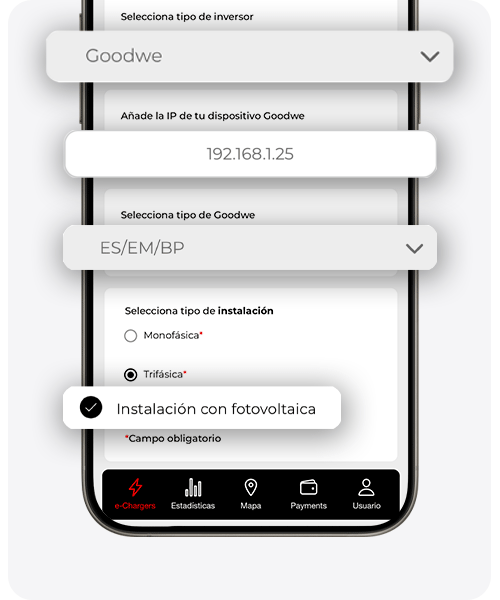
Selecteer ‘GoodWe’ in de sectie ‘Type omvormer’. Voeg bovendien het IP-adres van uw apparaat en de serie waartoe het behoort toe.
Kies ten slotte uw type installatie (monofasisch of driefasisch) en vink de optie ‘Installatie met fotovoltaïsche zonnepanelen’ aan.

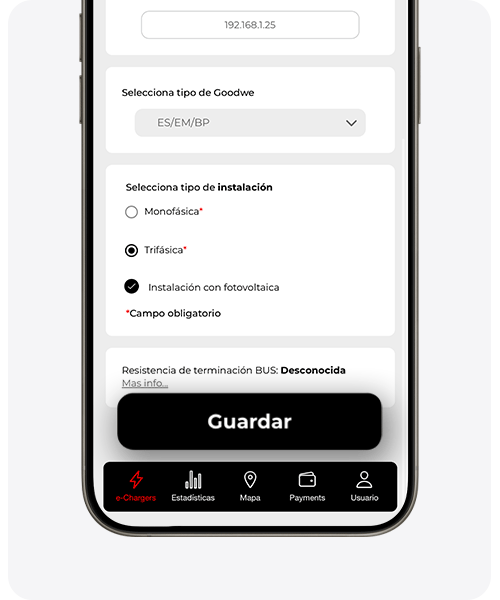
Klik op de knop ‘Opslaan’ zodat de wijzigingen worden geregistreerd en de dynamische vermogensregeling correct werkt
Heeft u een Goodwe G2 omvormer? Volg deze stappen om Modbus TCP te activeren
U kunt nu Modbus TCP activeren op uw Goodwe omvormer van Generatie 2 via de officiële Goodwe-app voor uw omvormer.
Klik op de optie ‘Instellingen’ die zich rechtsonder in het menu bevindt
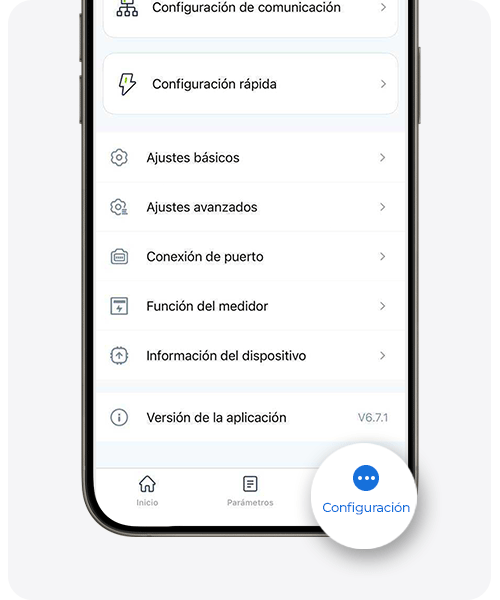
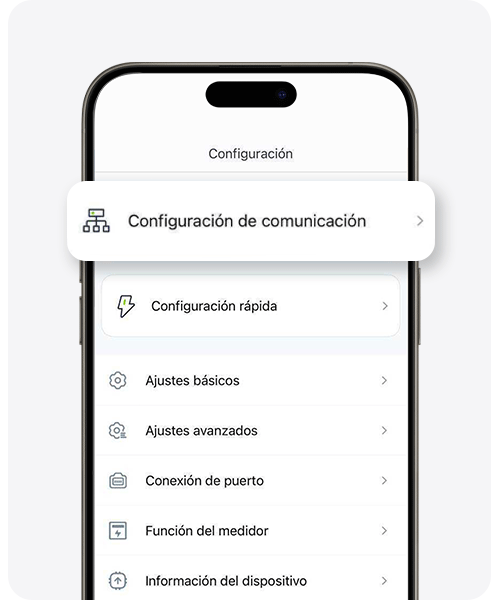
Selecteer ‘Communicatie-instellingen’
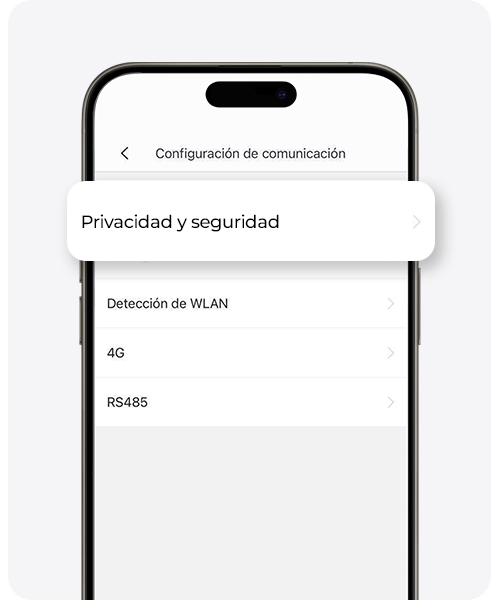
Selecteer ‘Privacy en beveiliging’
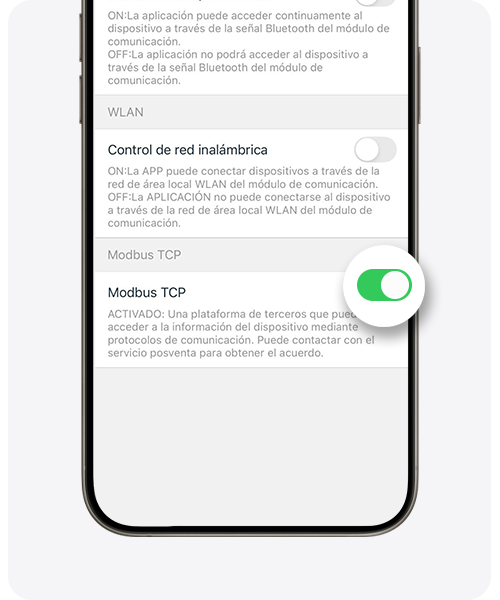
Schakel de optie ‘Modbus TCP’ in
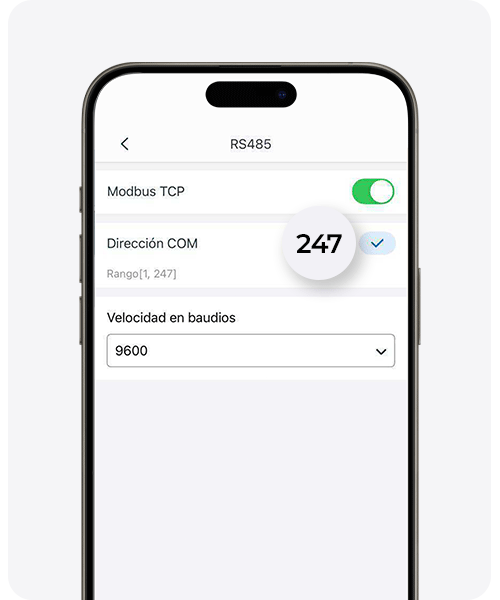
Ga terug naar ‘Communicatie-instellingen’ en klik op ‘RS485’
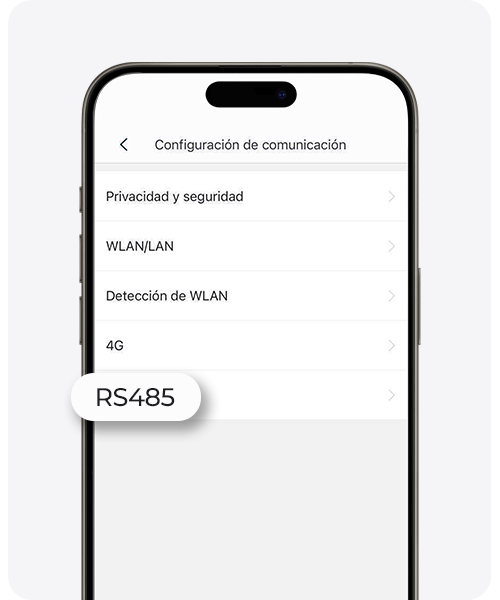
Schakel de optie ‘Modbus TCP’ in en geef de waarde 247 op in het veld ‘COM-adres’
Heeft u technische ondersteuning nodig?
Genere een aanvraag in het Technisch Ondersteuningscentrum en wij nemen zo snel mogelijk contact met u op om u de beste oplossing te bieden.