
Verbindung des SolarEdge-Wechselrichters mit Trydan

SolarEdge ist ein Unternehmen, das sich dafür einsetzt, die Massenadoption von Solarenergie durch innovative Technologien voranzutreiben, die die Leistung und Zuverlässigkeit von Photovoltaikanlagen optimieren.
Angesichts der steigenden Nachfrage nach nachhaltigen Energielösungen stellt die Integration des SolarEdge-Wechselrichters mit unserem e-Charger Trydan einen bedeutenden Schritt in Richtung einer grüneren und effizienteren Zukunft dar. Nachfolgend erläutern wir die Schritte, um die Integration korrekt durchzuführen, um einen optimalen Betrieb und ein reibungsloses Ladeerlebnis zu gewährleisten.

Die Verwendung von Wi-Fi-Repeatern oder Mesh-Netzwerken kann die ordnungsgemäße Funktion des Systems beeinträchtigen. Wir empfehlen die Nutzung eines stabilen und direkten Wi-Fi-Netzwerks, um eine optimale verbindung zwischen dem ladegerät und dem wechselrichter zu gewährleisten.
Schritte zur Verbindung des SolarEdge-Wechselrichters mit Trydan

Überprüfung, ob der Wechselrichter über einen Smartmeter verfügt, der den Netzverbrauch misst.

Aktualisierung des Wechselrichters auf die neueste Firmware-Version.

Aktivierung der ModBus RS485 TCP-Kommunikation im Wechselrichter.

Aktivierung des direkten WiFi im Wechselrichter, indem der rote Kippschalter weniger als 5 Sekunden lang auf die Position «P» gestellt wird.
Mit dem SolarEdge-WiFi-Netzwerk verbinden

Verbindung mit dem WiFi-Netzwerk des Wechselrichters herstellen: mit dem Computer oder Smartphone darauf zugreifen und nach dem Signal suchen, das der SolarEdge-Wechselrichter aussendet. Der Zugangscode befindet sich auf der rechten Seite des Wechselrichters.
Zugriff auf das SolarEdge-Webportal und vorherige Konfiguration

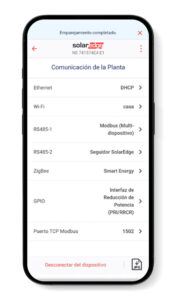
Nachdem das WiFi-Netzwerk eingerichtet wurde, im Webbrowser des mobilen Geräts oder Laptops die folgende Adresse eingeben: 172.16.0.1 > ‚Kommunikation des Standorts‘. Dies lässt sich ohne das Installateur-Passwort aktivieren. Wenn der Zugriff nicht möglich ist, hilft der Installateur oder, falls erforderlich, SolarEdge weiter.

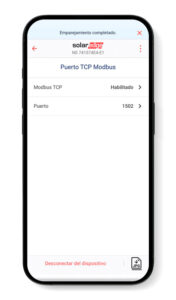
Aktivierung von Modbus TCP/IP und dem Port. Option ‚Modbus TCP-Port‘ wählen, ‚Modbus‘ aktivieren und den Standardport auf ‚1502‘ eingestellt lassen.

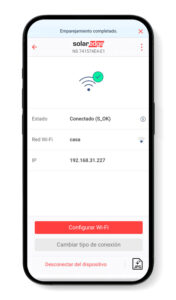
Überprüfung der WiFi-Verbindung und der zugewiesenen IP. Option ‚WiFi‘ wählen. Sicherstellen, dass der Wechselrichter mit dem gleichen WiFi-Netzwerk des Kunden wie das Ladegerät verbunden ist, und die IP-Adresse notieren. Diese wird später in der Konfiguration der dynamischen Steuerung in der V2C Cloud-App verwendet.

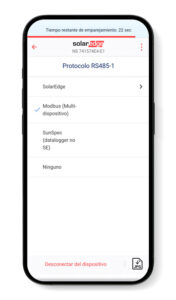
Aktivierung von Modbus ‚Multi-Gerät‘. Option ‚RS485-1‘ wählen und Modbus (Multi-Gerät) aktivieren.
Konfiguration des SolarEdge-Wechselrichters in der V2C Cloud
Den e-Charger mit dem gleichen WiFi-Netzwerk verbinden, mit dem der Wechselrichter verbunden ist*. Zur Verknüpfung die V2C Cloud-App öffnen, das Ladegerät auswählen und anschließend oben rechts auf das ‚Einstellungs‘-Symbol klicken.
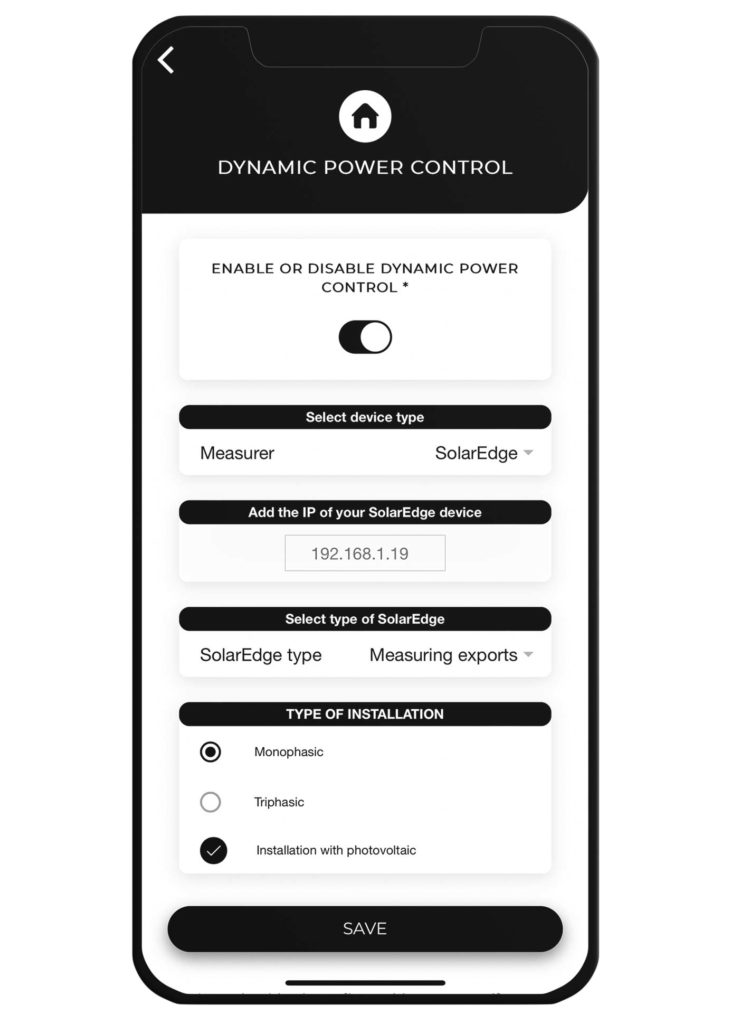
Zum Abschnitt für die dynamische Leistungssteuerung wechseln und ‚Wechselrichter‘ als Gerätetyp und ‚SolarEdge‘ als Wechselrichtertyp auswählen. Anschließend die IP-Adresse des Wechselrichters eingeben, die in Schritt 8 notiert wurde. Falls dieser Schritt nicht korrekt durchgeführt wurde, lässt sich die IP-Adresse mit einem IP-Suchtool finden.
Das richtige Installationsschema und den vorhandenen Installationstyp auswählen und auf „Speichern“ klicken, damit die Konfiguration angewendet wird. Danach wird das Gerät neu gestartet und ist bereit, Verbrauchsdaten des Hauses zu empfangen.
* Bei Verwendung von Extendern sollten diese nicht als Router fungieren, da sonst ein neues lokales Netzwerk erstellt wird. Sollte ein neues Netzwerk erstellt werden und eine Verbindung damit bestehen, muss das Netzwerk des Wechselrichters auf dieses neue Netzwerk umgestellt werden.
Support kontaktieren
Anfrage im Technical Support Centre, mit zeitnaher Kontaktaufnahme zur bestmöglichen Lösung.
