

Eguneratu Trydan-en azken bertsiora
Etengabe lan egiten dugu gure produktuen funtzionalitateak hobetzeko. Horregatik, funtzio berri eta errendimendu optimoa lortzeko, zure produktuak azken firmwarearekin eguneratuta mantentzea aseguratu behar duzu.
Eguneratzean e-Charger ‘finkatuta’ gelditzen bada edo ez badu erantzuten, gomendagarria da ekipamendua berrabiaraztea eta pausoak berriro errepikatzea.
Trydanen Eguneratze Moduak
Zure e-Chargerrek WiFi konexio egonkorra badu, zuzenean eguneratu dezakezu V2C Cloud aplikaziotik hiru pauso sinplekin:
Trydan eguneratzeko pausoak

Aldatu nahi duzun kargagailua hautatu.

Sartu ‘konfigurazioa’ menura eta egiaztatu firmware-ren egungo bertsioa.

Irakurri menuaren amaierara eta klikatu ‘Firmware eguneratu’ gainean.
* Ez baduzu ‘Firmware eguneratu’ botoia orriaren amaieran agertzen, zure kargagailuak jada azken bertsioa duela esan nahi du.
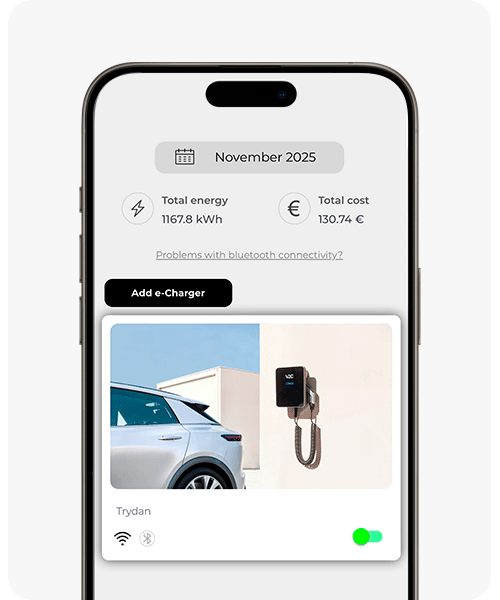
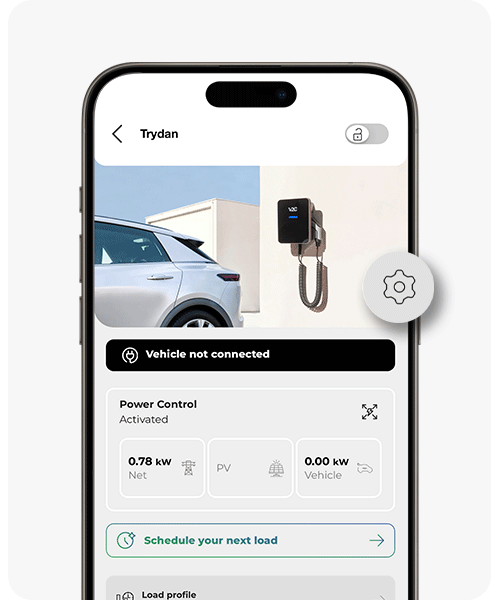
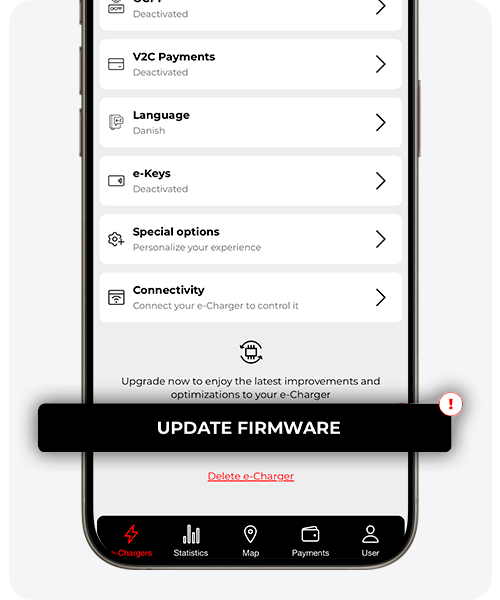
Zure gailuak WiFi konexio egonkorra ez badu eguneratzea egiteko hainbat modutan egin daiteke:
Pausoak Trydan eguneratzeko, Android sistema eragileko mugikor batetik Internet partekatuz
WiFi sare bat eskuragarri ez dagoenean, baina Android sistema eragileko gailu batean konektibitate mugikorra baduzu, aukera duzu gailua WiFi sarbide-puntua bihurtzeko zure e-Chargerrekin lotzeko.
Zure mugikor modeloaren arabera, aukera hau aktibatzeko bide desberdinak egon daitezke. Hemen horietako batzuk uzten dizkizugu:
- Ajusteak > Konexioak > Konexio partekatua eta modem > Konexio partekatua (Samsung)
- Ezarpenak > Puntua irristagarria (Xiaomi)
- Ezarpenak > Konexioa eta partekatu > Puntua iristeko gailua (Xiaomi)
- Ajusteak > Haririk gabeko konexioak eta sareak > Anklajea eta wifi gunea > Wifi gune eramangarria (Huawei)
* Kontuan izan Androiden aurreko bertsio desberdinek menuen izena eta ordena alda ditzaketela. Ezarpena aurkitzen ez baduzu, beti erabil dezakezu goiko bilatzailea.
Konexio partekatua aktibatzean, sortzen ari zaren sarearen izena eta kargatzeko puntu horretatik sare horretara konektatzeko eskatzen den pasahitza alda ditzakezu.
Funtzio hau aktibatuta dagoenean, hautatu e-Charger-a, aukeratu eguneratu nahi duzun kargagailua eta sartu ‘konfigurazioa’ menuan.

Egin klik ‘WiFi konfigurazioa’ gainean eta sartu ezarritako izena eta pasahitza eramangarriaren sarbide/pasahitz partekatua konfiguratzeko. Ondoren, sakatu ‘konectatu’ botoia.

e-Chargerra konektatuta dagoenean (V2C Cloud aplikazioaren orokorreko pantailan dagoen WiFi ikonoa erabiliz egiaztatu dezakezu), itzuli kargatzeko puntuaren ‘konfigurazioa’ menuan eguneratu nahi duzun. Han, sakatu ‘eguneratu firmware’ menuaren amaieran dagoen botoia.

Trydan-en pantailan, ‘deskargatzen’ mezua ikusiko duzu egoera-barraren ondoan. Deskarga amaitzen denean, ‘instalatzen’ agertuko da eta barra hori osatuta dagoenean Trydan berrabiaraziko da eguneratutako bertsioarekin, pantailan ikus daitekeena.
Pausoak Trydan eguneratzeko, iOS sistema eragileko mugikor batetik Internet partekatuz
iPhone-an estaldura baduzu, WiFi sarbide puntu gisa erabili dezakezu zure e-Charger konektatzeko. Metodo hau bereziki erabilgarria da WiFi sare bat ez dagoenean, baina zure smartphone-an mugikorreko estaldura baduzu.
Lehenik eta behin, ziurtatu mugikorretarako datuak aktibatuta dituzula, ‘ezarpenak’ menuko ‘mugikorretarako datuak’ atalean oraindik egin ez baduzu.
Ondoren, sartu ‘Pertsonaleko sarbide puntuaren konfigurazioa’ eta baimendu beste gailuen konexioa.
Kargatzeko puntuaren konexioa zure iPhone-ko WiFi puntuarekin egiteko, aukeratu e-Charger-a, hautatu eguneratu nahi duzun kargagailua eta sartu ‘konfigurazioa’ menuan.
Egin klik ‘WiFi konfigurazioa’ gainean eta sartu zure smartphone-ko orokorreko ezarpenetan agertzen den ‘informazioa’ atalean dagoen izena, baita ezarritako pasahitza edo ‘pertsonaleko sarbide puntuaren konfigurazioan’ dagoena. Ondoren, sakatu ‘konectatu’ botoia.
e-Chargerra konektatuta dagoenean (V2C Cloud aplikazioaren orokorreko pantailan dagoen WiFi ikonoa erabiliz egiaztatu dezakezu), itzuli kargatzeko puntuaren ‘konfigurazioa’ menuan eguneratu nahi duzun. Han, sakatu ‘eguneratu firmware’ menuaren amaieran dagoen botoia.
Trydan-en pantailan, ‘deskargatzen’ mezua ikusiko duzu egoera-barraren ondoan. Deskarga amaitzen denean, ‘instalatzen’ agertuko da eta barra hori osatuta dagoenean, Trydan berrabiaraziko da eguneratutako bertsioarekin, pantailan ikus daitekeena.

OHAR GARRANTZITSUA: Zure e-Charger azken atalean adierazitako moduan eguneratu behar baduzu eta zure bertsioa 1.5.9 edo 1.3.13 baino lehenagokoa bada, garrantzitsua da jarraibide hauek jarraitzea:
- 1.3.13 bertsioa deskargatu eta instalatu behar duzu. (1.3.13 baino lehenagokoa bada)
- Ondoren, eguneratu 1.5.9 bertsiora.
- 1.5.9 bertsioa instalatuta dagoenean, azken bertsiora eguneratu dezakezu.
Zure 2.1.4 baino aurreko bertsioa baduzu eta zure ekipamendua eguneratu nahi baduzu, fitxategia v2cwrover.bin izena izan behar du. Bertsio honetatik aurrera, fitxategiaren izena trydanpro_x.x.x.pro izan behar da (x.x.x eguneraketari dagokion bertsioa izanik)
Trydan eguneratzeko pausoak e-Charger-en WiFi konekzio zuzena – iOS edo Android sistema eragileko smartphone eta ordenagailu eramangarri (estaldurik gabe) LTE/4G
Trydan WiFi seinalea ezartzeko aukera eskaintzen du gailua konektatu eta eguneratzeko. Funtzio hau bereziki erabilgarria da kargagailu bat estaldura edo WiFi konexiorik ez duen gune batean aurkitzen garenean.
Egokitzapena egiteko, Interneteko sarbidea izan behar duzu smartphone edo ordenagailu eramangarri batetik, beraz, mugikorretarako datuekin edo WiFi sare batera konektatuta deskarga egin dezakezu. Ondoren, Trydan dagoen estaldura gabe dagoen gunean eguneratze prozesua burutu ahal izango duzu. Jarri pauso hauek jarraian:
Aldatu nahi duzun kargagailua hautatu eta ‘konfigurazioa’ menuan sartu. Egiaztatu firmware-ren egungo bertsioa.
Sartu zure nabigatzailean Trydan atalean laguntza eremuan eguneratzeko nahi duzun firmware bertsio ofiziala deskargatzeko, ‘more details about this release’ hautatuz. 1.7.17 baino lehenagoko bertsio bat baduzu, ziurtatu deskargatutako fitxategia v2cwrover.bin izenarekin berriz izendatzen.
Egiaztatu Trydan-en WiFi tokiko sarea. Kargagailuaren ondoan egonda, bilatu eta baieztatu kargagailuak emititzen duen sareak aktiboa dela.
Sarera sartzeko puntua aktiboa dela egiaztatzeko, hautatu WiFi ikonoa zure smartphone edo ordenagailu eramangarriaren ezarpenetan eta ziurtatu zure kargagailuaren IDa (adibidez: V2C_Trydan_IDCargador) duen sare bat agertzen dela.
* Trydanen WiFi sarea agertzen ez bada, ez existitzen den sare bat ezarri kargagailuan, Trydanen WiFi puntu lokalaren izena ‘abcd’ eta pasahitza ‘abcd’ izanik aktibatuz.
WiFi puntu aktibatzeko, hautatu e-Charger-a, sartu ‘konfigurazioa’ menura, egin klik ‘WiFi konfigurazioa’ gainean eta sartu sortutako izena eta pasahitza. Sakatu konektatu, itxaron kargatzeko puntuaren berrabiaraztea eta egiaztatu zure gailu mugikorreko edo ordenagailu eramangarriaren sare zerrendan WiFi lokalak agertzen den.
V2C_Trydan_IDCargador tokiko sarbide puntua zuzenean agertzen bada, pasahitza trydan12345678 da
WiFi-ra konektatu ondoren, ireki nabigatzailea eta sartu IP: 192.168.4.1. Sarbide pantailan, sartu ‘admin’ erabiltzaile eta pasahitz gisa.
Jada pantaila nagusian, eskuratu goiko eskuineko menutik ‘upgrading and network’ atala. Egin klik folio+ ikonoan eta hautatu v2cwrover.bin fitxategia aurretik deskargatu duzuna. Instalazioa behar bezala osatzeko, sakatu ‘save and install’.

Trydan-en pantailan, ‘deskargatzen’ mezua ikusiko duzu egoera-barraren gainean. Deskarga amaitu denean, ‘instalatzen’ ikusiko duzu, une horretan Trydan berrabiaraziko da eguneratutako bertsioa pantailan ikusgai izango delarik.
Behar al duzu laguntza teknikoa?
Eman zure arazoa berehalakoan gure IA Chataren bidez. Ez bada konpontzen, sortu eskaera Teknikoen Laguntza Zentroan eta ahalik eta azkarren jarriko gara zurekin harremanetan irtenbiderik onena eskaintzeko.
