

Mettre à jour vers la dernière version de Trydan
Nous travaillons constamment à améliorer les fonctionnalités de nos produits. C’est pourquoi, pour obtenir de nouvelles fonctions et un rendement optimal, vous devez vous assurer de maintenir vos produits à jour avec le dernier firmware.
Si pendant la mise à jour le e-Charger reste ‘figé’ sur un écran ou ne répond pas, il est recommandé de redémarrer l’appareil et de répéter à nouveau les étapes.
Modes de mise à jour de Trydan
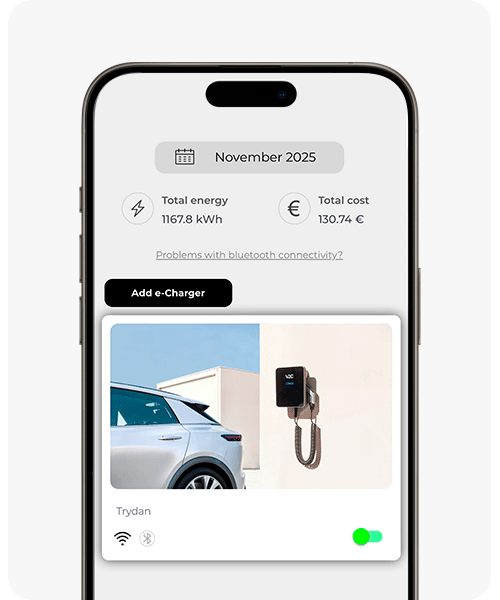
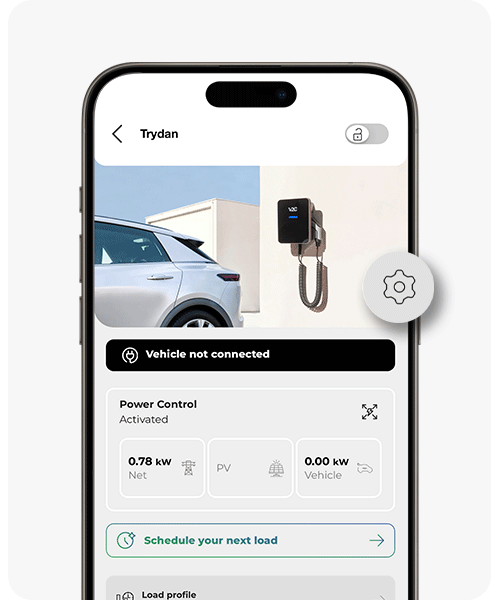
Lorsque votre e-Charger dispose d’une connexion WiFi stable, vous pouvez le mettre à jour directement depuis l’application V2C Cloud en trois étapes simples :
Étapes pour mettre à jour Trydan

Sélectionnez le chargeur que vous souhaitez mettre à jour.

Accédez au menu ‘configuration’ et vérifiez la version actuelle du firmware.

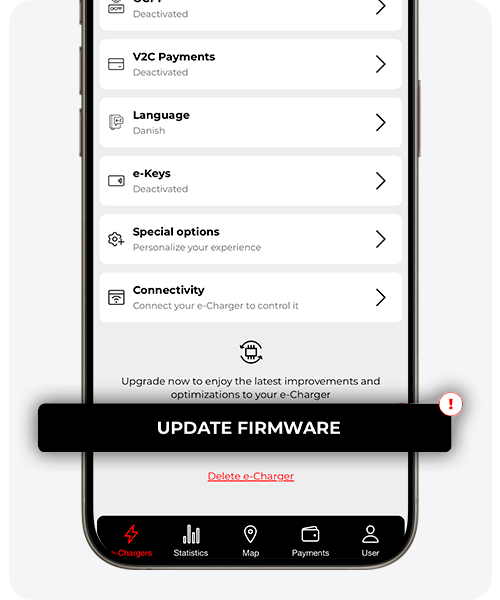
Faites défiler le menu jusqu’en bas et cliquez sur ‘Mettre à jour le firmware’.
* Si le bouton ‘Mettre à jour le firmware’ n’apparaît pas en bas de la page, cela signifie que votre chargeur dispose déjà de la dernière version.
Si votre dispositif ne dispose pas d’une connexion WiFi stable il existe plusieurs façons de réaliser la mise à jour :
Étapes pour mettre à jour Trydan en partageant Internet depuis un GSM avec un système d’exploitation Android
Lorsque vous n’avez pas de réseau WiFi disponible, mais que vous disposez d’une connexion mobile sur votre appareil Android, vous avez la possibilité de le transformer en point d’accès WiFi pour le relier à votre e-Charger.
Selon votre modèle de GSM, il peut y avoir différentes façons d’activer cette option. Voici quelques-unes d’entre elles :
- Ajustements > Connexions > Connexion partagée et modem > Connexion partagée (Samsung)
- Ajustements > Point d’accès portable (Xiaomi)
- Ajustements > Connexion et partage > Point d’accès portable (Xiaomi)
- Ajustements > Connexions sans fil et réseaux > Ancrage et zone wifi > Zone wifi portable (Huawei)
* Tenez compte que les différentes versions antérieures d’Android peuvent changer le nom et l’ordre des menus. Si vous ne parvenez pas à trouver le réglage, vous pouvez toujours utiliser la barre de recherche en haut.
En activant la connexion partagée, vous pouvez modifier à la fois le nom du réseau que vous créez et le mot de passe requis pour vous connecter à ce réseau depuis votre point de recharge.
Une fois cette fonctionnalité activée, choisissez le e-Charger, sélectionnez le chargeur que vous souhaitez mettre à jour et accédez au menu ‘configuration’.

Cliquez sur ‘configuration WiFi’ et introduisez le nom et le mot de passe que vous avez attribués lors de la configuration du point d’accès portable/partage de connexion. Ensuite, appuyez sur le bouton ‘connecter’.

Une fois que le e-Charger est connecté (vous pouvez le vérifier grâce à l’icône WiFi qui se trouve sur l’écran général de l’application V2C Cloud), retournez au menu ‘configuration’ du point de recharge que vous souhaitez mettre à jour. Là, appuyez sur le bouton situé à la fin du menu ‘mettre à jour le firmware’.

Sur l’écran de Trydan, vous verrez le message ‘téléchargement’ accompagné d’une barre de statut. Lorsque le téléchargement sera terminé, ‘installation’ apparaîtra et lorsque cette barre sera complète, Trydan redémarrera avec la version mise à jour qui sera visible sur l’écran.
Étapes pour mettre à jour Trydan en partageant Internet depuis un GSM avec un système d’exploitation iOS
Si vous disposez d’une couverture sur votre iPhone, vous pouvez l’utiliser comme point d’accès WiFi pour connecter votre e-Charger. Cette méthode est particulièrement utile dans les situations où il n’y a pas de réseau WiFi disponible, mais que vous avez une couverture mobile sur votre smartphone.
Tout d’abord, assurez-vous d’avoir activé les données mobiles si ce n’est pas déjà fait dans la section ‘données mobiles’ du menu ‘paramètres’.
Ensuite, accédez à ‘Configurer le point d’accès personnel’ et autorisez la connexion d’autres appareils.
Pour connecter le point de recharge au point WiFi de votre iPhone, choisissez l’e-Charger, sélectionnez le chargeur que vous souhaitez mettre à jour et accédez au menu ‘configuration’.
Cliquez sur ‘configuration WiFi’ et introduisez le nom qui figure dans la section ‘informations’ des paramètres généraux de votre smartphone, ainsi que le mot de passe que vous avez établi ou celui par défaut dans la ‘configuration du point d’accès personnel’. Ensuite, appuyez sur le bouton ‘connecter’.
Une fois que le e-Charger est connecté (vous pouvez le vérifier grâce à l’icône WiFi qui se trouve sur l’écran général de l’application V2C Cloud), retournez au menu ‘configuration’ du point de recharge que vous souhaitez mettre à jour. Là, appuyez sur le bouton situé à la fin du menu ‘mettre à jour le firmware’.
Sur l’écran de Trydan, vous verrez le message ‘téléchargement’ accompagné d’une barre d’état. Lorsque le téléchargement sera terminé, ‘installation’ apparaîtra et lorsque cette barre sera complète, Trydan redémarrera avec la version mise à jour qui sera visible sur l’écran.

NOTE IMPORTANTE : Si vous devez mettre à jour votre e-Charger comme indiqué dans la dernière section et que votre version est antérieure à 1.5.9 ou 1.3.13, il est important de suivre ces instructions :
- Vous devez télécharger et installer la version 1.3.13. (si vous avez une version antérieure à 1.3.13)
- Ensuite, mettez à jour vers la version 1.5.9.
- Lorsque la version 1.5.9 est installée, vous pouvez déjà mettre à jour vers la dernière version.
Si vous disposez d’une version antérieure à la 2.1.4 et que vous souhaitez mettre à jour votre équipement, il est nécessaire que le fichier s’appelle v2cwrover.bin. À partir de cette version, le nom du fichier doit être trydanpro_x.x.x.pro (où x.x.x correspond à la version de la mise à jour)
Étapes pour mettre à jour Trydan avec connexion directe WiFi de l’e-Charger – Smartphone avec système d’exploitation iOS ou Android et ordinateur portable (sans couverture) LTE/4G
Trydan offre la possibilité d’établir un signal WiFi qui nous permet de nous connecter et de mettre à jour l’appareil. Cette fonction est particulièrement utile lorsque nous nous trouvons avec un chargeur dans une zone sans couverture ni connexion WiFi.
Pour effectuer la mise à jour, il est impératif d’avoir accès à Internet depuis votre GSM ou ordinateur portable, vous pouvez donc effectuer le téléchargement avec les données mobiles ou connecté à un réseau WiFi. Ensuite, vous pourrez réaliser le processus de mise à jour depuis la zone sans couverture où se trouve Trydan. Suivez ces étapes :
Sélectionnez le chargeur que vous souhaitez mettre à jour et accédez au menu ‘configuration’. Vérifiez la version actuelle du firmware.
Accédez depuis votre navigateur à la section de Trydan dans l’espace de support pour télécharger la version officielle du firmware à laquelle vous souhaitez mettre à jour en sélectionnant ‘plus de détails sur cette version’. Si vous disposez d’une version antérieure à 1.7.17, assurez-vous de renommer le fichier téléchargé en v2cwrover.bin.
Vérifiez le réseau WiFi local de Trydan. En vous rapprochant du chargeur, recherchez et confirmez que le réseau émis par le chargeur est actif.
Pour vérifier que le point d’accès est actif, sélectionnez l’icône WiFi dans les paramètres de votre GSM ou ordinateur portable et assurez-vous qu’un réseau incluant l’ID de votre chargeur apparaît (par exemple : V2C_Trydan_IDCargador).
* Si le réseau WiFi de Trydan n’apparaît pas, configurez sur le chargeur un réseau qui n’existe pas, en activant le point WiFi local de Trydan avec un nom tel que ‘abcd’ et un mot de passe ‘abcd’.
Pour activer le point WiFi, sélectionnez l’e-Charger, accédez au menu ‘configuration’, cliquez sur ‘configuration WiFi’ et saisissez le nom et le mot de passe créés. Appuyez sur connecter, attendez que le point de recharge redémarre et vérifiez que le WiFi local apparaît maintenant dans la liste des réseaux de votre GSM ou ordinateur portable.
Si le point d’accès local V2C_Trydan_IDCargador apparaît directement, la mot de passe est trydan12345678
Une fois connecté au WiFi, ouvrez le navigateur et entrez l’IP : 192.168.4.1. Sur l’écran d’accès, entrez ‘admin’ tant pour l’utilisateur que pour le mot de passe.
Déjà sur l’écran principal, accédez via le menu supérieur droit à la section ‘upgrading and network’. Cliquez sur l’icône de folio+ et sélectionnez le fichier v2cwrover.bin que vous avez préalablement téléchargé. Pour compléter l’installation correctement, appuyez sur ‘save and install’.

Sur l’écran de Trydan, vous verrez le message ‘téléchargement’ sur une barre d’état. Lorsque le téléchargement est terminé, vous verrez ‘installation’, à ce moment-là, Trydan redémarre avec la version mise à jour visible sur l’écran.
Avez-vous besoin d’un support technique ?
Résolvez votre incident instantanément via notre Chat avec IA. Si cela n’est pas résolu, générez une demande dans le Centre de Support Technique et nous vous contacterons dès que possible pour vous offrir la meilleure solution.
