

Atjaunināt uz jaunāko Trydan versiju
Mēs pastāvīgi strādājam, lai uzlabotu mūsu produktu funkcionalitāti. Tāpēc, lai iegūtu jaunas funkcijas un optimālu veiktspēju, ir jānodrošina, ka jūsu produkti ir atjaunināti ar jaunāko programmatūras versiju.
Ja atjaunināšanas laikā e-Charger paliek ‘fiksēts’ kādā ekrānā vai nereģistrē reakciju, ieteicams restartēt ierīci un atkārtot soļus.
Trydan atjaunināšanas veidi
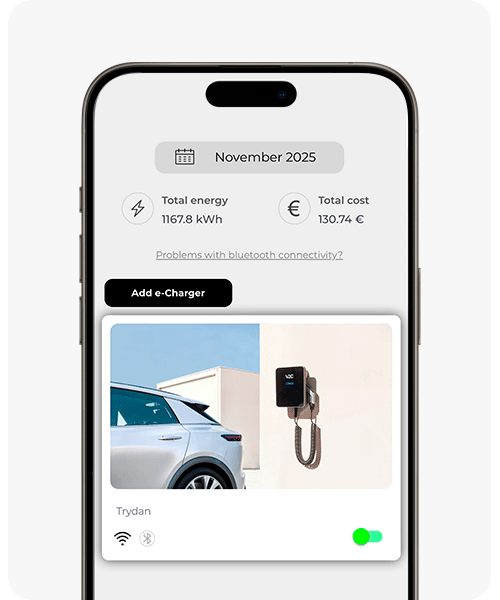
Kad jūsu e-Charger ir stabila WiFi savienojums, jūs varat to atjaunināt tieši no lietotnes V2C Cloud trīs vienkāršos soļos:
Soļi, lai atjauninātu Trydan

Izvēlieties lādētāju, kuru vēlaties atjaunināt.

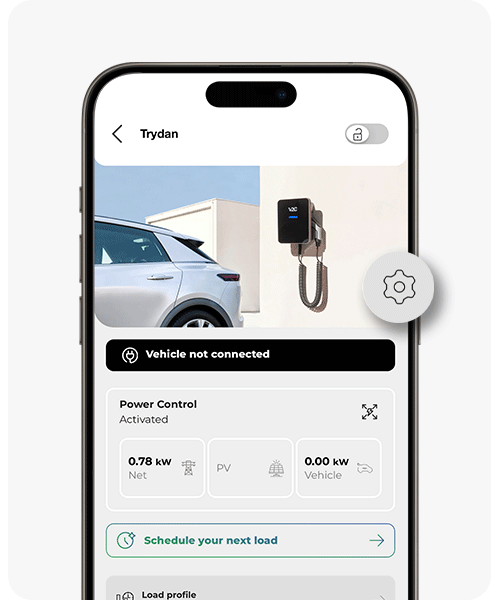
Piekļūstiet izvēlnei ‘iestatījumi’ un pārbaudiet pašreizējo programmatūras versiju.

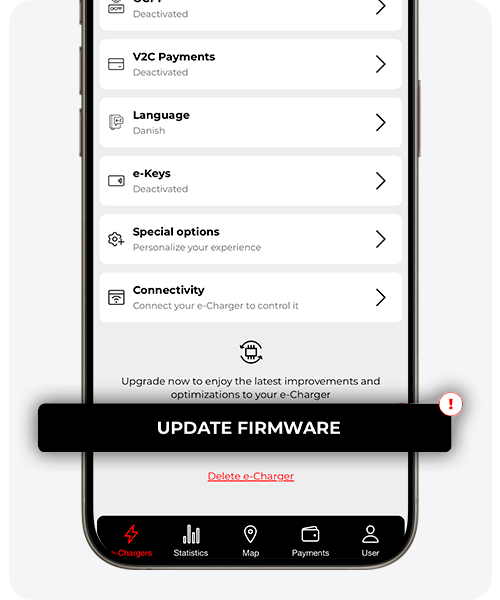
Pārvietojieties līdz beigām izvēlnē un noklikšķiniet uz ‘Atjaunināt programmatūru’.
* Ja beigās lapas neparādās pogas ‘Atjaunot programmatūru’, tas nozīmē, ka jūsu lādētājs jau ir ar jaunāko versiju.
Ja jūsu ierīcei nav stabilas WiFi savienojuma ir vairāki veidi, kā veikt atjauninājumu:
Soļi, lai atjauninātu Trydan, kopīgojot internetu no mobilā tālruņa ar Android operētājsistēmu
Ja nav pieejama WiFi tīkls, bet jūsu Android operētājsistēmā ir mobilā savienojamība, jums ir iespēja pārvērst to par WiFi piekļuves punktu, lai savienotu to ar savu e-Charger.
Atkarībā no tava mobilā modeļa var būt dažādas ceļi, kā aktivizēt šo opciju. Šeit ir dažas no tām:
- Iestatījumi > Savienojumi > Koplietojamā savienojuma un modema > Koplietojamais savienojums (Samsung)
- Iestatījumi > Portatīvais piekļuves punkts (Xiaomi)
- Iestatījumi > Savienojums un koplietošana > Portatīvais piekļuves punkts (Xiaomi)
- Iestatījumi > Bezvadu savienojumi un tīkli > Anklājs un wifi zona > Portatīvā wifi zona (Huawei)
* Ņem vērā, ka dažādās iepriekšējās Android versijās var mainīties izvēlņu nosaukumi un secība. Ja nevari atrast iestatījumu, vienmēr vari izmantot meklētāju augšējā daļā.
Aktivizējot koplietošanas savienojumu, tu vari mainīt gan tīkla nosaukumu, ko tu veido, gan paroli, kas tiek prasīta, lai pieslēgtos šim tīklam no tavas uzlādes vietas.
Kad šī funkcionalitāte ir aktivizēta, izvēlieties e-Charger, atlasiet lādētāju, kuru vēlaties atjaunināt, un piekļūstiet izvēlnei ‘iestatījumi’.

Noklikšķiniet uz ‘WiFi iestatījumi’ un ievadiet nosaukumu un paroli, ko esat piešķīris, konfigurējot portatīvo piekļuves punktu/koplietojamo savienojumu. Pēc tam nospiediet pogu ‘savienot’.

Kad e-Charger ir pieslēgts (tu vari to pārbaudīt, izmantojot WiFi ikonu, kas atrodas V2C Cloud lietotnes galvenajā ekrānā), atgriezies pie uzlādes punkta ‘iestatījumu’ izvēlnes, kuru vēlies atjaunināt. Tur, nospied pogu, kas atrodas izvēlnes ‘atjaunināt programmatūru’ beigās.

Trydan displejā redzēsi ziņu ‘lejupielādē’, blakus statusa joslai. Kad lejupielāde būs pabeigta, parādīsies ‘instalē’, un kad šī josla būs pilna, Trydan restartēsies ar atjaunināto versiju, kuru var redzēt displejā.
Soļi, lai atjauninātu Trydan, kopīgojot internetu no mobilā tālruņa ar iOS operētājsistēmu
Ja tev ir pārklājums savā iPhone, tu vari to izmantot kā WiFi piekļuves punktu, lai savienotu savu e-Charger. Šī metode ir īpaši noderīga situācijās, kad nav pieejama WiFi tīkls, bet tev ir mobilais pārklājums savā viedtālrunī.
Vispirms pārliecinieties, ka mobilie dati ir ieslēgti, ja to vēl neesat izdarījis sadaļā ‘mobilie dati’ izvēlnē ‘iestatījumi’.
Pēc tam dodieties uz ‘Konfigurēt personālo piekļuves punktu’ un atļaujiet savienojumu ar citiem ierīcēm.
Lai savienotu uzlādes punktu ar sava iPhone WiFi punktu, izvēlieties e-Charger, atlasiet uzlādes ierīci, kuru vēlaties atjaunināt, un piekļūstiet izvēlnei ‘iestatījumi’.
Noklikšķiniet uz ‘WiFi iestatījumi’ un ievadiet nosaukumu, kas norādīts sadaļā ‘informācija’ jūsu viedtālruņa vispārējos iestatījumos, kā arī paroli, ko esat iestatījis vai noklusējuma paroli ‘personīgā piekļuves punkta iestatījumos’. Pēc tam nospiediet pogu ‘savienot’.
Kad e-Charger ir pieslēgts (to var pārbaudīt, izmantojot WiFi ikonu, kas atrodas V2C Cloud lietotnes vispārējā ekrānā), atgriezieties pie uzlādes punkta ‘iestatījumu’ izvēlnes, kuru vēlaties atjaunināt. Tur nospiediet pogu, kas atrodas izvēlnes ‘atjaunināt programmatūru’ beigās.
Trydan displejā redzēsi ziņu ‘lejupielādēšana’ kopā ar statusa joslu. Kad lejupielāde būs pabeigta, parādīsies ‘instalēšana’, un kad šī josla būs pilna, Trydan tiks restartēts ar atjaunināto versiju, ko var redzēt displejā.

SVARĪGA PIEZĪME: Ja tev nepieciešams atjaunināt savu e-Charger, kā norādīts pēdējā sadaļā, un tava versija ir agrāka par 1.5.9 vai 1.3.13, ir svarīgi, lai tu sekotu šīm instrukcijām:
- Jums jālejupielādē un jāinstalē versija 1.3.13. (ja tā ir agrāka par 1.3.13)
- Tālāk atjauniniet uz versiju 1.5.9.
- Kad ir uzstādīta versija 1.5.9, jau vari atjaunināt uz jaunāko versiju.
Ja jums ir versija, kas ir vecāka par 2.1.4 un vēlaties atjaunināt savu aprīkojumu, failam jābūt nosaukumam v2cwrover.bin. Sākot ar šo versiju, faila nosaukumam jābūt trydanpro_x.x.x.pro (kur x.x.x ir atbilstošā atjauninājuma versija)
Soļi, lai atjauninātu Trydan ar tiešo WiFi savienojumu no e-Charger – viedtālrunis ar iOS vai Android operētājsistēmu un klēpjdators (bez LTE/4G pārklājuma)
Trydan piedāvā iespēju izveidot WiFi signālu , kas ļauj mums pieslēgties un atjaunināt ierīci. Šī funkcija ir īpaši noderīga, kad atrodamies pie lādētāja zonā bez pārklājuma vai WiFi savienojuma.
Lai veiktu atjaunināšanu, ir būtiski, lai tev būtu piekļuve internetam no tavas viedtālruņa vai portatīvā datora, tāpēc vari veikt lejupielādi, izmantojot mobilos datus vai pieslēdzoties WiFi tīklam. Pēc tam, tu vari veikt atjaunināšanas procesu no zonas bez pārklājuma, kur atrodas Trydan. Izpildi šos soļus:
Izvēlieties lādētāju, kuru vēlaties atjaunināt, un piekļūstiet izvēlnei ‘iestatījumi’. Pārbaudiet pašreizējo programmatūras versiju.
Piekļūsti savam pārlūkprogrammas Trydan atbalsta sadaļai, lai lejupielādētu oficiālo programmatūras versiju, uz kuru vēlies atjaunināt, izvēloties ‘more details about this release’. Ja tev ir versija, kas ir vecāka par 1.7.17, pārliecinies, ka lejupielādēto failu pārdēvē par v2cwrover.bin.
Pārbaudi Trydan vietējo WiFi tīklu. Esot tuvu lādētājam, meklē un apstiprini, ka lādētāja izstarotais tīkls ir aktīvs.
Lai pārbaudītu, vai piekļuves punkts ir aktīvs, izvēlies WiFi ikonu savā viedtālrunī vai portatīvajā datorā un pārliecinies, ka parādās tīkls, kas ietver tavu lādētāja ID (piemēram: V2C_Trydan_IDCargador).
* Ja Trydan WiFi tīkls neparādās, iestatiet lādētājā neesošu tīklu, aktivizējot Trydan vietējo WiFi punktu ar nosaukumu ‘abcd’ un paroli ‘abcd’.
Lai aktivizētu WiFi punktu, izvēlieties e-Charger, piekļūstiet ‘iestatījumu’ izvēlnei, noklikšķiniet uz ‘WiFi iestatījumi’ un ievadiet izveidoto nosaukumu un paroli. Nospiediet savienot, gaidiet, kamēr uzlādes punkts restartējas, un pārbaudiet, vai vietējais WiFi tagad parādās jūsu mobilā tālruņa vai portatīvā datora tīklu sarakstā.
Ja tieši parādās vietējais piekļuves punkts V2C_Trydan_IDCargador, parole ir trydan12345678
Pēc savienojuma ar WiFi atver pārlūkprogrammu un ievadi IP: 192.168.4.1. Piekļuves ekrānā ievadi ‘admin’ gan lietotājvārdam, gan parolei.
Jau galvenajā ekrānā, piekļūstiet caur augšējo labo izvēlni sadaļai ‘upgrading and network’. Noklikšķiniet uz folio+ ikonas un izvēlieties failu v2cwrover.bin, ko iepriekš esat lejupielādējis. Lai pareizi pabeigtu instalāciju, nospiediet ‘save and install’.

Trydan displejā tu redzēsi ziņu ‘lejupielādē’, kas parādās virs statusa joslas. Kad lejupielāde būs pabeigta, tu redzēsi ‘instalē’, šajā brīdī Trydan tiks restartēts ar atjaunināto versiju, kas būs redzama displejā.
Vai jums nepieciešama tehniskā palīdzība?
Risiniet savu problēmu uzreiz, izmantojot mūsu IA čatu. Ja problēmu nevar atrisināt, izveidojiet pieprasījumu Tehniskajā atbalsta centrā, un mēs sazināsimies ar jums pēc iespējas ātrāk, lai piedāvātu labāko risinājumu.
