

Integracija solarnega inverterja Fronius s Trydan

Imate sončni inverter Fronius in želite izvesti njegovo integracijo z našim polnilnikom za električna vozila Trydan? Na tej strani vam razložimo korak za korakom, kako izvesti integracijo in zagotoviti pravilno delovanje tako inverterja Fronius Primo kot Fronius GEN24.

Uporaba Wi-Fi repetitorje ali mesh omrežja lahko vpliva na pravilno delovanje sistema. Priporočamo uporabo stabilne Wi-Fi omrežje in neposredno za zagotovitev optimalne povezave med polnilnikom in inverterjem.
Koraki za povezavo WiFi inverterjev Fronius
MOŽNOST 1
Preverite, da se ikona WiFi prikaže nad polnilnikom, ki ga želite povezati.
OPCIJA 2
Prijavite se v e-Charger, ki ga želite povezati, in vstopite v meni ‘Nastavitve’. Na dnu boste našli gumb ‘Nastavitve WiFi’. Če je polnilec že povezan, se bo prikazalo ime omrežja, signal in IP, na katerega je povezan. V primeru, da ni povezan, morate izbrati razpoložljiv WiFi signal, če ste blizu polnilne točke, in vnesti ustrezno geslo. Če se na ta način ni mogoče povezati, morate ročno vnesti informacije o omrežju.
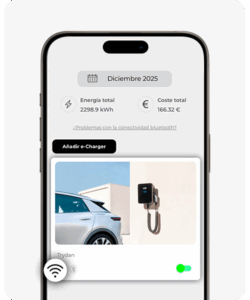
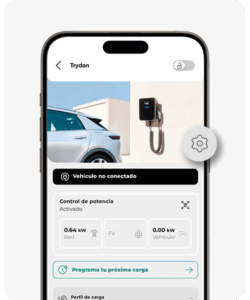
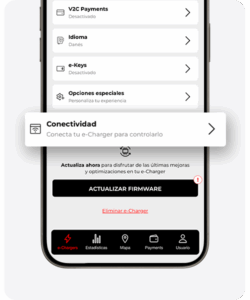
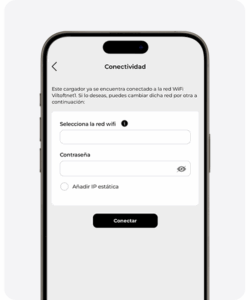
Pomembno je, da se spomnite, da mora biti WiFi omrežje, s katerim morate vzpostaviti povezavo, na frekvenci 2.4GHz in da morate shraniti ime SSID omrežja za nastavitev inverterja Fronius.
Kako omogočiti WiFi signal inverterja Fronius Primo?

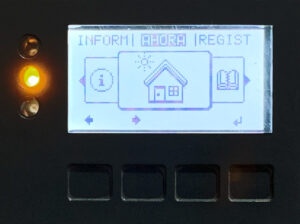
Pritisnite katerokoli tipko, da vklopite zaslon in se po njem premikate.

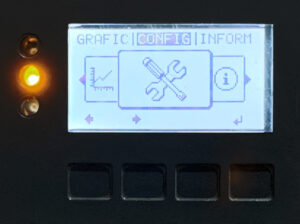
Pritisnite drugi gumb, da se pomaknete desno do možnosti ‘Nastavitve’. Nato pritisnite četrti gumb za dostop.

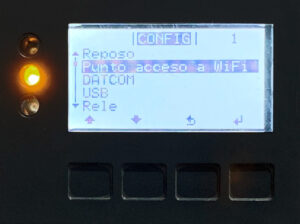
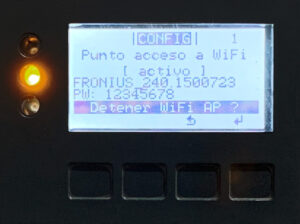
Pritisnite drugo tipko, dokler ne najdete možnosti ‘WiFi dostopna točka’ in vanjo vstopite s pritiskom na četrto tipko.

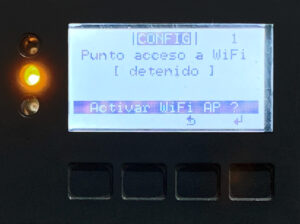
Pritisnite četrto tipko za aktiviranje WiFi AP.

Ko je aktiviran, je pomembno zabeležiti posredovane podatke (ime in geslo dostopne točke WiFi), saj se postopek nadaljuje na računalniku ali pametnem telefonu za brezžično povezavo WiFi, ki jo oddaja inverter Fronius.
Povežite se z brezžično omrežje Fronius
Prijavite se z računalnikom ali pametnim telefonom in poiščite signal, ki ga oddaja inverter Fronius. Ime omrežja in geslo sta prikazana na zaslonu inverterja. V primeru dvomov se vrnite na prejšnji razdelek.
Prijavite se v spletni vmesnik za nastavitev Fronius
Ko je brezžična omrežja že vzpostavljena, dostopite do spletnega brskalnika in vpišite naslednji naslov: 192.168.250.181 . V primeru, da so zahtevane prijavne podatke, vnesite uporabnik: admin in geslo: admin. Če dostop ni mogoč, kontaktirajte monterja ali, če to ni mogoče, podjetje Fronius, ki vam bo zagotovilo enkratno geslo.
Prednastavitev preko spletnega portala Fronius
Pritisnite gumb za informacije o sistemu, ki se nahaja v zgornjem desnem kotu zaslona. V tem oknu je pomembno, da pozorno spremljate IP naslov, ki se nahaja v razdelku ‘Interface WLAN’. Nato preverite, ali je ta IP naslov enak tistemu, ki se nahaja v razdelku ‘Mreža’ > ‘Nastavitve LAN’.
Pojdite v razdelek ‘Nastavitve’, ki se nahaja na desni stranski vrstici.
Dostopite do možnosti ‘Mreža’ v meniju na levi in se povežite na isto brezžično omrežje, ki se uporablja za povezavo e-Charger Trydan. IP naslov dodeljen v ‘Nastavitve LAN’ mora biti enak tistemu, ki je bil pridobljen v Koraku 1. V primeru, da ni tako, ga je treba ročno spremeniti.
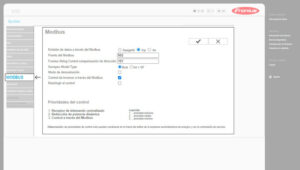
V razdelku ‘Modbus’ v meniju na levi nastavite različne možnosti enako kot na sliki koraka 4.
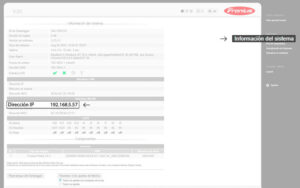
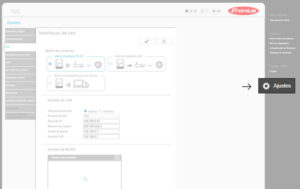
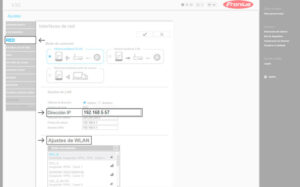
Preverite IP inverterja Fronius GEN24
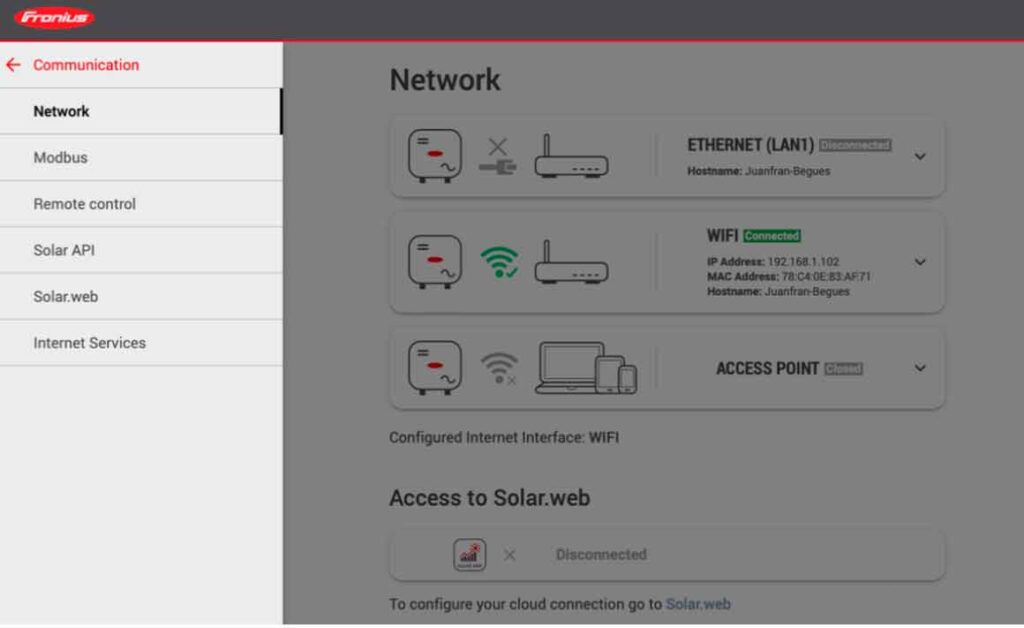
Ko dostopate do vmesnika inverterja, kliknite na razdelek ‘Communication’ in nato ‘Network’. Nato zabeležite naslov IP (IP Address), to je tisto, kar je potrebno vnesti kasneje pri povezovanju inverterja s polnilnikom. V tem primeru je naslov IP 192.168.1.102, kot je prikazano na sliki.
Omogoči Modbus TCP/IP inverterja Fronius GEN24
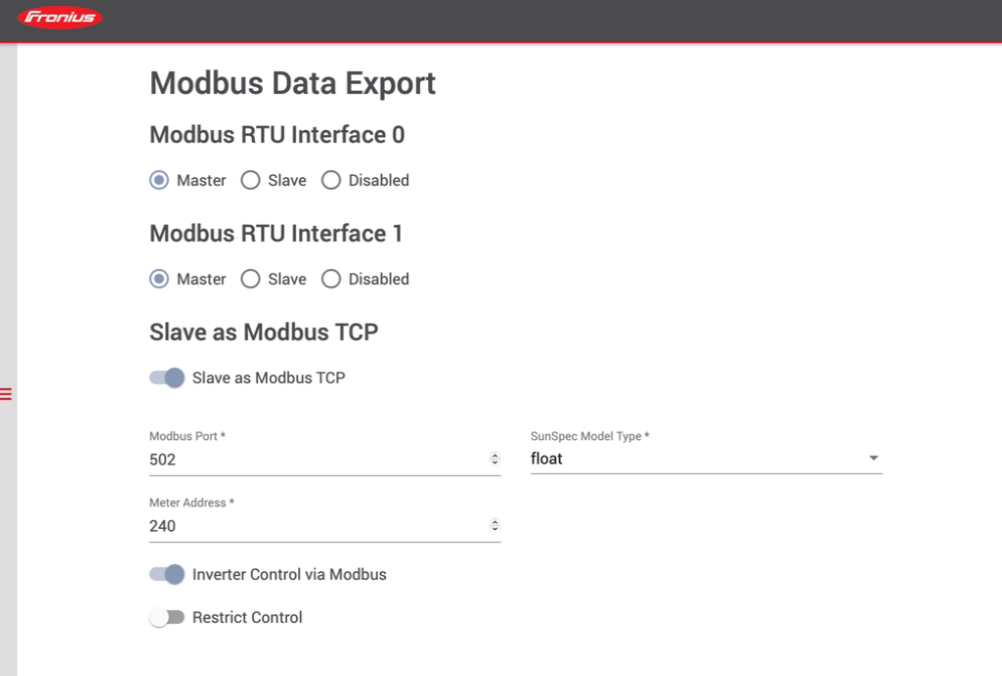
Znotraj ‘Communication’ dostopite do Modbus in preverite, da so informacije nastavljene, kot je prikazano spodaj:
Slave kot Modbus TCP: Omogočeno
Modbus vrata: 502
Naslov števca: 240
SunSpec model tip: Izberite ‘float’.
Nadzor inverterja preko Modbus: Omogočeno
Nastavitev inverterja Fronius v V2C Cloud
Ta zadnji korak je skupen za Fronius Primo in GEN24, in vključuje povezovanje sončnega inverterja s polnilnikom.
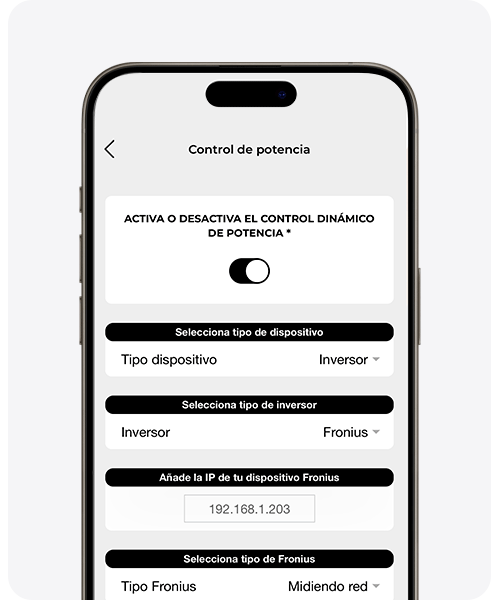
Za pravilno nastavitev dinamičnega nadzora moči v V2C Cloud, vstopite v razdelek “nastavitve” vašega e-Chargerja in izberite ‘dinamični nadzor moči’.
Izberite tip naprave ‘inverter’ in izberite Fronius v razdelku ‘tip inverterja’. Nato dodelite statični IP naslov, ki ga je navedel Fronius, in izberite ustrezno namestitev v vsakem primeru.
Na koncu izberite ‘Shrani’, da se nastavitev pravilno uporabi. Oprema se bo ponovno zagnala in bo pripravljena za izvajanje dinamičnega nadzora moči.
Potrebujete tehnično podporo?
Takoj rešite svojo težavo preko našega klepeta z umetno inteligenco. Če težave ne rešimo, ustvarite zahtevo v Tehničnem podpori in stopili bomo v stik z vami čim prej, da vam ponudimo najboljšo rešitev.
