

Integration av Shelly-mätare med Trydan

Har du en Shelly-mätare med WiFi och vill integrera den med vår e-Charger Trydan? Nedan hittar du en steg-för-steg-guide för en effektiv integration och optimal funktion för den dynamiska effektstyrningen, oavsett om du använder Shelly EM (enfasmodell) eller Shelly 3EM (trefasmodell). Dra full nytta av möjligheterna att övervaka och styra energiförbrukningen medan du laddar ditt elfordon med Trydan.

Användning av Wi-Fi-repeaterar eller mesh-nätverk kan påverka systemets funktion. Vi rekommenderar att använda ett stabilt Wi-Fi-nätverk med direkt anslutning för att säkerställa optimal kommunikation mellan laddaren och mätaren.
- Typer av elinstallationer
- Steg för steg för att konfigurera kommunikationen
- Konfigurera Shelly-mätaren i V2C Cloud-appen
- Har jag genomfört integrationen korrekt?
- Behöver du teknisk support?
Typer av elinstallationer
Enfasinstallation (Shelly EM)
Den här modellen gör det möjligt att mäta hushållets förbrukning och den effekt som genereras av solcellsanläggningen samtidigt, eftersom det är en bidirektionell mätare, om du har en sådan anläggning. Vi rekommenderar att du konsulterar installationsscheman för att placera mätaren korrekt.
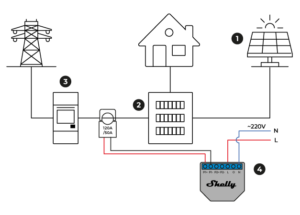
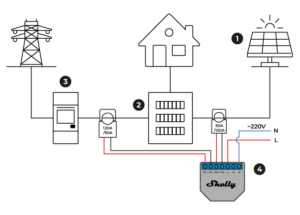
För att Shelly-mätaren ska möjliggöra korrekt funktion för den dynamiska effektstyrningen krävs endast en klämma; om du vill att Trydan ska hämta direkta avläsningar från solcellsanläggningen behöver du en andra klämma.
Du ska placera den första strömtången på fasledaren i bostadens huvudledning som kommer från elmätaren, med pilen pekande i strömmens riktning (mot elcentralen). Därefter ansluter du tången till stiften P1+ och P1- på den enfasiga Shelly-enheten.
Den andra strömtången ska placeras på fasledaren i den fotovoltaiska försörjningsledningen före elcentralen, med pilen pekande mot den. Anslut tången till stiften P2+ och P2- på Shelly EM. Denna ledning kommer normalt från växelriktaren, som omvandlar likströmmen från solpanelerna till växelström så att den kan matas ut på elnätet eller användas i bostaden.

Solpaneler

Skyddskåp

Energimätare

Enfas Shelly EM
* Om mätningarna inte är korrekta, kontrollera att strömklämman är monterad åt rätt håll för att lösa problemet. Vi rekommenderar att du inte förseglar installationen förrän du har säkerställt att mätningarna är korrekta.
Positiva värden indikerar förbrukning i hemmet. Om det finns en solcellsanläggning som producerar överskott kommer värdena att visas som negativa.
Trefasinstallation (Shelly 3 EM)
Den här modellen gör det möjligt att mäta förbrukningen i varje fas i en trefasanläggning. Om du har en solcellsanläggning kan den här mätaren inte visa solenergiproduktionen i V2C Cloud. Alla laddprofiler fungerar dock korrekt.
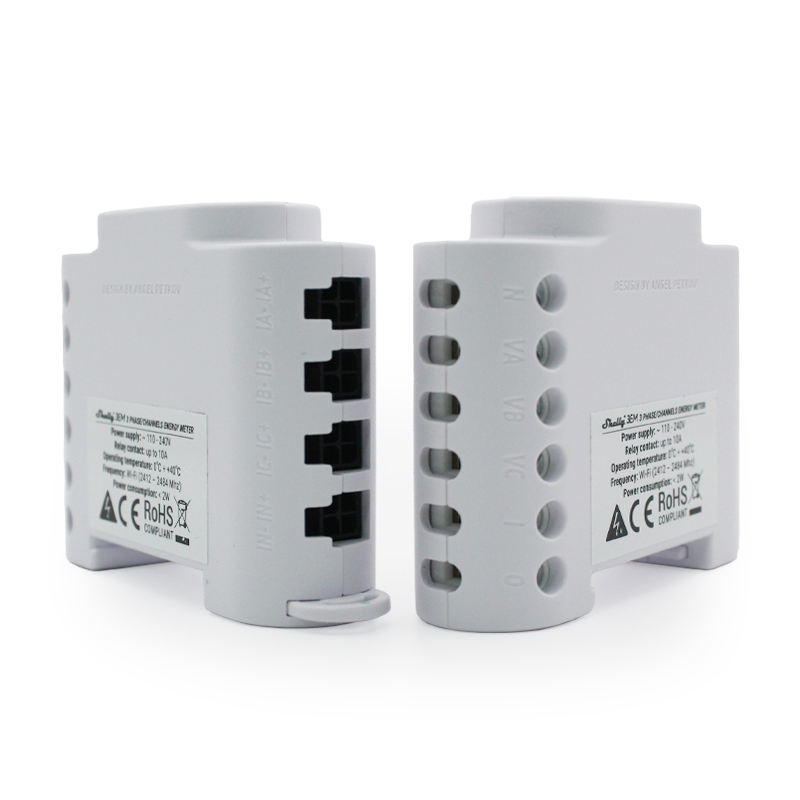
Du måste ansluta var och en av de faser du vill mäta till motsvarande stift på varje strömtång:
- Klämmans fas A på VA-stiftet
- Fas för klämma B på VB-stiftet
- Klämmans fas C på VC-stiftet
Oavsett vilket måste installationens NEUTRALLEDNING anslutas till stift N ovanför stift VA, och strömtängerna anslutas till huvudledningen efter (nedströms) mätaren, med pilarna pekande i strömmens riktning.
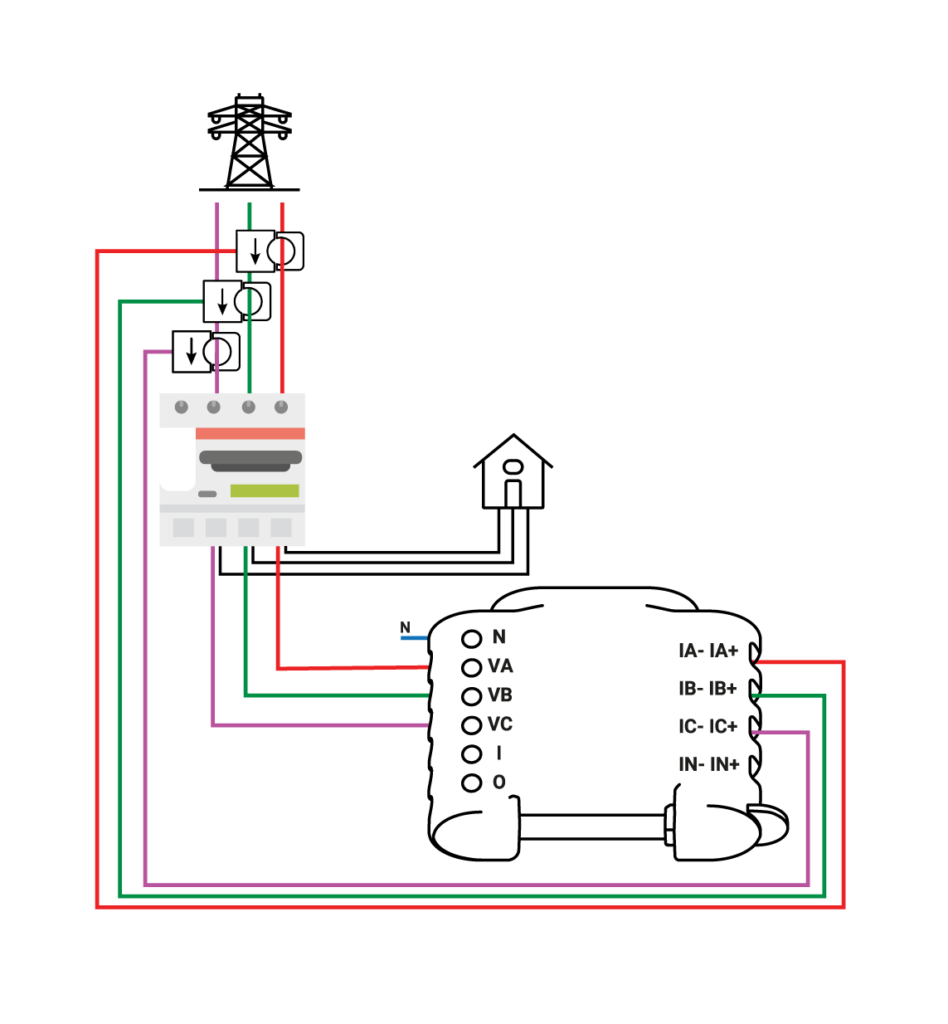
* Shelly-klämmorna ska anslutas till var och en av faserna i huvudledningen från elmätaren, före kopplingsdosan, med pilarna riktade mot dosan.
Steg för steg för att konfigurera kommunikationen
I det här avsnittet visar vi steg för steg hur Shelly ska konfigureras för att kommunicera med Trydan och skicka mätdata till den.
Lokal anslutning till Shelly-mätaren
Hur aktiverar man det lokala nätverket på Shelly-mätaren?
När installationen är klar kan du konfigurera kommunikationen med Shelly tack vare den Wi-Fi-signal som enheten skapar. Processen är exakt likadan för båda Shelly-modellerna. Du kan utföra konfigurationen både från en smartphone och från en dator, eftersom Shelly skapar en lokal webbsida som liknar den i en vanlig router.
För att kunna aktivera enhetens lokala signal trycker du på knappen som visas på bilderna i 10 sekunder.
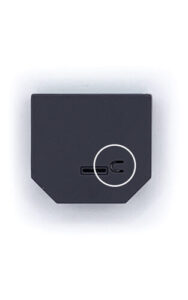
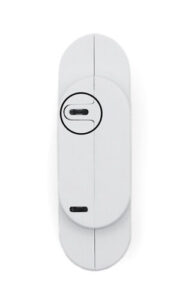
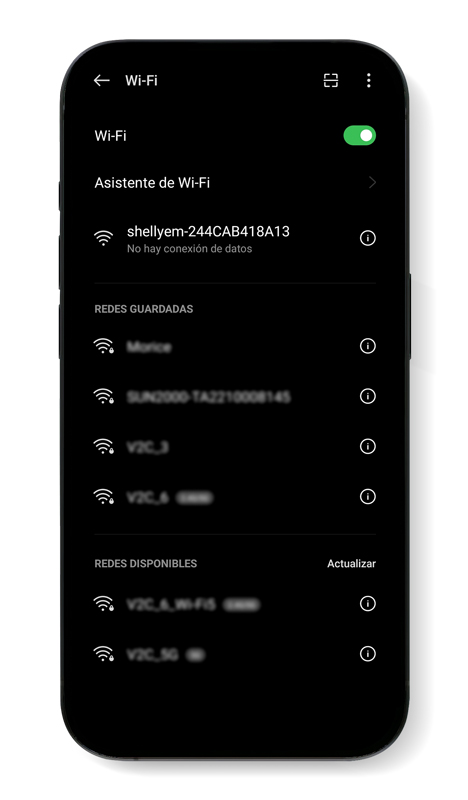
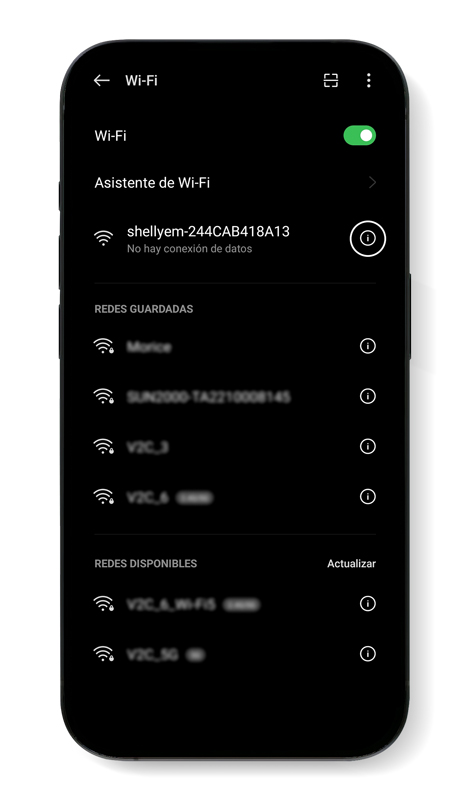
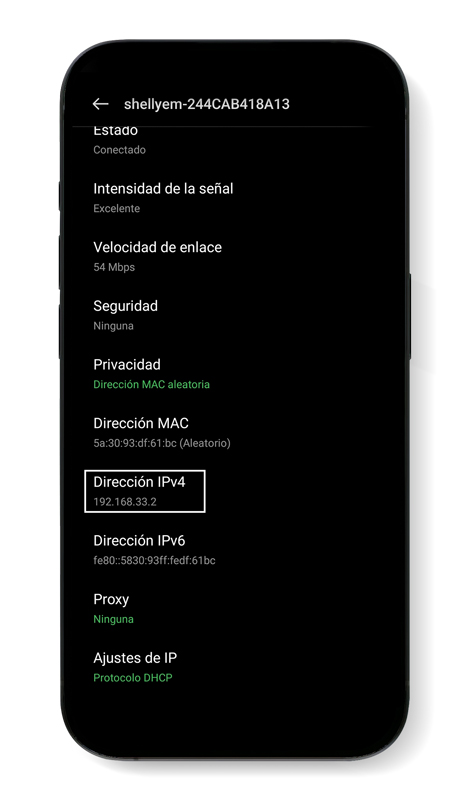
Kontrollera om det finns ett nätverk som skickas ut av mätaren och anslut till det. Nätverkets namn innehåller ordet ”Shelly” följt av serienumret för den valda enheten, precis som på bilden.
Hur ansluter jag Shelly till hemmets WiFi-nätverk?
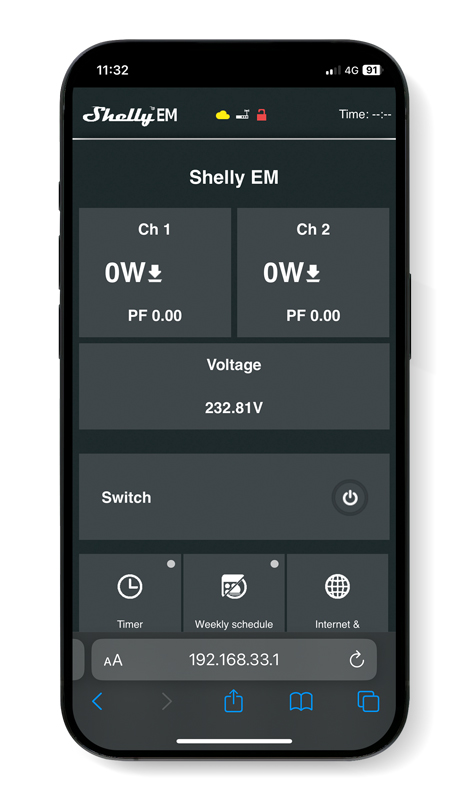
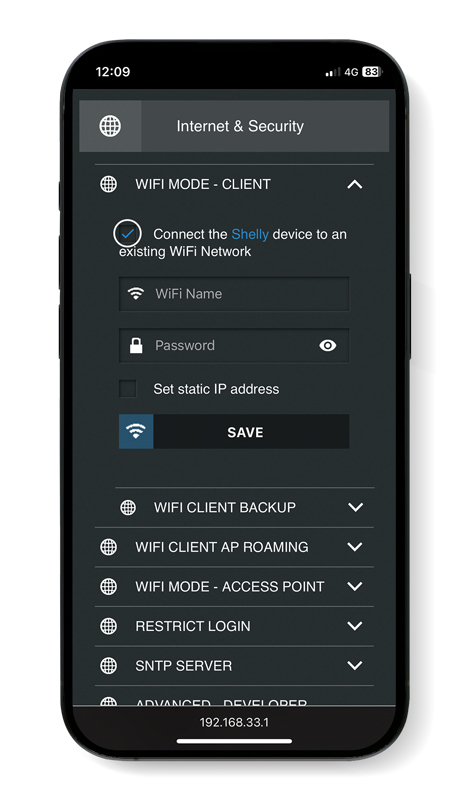
Gå sedan till Shelly-enhetens konfigurationswebbplats genom att ange följande adress i webbläsaren: 192.168.33.1
Webbsidan som visas i den första bilden i karusellen visas*.
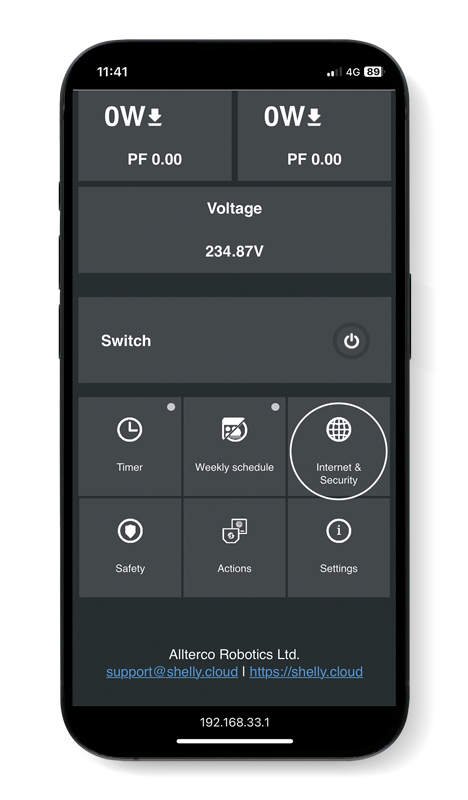
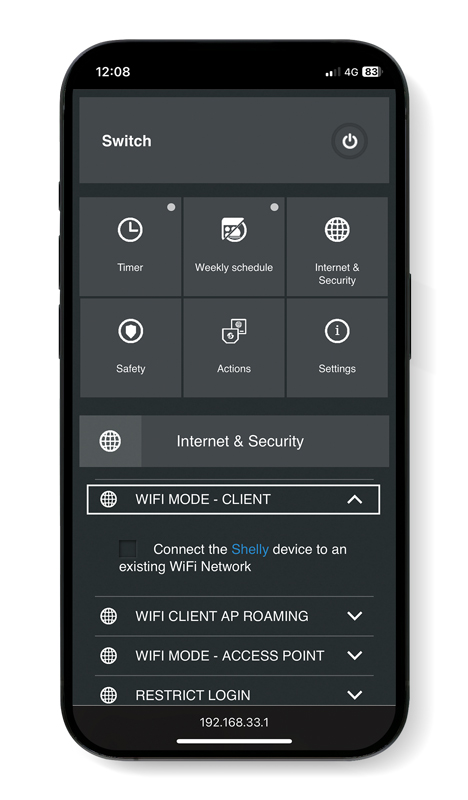
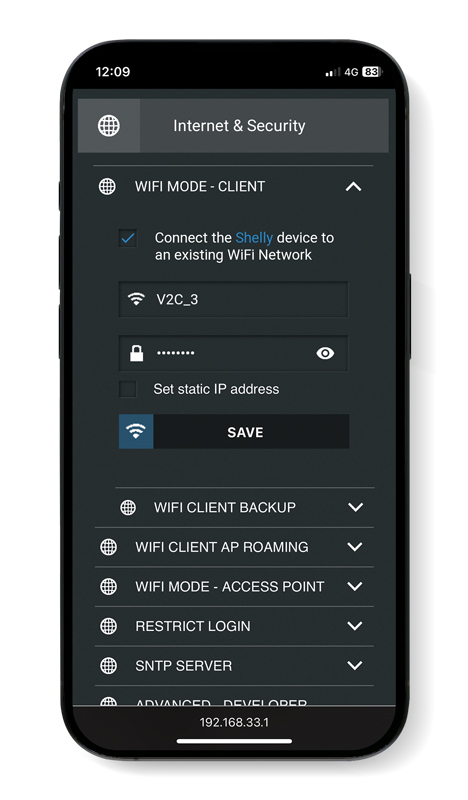
Gå till avsnittet ’Internet & Security’ och klicka på ’WiFi mode – client’. Därefter ska du markera rutan bredvid texten ’Connect the Shelly device to an existing WiFi Network’.
Ange sedan manuellt det exakta namnet på det WiFi-nätverk som du ska ansluta både Shelly-enheten och Trydan till i det första fältet och lösenordet till nätverket i det andra. Låt rutan ’Set static IP address’ vara omarkerad och spara konfigurationen.
Identifiera Shelly-mätarens IP-adress
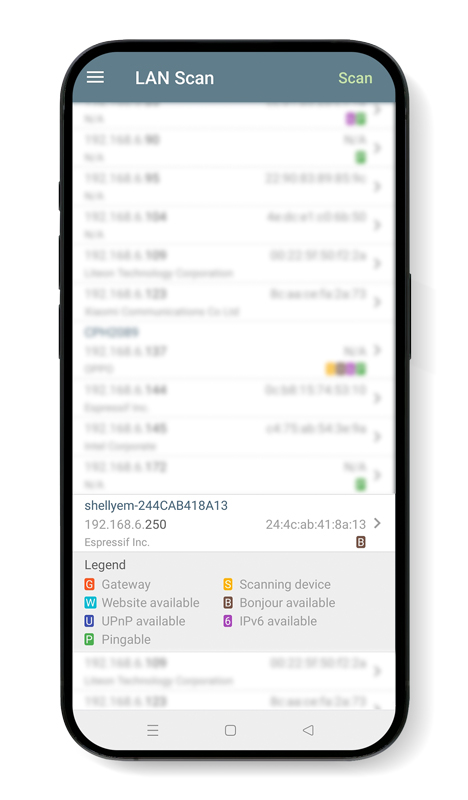
Det finns flera sätt att ta reda på IP-adressen till Shelly-enheten. Det vanligaste är att ansluta till routern och visa listan över anslutna enheter. På så sätt bör både Shellys och Trydans IP-adress visas. Ett annat sätt är att använda andra program, till exempel PC-programmet ”Angry IP”, Android-appen ”LAN Scan” eller Apple-appen ”IP Scanner”.
När du har identifierat IP-adressen för Shelly-mätaren rekommenderar vi att du antecknar den så att du kan tilldela en fast IP-adress i Shelly-appen.
Hur tilldelar jag en fast IP-adress till min Shelly-mätare?
Trydan kräver inte att Shelly-mätaren tilldelas en fast IP-adress för att parkopplas korrekt med enheten. Det är dock rekommenderat att tilldela den valda mätaren en fast IP-adress för att förebygga eventuella kommunikationsproblem som orsakas av omstarter av routern, svag WiFi-signal eller andra fel, särskilt om du har flera Shelly-enheter.
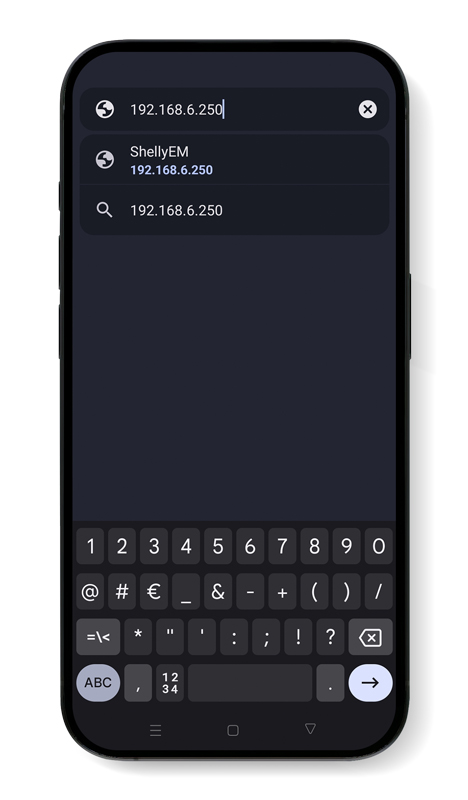
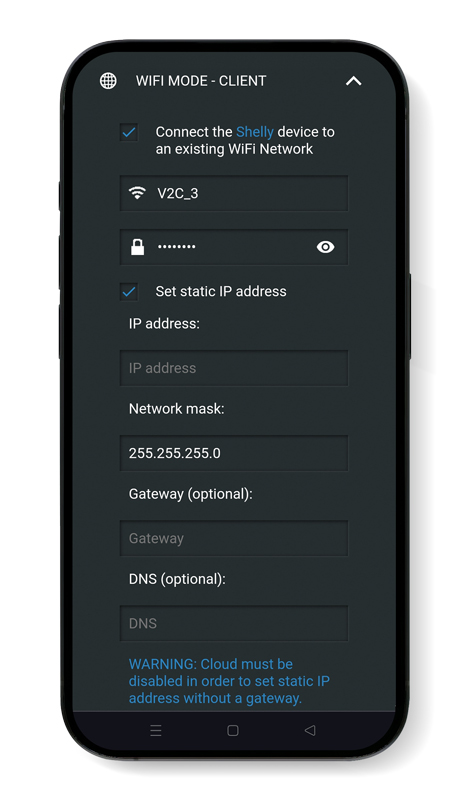
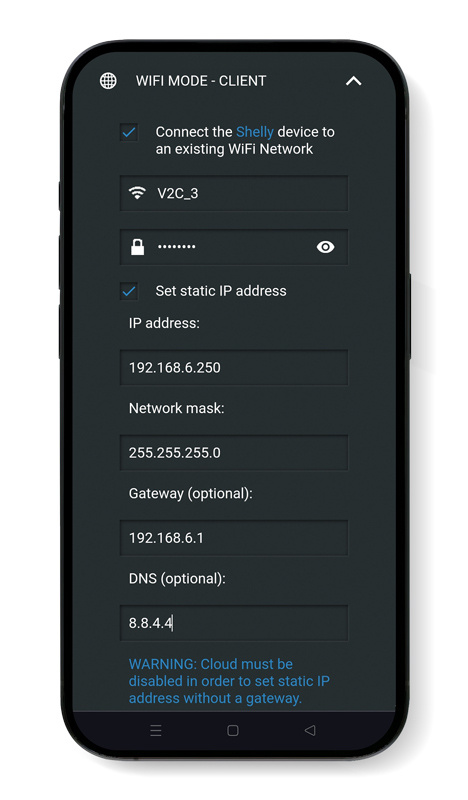
För att tilldela den anger du den fasta IP-adress som du fick i föregående steg i webbläsaren. Gå sedan tillbaka till ”Internet & Security”, gå till avsnittet ”WiFi mode – client” och markera rutan ”Set static IP address”.
Ange därefter den fasta IP-adressen, till exempel 192.168.6.250, i fältet ”IP address”. I fältet ”Gateway” anger du samma tre första sifferblock och ändrar det sista till 1; med exemplet ovan blir adressen 192.168.6.1.
I ”DNS” anger du 8.8.4.4 och slutligen anger du lösenordet till ditt WiFi-nätverk igen i motsvarande fält.

Ladda ner appen Shelly Smart Control
Innan du tilldelar mätaren i appen Shelly Smart Control måste du ladda ner den och registrera dig.

Tilldela mätaren i appen Shelly Smart Control
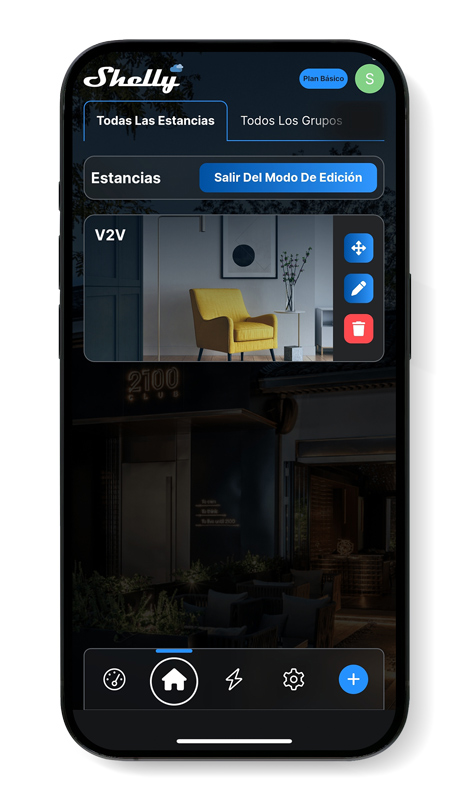
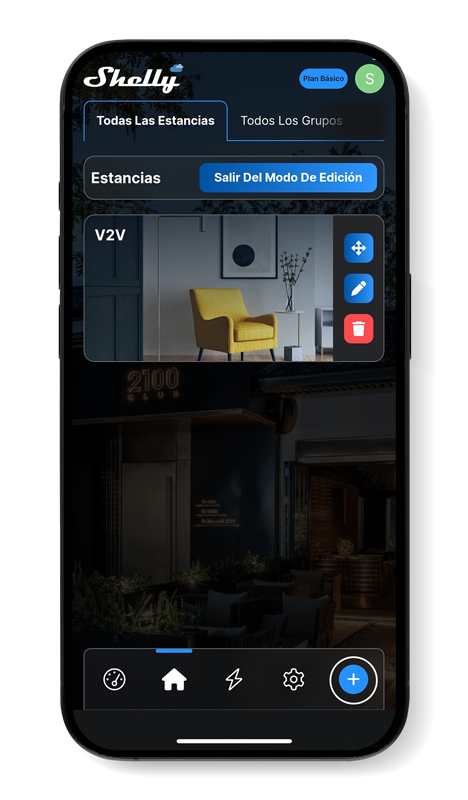
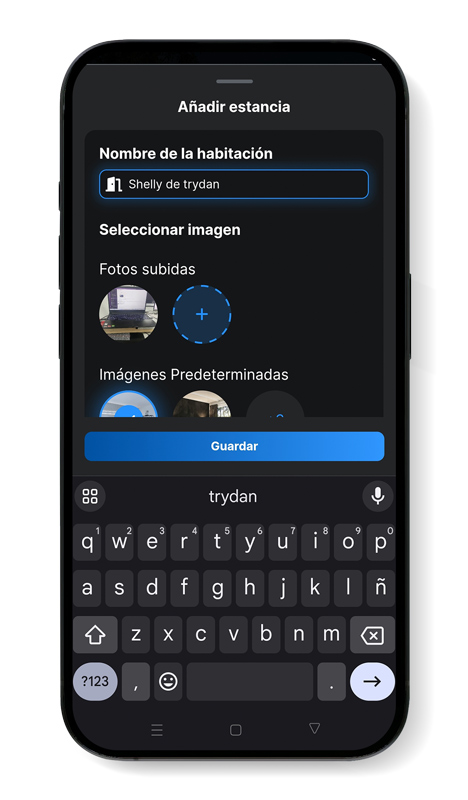
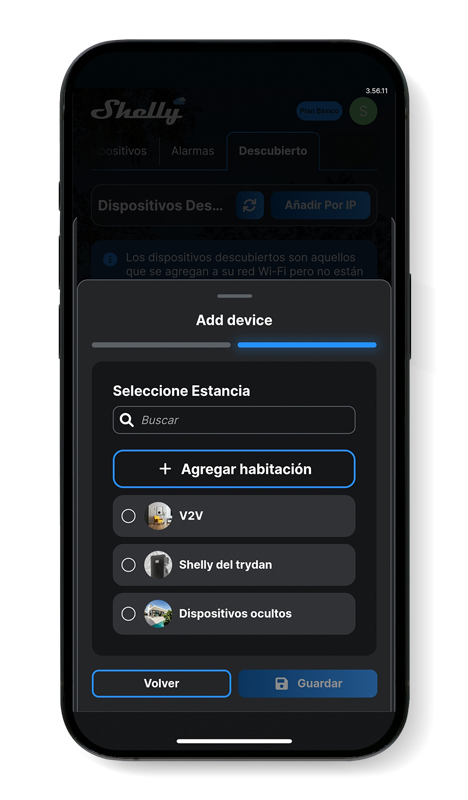
Välj husikonen för att komma till skärmen där du kan skapa ett nytt rum genom att trycka på knappen ”+”.
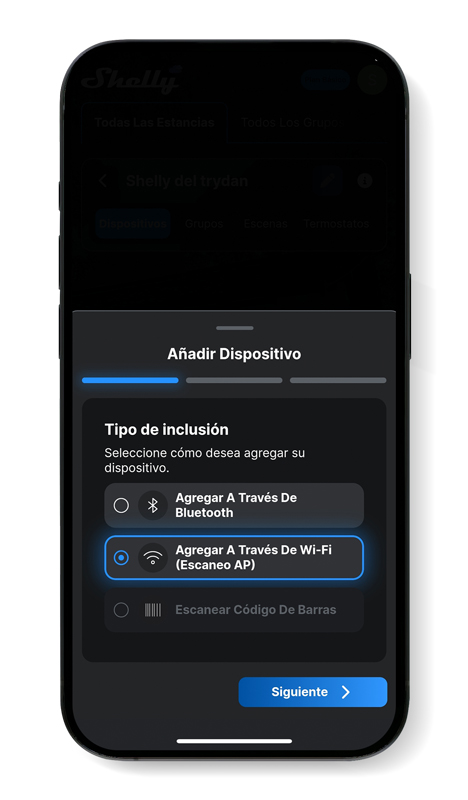
Ange ett namn för det nyskapade rummet och klicka på ”spara”. Gå sedan till det skapade rummet och lägg till en Shelly-enhet genom att trycka på symbolen ”+”.
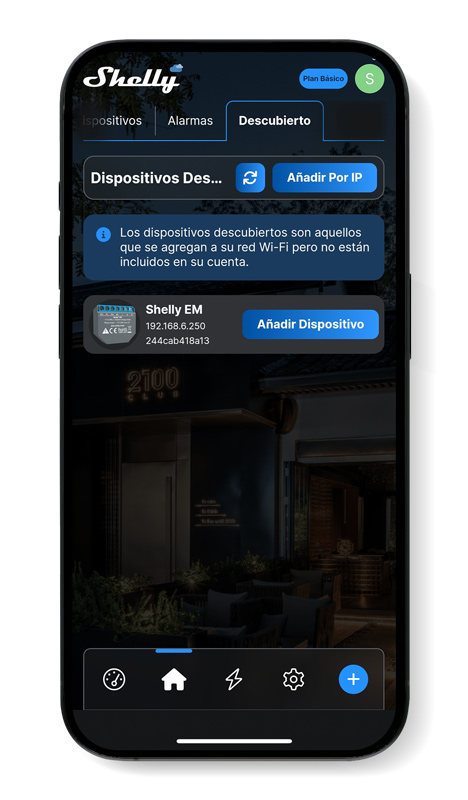
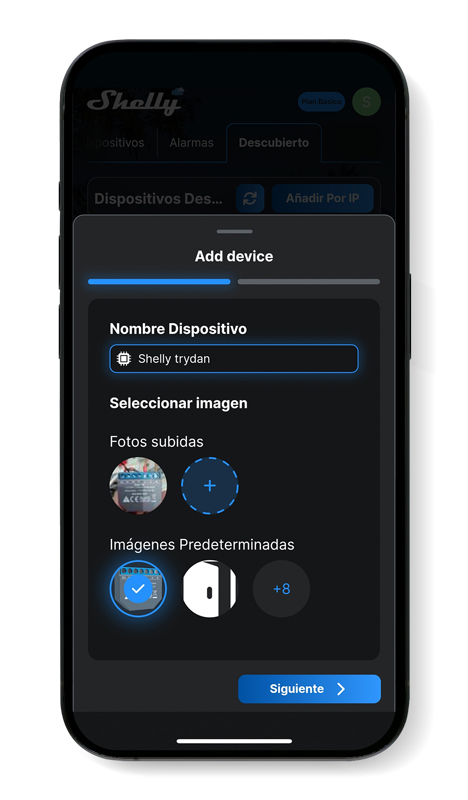
För att lägga till enheten väljer du alternativet ”Lägg till via WiFi (AP-skanning)”, så bör den visas automatiskt. När den visas automatiskt klickar du på ”lägg till enhet”, anger ett namn och trycker på ”nästa”. Välj slutligen det rum där du vill lägga till enheten och spara konfigurationen.
Konfigurera Shelly-mätaren i V2C Cloud-appen
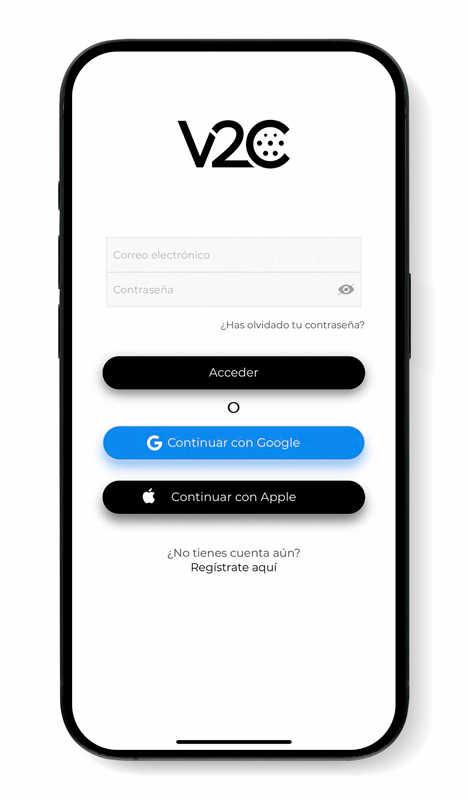
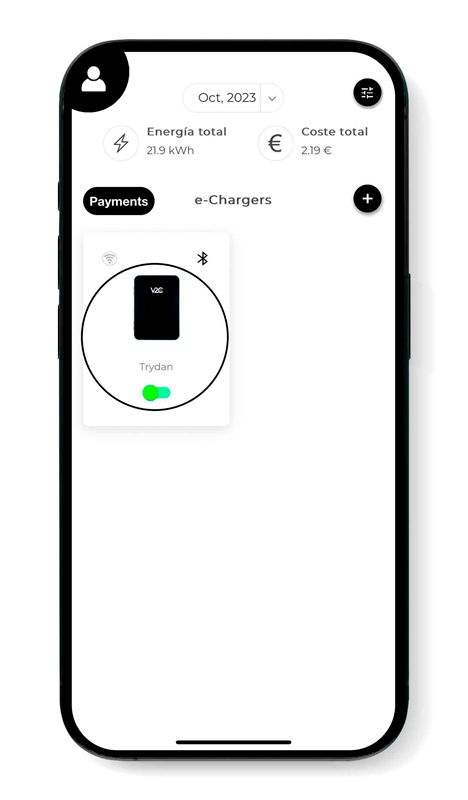
När Shelly har konfigurerats öppnar vi V2C Cloud-appen, där vi kan komma åt vår e-Charger för att konfigurera den dynamiska effektstyrningen korrekt.
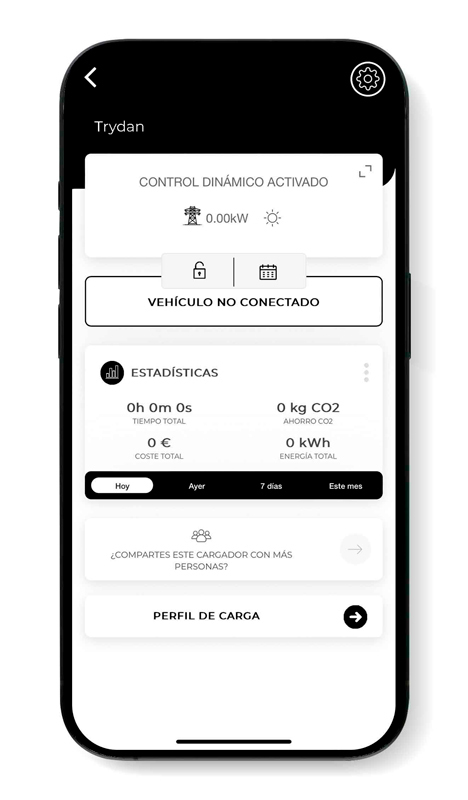
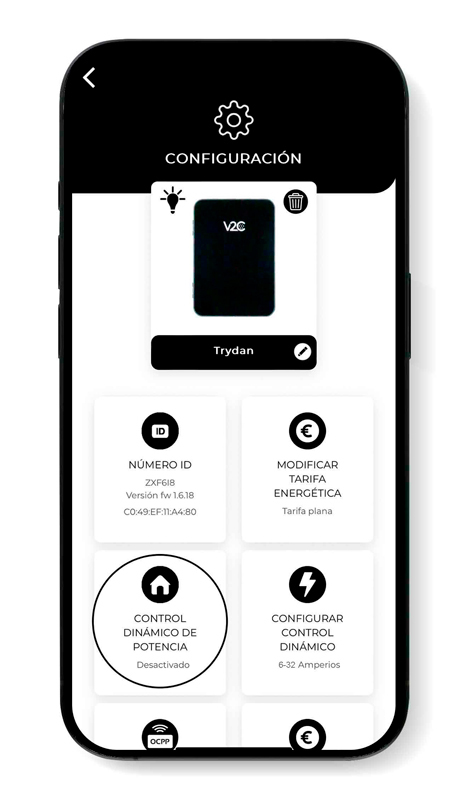
Gå till konfigurationssektionen för den valda Trydan-laddaren och välj ”dynamisk effektstyrning”.
Välj ”mätare” som enhetstyp och välj ”Shelly” under ”mätartyp”. Om du har tilldelat en fast IP-adress i Shelly-appen ska du även ange enhetens IP-adress i V2C Cloud.
Välj slutligen installationsschemat och välj den installationstyp som passar bäst för varje situation. Glöm inte att spara ändringarna så att de registreras och den dynamiska effektstyrningen fungerar korrekt.
Har jag genomfört integrationen korrekt?
När Trydan har startat ansluter det till Shelly och kan hämta de mätvärden som krävs för att reglera effekten dynamiskt utifrån den laddningsprofil du har konfigurerat.
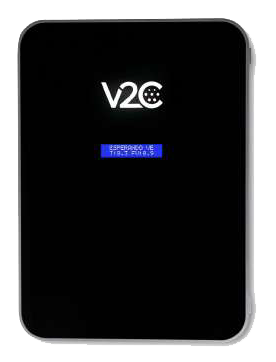
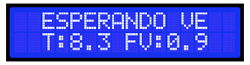
På Trydans skärm kan vi se de uppmätta värdena:
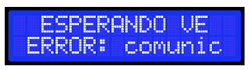
Om Trydan inte lyckas ansluta till Shelly visas meddelandet på bilden nedan. Kontrollera i så fall din anslutning och se till att båda enheterna är anslutna till samma nätverk. Om anslutningen för varje enhet, konfigurationen och kommunikationen mellan dem är korrekt visas mätvärdena.
Behöver du teknisk support?
Lös ditt ärende direkt via vår AI-chatt. Om problemet inte löses kan du skapa en förfrågan i vårt tekniska supportcenter, så kontaktar vi dig så snart som möjligt för att erbjuda den bästa lösningen.
