

Bulut Güç Kontrolü
Bulut güç kontrolü, birden fazla e-Charger ve karmaşık kurulum şemaları içeren tesisler için tasarlanmıştır; bu, çeşitli V2C şarj noktası modellerini birleştiren tesisleri de kapsamaktadır. Ayrıca, birden fazla e-Charger arasındaki dinamik kontrolün, şarj cihazlarının sayısı tarafından kısıtlandığı durumlarda da faydalıdır.
Bu tür tesislerde, e-Chargers arasındaki gücü dengelemeye ve hatta evin fazlası veya fotovoltaik sistemden gelen güçle dengelemeye olanak tanır.
Geleneksel dinamik güç kontrolü‘nün aksine, işlemi gerçekleştiren beyin, belirlenmiş bir e-Charger değil, V2C Cloud sunucularıdır. Gerçek zamanlı olarak, tesisin toplam gücünü aşmamak için en iyi kararları alabilir ve fotovoltaik enerjiyi en iyi şekilde entegre ederek şarj işlemi gerçekleştirebilir. Bu nedenle, tüm e-Chargers’ın internet bağlantısına sahip olması zorunludur.
Bulut güç kontrolü nasıl yapılır?
Yalnızca e-Chargers bulunan tesisleri dengelemek için bir ölçüm cihazı kurmak gerekli değildir. Ancak, tesis ek bir yapıya bağlıysa, örneğin bir bina veya fabrika, ve bu yapı ile dengeleme yapmak istiyorsanız, dengeleme işlemini gerçekleştirmek için V2C tarafından sağlanan Enegic tüketim ölçerini kullanmanız gerekecektir.
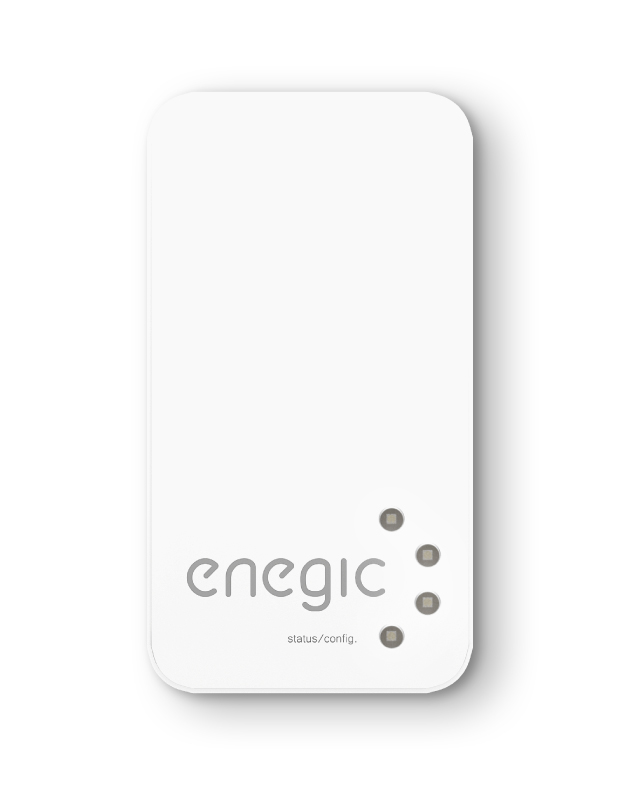
Enegic
Bu, kolayca kurulabilen bir WiFi ölçüm cihazıdır ve 4 olası girişe sahiptir, bu da fotovoltaik enerji ile tek fazdan üç faza kadar olan yapılandırmalara olanak tanır.
36 mm ve 100 mm kablo çapında dahil olmak üzere esnek Rogowski prob kullanır.
Bulut güç kontrolü kurulumu ek yapı ile (bina veya fabrika)
Kurulum, mevcut kurulum düzenlemelerine ve standartlarına uyumdan tamamen sorumlu, yetkin ve nitelikli teknik personel tarafından gerçekleştirilmelidir.
Sayacın kurulumu için izlenecek adımlar

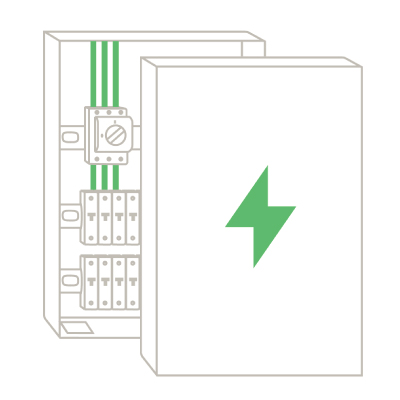
Öncelikle, elektrik sayacını açın ve fazları bulun. Genellikle L1 kahverengi, L2 siyah ve L3 gri renktedir.

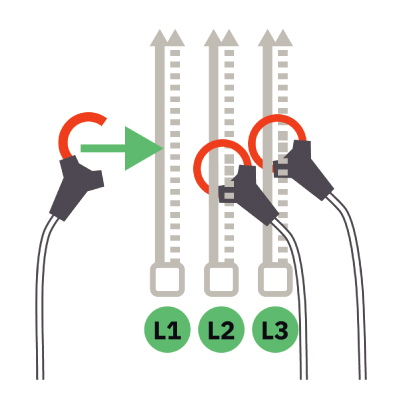
İlgili aşamalarda sağlanan sensörleri kucaklayın.

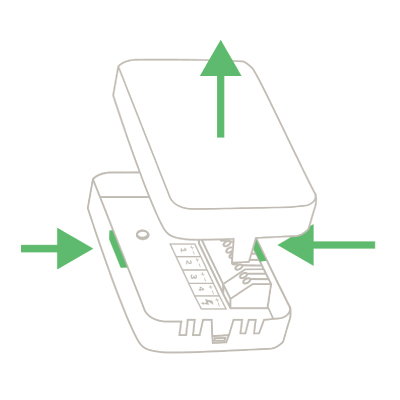
Aşağıda, ölçüm cihazını her iki tarafı birlikte bastırarak ve kapağı kaldırarak açın.
Akım sensörlerini terminal bloğuna bağlayın. L1 1’e, L2 2’ye ve L3 3’e. Kırmızı pinler +’ya, siyah pinler -‘ye gidecek.
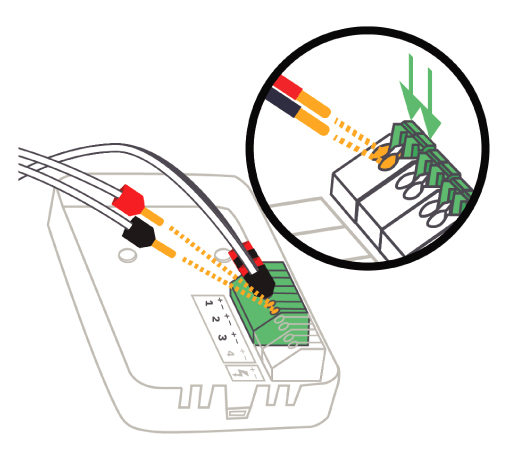

Donanımı sağlanan güç kaynağı ile besleyin. Kırmızı kabloyu +, siyah kabloyu -‘ya bağlayın. Sayacı besleyen hattı ilgili otomatik sigorta ile korumayı unutmayın.
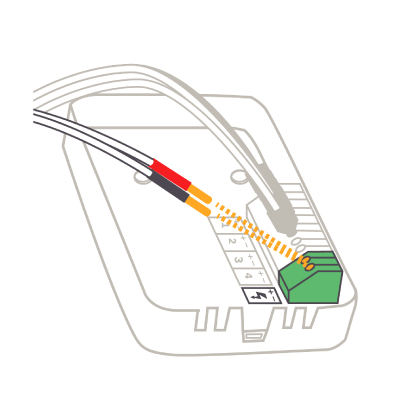
Sayac Ayarı Enegic uygulamasında
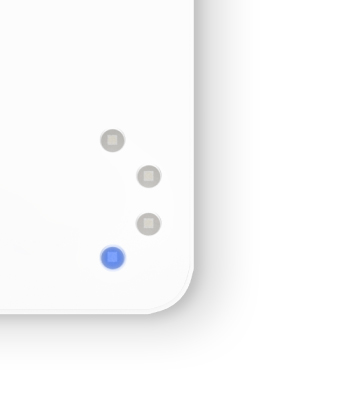
Sayacı ayarlamak için, açıldıktan sonra mavi LED göstergesinin yanıp sönmesi gerekir. Eğer yanıp sönmüyorsa, düğmeyi 10 saniye basılı tutun.
Enegic uygulamasını uygulama mağazanızdan indirin. Hesabınızı oluşturun, cihazı ekleyin ve WiFi bağlantısı için size verilen talimatları izleyin.
Lisansı ekleyin. Kutuda bir QR kodu ile birlikte bir lisans bulacaksınız. Bu kodu ‘ayarlar’ bölümündeki ‘lisans’ kısmına eklemelisiniz.
Sayacı hem mobil uygulamada hem de web portalında app.enegic.com kullanabilirsiniz. Ayrıca, isterseniz kurulumunuz için tüketim yöneticisi olarak da çalışabilir.
Kurulum Tasarımı
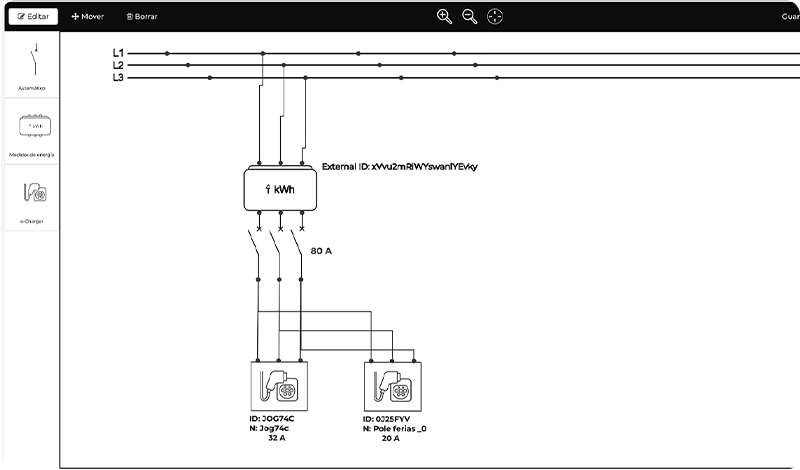
Bulut güç kontrolü, çok güçlü bir kurulum tasarım sistemine sahiptir. Bunu kullanmak için, sadece kurulum tasarımını tek hat şeması oluşturarak çizmeniz yeterlidir ‘bulut dinamik kontrol’ bölümünde. Burada ihtiyaç duyduğunuz tüm kısıtlamaları kolayca belirleyebilirsiniz.

ÖNEMLİ NOT: Tek hat şemasını çizerken, fazları kurulumda oldukları gibi yerleştirdiğinizden emin olun. Bu, ekipmanın bulut güç kontrolünü doğru bir şekilde gerçekleştirmesini sağlayacaktır.
Hesabınızla v2c.cloud‘a erişin, e-Charger’larınızla bağlantılı olanla aynı olmalıdır.
‘dinamik bulut kontrolü’ bölümüne girin ve ‘tasarım ekle’ butonuna tıklayın.
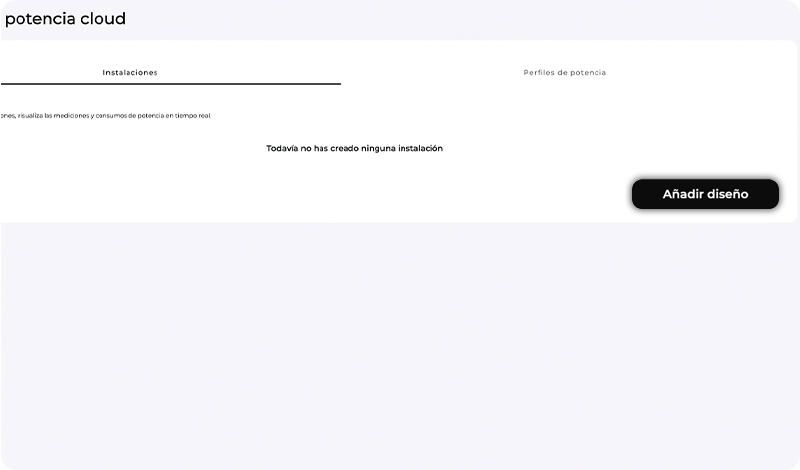
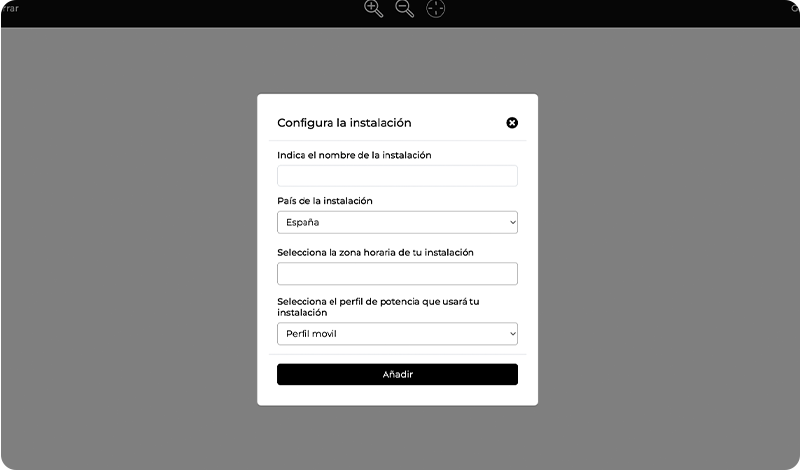
Butona ‘kurulum’ tıklayın ve kurulumda mevcut olan isim, ülke ve maksimum güç belirtin.
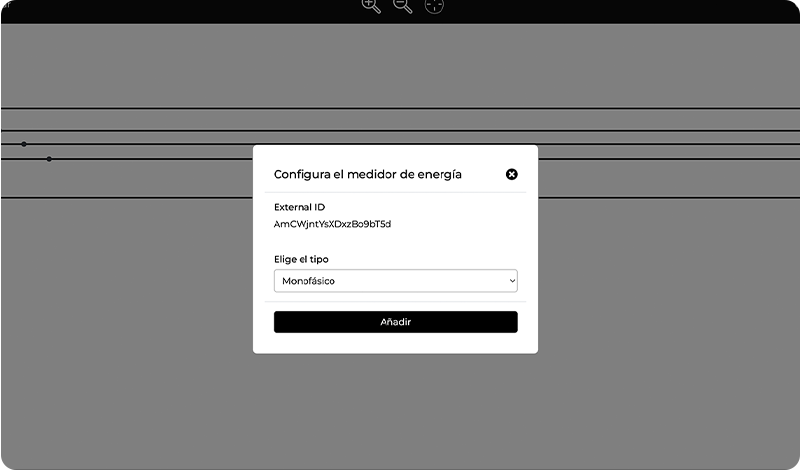
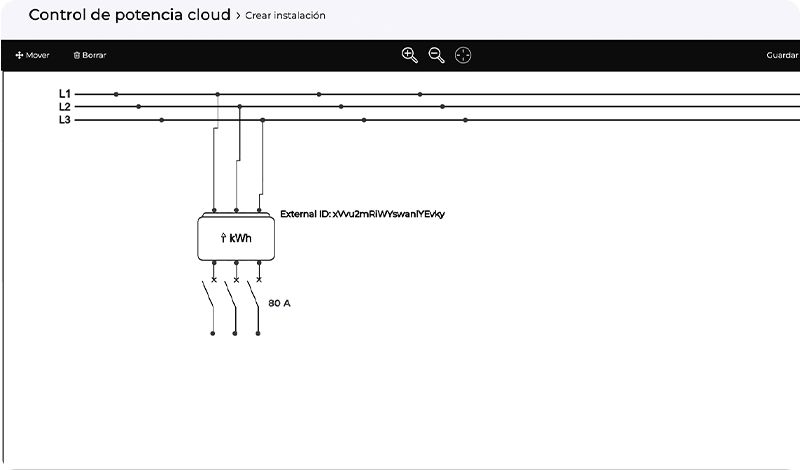
Kurulumu, kurulduğu şekilde çizin. Bir sayaç varsa, bu, faz hatlarından sonra çizilecek ilk öğe olmalıdır. Enerji sayacı bir token (harici ID) içerir.
Enegic platformasında token ayarı
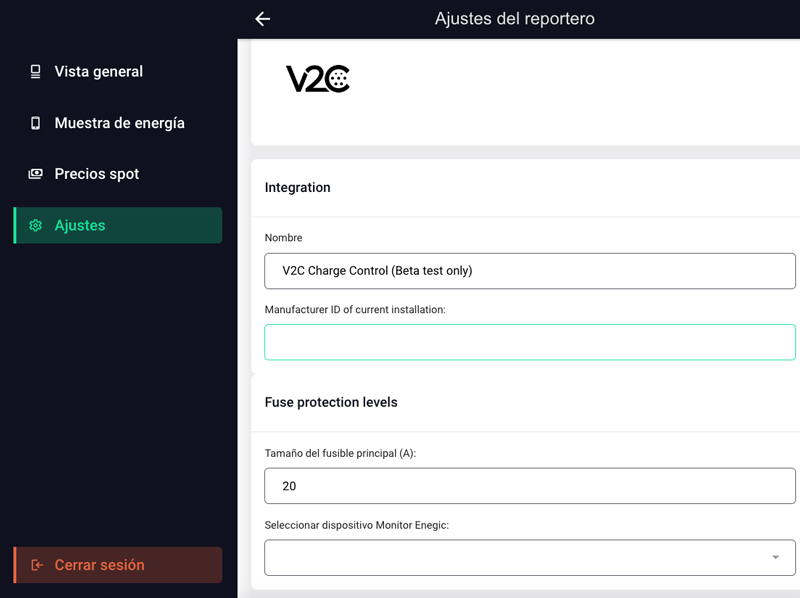
Önceki adımda elde edilen token’i (ölçüm cihazını eklerken) Enegic ölçüm cihazı ayarlarına bağlamalısın. app.enegic.com adresine eriş ve enerji ölçüm cihazını eşleştirdiğin hesapla oturum aç.
Ayarlar menüsünü ve raporlar sekmesini seç. ‘Ekle’ye tıkla, V2C’yi bul ve ‘rapor ekle’ butonuna bas. İstersen yeniden adlandırabilirsin.
Üretici kimliği kısmına, alfanümerik kombinasyonu (dış ID) gir ve ilgili ölçüm cihazını seç. Ana sigorta boyutu fark etmez. Ayarlandıktan sonra, değişiklikleri kaydetmek için ‘değişiklikleri kaydet’ butonuna bas.
Bulut güç kontrolü, kurulumda otomatik bir anahtar veya manyetik termal bir anahtar olmadan çalışmaz;
kurulumun korunması için bir tane bulundurmak zorunludur.
Eğer kurulum, tüm ekipmanların kurulum sınırlarını zorlamadan aynı anda çalışabileceği 1’lik bir eşzamanlılık faktörü ile boyutlandırılmışsa, kurulumun özelliklerinden bağımsız olarak genel anahtarın akımını ayarlamak gerekecektir.

e-Charger’ları ekleyin, bunların tek fazlı mı yoksa üç fazlı mı olduğunu belirtin ve her şarj noktasının maksimum şarj etme gücünü belirtin.
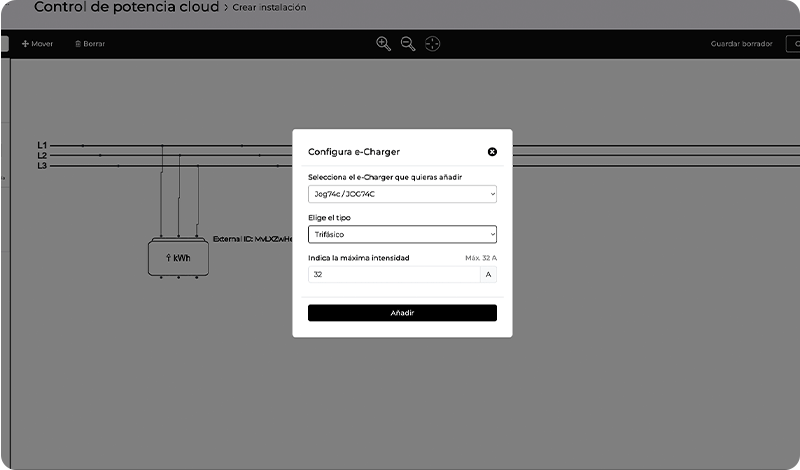

Son olarak, kurulumu kaydedin. Artık bulut güç kontrolünü kullanabilirsiniz.
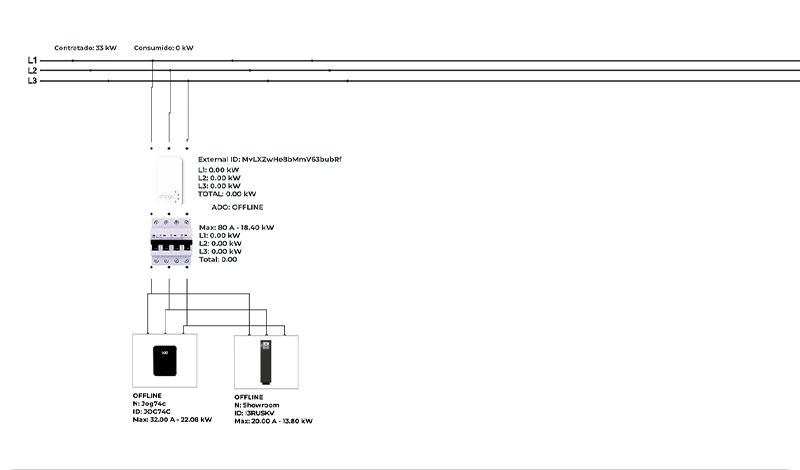
Kurulum Görselleştirmesi
‘Dinamik bulut kontrolü’ menüsünün ana ekranında, istediğin kurulumu seç ve göz simgesine tıkla. Bu, kurulumun çalışmasını, kullanılan güçleri ve şarj noktalarını görüntülemeni sağlayacaktır.
Teknik destek mi gerekiyor?
Sorununuzu anında AI Sohbetimiz aracılığıyla çözün. Eğer çözülmezse, Teknik Destek Merkezi’nde bir talep oluşturun ve en kısa sürede sizinle iletişime geçerek en iyi çözümü sunacağız.
