

دمج مقياس Shelly مع Trydan

هل لديك مقياس Shelly WiFi وترغب في دمجه مع شاحننا e-Charger Trydan؟ فيما يلي نقدم لك دليل خطوة بخطوة لتنفيذ الدمج بشكل فعال وضمان التشغيل الأمثل للتحكم الديناميكي في الطاقة، سواء مع Shelly EM (النموذج أحادي الطور) أو مع Shelly 3EM (النموذج ثلاثي الطور). استفد إلى أقصى حد من قدرات تتبع واستخدام الطاقة أثناء شحن سيارتك الكهربائية مع Trydan.

يمكن أن يؤثر استخدام مكررات Wi-Fi أو الشبكات المتداخلة على الأداء الصحيح للنظام. نوصي باستخدام شبكة Wi-Fi مستقرة ومباشرة لضمان اتصال مثالي بين الشاحن والعداد.
أنواع التركيب الكهربائي
تركيب أحادي الطور (Shelly EM)
يتيح لك هذا النموذج قياس استهلاك منزلك وقوة الطاقة المولدة من النظام الكهروضوئي لأنه عداد ثنائي الاتجاه، في حال كان لديك واحد. من المستحسن الاطلاع على مخططات التركيب لضمان التوزيع الصحيح للعداد.
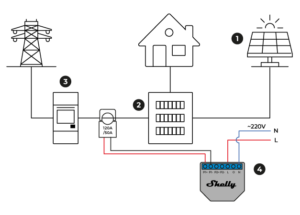
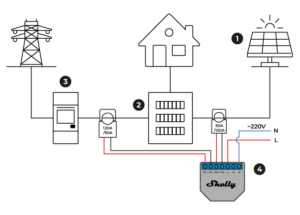
لكي يعمل مقياس Shelly بشكل صحيح مع التحكم الديناميكي في الطاقة، ستحتاج إلى مشبك واحد فقط; في حال كنت ترغب في أن تحصل Trydan على القراءات المباشرة من النظام الكهروضوئي، ستحتاج إلى مشبك ثانٍ.
يجب عليك وضع المشبك الأول في مرحلة الخط العام للمنزل الذي يخرج من العداد، مع توجيه السهم في اتجاه التيار (نحو صندوق الحماية). بعد ذلك، يجب عليك توصيل المشبك إلى الدبابيس P1+ و P1- من Shelly أحادي الطور.
يجب عليك وضع المشبك الثاني في مرحلة خط الإمداد الكهروضوئي قبل صندوق الحماية، مع توجيه السهم نحو هذا. قم بتوصيل المشبك إلى الدبابيس P2+ و P2- من Shelly EM. عادةً ما يخرج هذا الخط من العاكس الذي يحول التيار المستمر من الألواح الخاصة بك إلى تيار متردد ليتم حقنه في الشبكة أو استخدامه في منزلك.

الألواح الشمسية

صندوق الحماية

عداد الطاقة

شيللي EM أحادي الطور
* إذا لم تكن القياسات صحيحة، تأكد من أن المشبك في الاتجاه الصحيح لحل المشكلة. يُنصح بعدم إغلاق التركيب حتى تتأكد من أن القياسات صحيحة.
إذا كانت القيم إيجابية، فهذا يشير إلى استهلاك في المنزل. إذا كان هناك إنتاج ضوئي ويولد فائضًا، ستظهر القيم بالسالب.
تركيب ثلاثي الطور (Shelly 3 EM)
يسمح لنا هذا النموذج بقياس استهلاك كل مرحلة في تركيب ثلاثي الطور. إذا كان لديك تركيب ضوئي، فإن هذا العداد لا يسمح برؤية توليد الطاقة الشمسية في V2C Cloud. ومع ذلك، ستعمل جميع ملفات تعريف الشحن بشكل صحيح.
يجب عليك توصيل كل واحدة من المراحل التي تريد قياسها في الدبوس المقابل لكل مشبك:
- مرحلة المشبك A في الدبوس VA
- مرحلة المشبك B في الدبوس VB
- مرحلة المشبك C في الدبوس VC
في جميع الأحوال، يجب توصيل الحيادي من التركيب في الدبوس N فوق الدبوس VA وتوصيل المشابك إلى الخط العام بعد (أسفل) العداد مع توجيه الأسهم في اتجاه التيار.
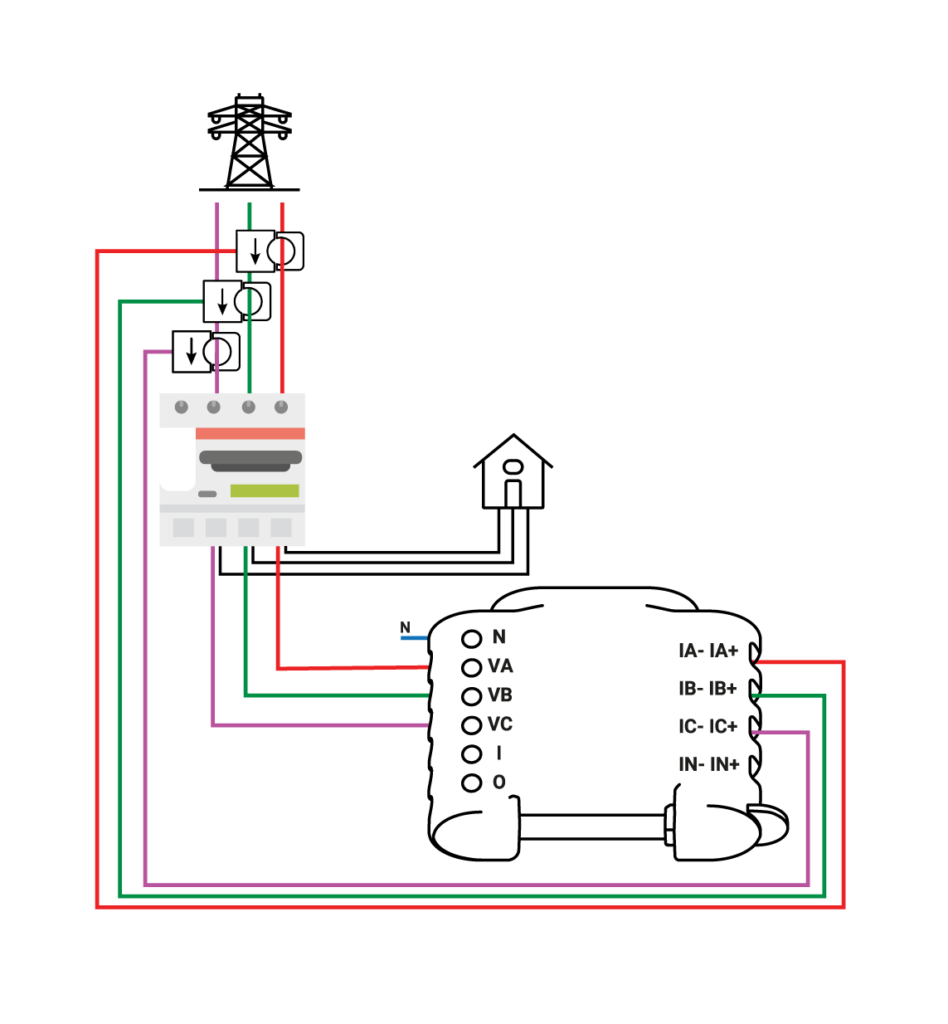
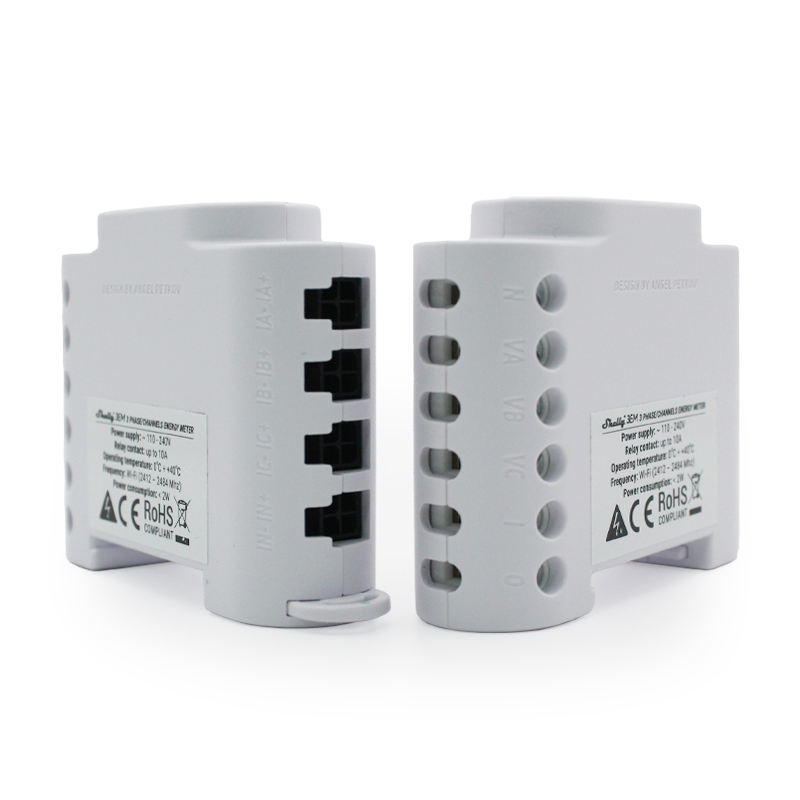
* يجب توصيل مشابك Shelly بكل مرحلة من مراحل الخط العام القادم من العداد قبل صندوق التوصيلات مع توجيه الأسهم نحو هذا الصندوق.
خطوة بخطوة لإعداد الاتصال
في هذا القسم نوضح لك خطوة بخطوة كيفية إعداد Shelly لإقامة اتصال مع Trydan والسماح بإرسال بيانات القياس إليه.
الاتصال المحلي بجهاز القياس Shelly
كيف يمكن تفعيل الشبكة المحلية لعداد Shelly؟
بمجرد الانتهاء من التثبيت، يمكنك تكوين الاتصال بـ Shelly بفضل إشارة Wi-Fi التي يولدها. هذه العملية هي نفسها تمامًا بالنسبة للطرازين من Shelly. يمكنك إجراء هذا التكوين من هاتف ذكي أو من جهاز كمبيوتر، حيث يقوم Shelly بإنشاء صفحة ويب محلية مشابهة لتلك الموجودة في الموجه التقليدي.
لتتمكن من تفعيل الإشارة المحلية للجهاز، اضغط على الزر المشار إليه في الصور لمدة 10 ثوانٍ.
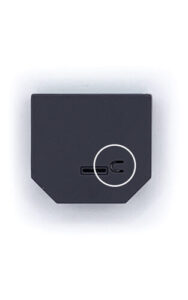
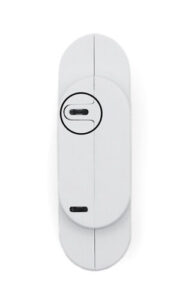
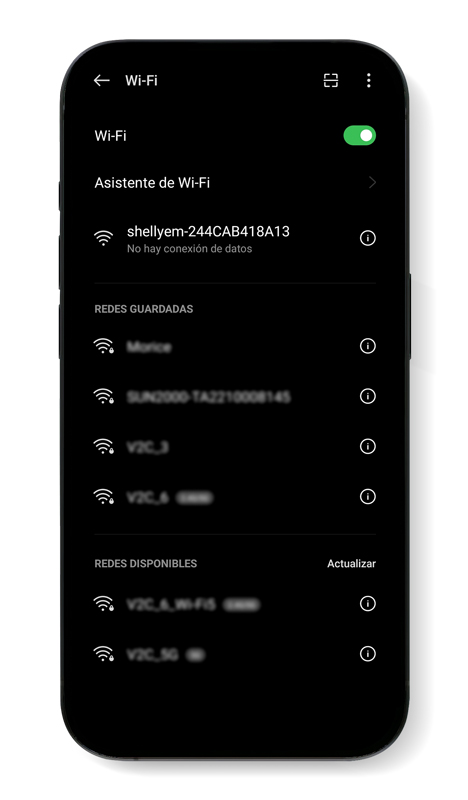
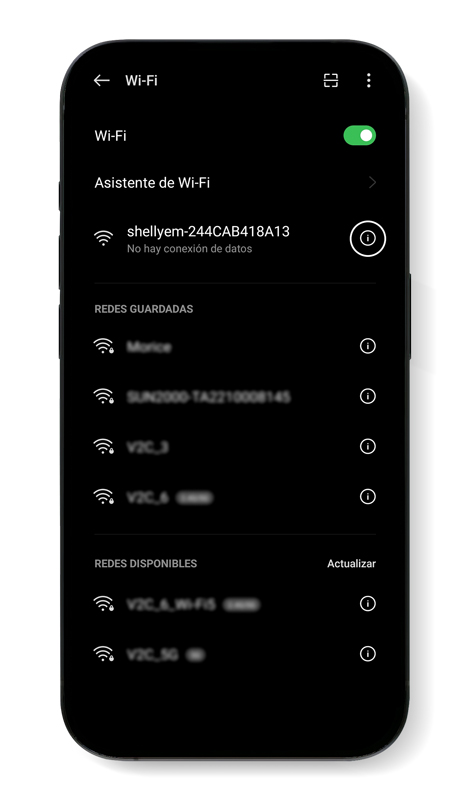
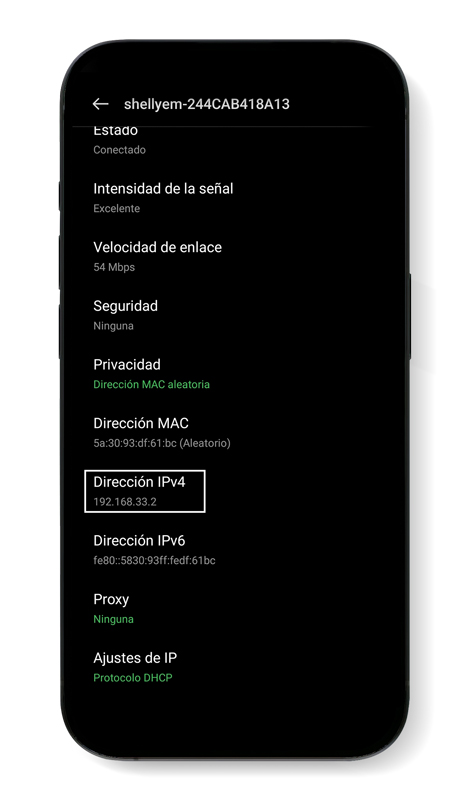
تأكد مما إذا كانت الشبكة التي تصدرها العداد موجودة واتصل بها. سيكون للإشارة اسم يتضمن كلمة “Shelly” متبوعة برقم تسلسلي للجهاز المختار كما هو موضح في الصورة.
كيف يمكنني توصيل Shelly بشبكة WiFi في منزلي؟
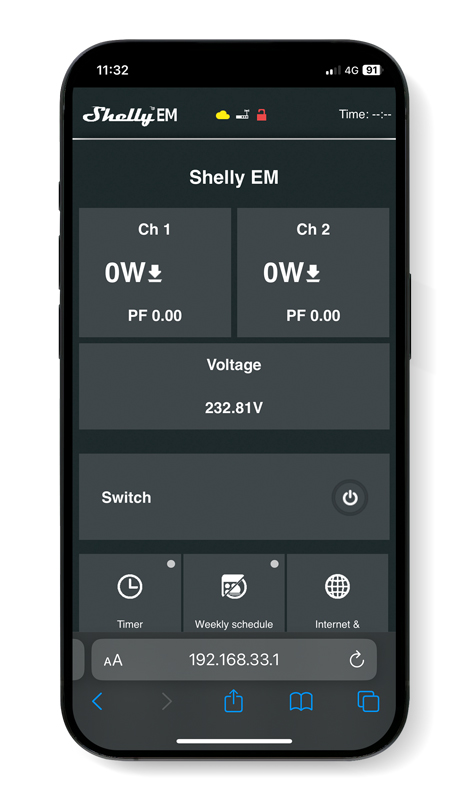
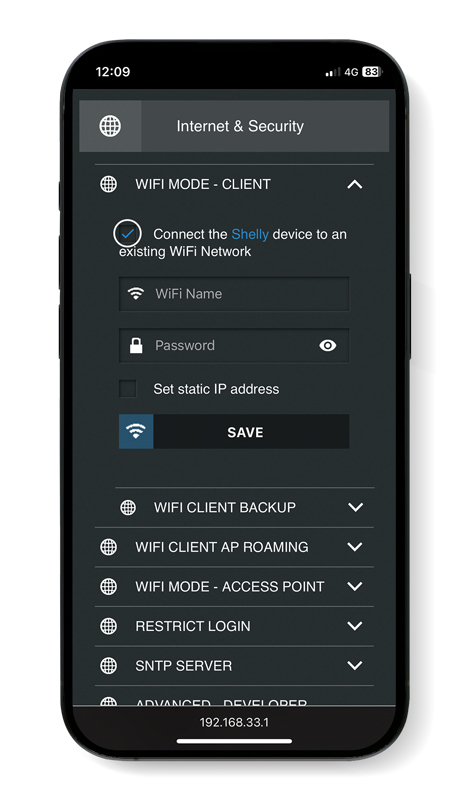
بعد ذلك، قم بالوصول إلى موقع إعداد جهاز Shelly، عن طريق إدخال هذا العنوان في متصفح الويب الخاص بك: 192.168.33.1
ستظهر لك صفحة الويب المعروضة في الصورة الأولى من المعرض*.
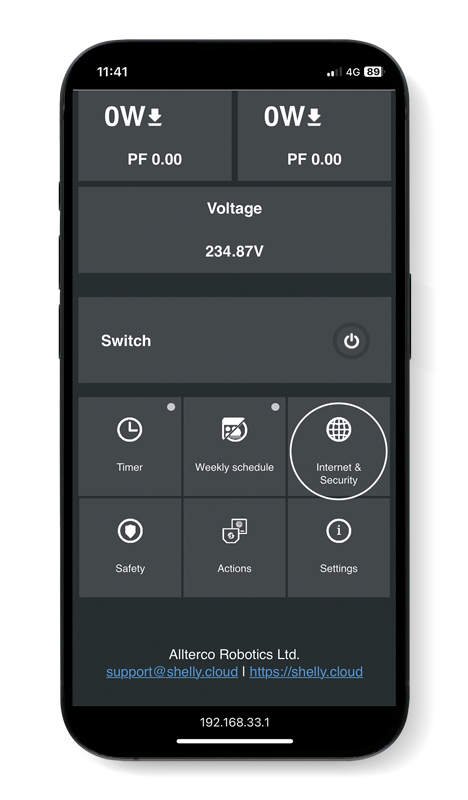
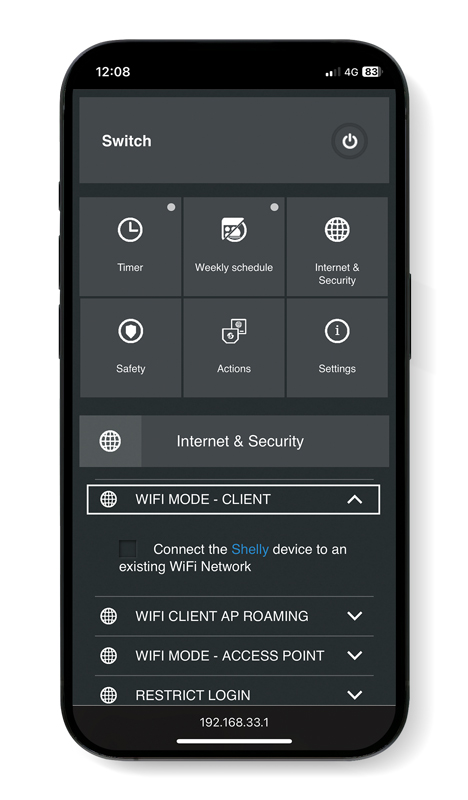
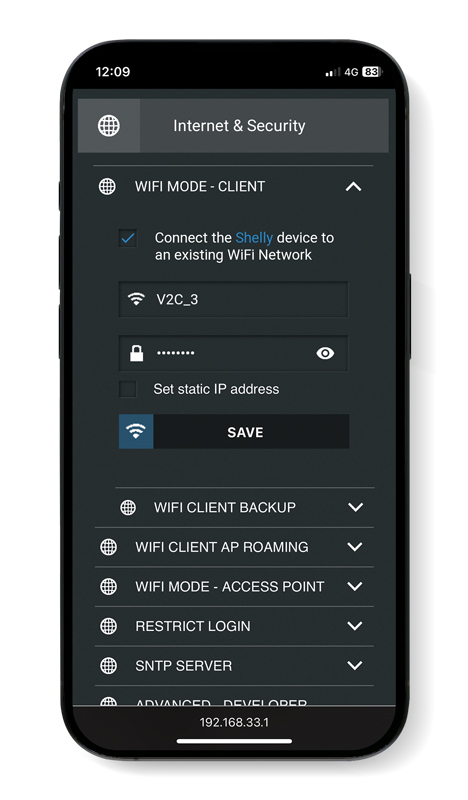
قم بالوصول إلى قسم ‘Internet & Security’ وانقر على ‘WiFi mode – client’. بعد ذلك، يجب عليك تفعيل المربع الذي يظهر بجوار العبارة ‘Connect the Shelly device to an existing WiFi Network’.
بعد ذلك، في المربع الأول أدخل يدويًا الاسم الدقيق لإشارة WiFi التي ستتصل بها كل من جهاز Shelly وTrydan، وفي الثاني أدخل كلمة المرور لتلك الإشارة. اترك مربع ‘Set static IP address’ غير محدد واحفظ الإعدادات.
تحديد عنوان IP لعداد Shelly
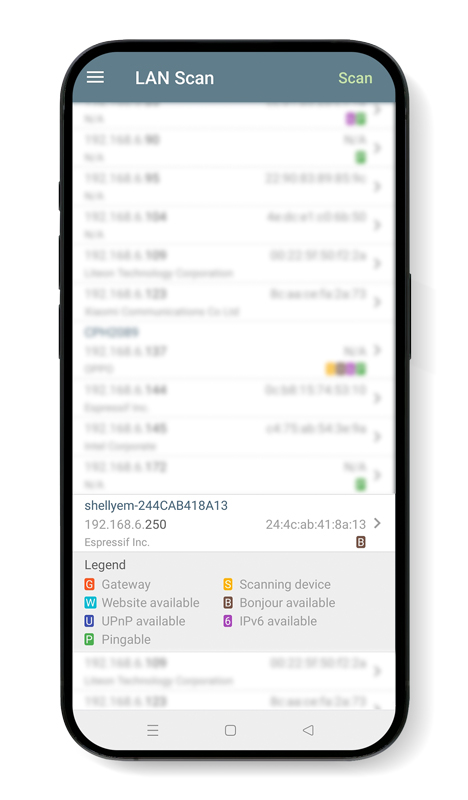
يمكن معرفة عنوان IP لجهاز Shelly بعدة طرق. الطريقة الرئيسية هي الاتصال بالموجه الخاص بنا وعرض قائمة الأجهزة المتصلة، إذا قمنا بذلك يجب أن يظهر عنوان IP لجهاز Shelly وأيضًا عنوان IP لجهاز Trydan. طريقة أخرى لمعرفة ذلك هي من خلال برامج أخرى، مثل برنامج الكمبيوتر «Angry IP»، أو تطبيق Android «LAN Scan» أو تطبيق Apple «IP Scanner».
بمجرد تحديدك لعنوان IP لعداد Shelly، يُنصح بتدوينه لتتمكن من تعيين عنوان IP ثابت في تطبيق Shelly.
كيف يمكنني تعيين عنوان IP ثابت لعداد Shelly الخاص بي؟
Trydan لا تتطلب تعيين عنوان IP ثابت للعداد Shelly للتزاوج بشكل صحيح مع الجهاز. ومع ذلك، يوصى بتعيين عنوان IP ثابت للعداد المحدد لتجنب مشاكل الاتصال المحتملة الناتجة عن إعادة تشغيل الموجه، أو ضعف إشارة WiFi، أو أخطاء أخرى، خاصة إذا كان لديك عدة أجهزة Shelly.
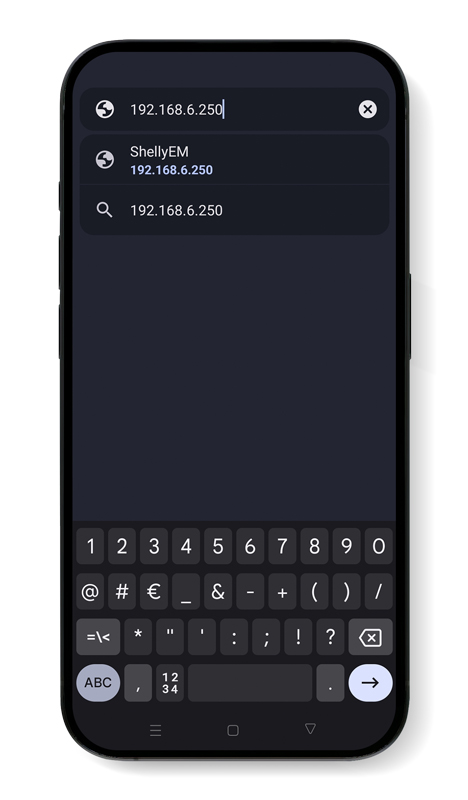
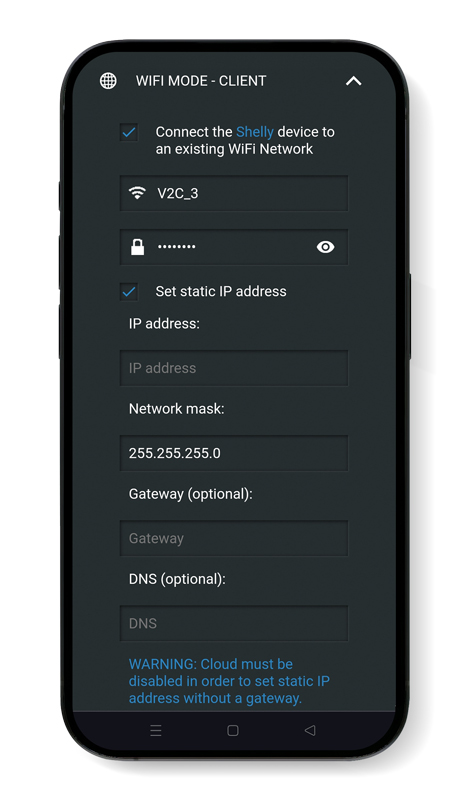
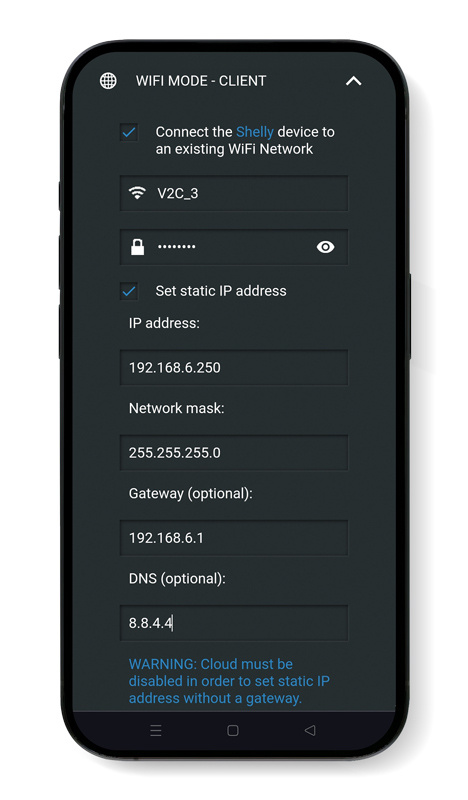
لتعيينها، أدخل عنوان IP الثابت الذي حصلت عليه في الخطوة السابقة في متصفح الويب الخاص بك. ثم، عد إلى ‘Internet & Security’، وانتقل إلى قسم ‘WiFi mode – client’ وحدد خانة ‘Set static IP address’.
بعد ذلك، في حقل ‘IP address’، أدخل عنوان IP الثابت، مثل 192.168.6.250. في حقل ‘Gateway’، ضع أول ثلاثة كتل من الأرقام متساوية والكتلة الأخيرة مغيرة إلى 1؛ باستخدام المثال السابق، سيكون 192.168.6.1.
في ‘DNS’ أدخل 8.8.4.4 وأخيرًا أعد إدخال كلمة مرور إشارة WiFi الخاصة بك في المكان المناسب.

قم بتحميل تطبيق Shelly Smart Control
قبل تعيين العداد في تطبيق Shelly Smart Control، قم بتنزيله وسجل.

تعيين العداد في تطبيق شيللي سمارت كنترول
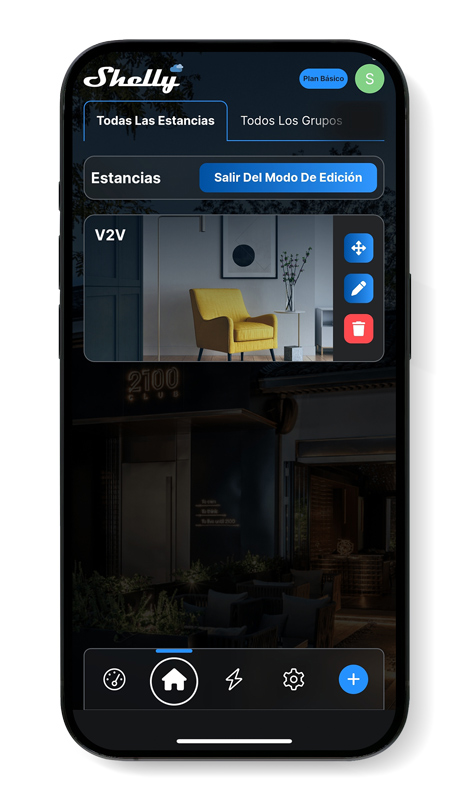
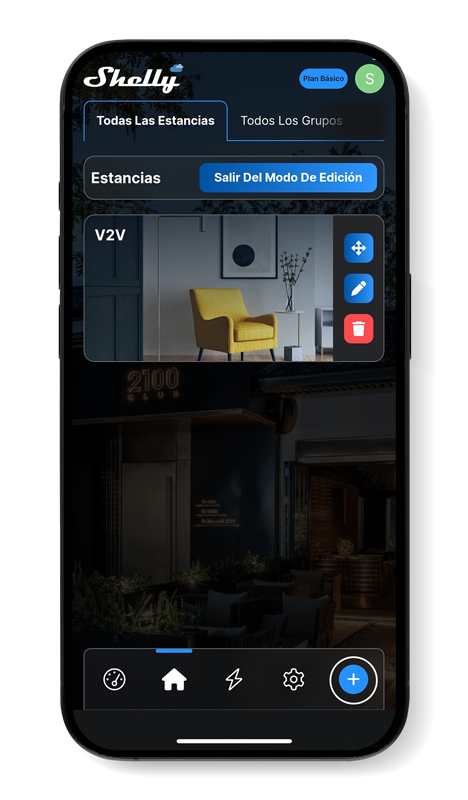
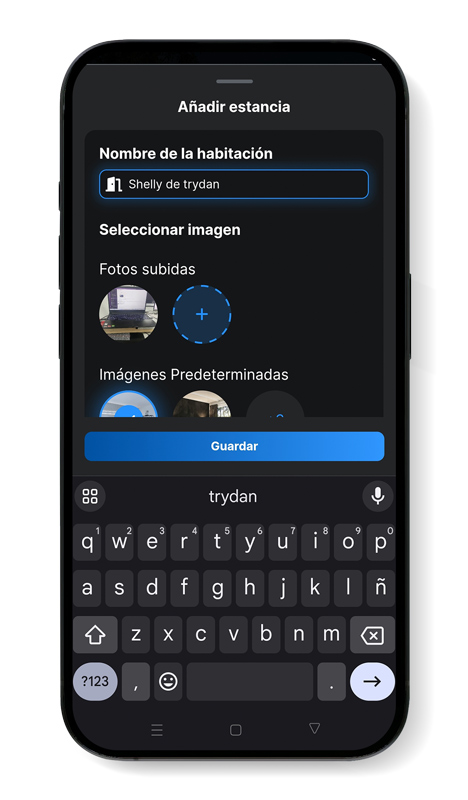
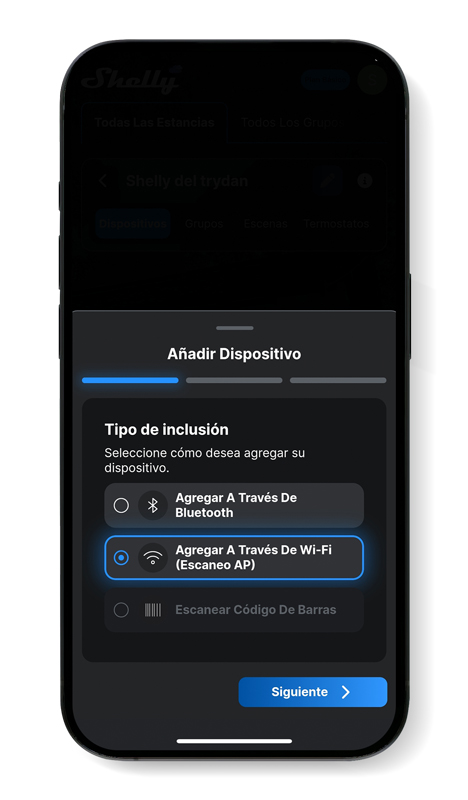
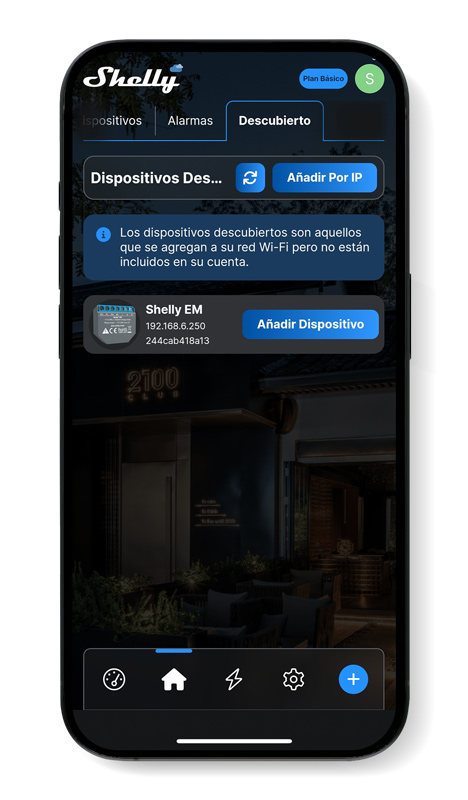
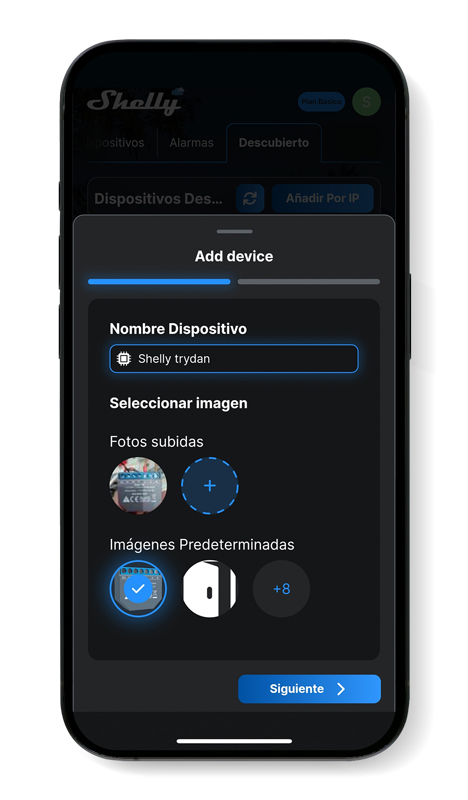
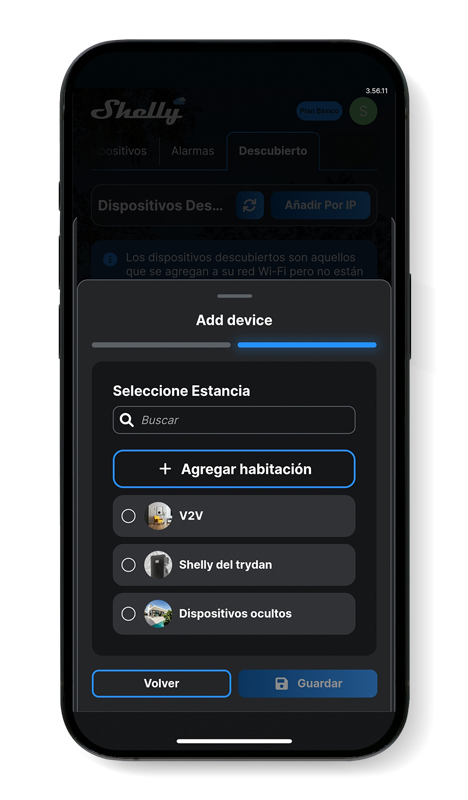
اختر رمز المنزل للوصول إلى الشاشة حيث يمكنك إنشاء غرفة جديدة بالضغط على الزر ‘+’.
قم بتسمية الغرفة التي تم إنشاؤها حديثًا وانقر على ‘حفظ’. بعد ذلك، انتقل إلى الغرفة التي تم إنشاؤها وأضف جهاز Shelly بالضغط على الرمز ‘+’.
لإضافة الجهاز، اختر خيار الإدراج ‘إضافة عبر WiFi (مسح AP)’، ويجب أن يظهر تلقائيًا. في حال لم يظهر تلقائيًا، انقر على ‘إضافة جهاز’، قم بتسمية الجهاز واضغط على ‘التالي’. أخيرًا، اختر الغرفة التي ترغب في إضافة الجهاز إليها واحفظ الإعدادات.
إعداد عداد Shelly في تطبيق V2C Cloud
بعد إعداد Shelly، نفتح تطبيق V2C Cloud حيث يمكننا الوصول إلى شاحننا الكهربائي e-Charger لـ تكوين التحكم الديناميكي في الطاقة بشكل صحيح.
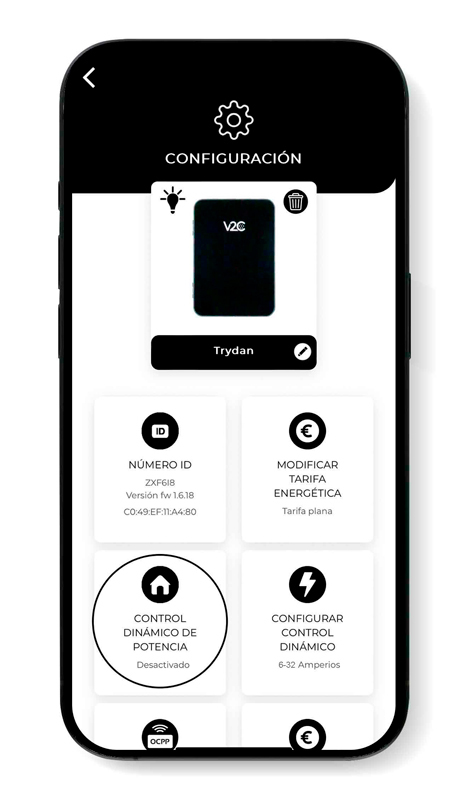
قم بالوصول إلى قسم إعدادات شاحن Trydan المختار واختر ‘التحكم الديناميكي في الطاقة’.
اختر ‘مقياس’ كنوع الجهاز واختر ‘Shelly’ في خيار ‘نوع المقياس’. إذا كنت قد قمت بتعيين عنوان IP ثابت في تطبيق Shelly، تأكد من إدخال عنوان IP لجهازك أيضًا في V2C Cloud.
أخيرًا، اختر مخطط التثبيت واختر نوع التثبيت المناسب لكل حالة. لا تنسَ حفظ التغييرات حتى يتم تسجيل التعديلات ويعمل التحكم الديناميكي في الطاقة بشكل صحيح.
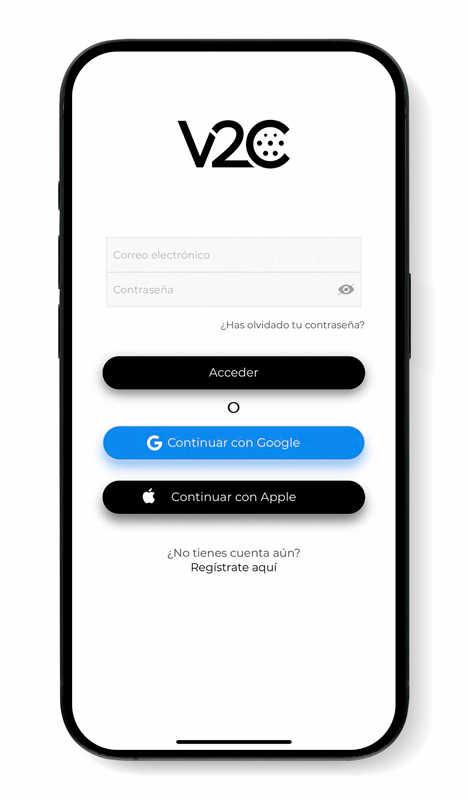
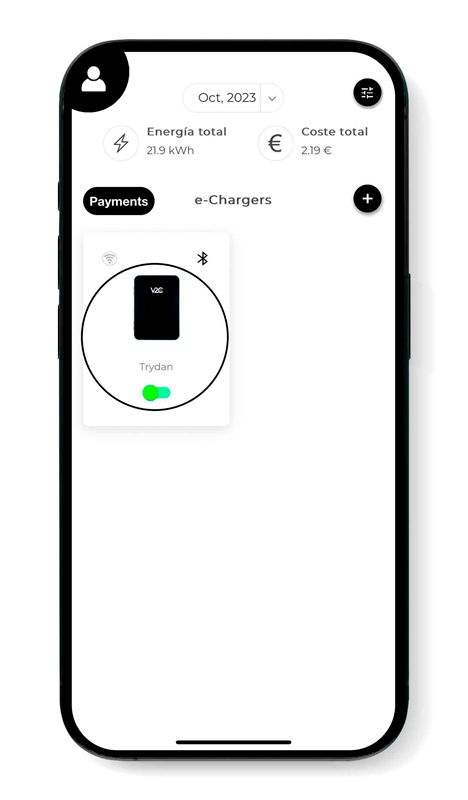
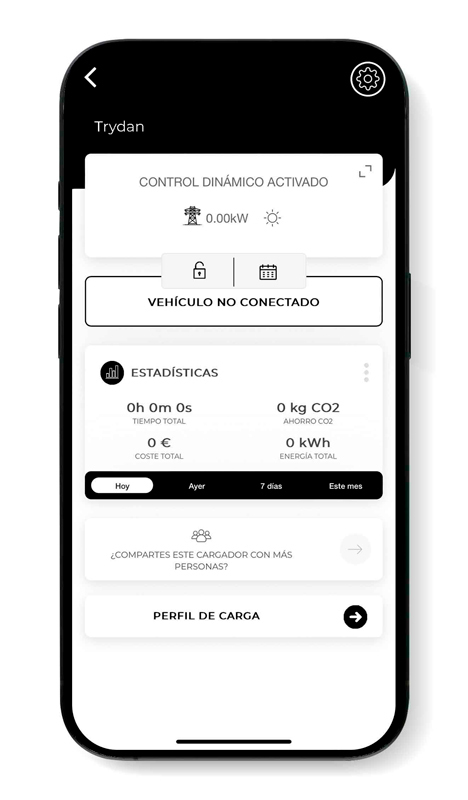
هل قمت بدمجها بشكل صحيح؟
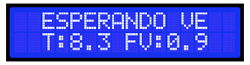
عندما تنتهي Trydan من بدء التشغيل، تتصل بـ Shelly ويمكنها الآن الحصول على القياسات اللازمة لإجراء التحكم الديناميكي في الطاقة وفقًا لملف التحميل الذي قمت بتكوينه.

على شاشة Trydan يمكننا رؤية القياسات التي تم الحصول عليها:
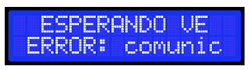
في حالة عدم تمكن Trydan من الاتصال بـ Shelly، سيظهر الرسالة الموضحة في الصورة أدناه. في هذه الحالة، تحقق من اتصالك وتأكد من أن الجهازين متصلين بنفس الشبكة. إذا كان اتصال كل جهاز، والإعداد، والتواصل بينهما صحيحًا، فسيظهر القياسات.
هل تحتاج إلى دعم فني؟
قم بحل مشكلتك على الفور من خلال دردشتنا مع الذكاء الاصطناعي. إذا لم يتم حلها، قم بإنشاء طلب في مركز الدعم الفني وسنتواصل معك في أقرب وقت ممكن لتقديم أفضل حل.
