

Configuration de l’onduleur GoodWe avec Trydan

Pour configurer Trydan avec l’onduleur GoodWe, la première étape est de vérifier si le modèle d’onduleur fait partie de ceux qui établissent une connexion directe et sans fil avec le e-Charger.
Pour le moment, sont compatibles ceux dont les terminaisons sont ES/EM/BP ainsi que ceux qui utilisent le protocole ET/EH/BT/BH, bien que ces derniers soient en phase expérimentale.

L’utilisation de répéteurs Wi-Fi ou de réseaux mesh peut affecter le bon fonctionnement du système. Nous recommandons d’utiliser un réseau Wi-Fi stable et direct pour garantir une connexion optimale entre le chargeur et l’onduleur.
Il est impératif que le e-Charger et l’onduleur soient connectés au même réseau WiFi.
Ensuite, identifiez quelle est l’IP de l’onduleur avec lequel vous allez établir la connexion. Il existe trois manières de le faire : depuis le routeur, via le chercheur d’IP ou en activant un réseau WiFi local de l’onduleur. Pour cela, il sera nécessaire de configurer l’onduleur en suivant les instructions indiquées ci-dessous :
Étapes à suivre pour configurer l’onduleur GoodWe

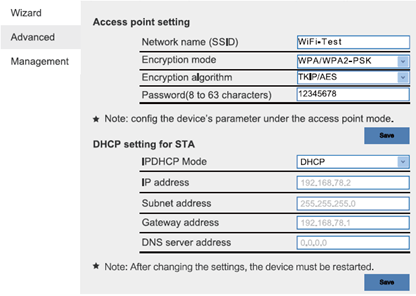
L’inverseur a la capacité de générer automatiquement un réseau WiFi local, que le bouton ‘WiFi Reload’ soit disponible et pressé ou non. Que vous appuyiez sur le bouton ou non, l’appareil est conçu pour fournir un réseau WiFi automatique similaire à : ‘Solar-WiFi[…]’

Connectez-vous au réseau WiFi de votre onduleur en introduisant le mot de passe : 12345678

Depuis votre navigateur, accédez à l’adresse IP : 10.10.100.253

Pour accéder, introduisez admin tant dans le champ ‘user name’ que dans ‘password’

Dans l’onglet ‘avancé’ du menu latéral gauche, vous trouverez l’adresse IP affichée dans la section ‘Adresse IP’. Assurez-vous de la noter pour pouvoir l’introduire lors de la configuration du contrôle dynamique de puissance.
Configuration de l’onduleur GoodWe dans V2C Cloud
Pour une intégration correcte de Trydan avec l’onduleur GoodWe, il est nécessaire de configurer correctement les différents paramètres du contrôle dynamique de puissance dans l’app V2C Cloud. Pour cela, suivez les étapes suivantes :
Accédez au chargeur
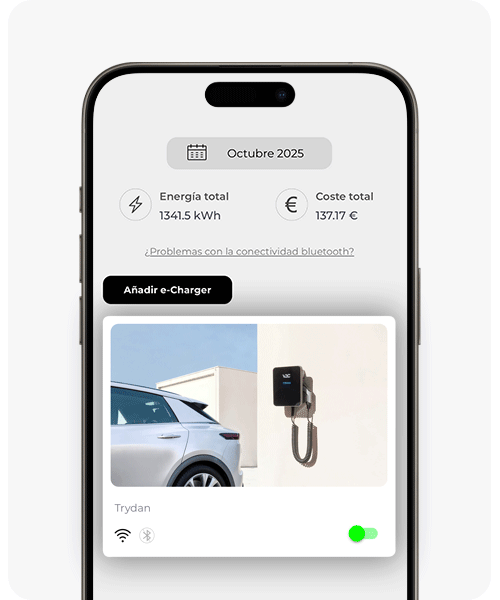
Accédez à sa configuration
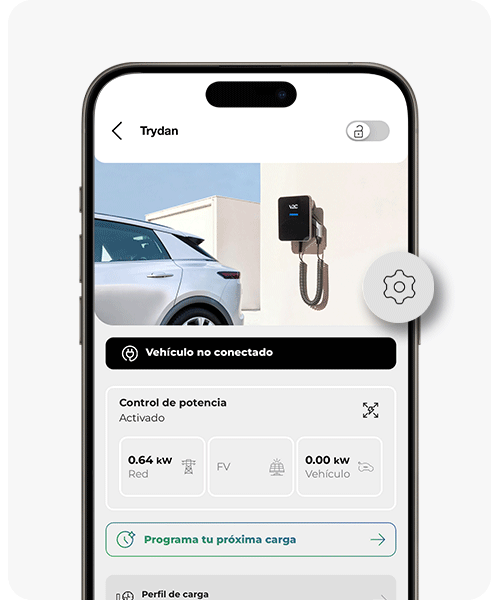
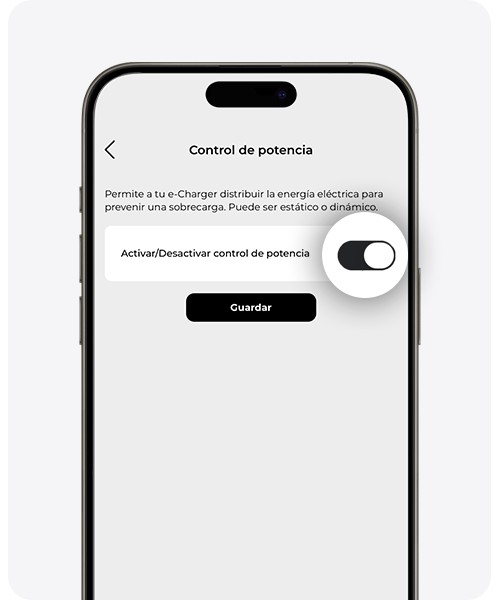
Cliquez sur ‘Contrôle de puissance’
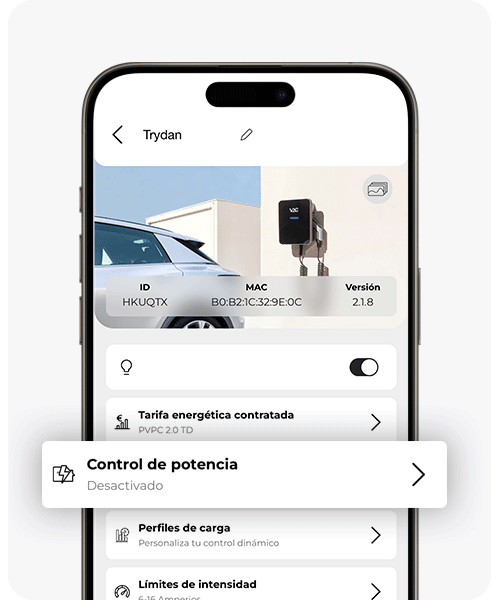
Active le ‘Contrôle de puissance’
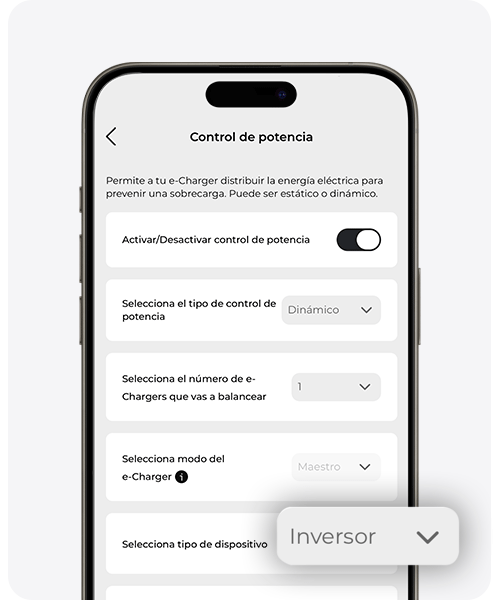
Maintenez les paramètres par défaut ‘Dynamique’, ‘1’ et ‘Maître’, et sélectionnez ‘Inverter’ dans l’option ‘Type de dispositif’

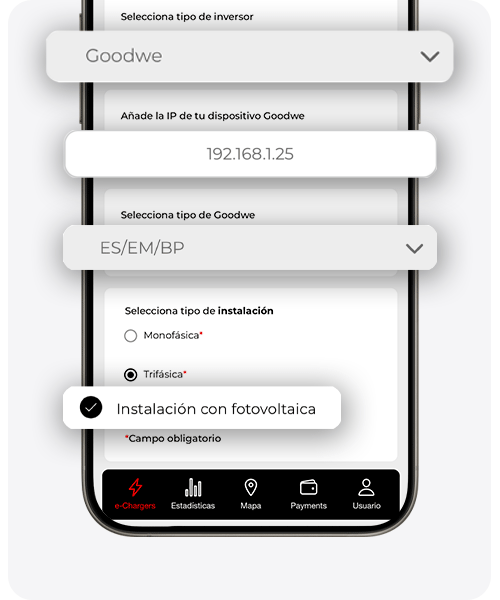
Sélectionnez ‘GoodWe’ dans la section ‘Type d’onduleur’. De plus, ajoutez l’IP de votre appareil et la série à laquelle il appartient.
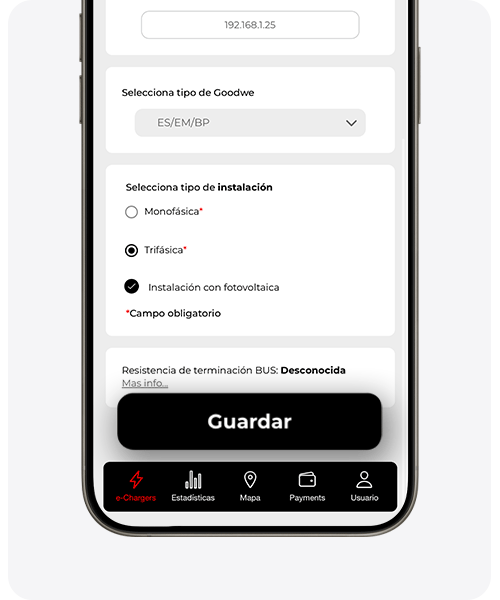
Enfin, choisissez votre type d’installation (monophasée ou triphasée) et cochez l’option ‘Installation avec photovoltaïque’

Cliquez sur le bouton ‘Sauvegarder’ pour que les modifications soient enregistrées et que le contrôle dynamique de puissance fonctionne correctement
Vous avez un onduleur Goodwe G2 ? Suivez ces étapes pour activer Modbus TCP
Vous pouvez maintenant activer Modbus TCP sur votre onduleur Goodwe de Génération 2 via l’application officielle de Goodwe pour votre onduleur.
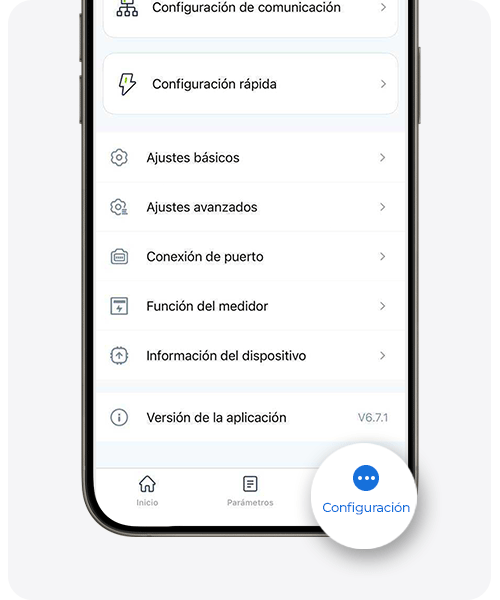
Cliquez sur l’option ‘Configuration’ située en bas à droite du menu
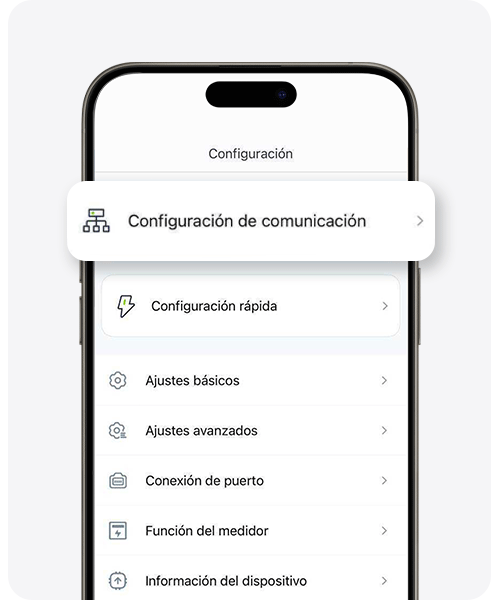
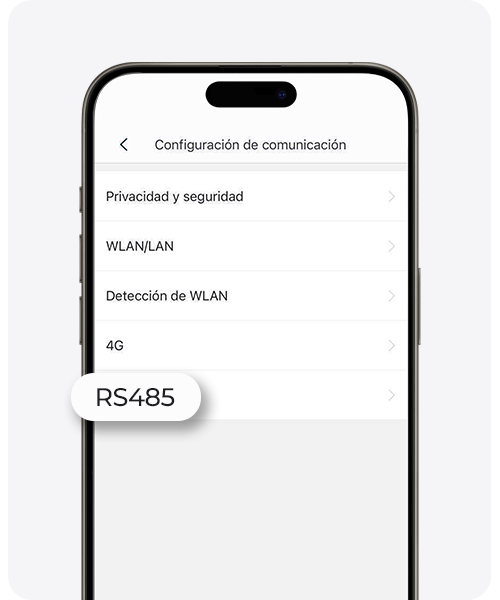
Sélectionnez ‘Configuration de communication’
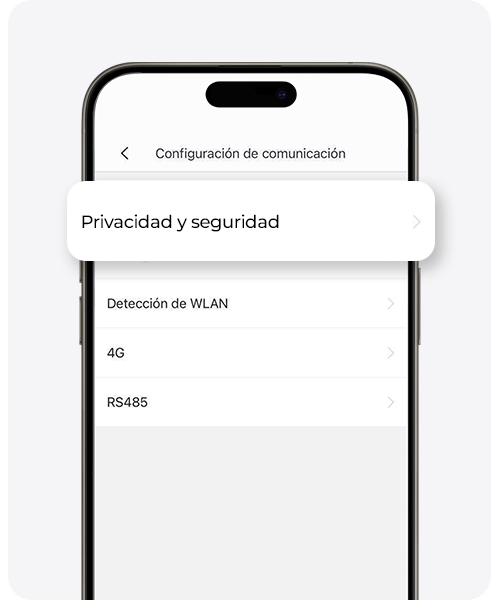
Sélectionnez ‘Confidentialité et sécurité’
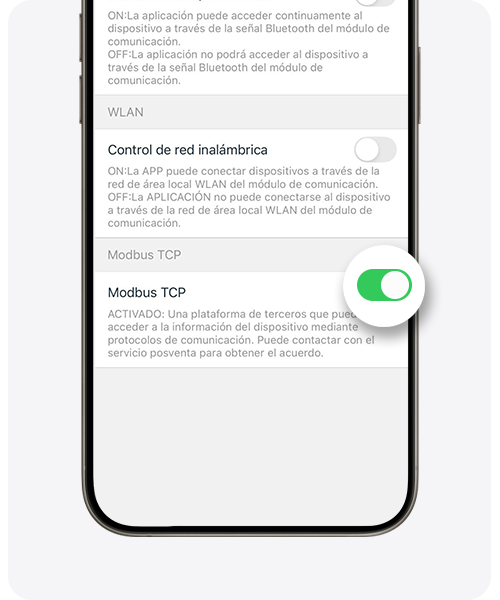
Activez l’option ‘Modbus TCP’
Retournez à ‘Configuration de communication’ et cliquez sur ‘RS485’
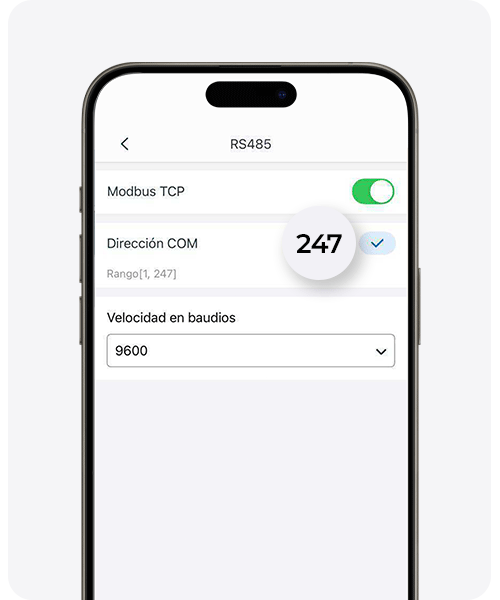
Activez l’option ‘Modbus TCP’ et indiquez la valeur 247 dans le champ ‘Adresse COM’
Avez-vous besoin d’un support technique ?
Générez une demande dans le Centre de Support Technique et nous vous contacterons dans les plus brefs délais pour vous offrir la meilleure solution.