

Integration af Fronius sol inverter med Trydan

Har du en Fronius sol inverter og ønsker at integrere den med vores Trydan elbiloplader? På denne side forklarer vi trin for trin, hvordan du udfører integrationen og sikrer korrekt funktion, både af inverteren Fronius Primo og Fronius GEN24.

Brugen af Wi-Fi-repeater eller mesh-netværk kan påvirke systemets korrekte funktion. Vi anbefaler at bruge et stabilt Wi-Fi-netværk og direkte for at sikre en optimal forbindelse mellem opladeren og inverteren.
Trin til WiFi-forbindelse af Fronius-invertere
VALG 1
Kontroller at WiFi-ikonet vises over den oplader, du ønsker at tilknytte.
OPTION 2
Få adgang til den e-Charger, du ønsker at tilknytte, og gå ind i menuen ‘Indstillinger’. Nederst finder du knappen ‘WiFi-indstillinger’. Hvis opladeren allerede er tilsluttet, vises netværksnavnet, signalet og IP-adressen, som den er tilsluttet. Hvis den ikke er tilsluttet, skal du vælge det tilgængelige WiFi-signal, hvis du er tæt på ladestationen, og indtaste den relevante adgangskode. Hvis det ikke er muligt at oprette forbindelse på denne måde, skal du indtaste netværksoplysningerne manuelt.
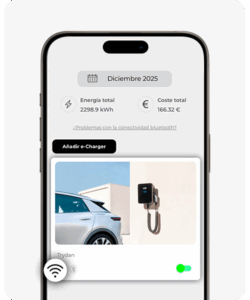
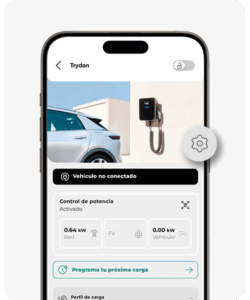
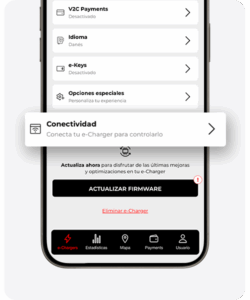

Det er vigtigt at huske, at det WiFi-netværk, du skal oprette forbindelse til, skal være 2.4GHz, og at du skal gemme navnet på SSID-netværket til konfigurationen af Fronius-inverteren.
Hvordan aktiverer man WiFi-signalet fra Fronius Primo inverteren?

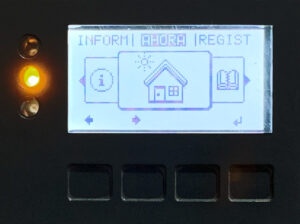
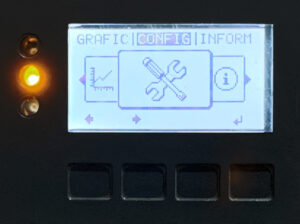
Tryk på en hvilken som helst tast for at tænde skærmen og navigere på den.

Tryk på den anden knap for at bevæge dig til højre, indtil du når indstillingen ‘Indstillinger’. Derefter skal du trykke på den fjerde knap for at få adgang.

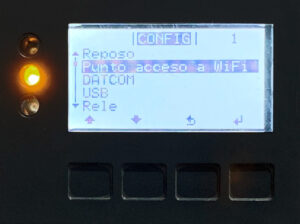
Tryk på den anden knap, indtil du finder muligheden ‘WiFi-adgangspunkt’, og gå ind i den ved at trykke på den fjerde knap.

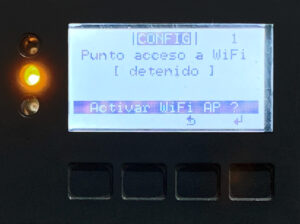
Tryk på den fjerde knap for at aktivere WiFi AP.

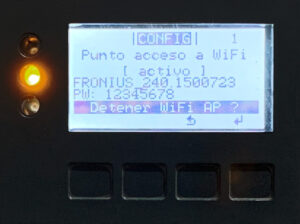
Når det er aktiveret, er det vigtigt at notere de angivne oplysninger (navn og adgangskode til WiFi-adgangspunktet), da processen fortsætter på computeren eller smartphone for den trådløse WiFi-forbindelse, som inverteren Fronius udsender.
Forbind til Fronius trådløse netværk
Adgang fra computeren eller smartphone og søg efter signalet, som inverteren Fronius udsender. Navnet på netværket og adgangskoden vises på inverterens skærm. Hvis du har spørgsmål, kan du vende tilbage til det forrige afsnit.
Adgang til Fronius’ webkonfigurationsgrænseflade
Med det trådløse netværk allerede etableret, gå til din webbrowser og skriv følgende adresse: 192.168.250.181 . Hvis der bliver bedt om adgangsoplysninger, udfyld brugernavn: admin og adgangskode: admin. Hvis adgangen ikke er mulig, kontakt installatøren eller, hvis det ikke er muligt, virksomheden Fronius, som vil give os en engangskode.
Forudindstilling fra Fronius’ webportal
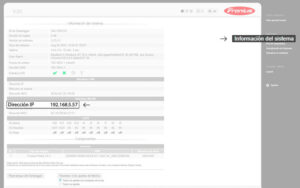
Tryk på knappen for systeminformation, som findes øverst til højre på skærmen. I dette vindue er det vigtigt at være opmærksom på IP-adressen, der er angivet under ‘Interface WLAN’. Kontroller derefter, at denne IP-adresse er den samme som den, der findes under ‘Netværk’ > ‘LAN-indstillinger’.
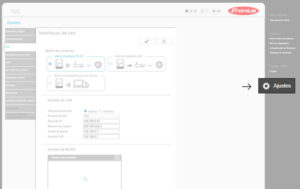
Gå ind i afsnittet ‘Indstillinger’ placeret i den højre sidebjælke.
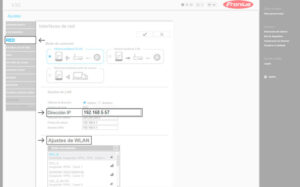
Gå til ‘Netværk’ i menuen til venstre, og forbind til det samme trådløse netværk, der blev brugt til at forbinde e-Charger Trydan. Den tildelte IP-adresse i ‘LAN-indstillinger’ skal være den samme som den, der blev opnået i trin 1. Hvis ikke, skal den ændres manuelt.
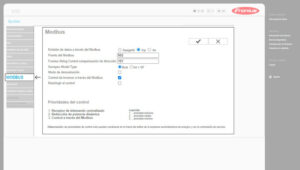
I afsnittet ‘Modbus’ i menuen til venstre kan du konfigurere de forskellige indstillinger på samme måde som på billedet i trin 4.
Kontroller IP-adressen på Fronius GEN24 inverteren
Efter at have fået adgang til inverterens grænseflade, skal du klikke på afsnittet ‘Communication’ og derefter ‘Network’. Derefter noter IP-adressen (IP Address), denne skal bruges senere, når inverteren skal forbindes med opladeren. I dette tilfælde er IP-adressen 192.168.1.102, som vist på billedet.
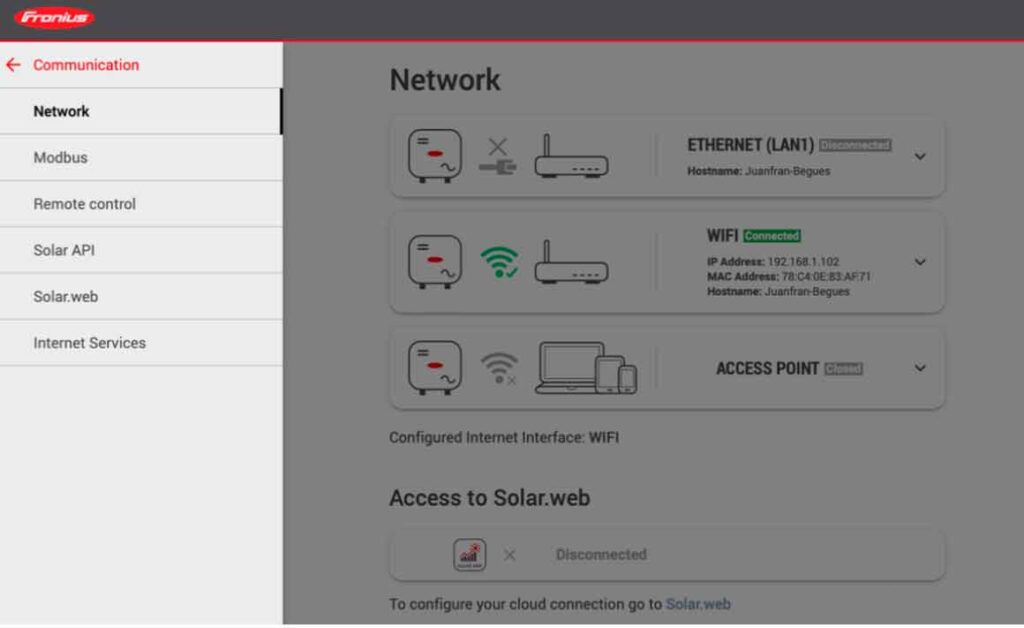
Aktiver Modbus TCP/IP for Fronius GEN24 inverteren
Inden for ‘Communication’, gå til Modbus og kontroller, at oplysningerne er indtastet som vist nedenfor:
Slave som Modbus TCP: Aktiveret
Modbus Port: 502
Måleradresse: 240
SunSpec Model Type: Vælg ‘float’.
Inverterkontrol via Modbus: Aktiveret
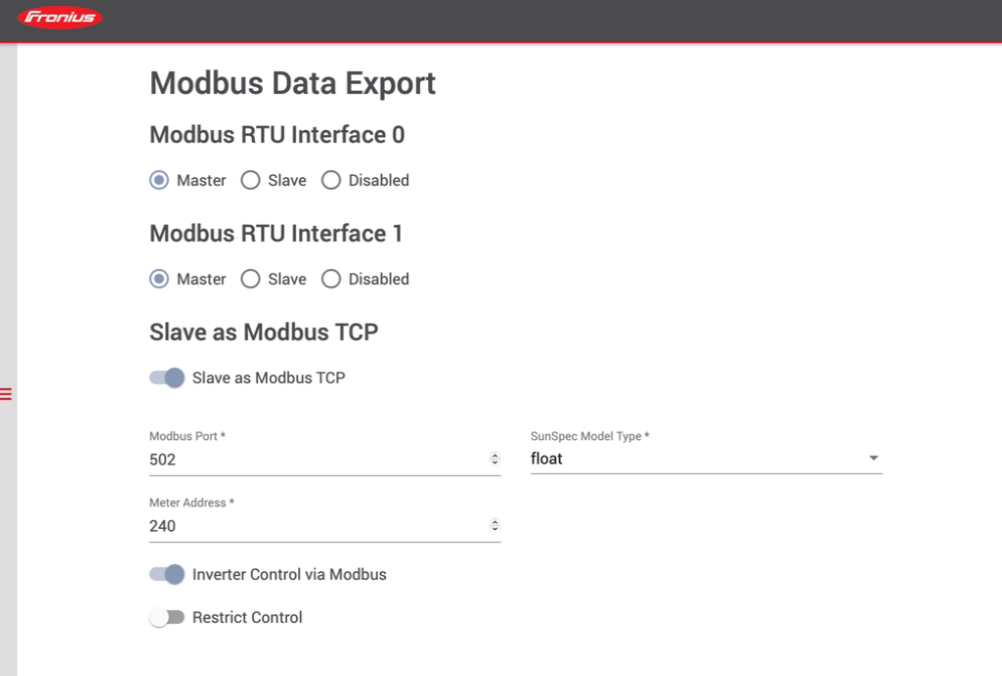
Konfiguration af Fronius inverter i V2C Cloud
Dette sidste trin er fælles for Fronius Primo og GEN24, og det består i at forbinde sol inverteren med opladeren.
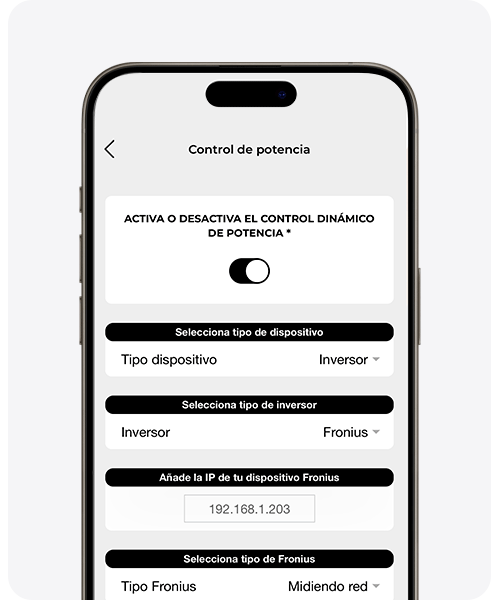
For at konfigurere dynamisk effektkontrol korrekt i V2C Cloud, gå ind i “indstillinger” sektionen af din e-Charger og vælg ‘dynamisk effektkontrol’.
Vælg ‘inverter’ som enhedstype og vælg Fronius under ‘invertertype’. Derefter skal du angive den statiske IP-adresse, som Fronius har angivet, og vælge den passende installation i hvert tilfælde.
Til sidst, vælg ‘Gem’ for at anvende indstillingerne korrekt. Udstyret vil genstarte og være klar til at udføre dynamisk effektkontrol.
Har du brug for teknisk support?
Løs dit problem med det samme via vores AI-chat. Hvis det ikke løses, kan du oprette en anmodning i Teknisk Support Center, og vi vil kontakte dig hurtigst muligt for at tilbyde den bedste løsning.
