

Integration af Shelly måler med Trydan

Har du en Shelly WiFi måler og ønsker at integrere den med vores e-Charger Trydan? Nedenfor giver vi dig en trin-for-trin guide til effektivt at gennemføre integrationen og sikre optimal drift af den dynamiske effektkontrol, uanset om det er med Shelly EM (monofase model) eller med Shelly 3EM (trifase model). Få mest muligt ud af overvågnings- og kontrolmulighederne for energiforbrug, mens du oplader dit elektriske køretøj med Trydan.

Brugen af Wi-Fi-repeater eller mesh-netværk kan påvirke systemets korrekte funktion. Vi anbefaler at bruge et stabilt Wi-Fi-netværk og direkte for at sikre en optimal forbindelse mellem opladeren og måleren.
- Typer af elektrisk installation
- Trin for trin til at konfigurere kommunikationen
- Konfiguration af Shelly måleren i V2C Cloud appen
- Har jeg udført integrationen korrekt?
- Har du brug for teknisk support?
Typer af elektrisk installation
Enfase installation (Shelly EM)
Denne model giver dig mulighed for at måle dit hjems forbrug og den genererede effekt fra det fotovoltaiske anlæg samtidig, da det er en to-vejs måler, hvis du har et sådant. Det anbefales at konsultere installationsskemaerne for korrekt placering af måleren.
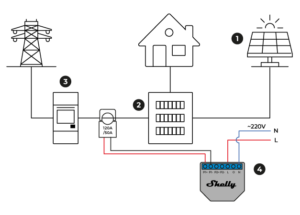
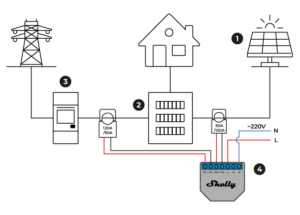
For at måleren Shelly kan muliggøre korrekt funktion af den dynamiske effektkontrol, vil det være nødvendigt med en enkelt klemme; hvis du ønsker, at Trydan skal få direkte målinger fra det fotovoltaiske anlæg, vil du have brug for en anden klemme.
Du skal placere den første klemme på fasen af husets hovedlinje, der kommer fra måleren, med pilen pegende i strømretningen (mod sikringsboksen). Derefter skal du forbinde klemmen til stifterne P1+ og P1- på den monofase Shelly.
Den anden klemme skal placeres på fasen af den fotovoltaiske forsyningslinje før sikringsboksen, med pilen pegende mod denne. Forbind klemmen til stifterne P2+ og P2- på Shelly EM. Denne linje kommer normalt fra inverteren, der omdanner den jævnstrøm, der genereres af dine paneler, til vekselstrøm, så den kan injiceres i nettet eller bruges i dit hjem.

Solpaneler

Beskyttelseskasse

Energimåler

Shelly EM enfaset
* Hvis målingerne ikke er korrekte, skal du sikre dig, at klemmen er i den rigtige retning for at løse problemet. Det anbefales ikke at forsegle installationen, før du er sikker på, at målingerne er korrekte.
Hvis værdierne er positive, indikerer det forbrug i hjemmet. Hvis der er solcelleproduktion, og der genereres overskud, vil værdierne fremgå som negative.
Trefaset installation (Shelly 3 EM)
Denne model giver os mulighed for at måle forbruget af hver fase i en trefaset installation. Hvis du har en solcelleinstallation, tillader denne måler ikke at se solgenereringen i V2C Cloud. Dog vil alle ladprofiler fungere korrekt.
Du skal tilslutte hver af de faser, du ønsker at måle, til den tilsvarende pin på hver klemme:
- Fase af klemmen A i pin VA
- Fase af klemmen B i pin VB
- Fase af klemmen C i pin VC
I alle tilfælde skal NEUTRALEN i installationen forbindes til pin N ovenfor pin VA, og klemmerne skal forbindes til hovedlinjen efter (nedstrøms) tælleren med pilene pegende i strømretningen.
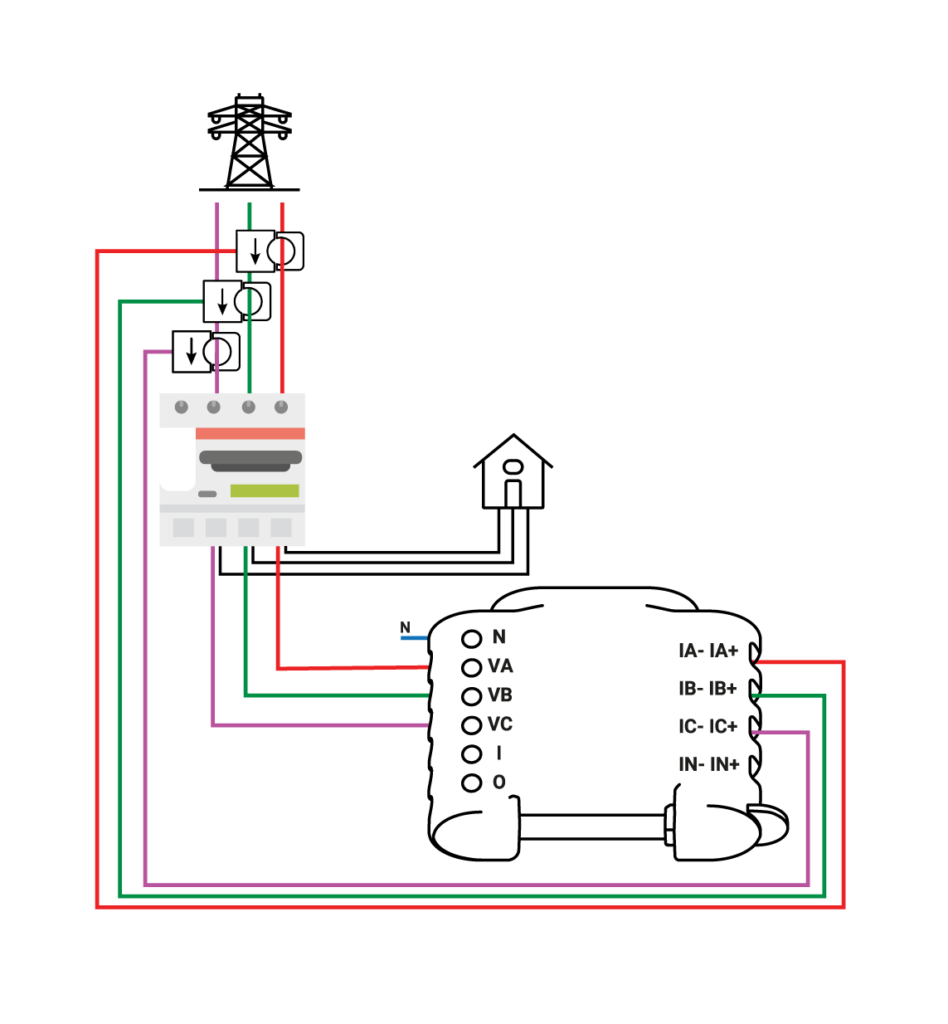
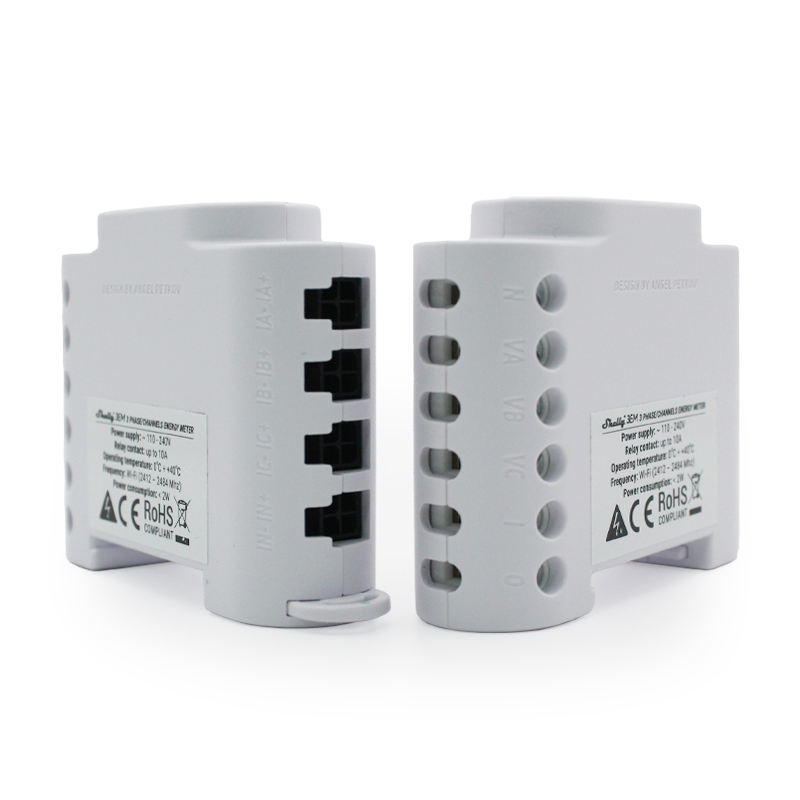
* Shelly-klemmerne skal forbindes til hver af faserne i den generelle linje fra måleren før forbindelsesboksen, med pilene pegende mod denne boks.
Trin for trin til at konfigurere kommunikationen
I dette afsnit viser vi dig trin for trin hvordan du skal konfigurere Shelly, så den kan kommunikere med Trydan og muliggøre sending af måledata til denne.
Lokal forbindelse til Shelly måler
Hvordan aktiverer man det lokale netværk på Shelly måleren?
Når installationen er udført, kan du konfigurere kommunikationen med Shelly takket være det Wi-Fi-signal, som den genererer. Denne proces er præcis den samme for de to modeller af Shelly. Du kan udføre denne konfiguration både fra en smartphone og fra en PC, da Shelly genererer en lokal webside, der ligner en konventionel router.
For at kunne aktivere signalet lokalt fra enheden, skal du trykke på knappen, der er angivet på billederne, i 10 sekunder.
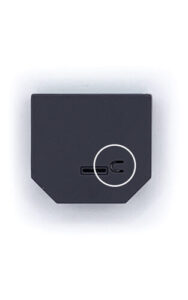
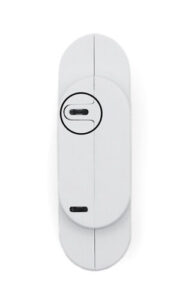
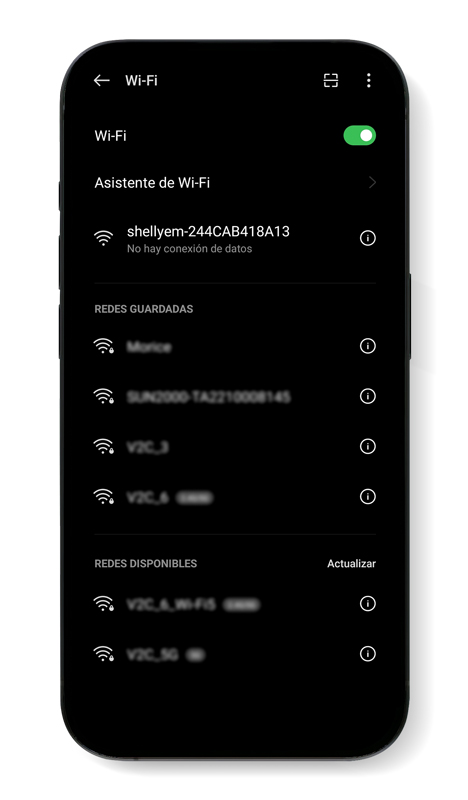
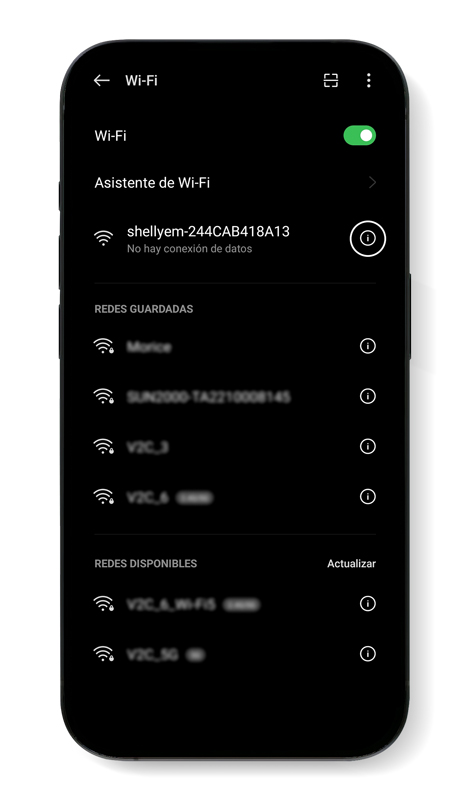
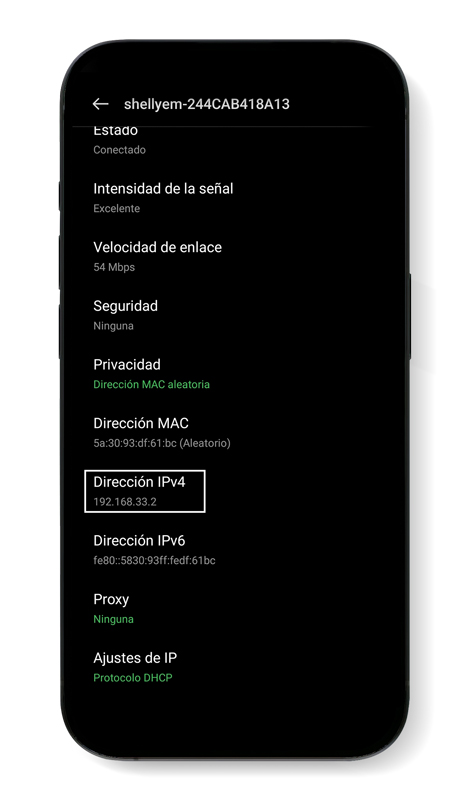
Bekræft om der findes netværket, der udsender måleren, og forbind dig til det. Signalet vil have et navn, der inkluderer ordet “Shelly” efterfulgt af serienummeret på den valgte enhed, som vist på billedet.
Hvordan forbinder jeg Shelly til mit hjem WiFi-netværk?
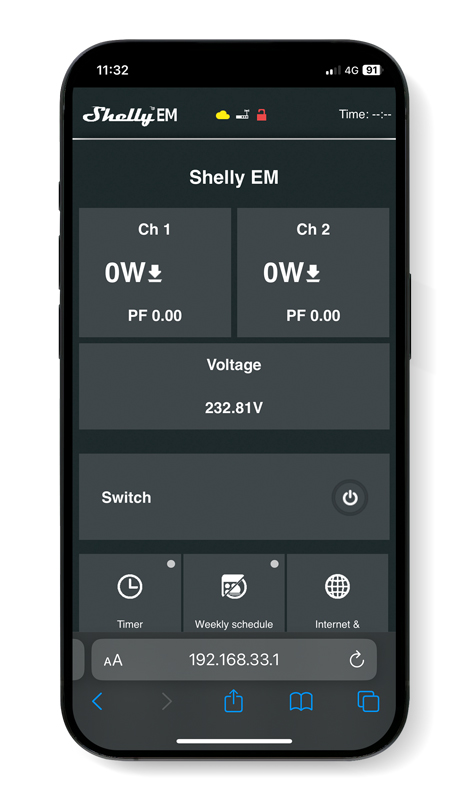
Følg derefter linket til konfigurationssiden for enheden Shelly ved at indtaste denne adresse i din webbrowser: 192.168.33.1
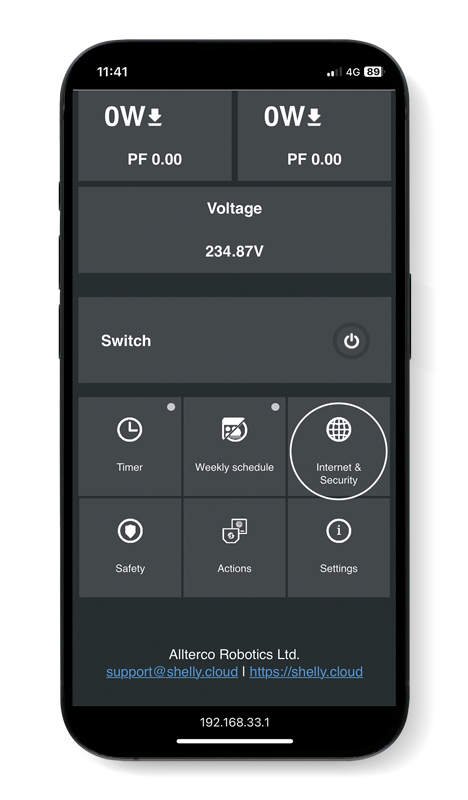
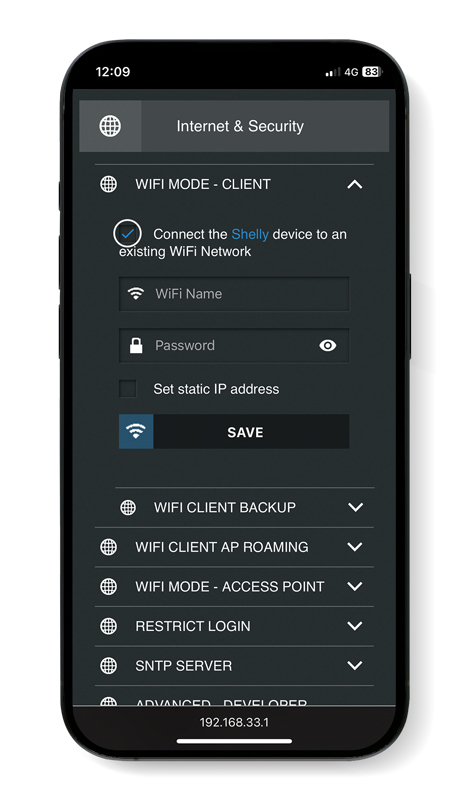
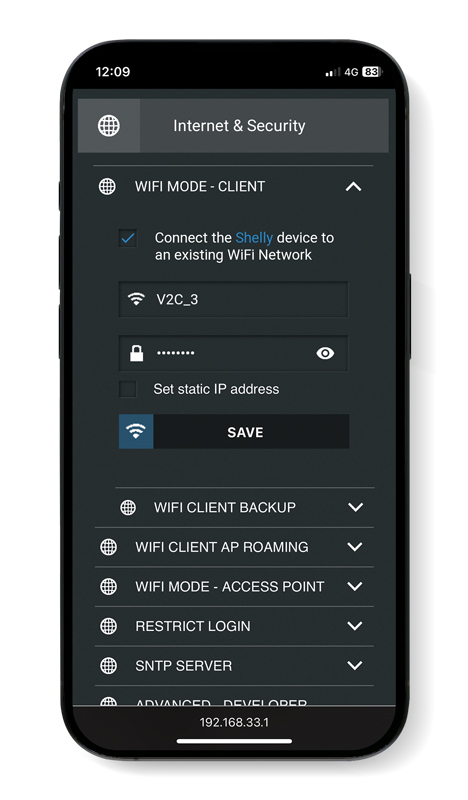
Du vil se den webside, der vises i det første billede i karussellen*.
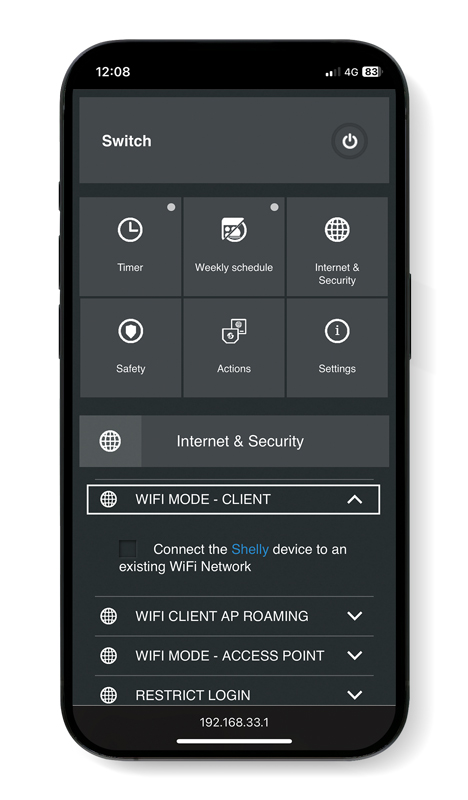
Gå til afsnittet ‘Internet & Security’ og klik på ‘WiFi mode – client’. Derefter skal du aktivere afkrydsningsfeltet ved siden af sætningen ‘Connect the Shelly device to an existing WiFi Network’.
Herefter, i det første felt indtast manuelt det nøjagtige navn på WiFi-signalet som du vil forbinde både Shelly-enheden og Trydan til, og i det andet adgangskoden til dette signal. Lad afkrydsningsfeltet ‘Set static IP address’ være umarkeret og gem indstillingerne.
Identificere IP-adressen på Shelly-måleren
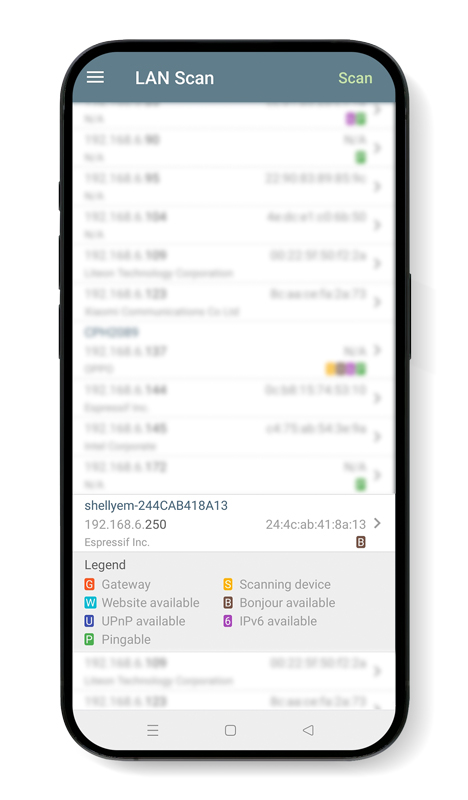
IP-adressen på Shelly-enheden kan findes på flere måder. Den primære metode er at tilslutte os vores router og få vist listen over tilsluttede enheder; hvis vi gør det, skal IP-adressen på Shelly og også på Trydan vises. En anden måde at finde den på er gennem andre programmer, såsom software til PC’en “Angry IP”, appen til Android “LAN Scan” eller appen til Apple “IP Scanner”.
Når du har identificeret IP-adressen på Shelly-måleren, anbefales det, at du noterer den, så du kan tildele den faste IP i Shelly-appen.
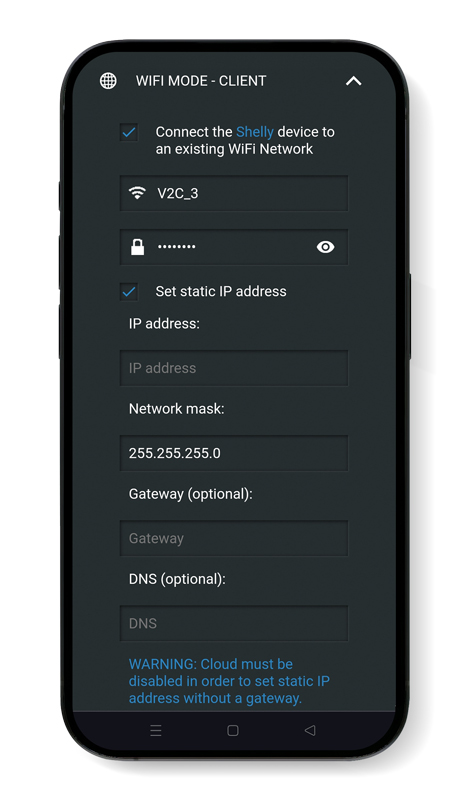
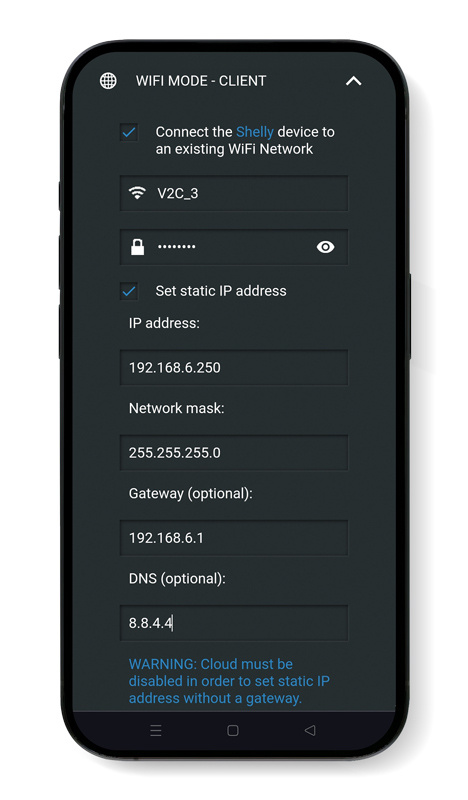
Hvordan tildeler jeg en fast IP til min Shelly måler?
Trydan kræver ikke, at der tildeles en fast IP til Shelly-måleren for at parre korrekt med enheden. Dog er det anbefalet at tildele en fast IP til den valgte måler for at forhindre mulige kommunikationsproblemer forårsaget af genstarter af routeren, svag WiFi-signal eller andre fejl, især hvis du har flere Shelly-enheder.
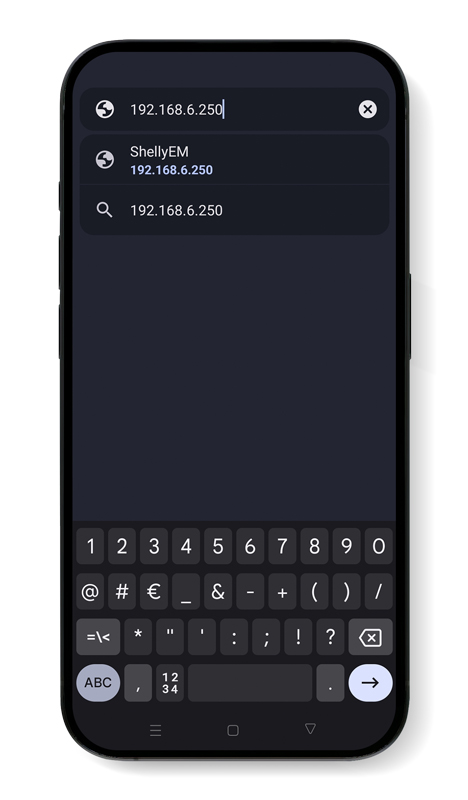
For at tildele den, indtast den faste IP du har fået i det forrige trin i din webbrowser. Gå derefter tilbage til ‘Internet & Security’, gå til afsnittet ‘WiFi mode – client’ og marker boksen ‘Set static IP address’.
Herefter, i feltet ‘IP address’, indtast den faste IP, som for eksempel 192.168.6.250. I feltet ‘Gateway’, indtast de tre første blokke af ensartede cifre og den sidste ændret til 1; ved at bruge det tidligere eksempel, ville det være 192.168.6.1.
I ‘DNS’ indtast 8.8.4.4 og til sidst indtast igen adgangskoden til dit WiFi-signal i det relevante felt.

Download Shelly Smart Control app’en
Før du tildeler måleren i appen Shelly Smart Control, skal du downloade den og registrere dig.

Tildel måleren i Shelly Smart Control appen
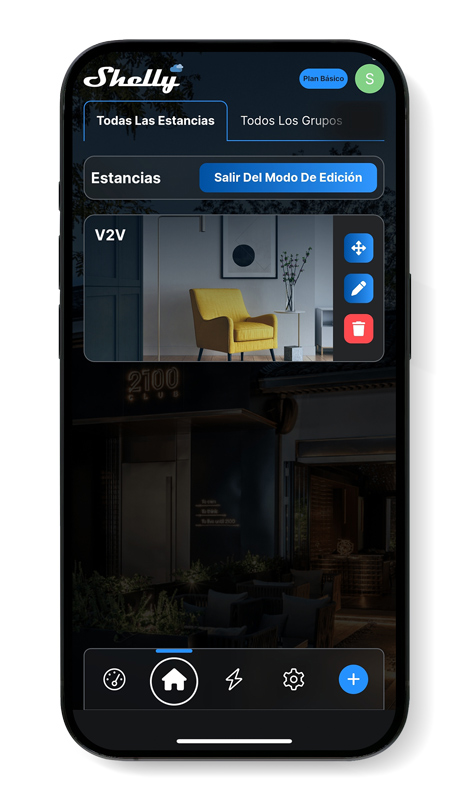
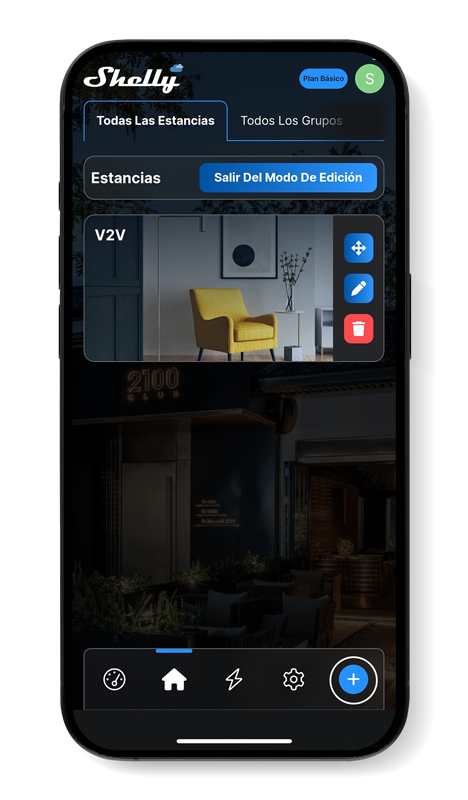
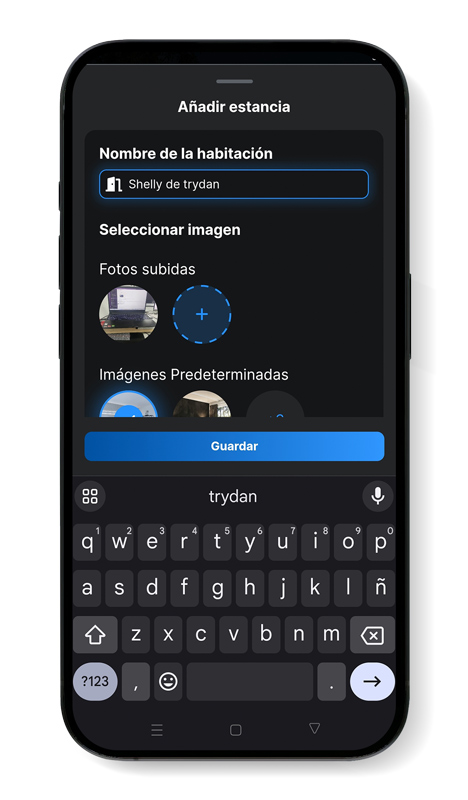
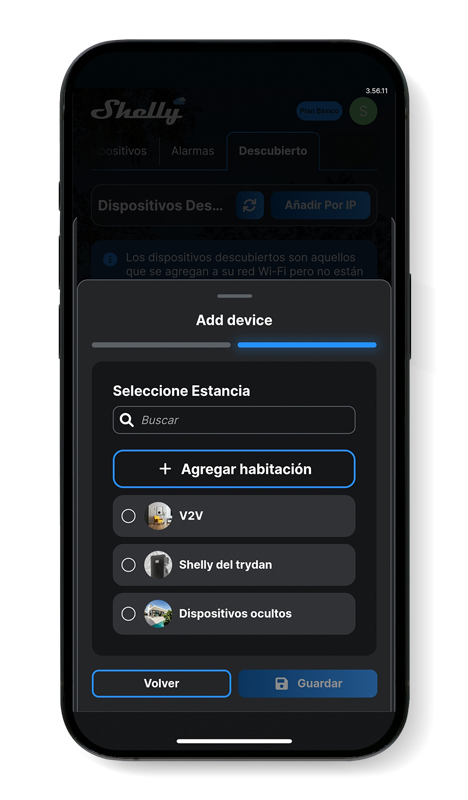
Vælg husikonet for at få adgang til skærmen, hvor du kan oprette et nyt rum ved at trykke på knappen ‘+’.
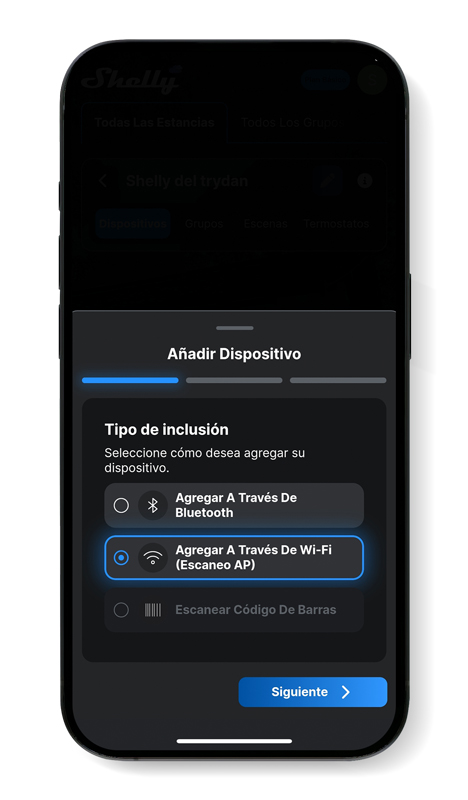
Tildel et navn til det nyoprettede rum, og klik på ‘gem’. Derefter, få adgang til det oprettede rum og tilføj en Shelly-enhed ved at trykke på symbolet ‘+’.
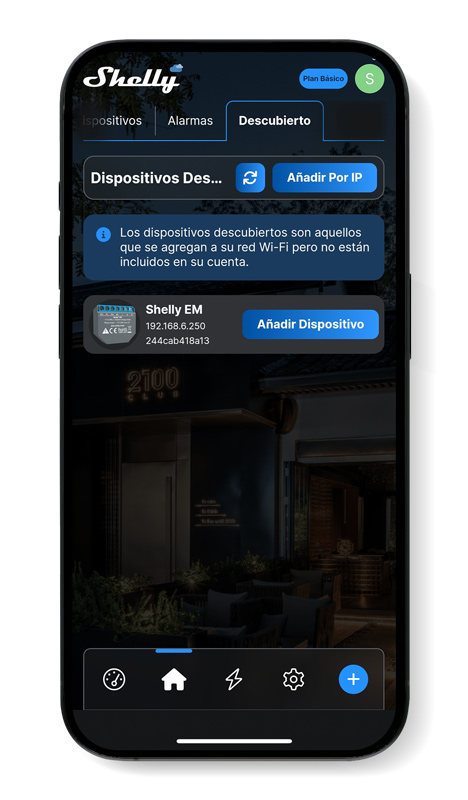
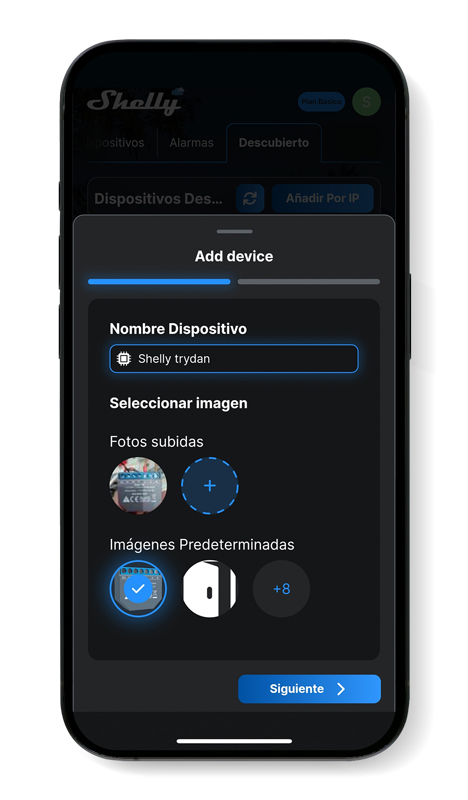
For at inkludere enheden, vælg indstillingen for inkludering ‘Tilføj via WiFi (AP-scanning)’, og den skulle automatisk dukke op. Hvis den ikke dukker op automatisk, skal du klikke på ’tilføj enhed’, tildel et navn og tryk på ‘næste’. Endelig, vælg det rum, hvor du ønsker at tilføje enheden og gem indstillingerne.
Konfiguration af Shelly måleren i V2C Cloud appen
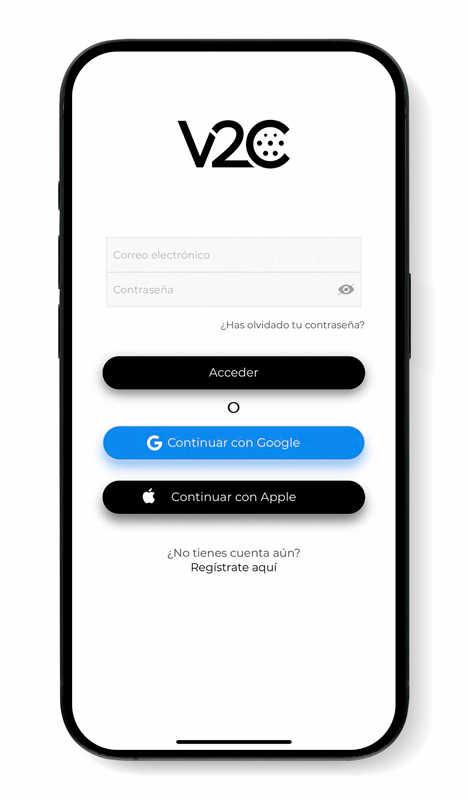
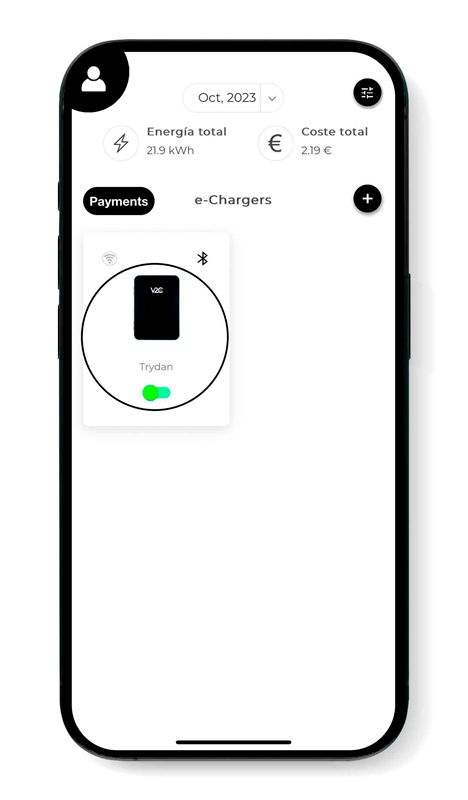
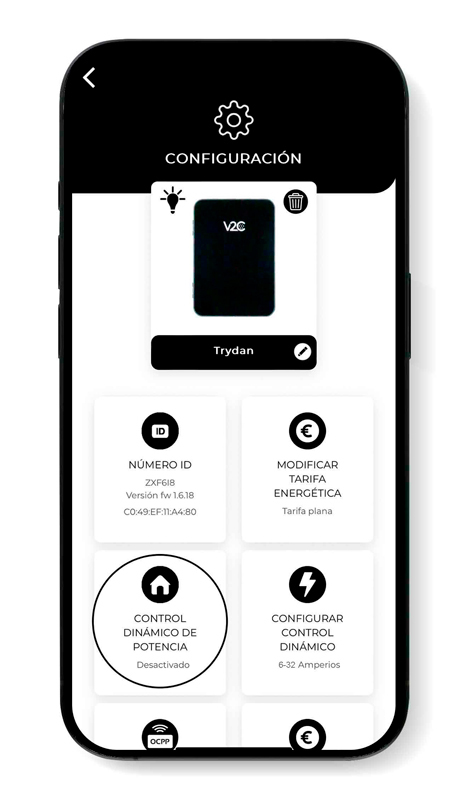
Når Shelly er konfigureret, åbner vi V2C Cloud-appen, hvor vi kan få adgang til vores e-Charger for at konfigurere den dynamiske effektkontrol korrekt.
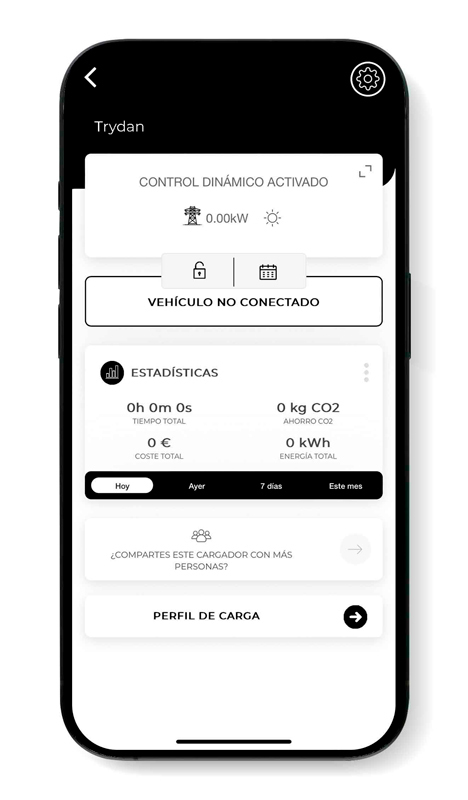
Gå til indstillingssektionen for den valgte Trydan-lader og vælg ‘dynamisk effektkontrol’.
Vælg ‘måler’ som enhedstype og vælg ‘Shelly’ i indstillingen for ‘måler type’. Hvis du har tildelt en fast IP i Shelly-appen, skal du sørge for at indtaste IP-adressen på din enhed også i V2C Cloud.
Endelig skal du vælge installationsskemaet og vælge den passende installationstype til hver situation. Glem ikke at gemme ændringerne, så modifikationerne bliver registreret, og den dynamiske effektkontrol fungerer korrekt.
Har jeg udført integrationen korrekt?
Når Trydan afslutter sin opstart, opretter den forbindelse til Shelly og kan nu få de nødvendige målinger for at udføre den dynamiske effektkontrol i henhold til den ladeprofil, du har konfigureret.
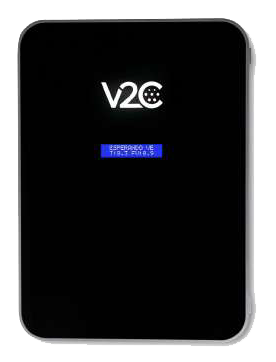
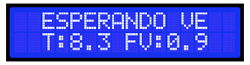
På Trydan-skærmen kan vi se de opnåede målinger:
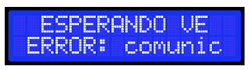
Hvis Trydan ikke kan oprette forbindelse til Shelly, vises den besked, der fremgår af billedet nedenfor. I så fald skal du kontrollere din forbindelse og sikre dig, at de to enheder er tilsluttet det samme netværk. Hvis forbindelsen til hver enhed, konfigurationen og kommunikationen mellem dem er korrekt, vil målingerne blive vist.
Har du brug for teknisk support?
Løs dit problem med det samme via vores AI-chat. Hvis det ikke løses, kan du oprette en anmodning i Teknisk Supportcenter, og vi vil kontakte dig hurtigst muligt for at tilbyde den bedste løsning.
