

Ενσωμάτωση μετρητή Shelly με Trydan

Διαθέτετε μετρητή Shelly WiFi και επιθυμείτε να τον ενσωματώσετε με τον φορτιστή e-Charger Trydan σας; Στη συνέχεια, σας παρέχουμε έναν οδηγό βήμα προς βήμα για την αποτελεσματική ολοκλήρωση της ενσωμάτωσης και τη βέλτιστη λειτουργία του δυναμικού ελέγχου ισχύος, είτε με το Shelly EM (μονοφασικό μοντέλο) είτε με το Shelly 3EM (τριφασικό μοντέλο). Αξιοποιήστε στο μέγιστο τις δυνατότητες παρακολούθησης και ελέγχου της κατανάλωσης ενέργειας κατά τη φόρτιση του ηλεκτρικού σας οχήματος με το Trydan.

Η χρήση επαναληπτών Wi-Fi ή δικτύων mesh μπορεί να επηρεάσει τη σωστή λειτουργία του συστήματος. Σας συνιστούμε να χρησιμοποιείτε ένα σταθερό και άμεσο δίκτυο Wi-Fi για να εξασφαλίσετε μια βέλτιστη σύνδεση μεταξύ του φορτιστή και του μετρητή.
- Τύποι ηλεκτρικής εγκατάστασης
- Βήμα προς βήμα ρύθμιση της επικοινωνίας
- Ρύθμιση του μετρητή Shelly στην εφαρμογή V2C Cloud
- Έκανα σωστά την ενσωμάτωση;
- Χρειάζεστε τεχνική υποστήριξη;
Τύποι ηλεκτρικής εγκατάστασης
Εγκατάσταση μονοφασική (Shelly EM)
Αυτό το μοντέλο σας επιτρέπει να μετράτε ταυτόχρονα την κατανάλωση του σπιτιού σας και την ισχύ που παράγεται από την εγκατάσταση φωτοβολταϊκών, καθώς είναι ένας αμφίδρομος μετρητής, σε περίπτωση που διαθέτετε τέτοια εγκατάσταση. Συνιστάται να συμβουλευτείτε τα σχέδια εγκατάστασης για τη σωστή τοποθέτηση του μετρητή.
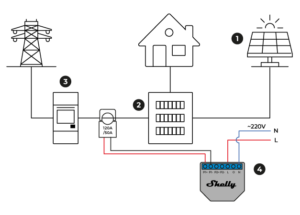
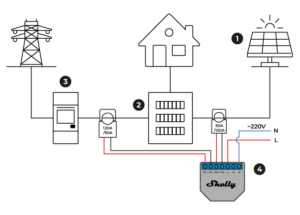
Για να επιτρέπει ο μετρητής Shelly τη σωστή λειτουργία του δυναμικού ελέγχου ισχύος, απαιτείται ένας μόνο αισθητήρας τύπου πένσας· σε περίπτωση που θέλετε το Trydan να λαμβάνει απευθείας μετρήσεις από τη φωτοβολταϊκή εγκατάσταση, θα χρειαστείτε έναν δεύτερο αισθητήρα τύπου πένσας.
Πρέπει να τοποθετήσετε την πρώτη τσιμπίδα μέτρησης στη φάση της γενικής γραμμής της οικίας που εξέρχεται από τον μετρητή, με το βέλος να δείχνει στη φορά του ρεύματος (προς τον πίνακα προστασίας). Στη συνέχεια, συνδέστε την τσιμπίδα στους ακροδέκτες P1+ και P1- του μονοφασικού Shelly.
Η δεύτερη τσιμπίδα πρέπει να τοποθετηθεί στη φάση της γραμμής τροφοδοσίας των φωτοβολταϊκών πριν από τον πίνακα προστασίας, με το βέλος να δείχνει προς αυτόν. Συνδέστε την τσιμπίδα στους ακροδέκτες P2+ και P2- του Shelly EM. Αυτή η γραμμή εξέρχεται συνήθως από τον μετατροπέα (inverter), ο οποίος μετατρέπει το συνεχές ρεύμα των φωτοβολταϊκών πάνελ σε εναλλασσόμενο ρεύμα, ώστε να μπορεί να διοχετευθεί στο δίκτυο ή να χρησιμοποιηθεί στην οικία σας.

Φωτοβολταϊκά πάνελ

Κουτί προστασιών

Μετρητής ενέργειας

Shelly EM μονοφασικό
* Εάν οι μετρήσεις δεν είναι σωστές, βεβαιωθείτε ότι η pinza βρίσκεται στη σωστή κατεύθυνση για να επιλύσετε το πρόβλημα. Συνιστάται να μην κλείσετε την εγκατάσταση έως ότι βεβαιωθείτε πως οι μετρήσεις είναι σωστές.
Εάν οι τιμές είναι θετικές, υποδεικνύουν κατανάλωση στο σπίτι. Εάν υπάρχει φωτοβολταϊκή παραγωγή και δημιουργούνται πλεονάσματα, οι τιμές θα εμφανίζονται με αρνητικό πρόσημο.
Τριφασική εγκατάσταση (Shelly 3 EM)
Αυτό το μοντέλο σάς επιτρέπει να μετράτε την κατανάλωση κάθε φάσης σε μια τριφασική εγκατάσταση. Αν διαθέτετε φωτοβολταϊκή εγκατάσταση, αυτός ο μετρητής δεν επιτρέπει την προβολή της ηλιακής παραγωγής στο V2C Cloud. Ωστόσο, όλα τα προφίλ φόρτισης θα λειτουργούν σωστά.
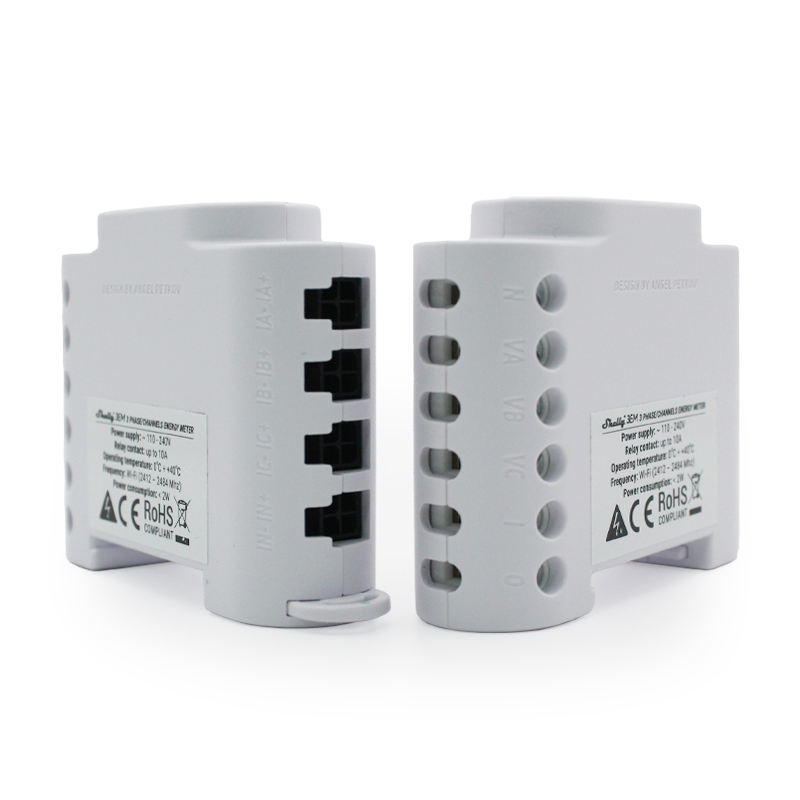
Πρέπει να συνδέσετε κάθε μία από τις φάσεις που θέλετε να μετρήσετε στον ακροδέκτη που αντιστοιχεί σε κάθε pinza:
- Φάση της πένσας A στον ακροδέκτη VA
- Φάση της πένσας B στον ακροδέκτη VB
- Φάση της πένσας C στον ακροδέκτη VC
Σε κάθε περίπτωση, πρέπει να συνδέσετε τον ΟΥΔΕΤΕΡΟ ΑΓΩΓΟ της εγκατάστασης στον ακροδέκτη N, πάνω από τον ακροδέκτη VA, και στη συνέχεια να συνδέσετε τις τσιμπίδες μέτρησης στη γενική γραμμή, μετά (κατάντη) από τον μετρητή, με τα βέλη να δείχνουν προς τη φορά του ρεύματος.
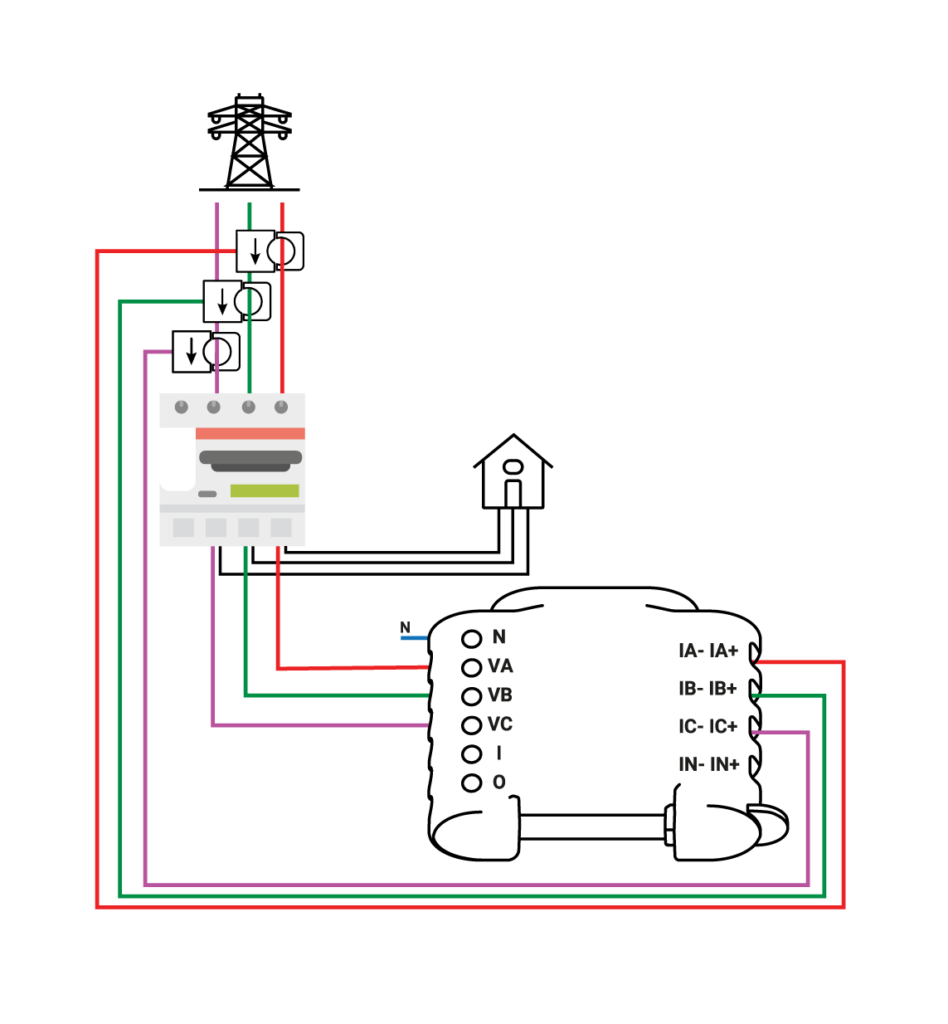
* Οι πένσες του Shelly πρέπει να συνδέονται σε κάθε μία από τις φάσεις της γενικής γραμμής που προέρχεται από τον μετρητή, πριν από το κουτί διακλάδωσης, με τα βέλη να δείχνουν προς αυτό το κουτί.
Βήμα προς βήμα ρύθμιση της επικοινωνίας
Σε αυτή την ενότητα σας εξηγούμε βήμα προς βήμα πώς πρέπει να ρυθμίσετε το Shelly ώστε να επικοινωνεί με το Trydan και να του στέλνει τα δεδομένα μέτρησης.
Τοπική σύνδεση με τον μετρητή Shelly
Πώς ενεργοποιείτε το τοπικό δίκτυο του μετρητή Shelly;
Μόλις ολοκληρωθεί η εγκατάσταση, μπορείτε να ρυθμίσετε την επικοινωνία της Shelly χάρη στο σήμα Wi-Fi που δημιουργεί. Η διαδικασία είναι ακριβώς ίδια και για τα δύο μοντέλα Shelly. Μπορείτε να πραγματοποιήσετε αυτή τη ρύθμιση είτε από smartphone είτε από υπολογιστή, καθώς η Shelly δημιουργεί μια τοπική ιστοσελίδα, παρόμοια με εκείνη ενός συνηθισμένου router.
Για να ενεργοποιήσετε το τοπικό σήμα της συσκευής, πατήστε για 10 δευτερόλεπτα το κουμπί που εμφανίζεται στις εικόνες.
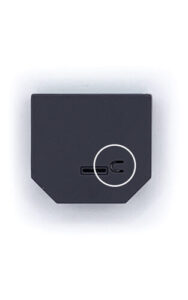
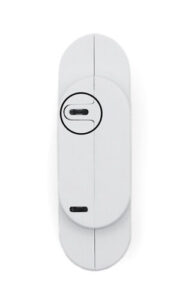
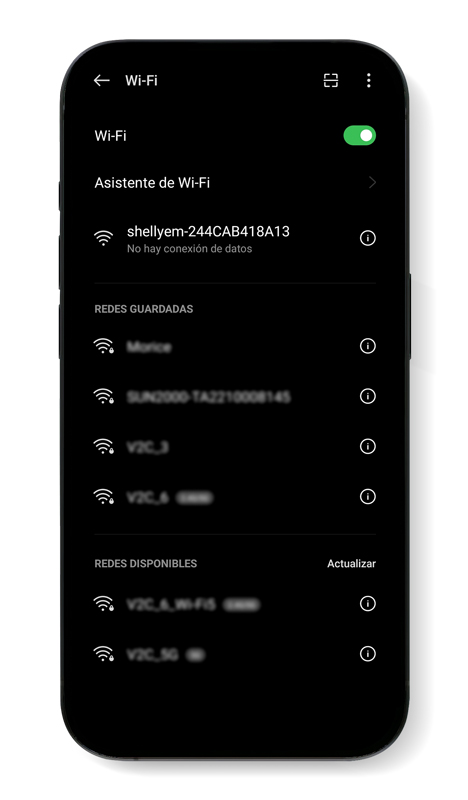
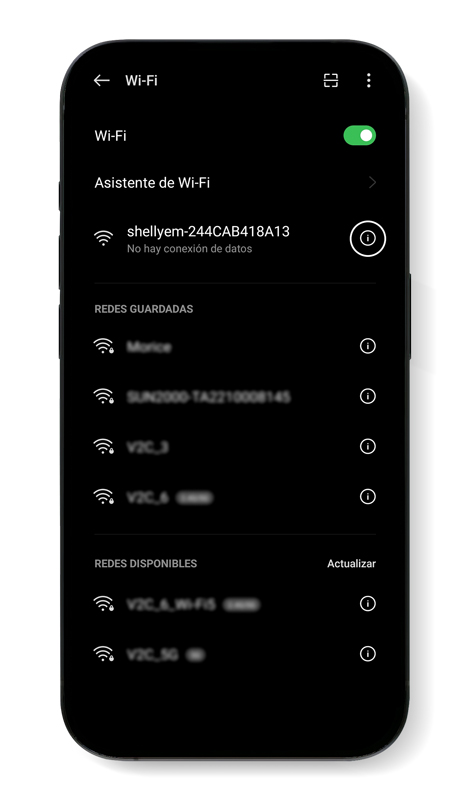
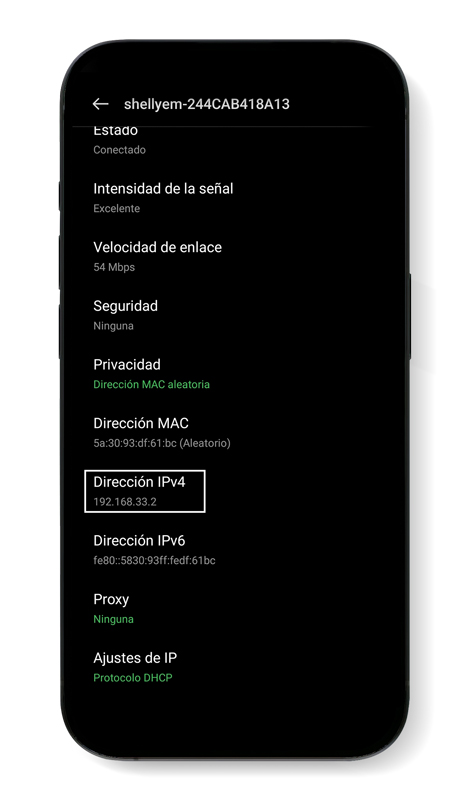
Επιβεβαιώστε αν υπάρχει το δίκτυο που εκπέμπει ο μετρητής και συνδεθείτε σε αυτό. Το σήμα θα έχει όνομα που περιέχει τη λέξη «Shelly» ακολουθούμενη από τον σειριακό αριθμό της συσκευής που επιλέξατε, όπως φαίνεται στην εικόνα.
Πώς συνδέω το Shelly στο WiFi του σπιτιού μου;
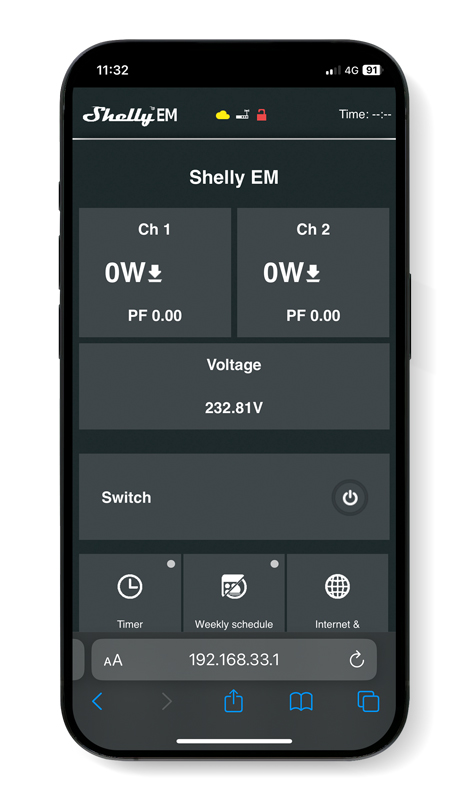
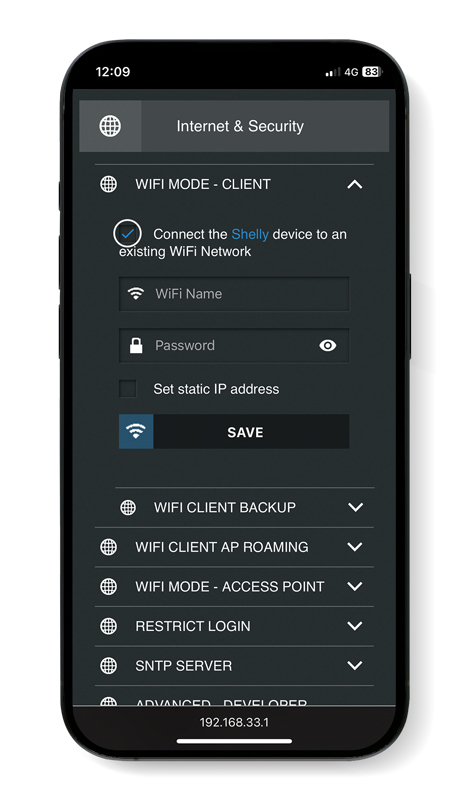
Στη συνέχεια, μεταβείτε στη σελίδα ρυθμίσεων της συσκευής Shelly, πληκτρολογώντας αυτή τη διεύθυνση στο πρόγραμμα περιήγησής σας: 192.168.33.1
Θα εμφανιστεί η σελίδα που φαίνεται στην πρώτη εικόνα της συλλογής*.
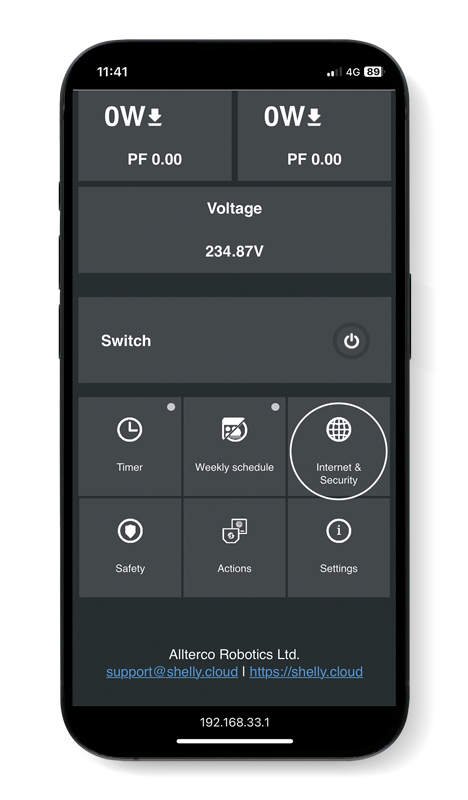
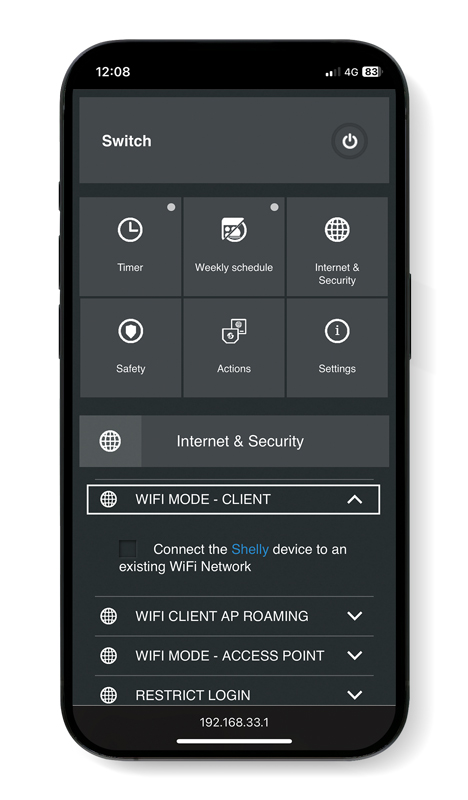
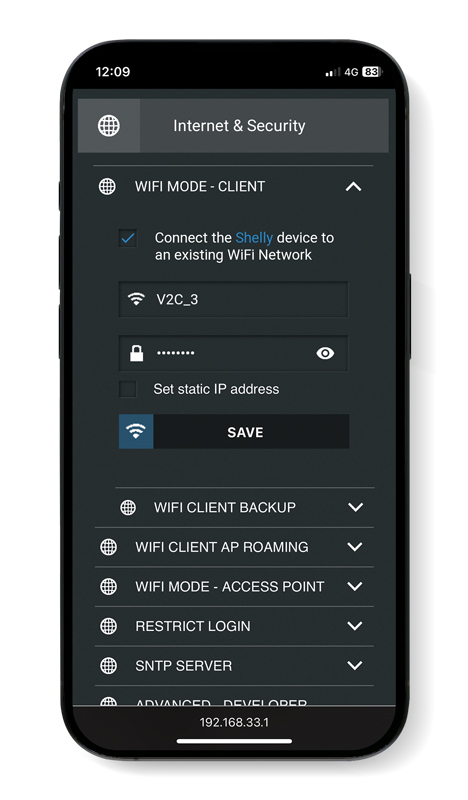
Μεταβείτε στην ενότητα ‘Internet & Security’ και κάντε κλικ στο ‘WiFi mode – client’. Στη συνέχεια, ενεργοποιήστε το πλαίσιο επιλογής που εμφανίζεται δίπλα στη φράση ‘Connect the Shelly device to an existing WiFi Network’.
Έπειτα, στο πρώτο πεδίο εισαγάγετε χειροκίνητα το ακριβές όνομα του δικτύου WiFi στο οποίο θα συνδέσετε τόσο τη συσκευή Shelly όσο και το Trydan, και στο δεύτερο τον κωδικό πρόσβασης αυτού του δικτύου. Αφήστε χωρίς επιλογή το πλαίσιο ‘Set static IP address’ και αποθηκεύστε τις ρυθμίσεις.
Εντοπισμός της IP του μετρητή Shelly
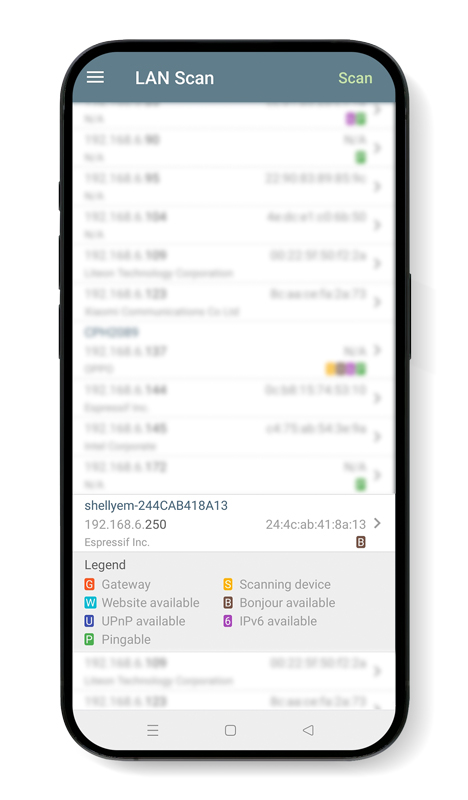
Η διεύθυνση IP της συσκευής Shelly μπορεί να βρεθεί με διαφορετικούς τρόπους. Ο κύριος τρόπος είναι να συνδεθείτε στον δρομολογητή σας και να δείτε τη λίστα των συνδεδεμένων συσκευών· έτσι θα εμφανιστεί η IP της Shelly, αλλά και εκείνη του Trydan. Ένας άλλος τρόπος είναι μέσω άλλων προγραμμάτων, όπως το λογισμικό για PC «Angry IP», η εφαρμογή για Android «LAN Scan» ή η εφαρμογή για Apple «IP Scanner».
Μόλις εντοπίσετε τη διεύθυνση IP του μετρητή Shelly, συνιστάται να τη σημειώσετε, ώστε να μπορείτε να ορίσετε τη σταθερή IP στην εφαρμογή Shelly.
Πώς να ορίσετε σταθερή IP στον μετρητή σας Shelly;
Το Trydan δεν απαιτεί να του αντιστοιχίσετε σταθερή IP στον μετρητή Shelly για να συζευχθεί σωστά με τη συσκευή. Ωστόσο, συνιστάται να αντιστοιχίσετε σταθερή IP στον επιλεγμένο μετρητή για την αποφυγή πιθανών προβλημάτων επικοινωνίας που οφείλονται σε επανεκκινήσεις του router, ασθενές σήμα WiFi ή άλλα σφάλματα, ειδικά αν διαθέτετε πολλαπλές συσκευές Shelly.
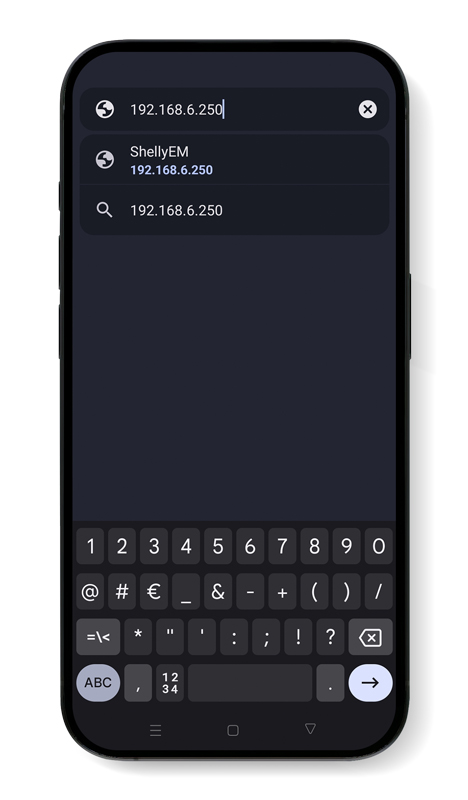
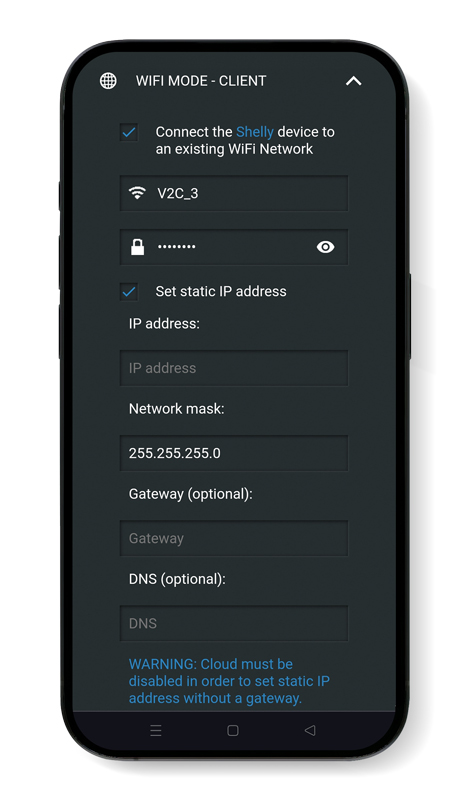
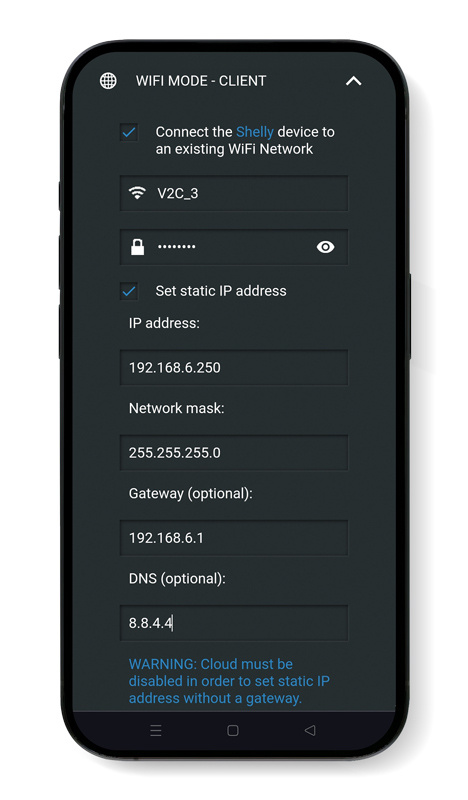
Για να την ορίσετε, εισαγάγετε τη σταθερή IP που αποκτήσατε στο προηγούμενο βήμα στο πρόγραμμα περιήγησής σας. Έπειτα, μεταβείτε ξανά στο ‘Internet & Security’, στην ενότητα ‘WiFi mode – client’ και επιλέξτε το πλαίσιο ελέγχου ‘Set static IP address’.
Στη συνέχεια, στο πεδίο ‘IP address’, εισαγάγετε τη σταθερή IP, για παράδειγμα 192.168.6.250. Στο πεδίο ‘Gateway’, συμπληρώστε τα τρία πρώτα τμήματα ψηφίων ίδια και το τελευταίο αλλαγμένο σε 1· με βάση το παραπάνω παράδειγμα, θα ήταν 192.168.6.1.
Στο πεδίο ‘DNS’ εισαγάγετε 8.8.4.4 και, τέλος, εισαγάγετε ξανά τον κωδικό πρόσβασης του WiFi σας στο αντίστοιχο πεδίο.

Κατεβάστε την εφαρμογή Shelly Smart Control
Πριν αντιστοιχίσετε τον μετρητή στην εφαρμογή Shelly Smart Control, κατεβάστε την και εγγραφείτε.

Αντιστοίχιση του μετρητή στην εφαρμογή Shelly Smart Control
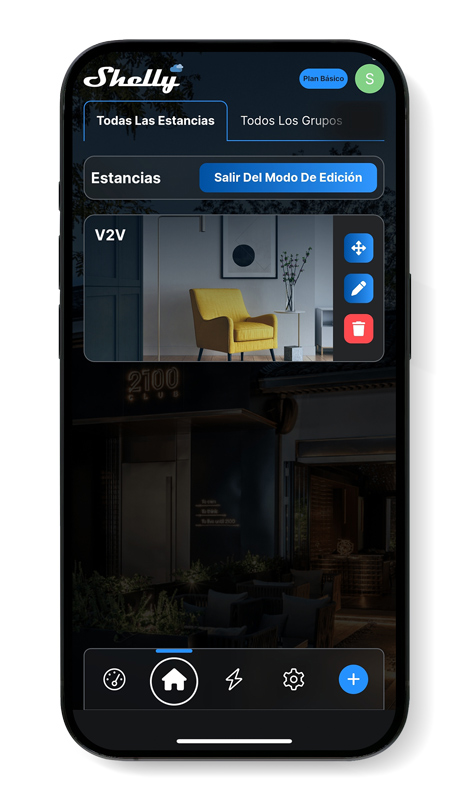
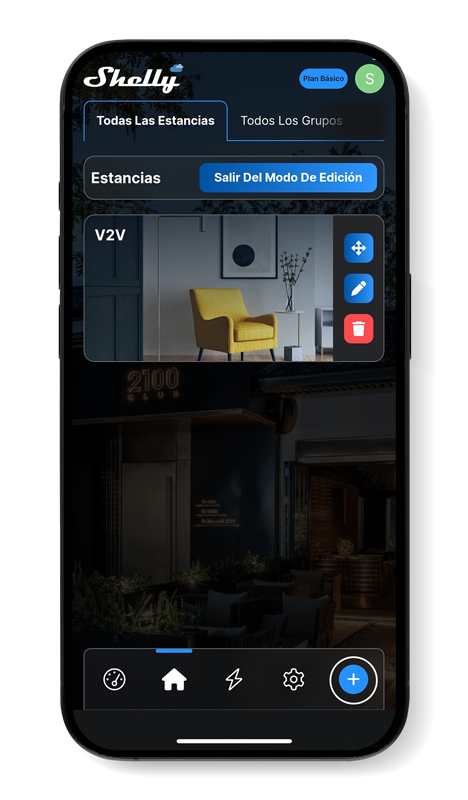
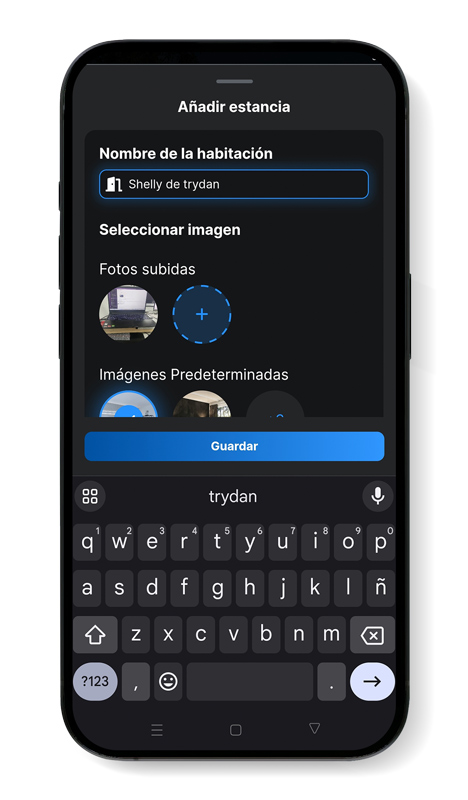
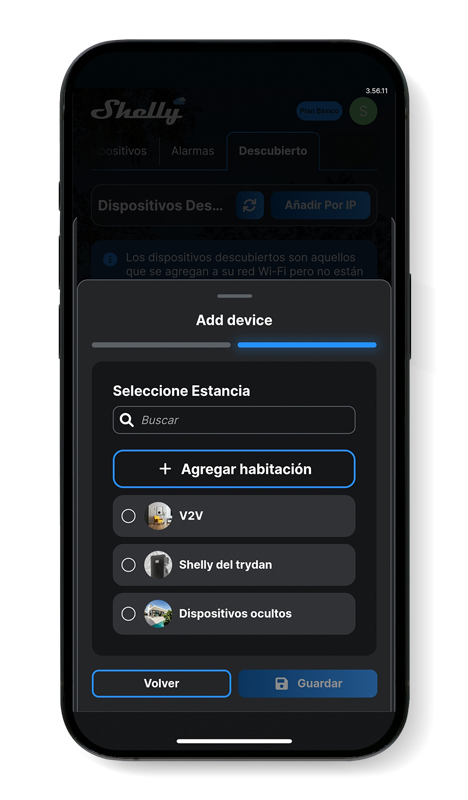
Επιλέξτε το εικονίδιο του σπιτιού για να μεταβείτε στην οθόνη όπου μπορείτε να δημιουργήσετε νέο χώρο πατώντας το κουμπί ‘+’.
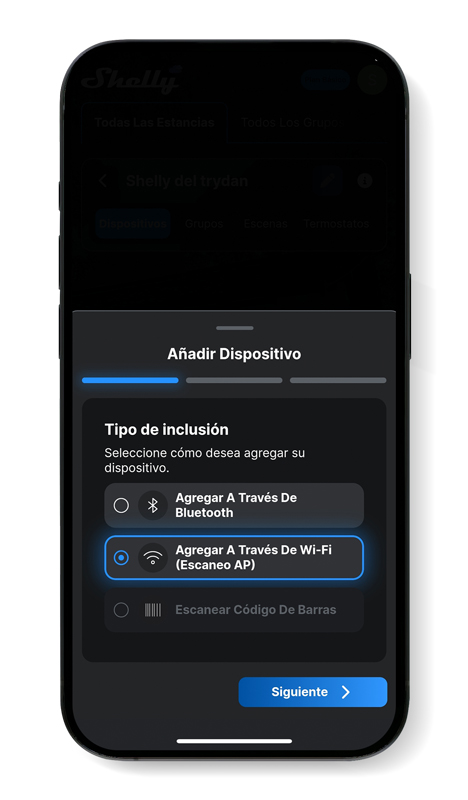
Ορίστε ένα όνομα για τον χώρο που μόλις δημιουργήσατε και κάντε κλικ στο ‘Αποθήκευση’. Στη συνέχεια, μεταβείτε στον χώρο που δημιουργήσατε και προσθέστε μια συσκευή Shelly πατώντας το σύμβολο ‘+’.
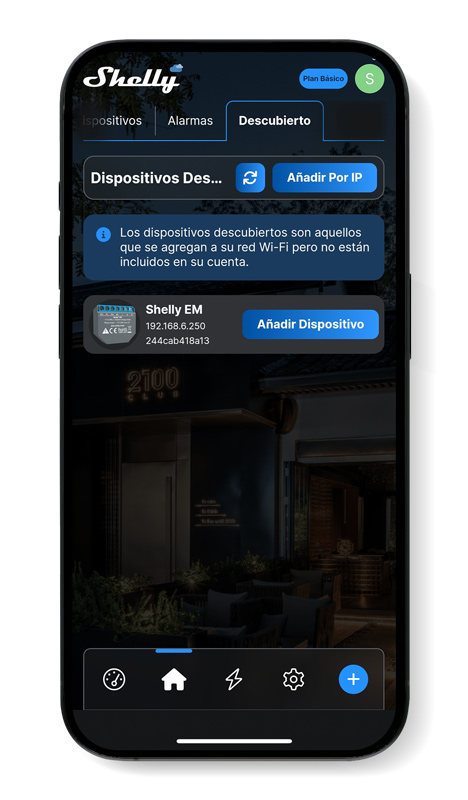
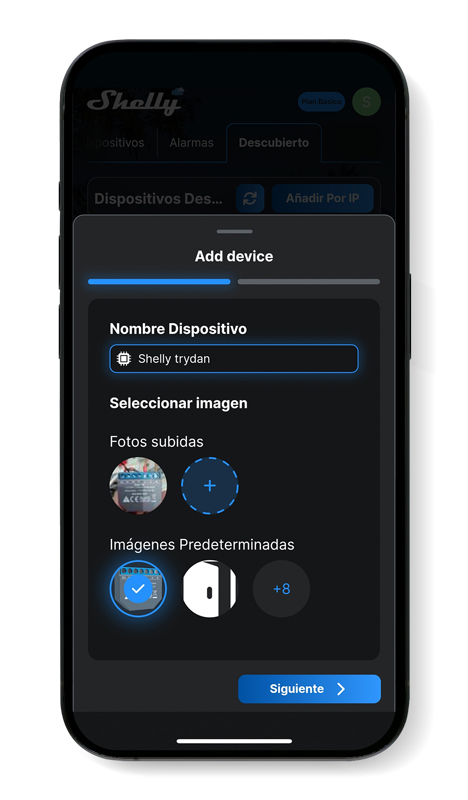
Για να συμπεριλάβετε τη συσκευή, επιλέξτε την επιλογή προσθήκης ‘Προσθήκη μέσω WiFi (σάρωση AP)’, και η συσκευή θα πρέπει να εμφανιστεί αυτόματα. Εάν εμφανιστεί αυτόματα, κάντε κλικ στο ‘Προσθήκη συσκευής’, ορίστε ένα όνομα και πατήστε ‘Επόμενο’. Τέλος, επιλέξτε τον χώρο στον οποίο θέλετε να προσθέσετε τη συσκευή και αποθηκεύστε τις ρυθμίσεις.
Ρύθμιση του μετρητή Shelly στην εφαρμογή V2C Cloud
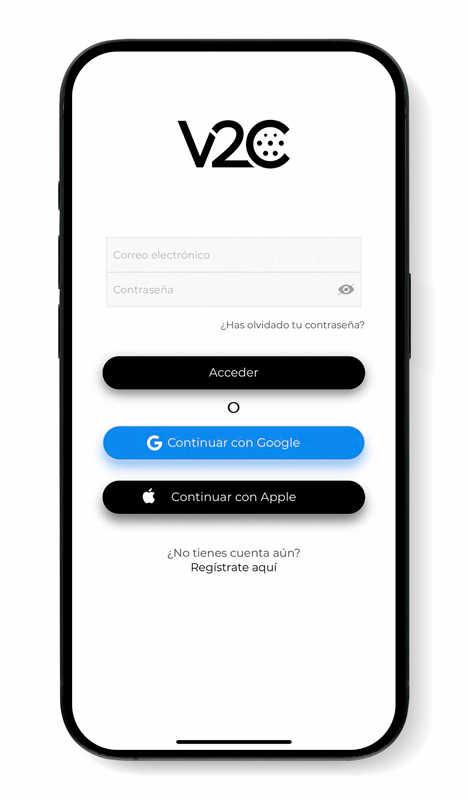
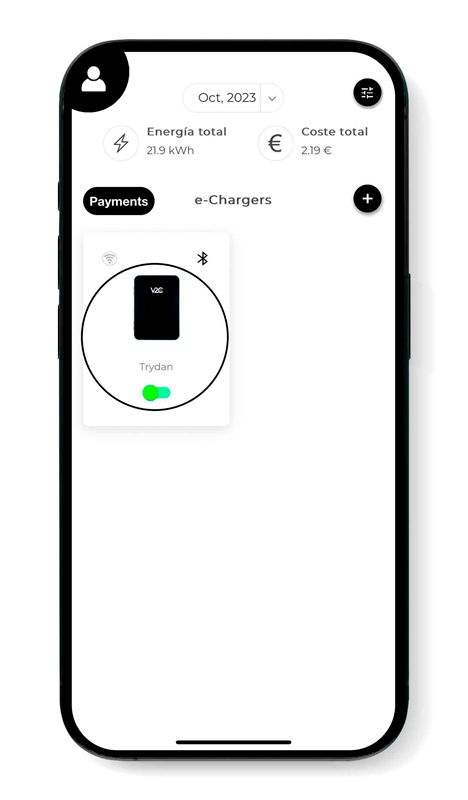
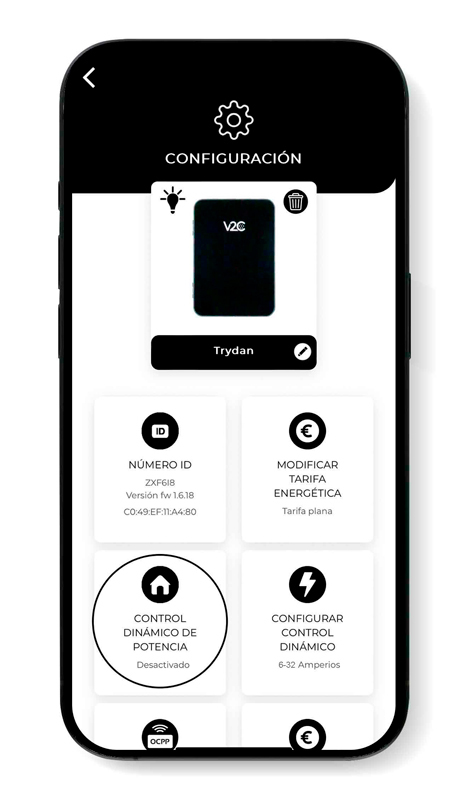
Αφού ρυθμίσετε το Shelly, ανοίγουμε την εφαρμογή V2C Cloud, όπου μπορείτε να αποκτήσετε πρόσβαση στον φορτιστή σας e-Charger για να ρυθμίσετε σωστά τον δυναμικό έλεγχο ισχύος.
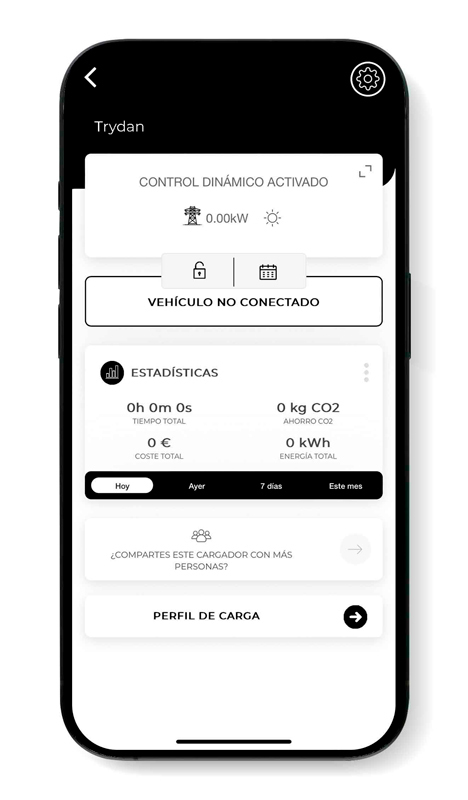
Αποκτήστε πρόσβαση στην ενότητα ρυθμίσεων του επιλεγμένου φορτιστή Trydan και επιλέξτε «δυναμικός έλεγχος ισχύος».
Επιλέξτε ‘μετρητής’ ως τύπο συσκευής και επιλέξτε ‘Shelly’ στην επιλογή ‘τύπος μετρητή’. Εάν έχετε αντιστοιχίσει μια σταθερή IP στην εφαρμογή Shelly, βεβαιωθείτε ότι έχετε εισαγάγει τη διεύθυνση IP της συσκευής σας και στο V2C Cloud.
Τέλος, επιλέξτε το σχήμα εγκατάστασης και επιλέξτε τον τύπο εγκατάστασης που ταιριάζει σε κάθε περίπτωση. Μην ξεχάσετε να αποθηκεύσετε τις αλλαγές, ώστε οι τροποποιήσεις να καταχωρηθούν και ο δυναμικός έλεγχος ισχύος να λειτουργεί σωστά.
Έκανα σωστά την ενσωμάτωση;
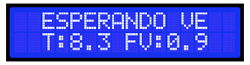
Όταν το Trydan ολοκληρώσει την εκκίνησή του, συνδέεται με το Shelly και μπορεί πλέον να λαμβάνει τις μετρήσεις που χρειάζεται για τον δυναμικό έλεγχο ισχύος, σύμφωνα με το προφίλ φόρτισης που έχετε ρυθμίσει.
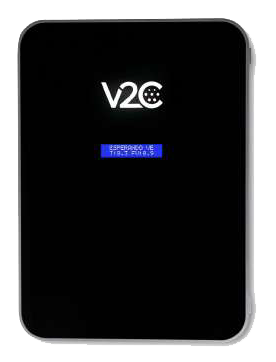
Στην οθόνη του Trydan θα μπορείτε να δείτε τις μετρήσεις που έχουν ληφθεί:
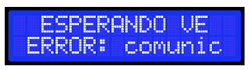
Σε περίπτωση που το Trydan δεν μπορέσει να συνδεθεί με το Shelly, εμφανίζεται το μήνυμα που φαίνεται στην παρακάτω εικόνα. Σε αυτή την περίπτωση, ελέγξτε τη σύνδεσή σας και βεβαιωθείτε ότι και οι δύο συσκευές είναι συνδεδεμένες στο ίδιο δίκτυο. Εάν η σύνδεση κάθε συσκευής, οι ρυθμίσεις και η επικοινωνία μεταξύ τους είναι σωστές, θα εμφανιστούν οι μετρήσεις.
Χρειάζεστε τεχνική υποστήριξη;
Λύστε το πρόβλημά σας αμέσως μέσω του Chat μας με AI. Εάν δεν επιλυθεί, δημιουργήστε ένα αίτημα στο Κέντρο Τεχνικής Υποστήριξης και θα επικοινωνήσουμε μαζί σας το συντομότερο δυνατό για να σας προσφέρουμε την καλύτερη λύση.
