
V2C Business Panel: nola sortu kontu bat eta plataforma erabili

V2C Business Panel plataforma berri bat da enpresetan kargak kudeatzen eta itzultzen laguntzen die langileek euren etxean egiten dituzten V2C kargatzailearekin.
Enpresa bateko arduraduna bazara eta langileek flota ibilgailuak euren etxean kargatzen badituzte, V2C Business Panelarekin kargak informazio guztia denbora errealean kontsultatu, itzuli nahi den kostuaren ehunekoa erabaki eta ordainketak modu guztiz automatizatu batean kudeatu dezakezu.
Pausoak V2C Business Panel-ean kontu bat sortzeko
V2C-ren Negozio Panelean erregistratzea azkar eta sinplea da. Jarri hauek plataformaren abantaila guztiak gozatzen hasteko.

Sartu V2C Denda Panelera
Accede à página v2c.cloud/business-panel/.


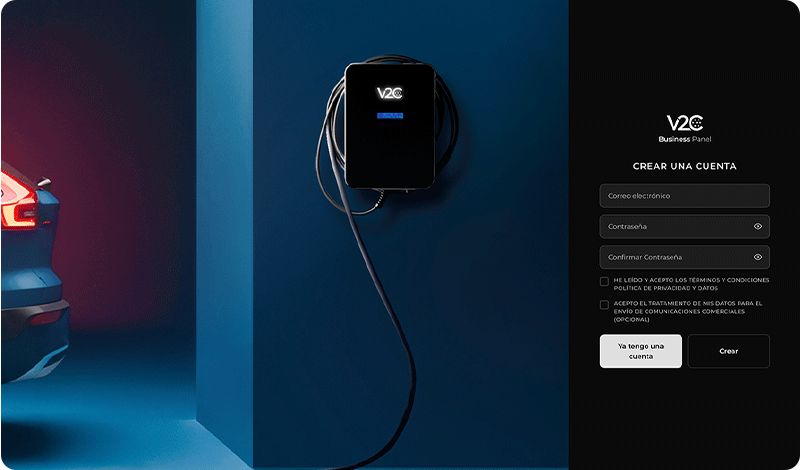
Erregistratu kontu bat
Lehen pausoa V2C Business Panel plataforman enpresaren arduradun gisa erregistratzea da.
Badira V2C Cloud-en kontu bat baduzu, beraz, kredentzial berberak erabiliz sartu zaitezke. Bestela, erregistroa osatu beharko da zure posta elektronikoa sartuaz eta plataforma erabiltzen hasteko pasahitz bat sortuz.
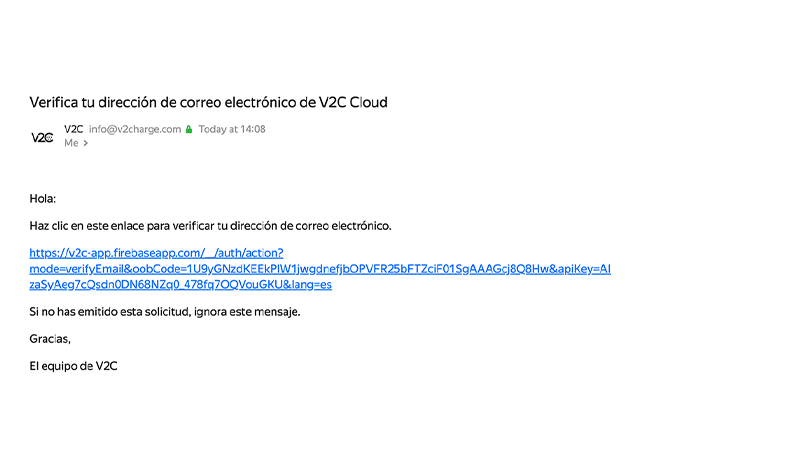
Eman berri bat sortzeko kasuan, egiaztatu zure posta elektronikoa eta klikatu egiaztatzeko loturan zure kontua baieztatzeko.
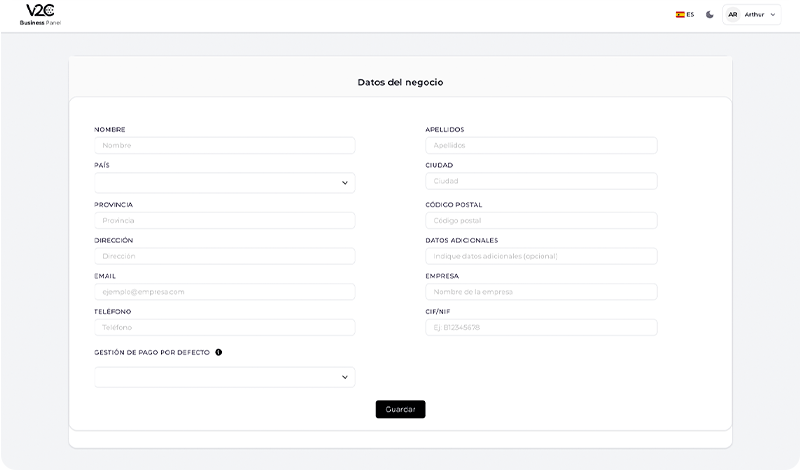

Iraztu negozioaren datuak
Itzuli plataformara eta hasi saioa.
Enpresaren datuak bete. Eskatutako informazioen artean, langileei ordainketa automatikoki edo eskuz egin nahi duzun adierazi behar da.
Automaikoa ordainketa (Gomendatutakoa)
Sistemak langileari buelta automatikoki bidaltzen dio hil amaieran.
Ordain pega
Langin irabazi langintzari modu manualean.

GARRANTZITSUA:
Ekoizten baduzu atal honetan hasieratzean erabiltzen den posta elektroniko helbide desberdina, berrikuspen mezua jasoko da helbide berri horretan zure balidazioa egiteko.
Ata honetan hasieratzeko erabiltzen den posta elektroniko helbide bera adierazi bada, ez da berrikuspen mezurik jasoko.

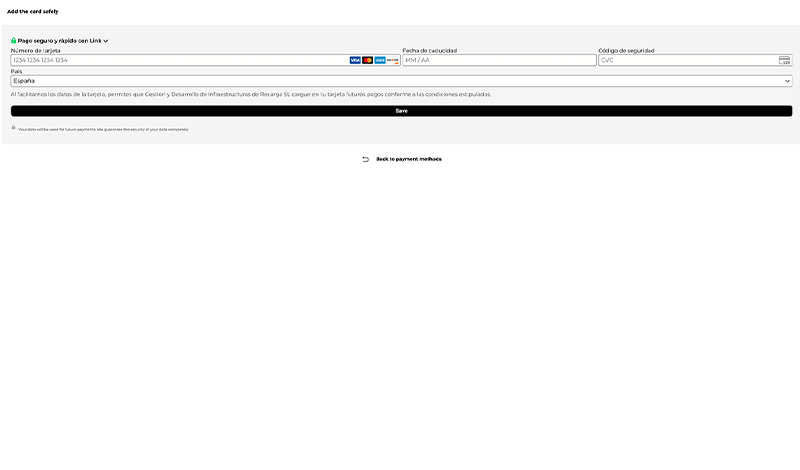
Gehitu ordainketa metoda
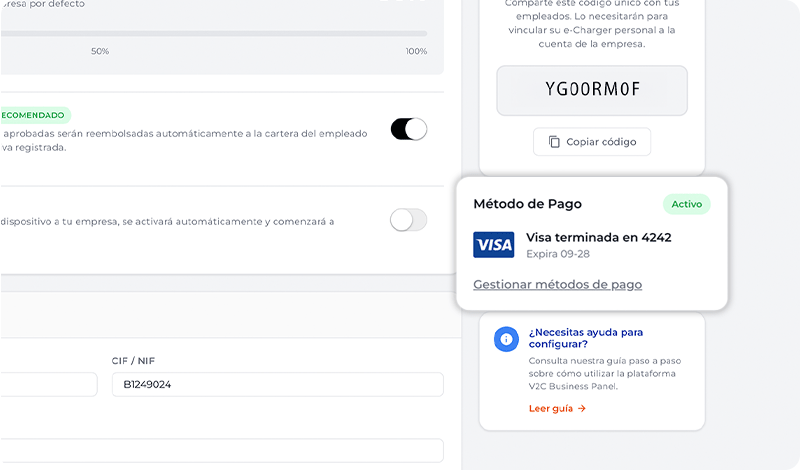
Hurrengo pausoa da gehitu banku-txartela zein bidez itzulketak egingo zaizkien langileei egindako kargengatik.
Gehituta, berriz hasi saioa V2C Business Panel-en.
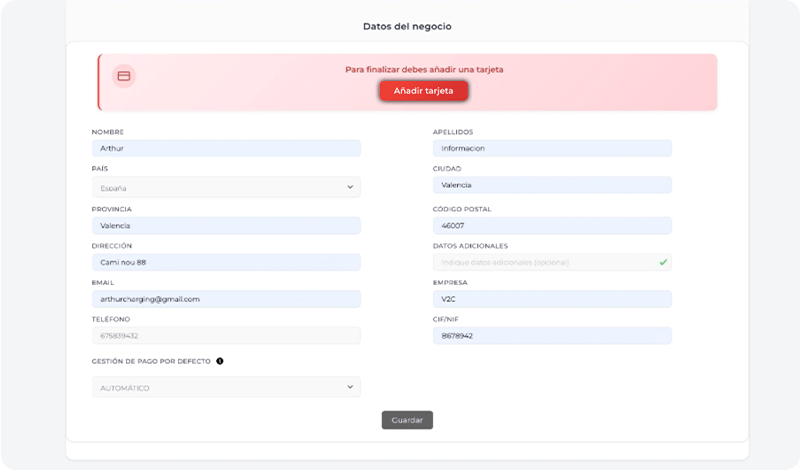
Configura la tua cuenta del V2C Business Panel
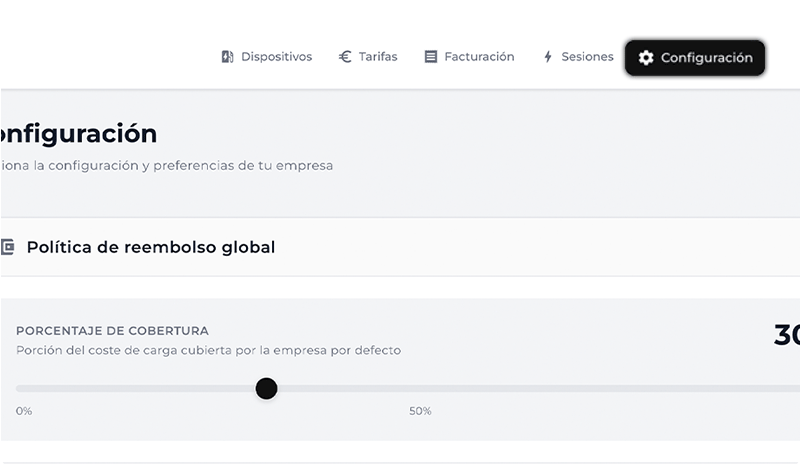
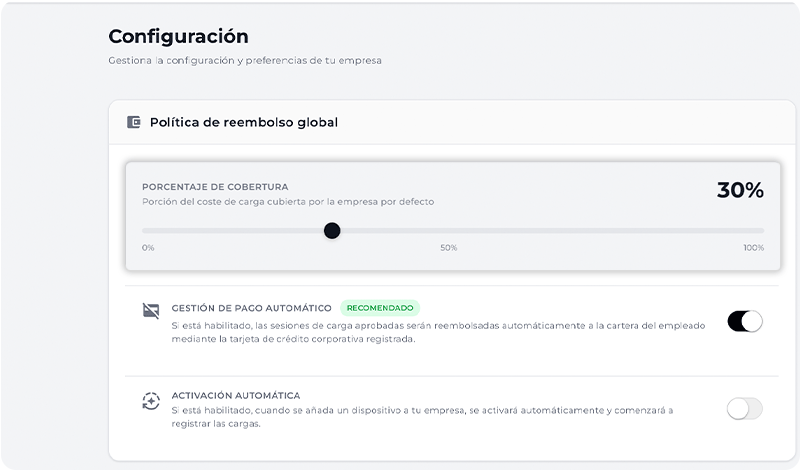
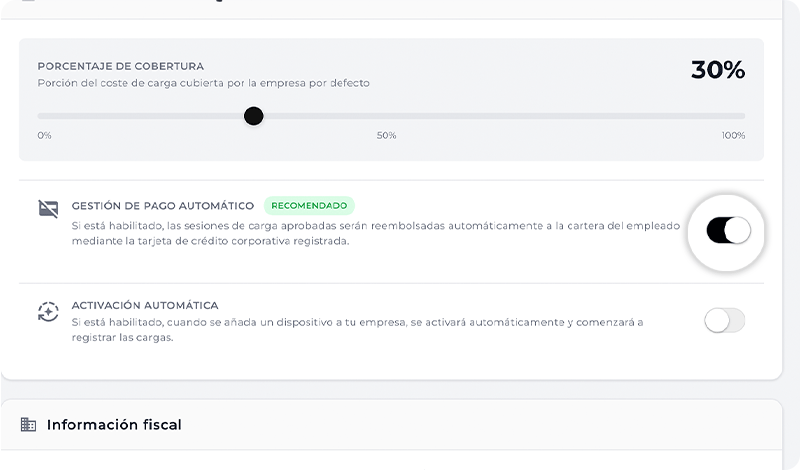
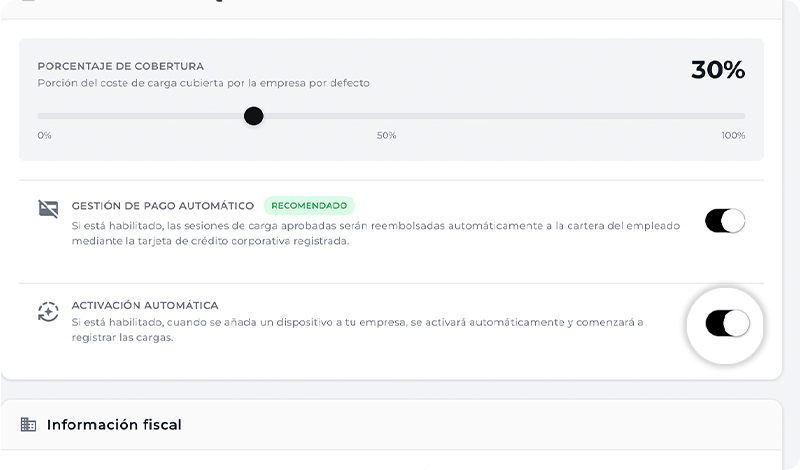
Na secção ‘Konfigurazioa‘ da posible kontsultatzea eta aldatzea itzulketarako ehunekoa erregistroan definitu zen bezala, bai eta hautatutako ordainketa kudeaketa mota ere.
Edo automatikoko ordainketa aktibatuta badago, kopuruak automatikoki kargatuko dira erregistratutako banku-txartelan.
ere baita dezakezu aktibazio automatikoa, etorkizunean gehitzen dituzunean kargagailuen karga saioen automatikoki erregistratzea ahalbidetzen duen funtzioa, eskuz aktibatu beharrik gabe.
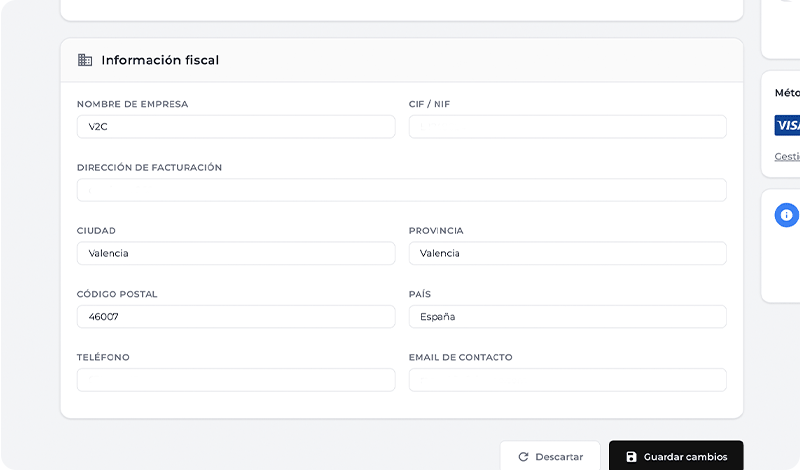
Gainera, atal honetatik enpresaren fiskal-informazioa aztertu eta eguneratu dezakezu, baita ordainketa-moduak kudeatu ere, banku-txartelak gehituz edo ezabatuz.
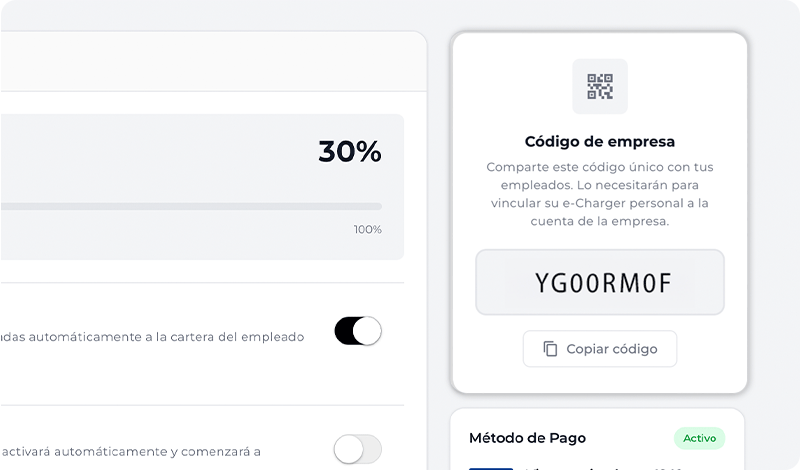
Ezin duzu Enpresa kodea ikusi, langileekin partekatu behar duzun identifikadore bakarra, haien kargagailua kontu korporatiboarekin lotu dezaten.
GARRANTZITSUA:
Enpresako kodea da zure langileekin partekatu beharreko identifikatzailea, haien kargagailua zure enpresako kontuarekin lotzeko, haien karga saioak ezagutzeko eta dagokion itzulketak egiteko.
‘Configurazioa’ atalean egindako aldaketak balio bereziak izango dira. Hala ere, kargagailu bakoitzaren konfigurazioa pertsonalizatu edo aldatu dezakezu modu indibidualean.
Nola lotzen du langileak bere e-Charger enpresako kontura
Kopii esteko esteka eta partekatu zure langilearekin etapa hau ikusi dezan eta lotura prozesua osatu dezan.
V2C Cloud – smartphone bertsioa
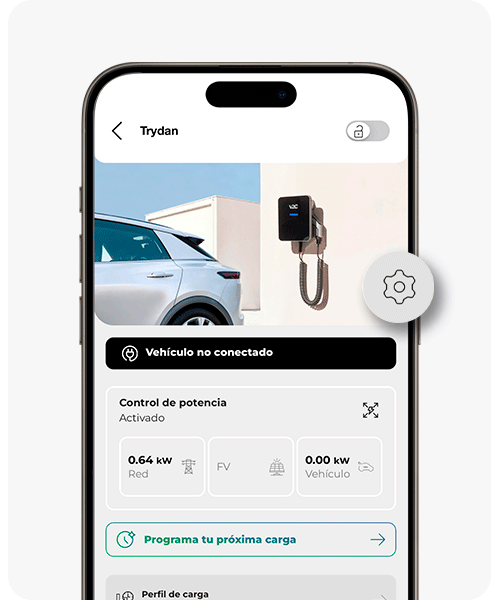
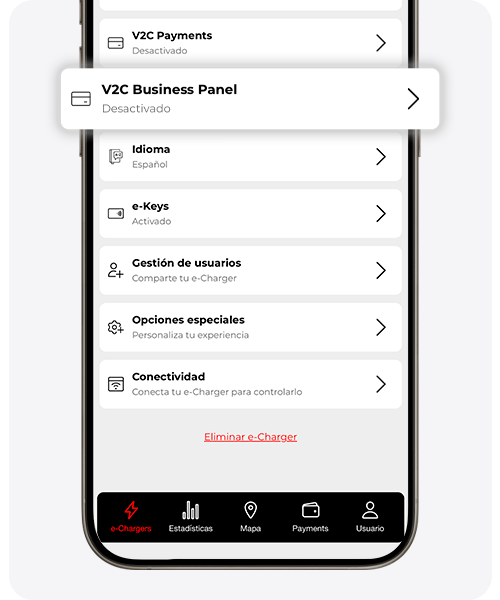
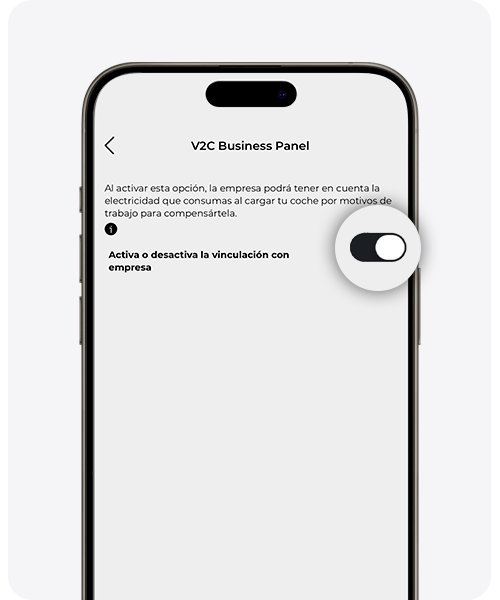
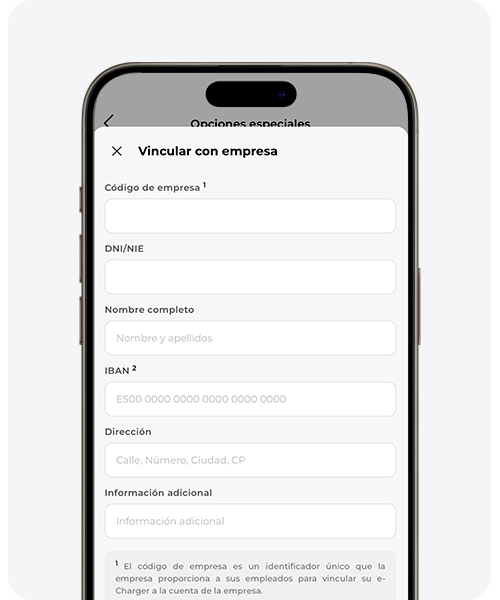
V2C Cloud – web bertsioa
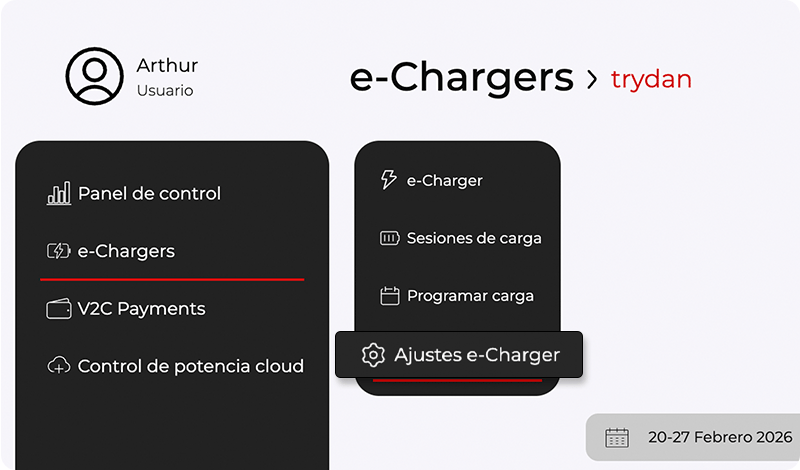
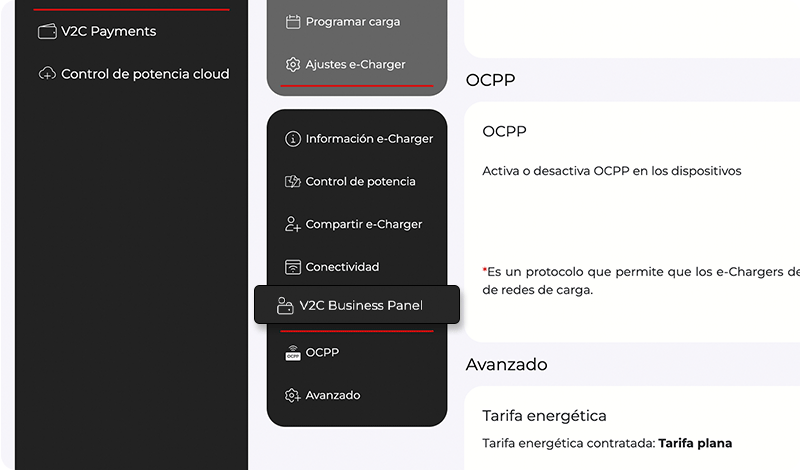
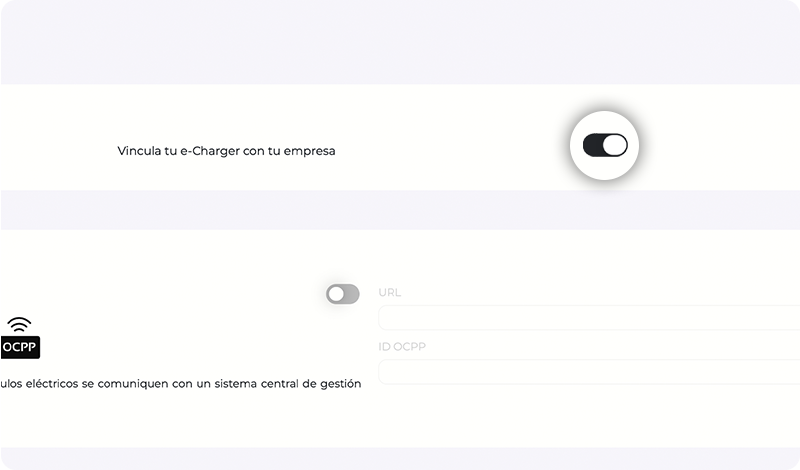
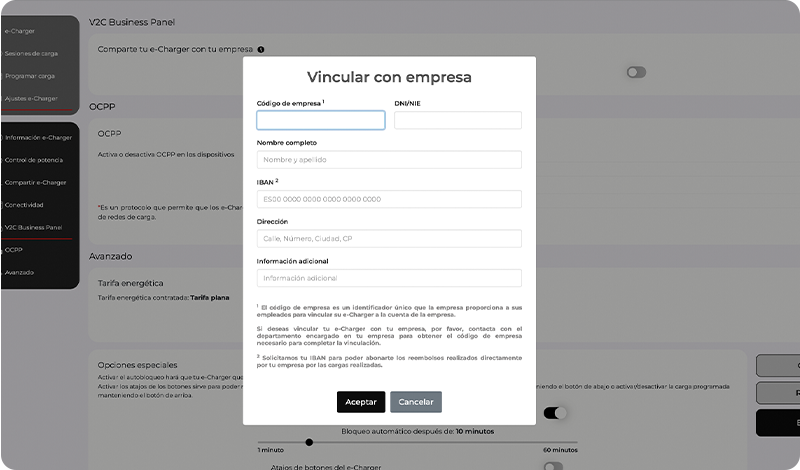
Prozesu honen parte hau langileak bere V2C Cloud pertsonal kontutik egin behar du.
La vinculación egin daiteke mugikorreko aplikaziotik edo web bertsioetatik. Jarraitzu irudien pauso-pausoz e-Charger bat behar bezala lotzeko.
Badaude kontu bat sortu ez baduzu edo zure kargagailua gehitu ez baduzu, lehenik eta behin prozesu hori bete behar duzu urrats hauek jarraituz.
e-Charger Internetera konektatuta egon behar da plataformak karga-saioak eta dagokion itzulketa behar bezala erregistra ditzan.
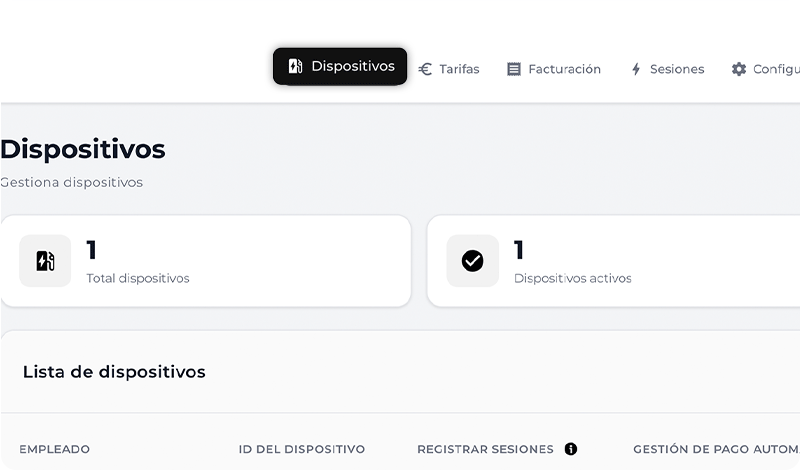
Nola kudeatu gehitutako gailuak
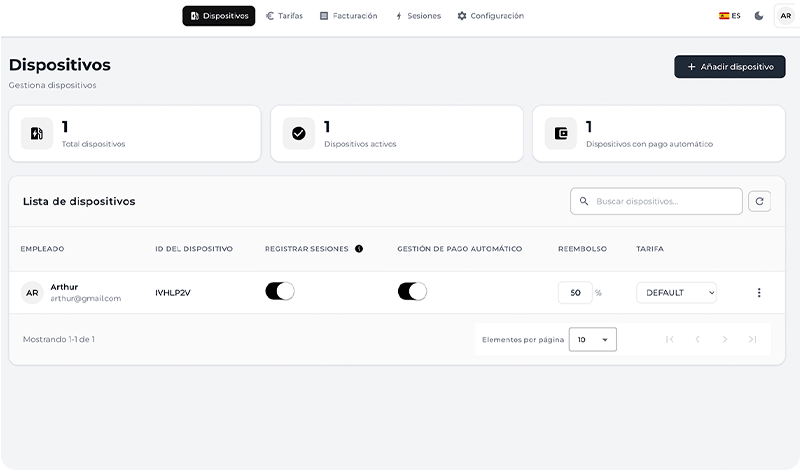
Lanabera langileak lotura amaitu duenean, bere kargailua automatikoki agertuko da ‘Gailuak‘ V2C Business Panel-en.
Desde este apartado puedes personalizar cada e-Charger de forma individual: kargatzeko saioen erregistroa aktibatu edo desaktibatu, ordainketa automatikoa kudeatu, e-Charger horri aplikatutako diru itzulketaren ehunekoa aldatu eta esleitutako tarifa aldatu.
Lehenik, gailu bakoitzak ‘Konfigurazioa’ atalean definitutako konfigurazio orokorra hartzen du, baina une oro balio hauek pertsonalizatu ditzakezu.
Ez aukera menuan (hiru puntu ikonoa) erabiltzailearen eta gailuaren informazio gehigarria kontsultatu dezakezu, langilearen IBAN barne.
Paguak eskuz kudeatzen badituzu, datu hauek banku-transferentzia zuzenean egiteko erabil ditzakezu.
Pago automatikoa aktibatuta badago (gomendatutako aukera), ez duzu esku hartu beharko: sistema enpresako txartelan kargua egingo du eta langileari dagokion kopurua automatikoki ordainduko du.
Nola tarifak gehitu eta aldatu.
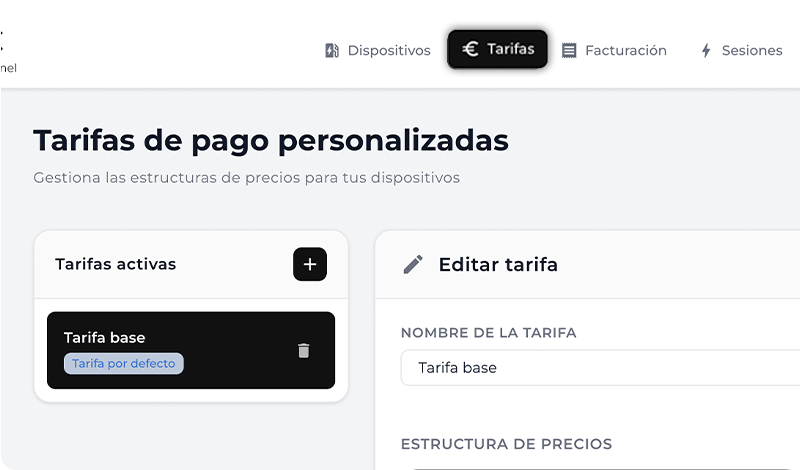
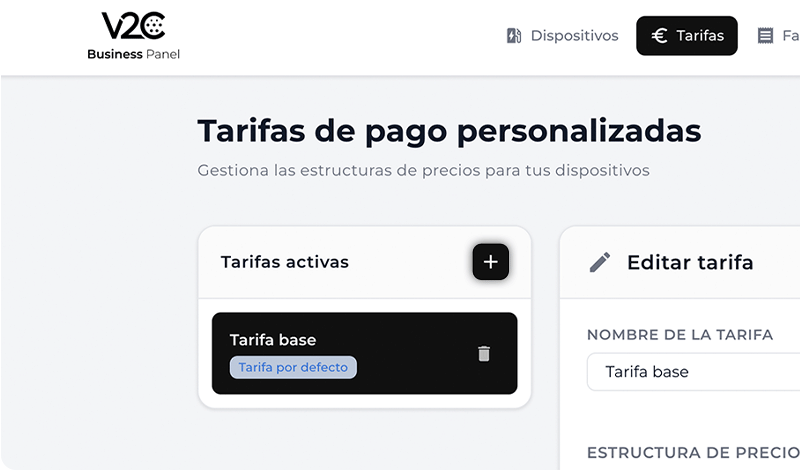
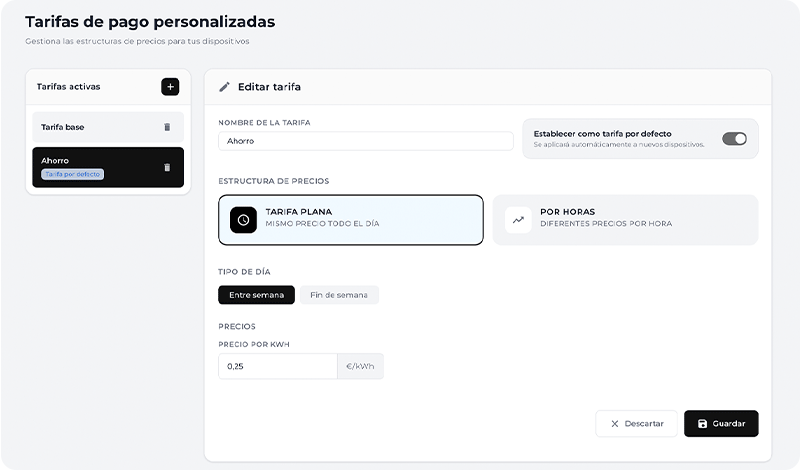
En la atalaia ‘Tarifak‘ berriak prezio-konfigurazioak sortu ahal dituzu.
Beraz, tarifa berri bat gehitu behar duzu, izen bat eman eta mota aukeratu:
– Tarifa finkoa, egun osoan zehar kWh-rako prezio bera duena
– Ordu tarifea, ordurako tartearen arabera desberdinak diren prezioak ezartzen dituena
Bi kasuetan, astean zehar eta asteburutan zenbateko desberdinak definitu ahal dituzu.
Tarifa sortu ondoren, ‘ Gailuak‘ ataletik dagokion kargagailuari zuzendu ahal izango diozu.
Plataformak beti aktiboa den tarifa bat egon behar du.
Nola kontsultatu fakturazioa eta hileko laburpena
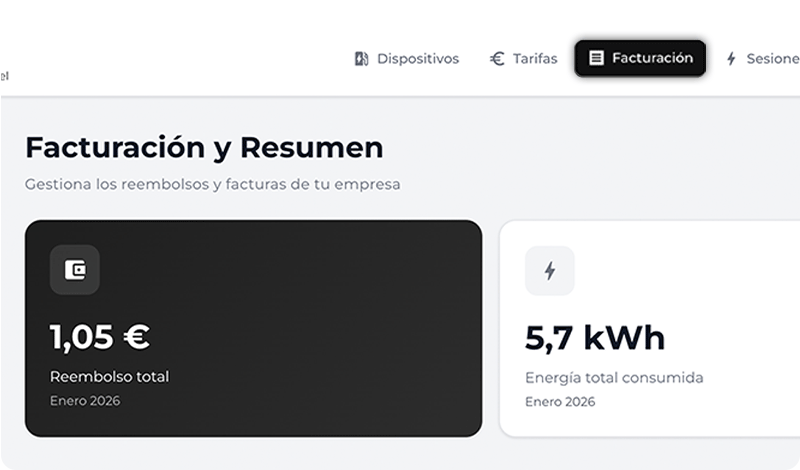
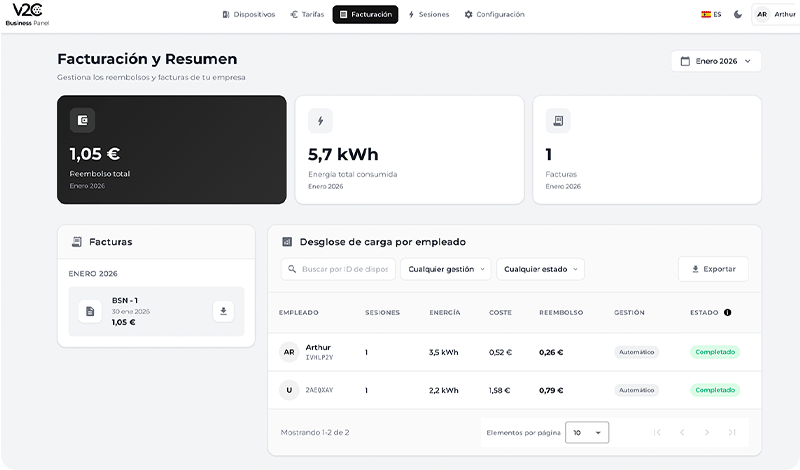
Pantailan ‘Fakturazioa‘ puedes visualizar el hilabeteko itzulketen, kontsumitutako energia eta igorriko fakturen laburpena, hauek deskargatzeko aukeraarekin.
Hona ere langile bakoitzari buruzko azterketa bat ikusten duzu kontsumitutako energia, kostua eta itzulera dagokionez.
Caso de hilabetea ikustea, estatusak aurrera egingo du hilabetea amaitu arte.
Bai, orda kudeatzen baduzu ordainduak eskuz, hilabete amaieran pendente agertuko da eta estatua eskuz aldatu beharko duzu plataformatik kanpo ordainketa egin ondoren.
Erogaketa automatikoa bada, estatusa automatikoki eguneratuko da hilabete amaieran osatuta.
Gainera, gailuaren edo lanpostuaren IDaren bidez bilatu dezakezu, ordainketa kudeaketa mota edo egoera bidez iragazi, eta taula Excel fitxategi batean esportatu.
Pantailaren goiko ataleko hileko laburpenak itzulketaren eta kontsumitutako energiaren totalak biltzen ditu, ordainketa kudeaketa automatikoa edo eskuzkoa izan, eta egoera prozesuan, pendentean edo amaituta dagoen kontuan hartu gabe.
Nola ikusi karga guztien analisi xehea
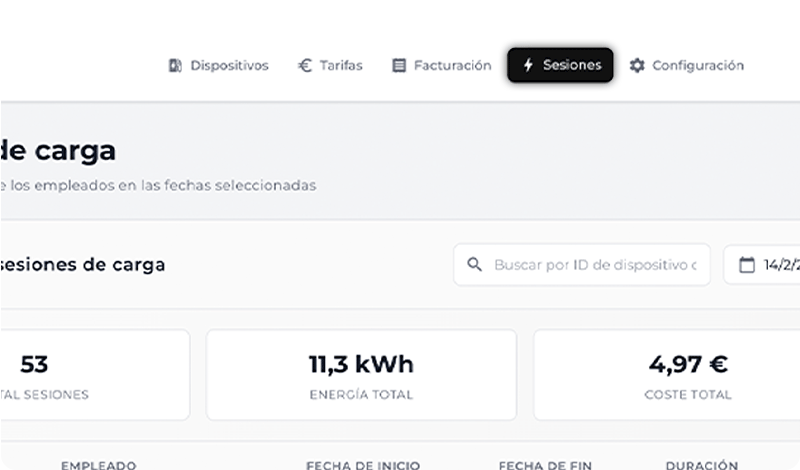
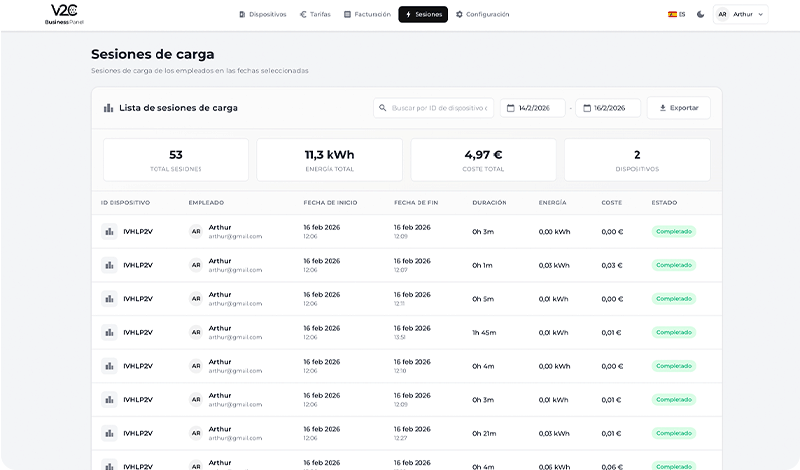
Kargaren banaketaren analisi handiagoa ikusteko, joan “Saioak” atalera.
‘Langilearentzat kargaren apurketaren’ taula ‘Fakturazioa’ atalean, non langile eta kargagailuaren hilean zeharren laburpena kontsultatzen duzun, hemen egindako karga saioen totala ikusten duzu, hasiera eta bukaera data, iraupena, kontsumitutako energia, kostua eta itzulketa egoera adierazten dituen zerrenda oso batekin.
Gailuaren edo langilearen IDarekin bilatu eta data bidez iragazi dezakezu.
Halaber, informazio guztia Excel fitxategi batean esportatu dezakezu.
¿Behar du tekniko laguntza?
Ezkerrik asko zure arazoa berehala konpontzeko gure IA txatekin. Ez bada konpontzen, sortu eskaera Tekniko Laguntza Zentroan eta ahalik eta azkarren harremanetan jarriko gara zurekin onena eskaintzeko.
