
V2C Business Panel : comment créer un compte et utiliser la plateforme

Le V2C Business Panel est une nouvelle plateforme qui permet aux entreprises de gérer et de rembourser les charges effectuées par leurs employés depuis chez eux avec leur chargeur V2C.
Si vous êtes responsable d’une entreprise et que vos employés chargent des véhicules de flotte à leur domicile, avec le V2C Business Panel, vous pouvez consulter toutes les informations sur les charges en temps réel, décider du pourcentage du coût que vous souhaitez rembourser et gérer les paiements de manière totalement automatisée.
Étapes pour créer un compte dans le V2C Business Panel
Vous inscrire sur le V2C Business Panel est rapide et simple. Suivez ces étapes pour commencer à profiter de tous les avantages de la plateforme.

Accédez au V2C Business Panel
Accédez au site v2c.cloud/business-panel/.


Enregistrez un compte
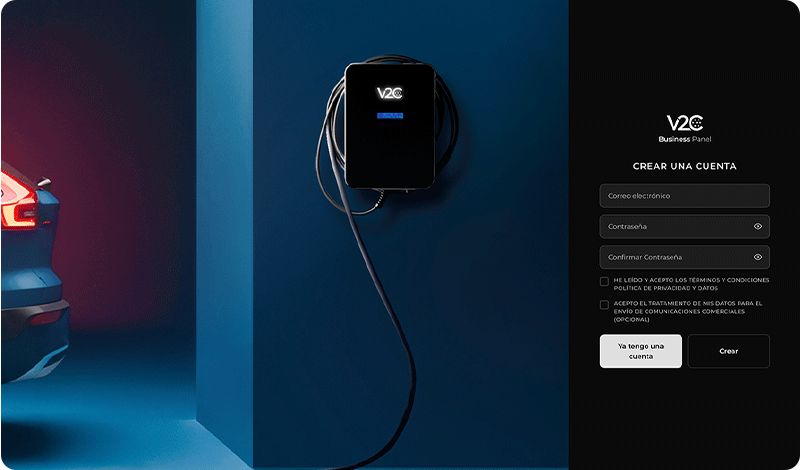
La première étape consiste à vous inscrire sur la plateforme V2C Business Panel en tant que responsable de l’entreprise.
Si vous disposez déjà d’un compte sur V2C Cloud, vous pouvez y accéder en utilisant les mêmes identifiants. Dans le cas contraire, vous devrez compléter l’inscription en saisissant votre adresse e-mail et en créant un mot de passe pour commencer à utiliser la plateforme.
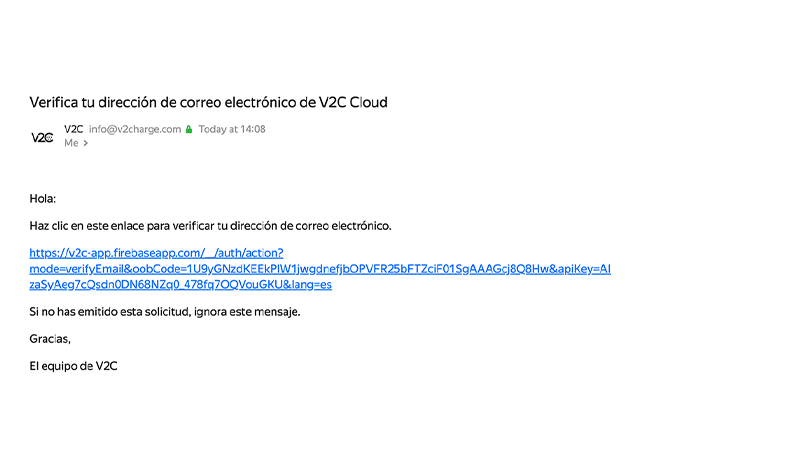
Si vous créez un nouveau compte, vérifiez votre e-mail et cliquez sur le lien de vérification pour valider votre compte.

Enregistrez les données de l’entreprise
Retournez sur la plateforme et connectez-vous.
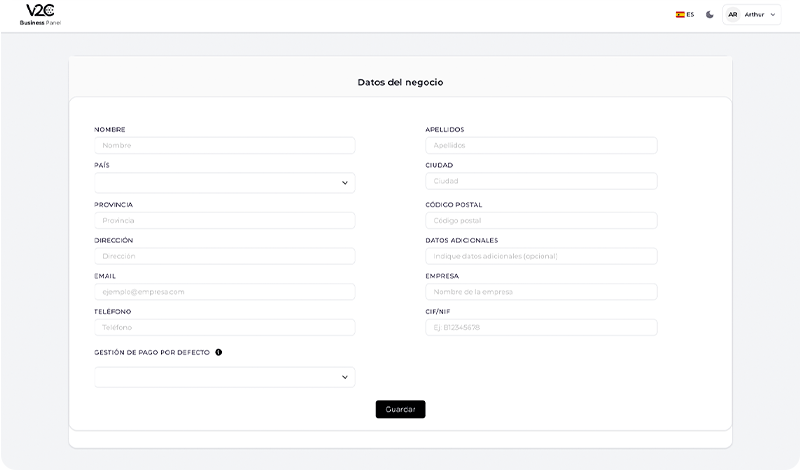
Complétez les données de votre entreprise. Parmi les informations demandées, vous devez indiquer si vous préférez que le paiement de vos employés soit effectué de manière automatique ou manuelle.
Paiement automatique (Recommandé)
Le système gère et envoie le remboursement à l’employé de manière automatique à la fin du mois.
Paiement manuel
Gérez le remboursement à l’employé de manière manuelle.

IMPORTANT :
Si vous indiquez dans cette section une adresse e-mail différente de celle utilisée pour vous connecter, vous recevrez un message de vérification à cette nouvelle adresse pour sa validation.
Si vous avez indiqué dans cette section la même adresse e-mail que celle que vous utilisez pour accéder, vous ne recevrez pas de nouveau message de vérification.

Ajoutez le mode de paiement
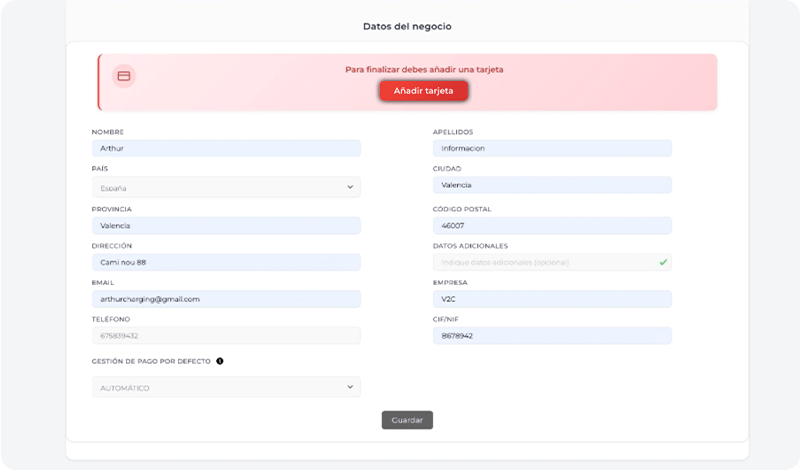
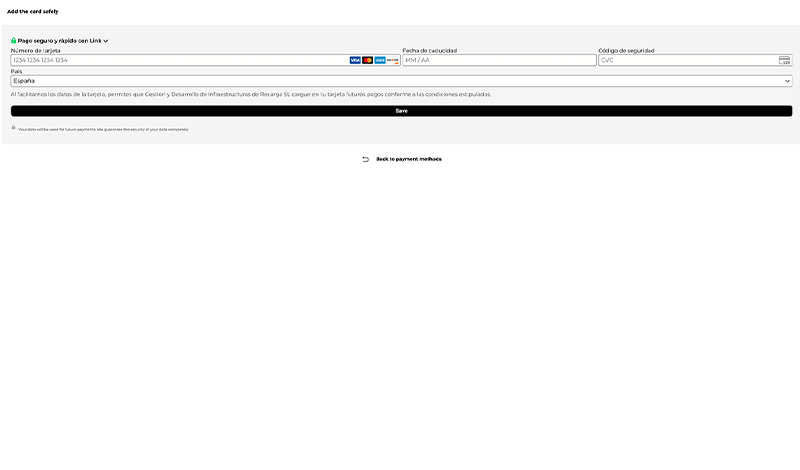
La prochaine étape est d’ajouter la carte bancaire à partir de laquelle les remboursements aux employés pour les charges effectuées seront réalisés.
Une fois ajoutée, reconnectez-vous au V2C Business Panel.
Configurez votre compte du V2C Business Panel
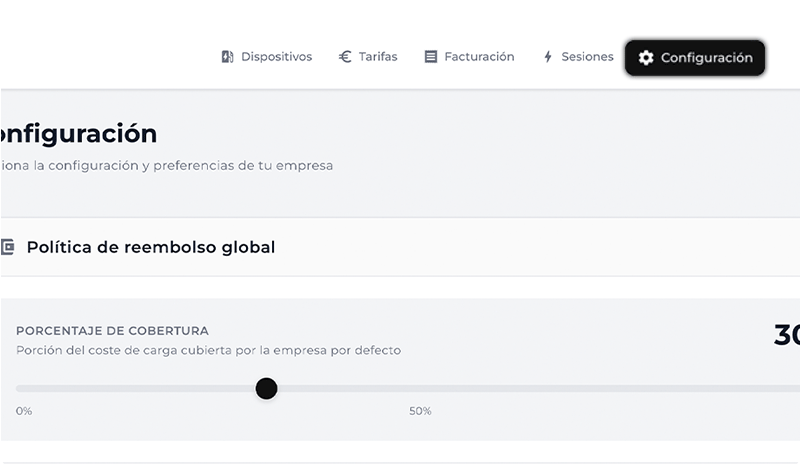
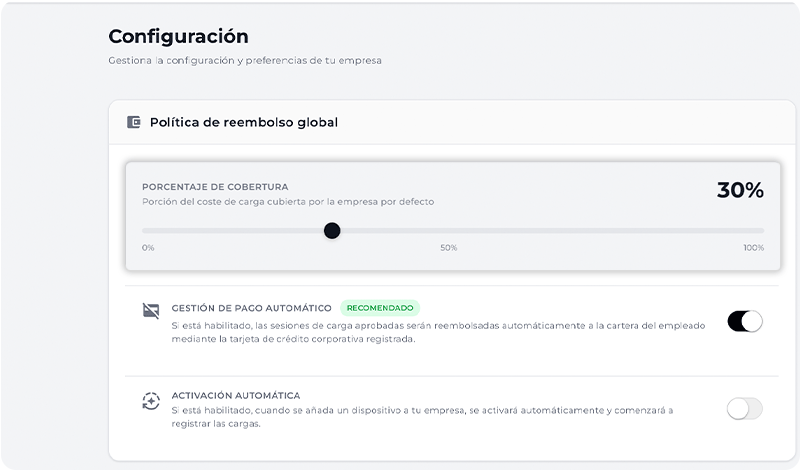
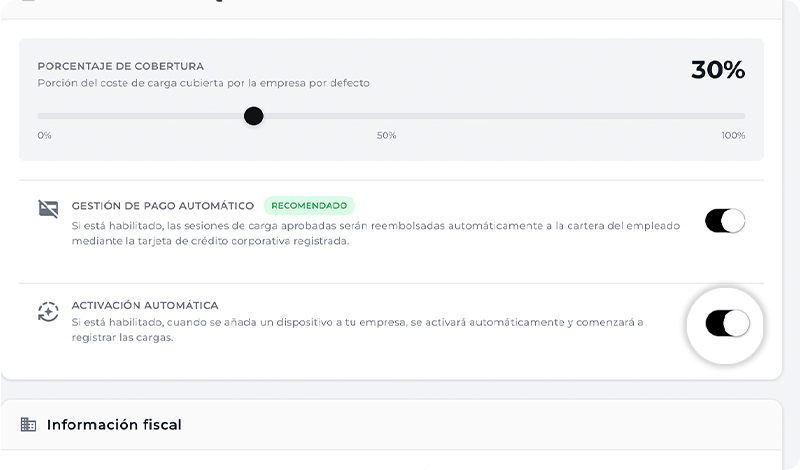
Dans la section ‘Configuration‘, vous pouvez consulter et modifier le pourcentage de remboursement défini lors de l’enregistrement, ainsi que le type de gestion des paiements sélectionné.
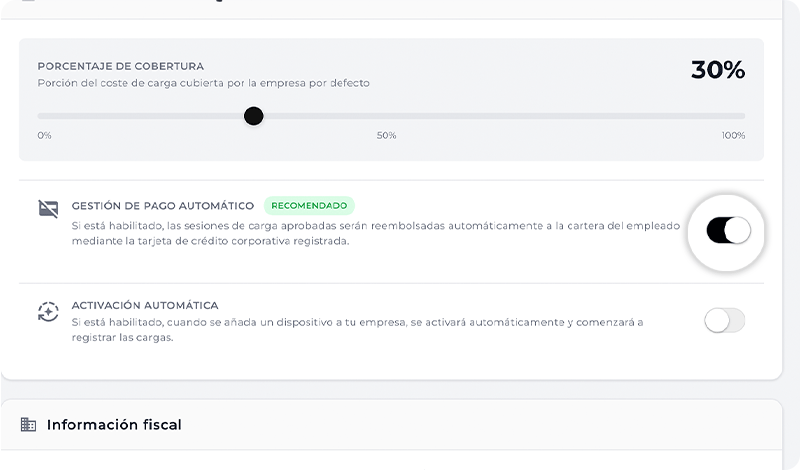
Si le paiement automatique est activé, les montants seront automatiquement débités sur la carte bancaire enregistrée.
Vous pouvez également activer l’activation automatique, une fonction qui permet d’enregistrer automatiquement les sessions de charge des chargeurs que vous ajouterez à l’avenir sans avoir besoin de l’activer manuellement.
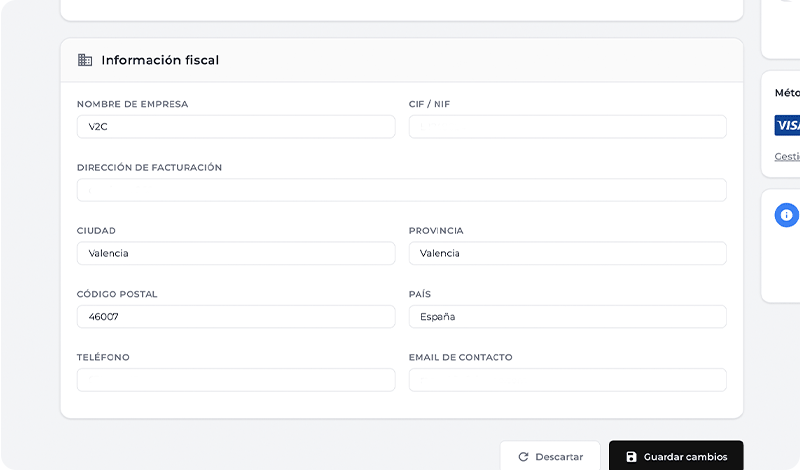
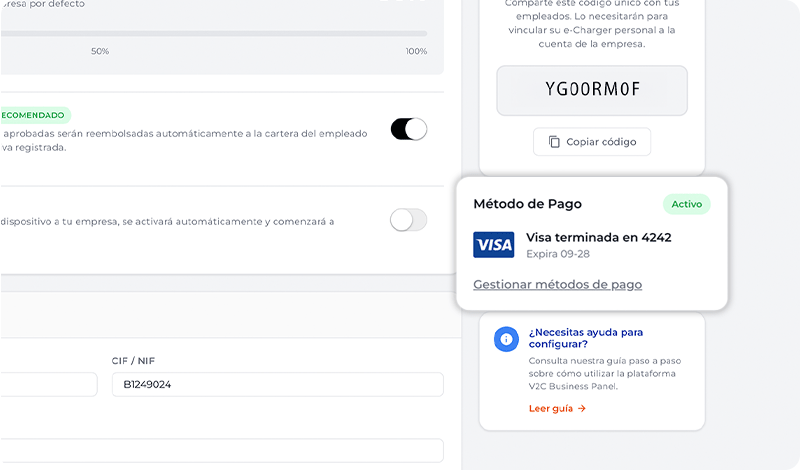
De plus, depuis cette section vous pouvez revoir et mettre à jour les informations fiscales de l’entreprise, ainsi que gérer les méthodes de paiement, en ajoutant ou en supprimant des cartes bancaires.
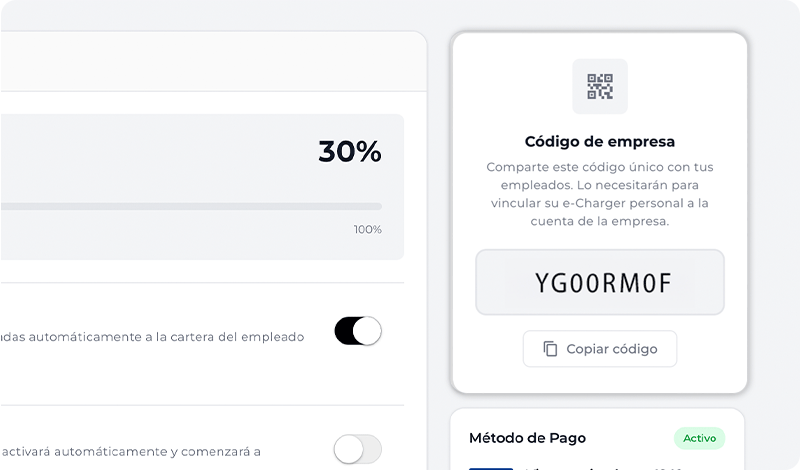
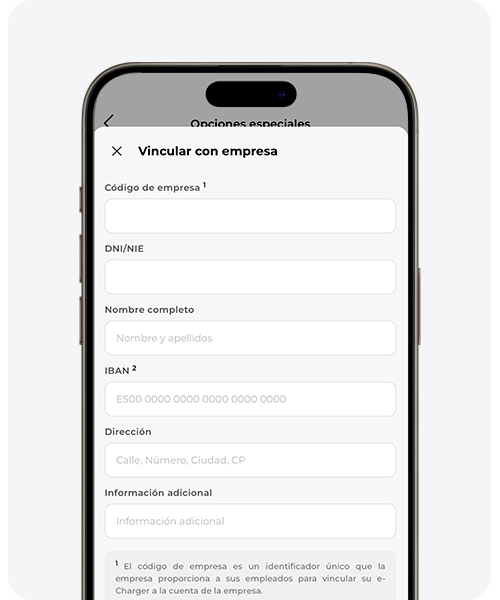
Vous pouvez également visualiser le Code d’entreprise, un identifiant unique que vous devrez partager avec vos employés afin qu’ils puissent lier leur chargeur au compte d’entreprise.
IMPORTANT :
Le code d’entreprise est l’identifiant que vous devez partager avec vos employés pour lier leur chargeur à votre compte d’entreprise, afin de connaître leurs sessions de charge et d’effectuer les remboursements correspondants.
Les modifications apportées dans la section ‘Configuration’ seront utilisées comme valeurs par défaut. Cependant, vous pourrez personnaliser ou modifier la configuration de chaque chargeur de manière individuelle.
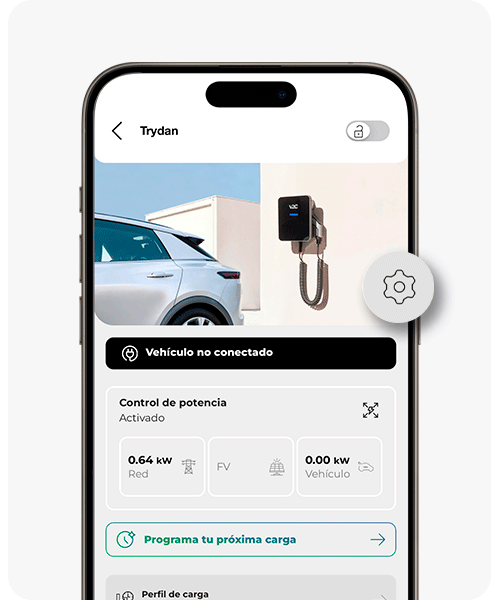
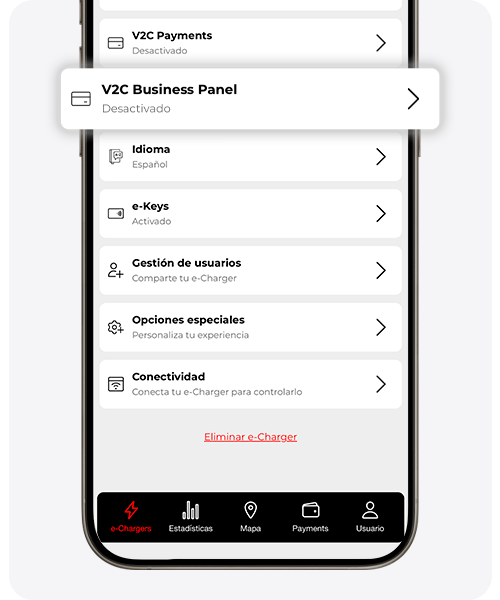
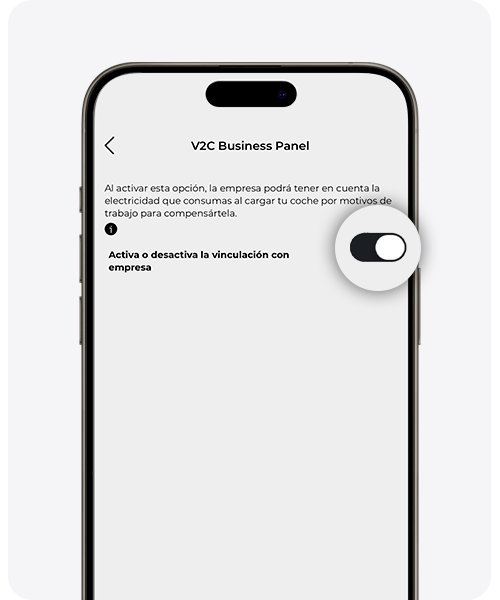
Comment l’employé lie son e-Charger au compte de l’entreprise
Copiez ce lien et partagez-le avec votre employé afin qu’il puisse visualiser cette étape et compléter le processus de liaison.
V2C Cloud – version smartphone
V2C Cloud – version web
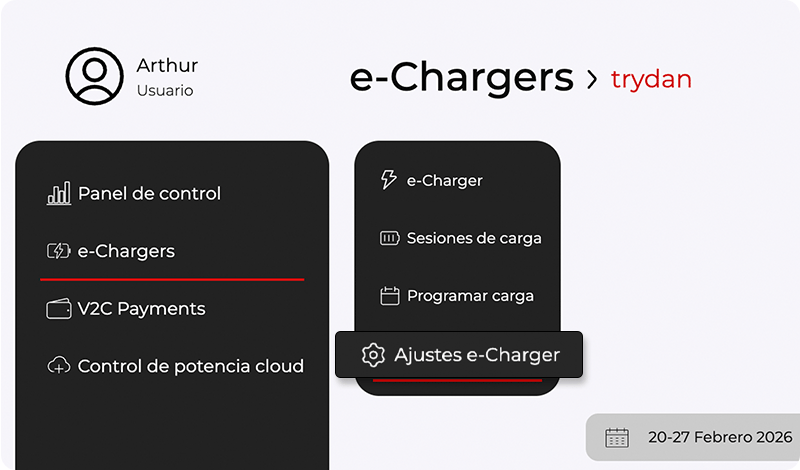
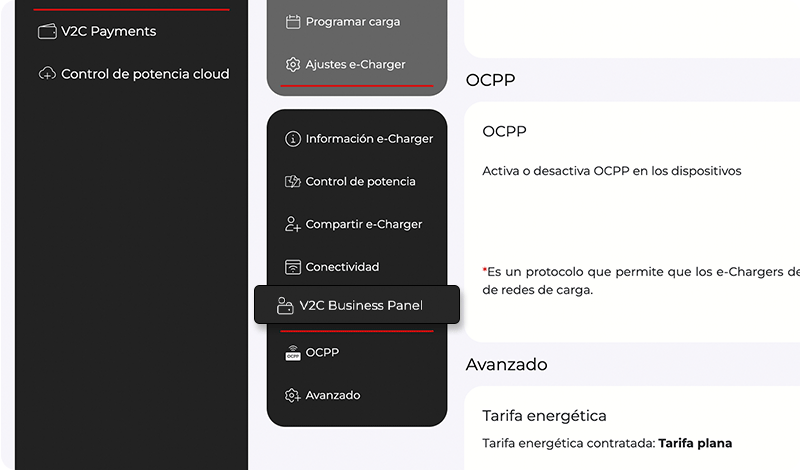
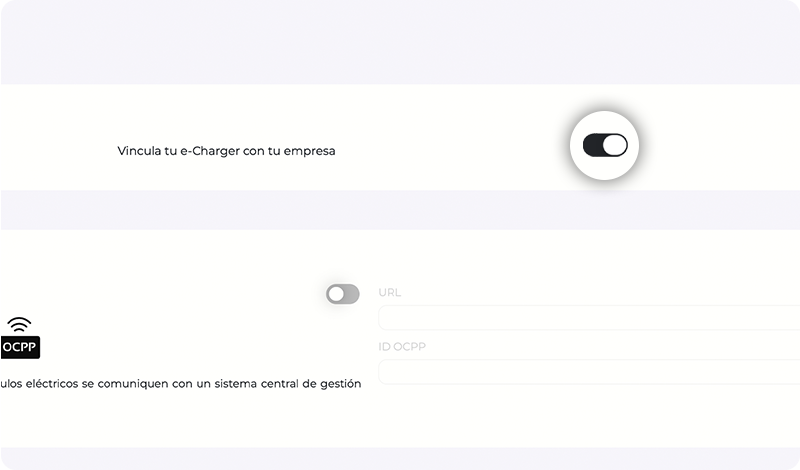
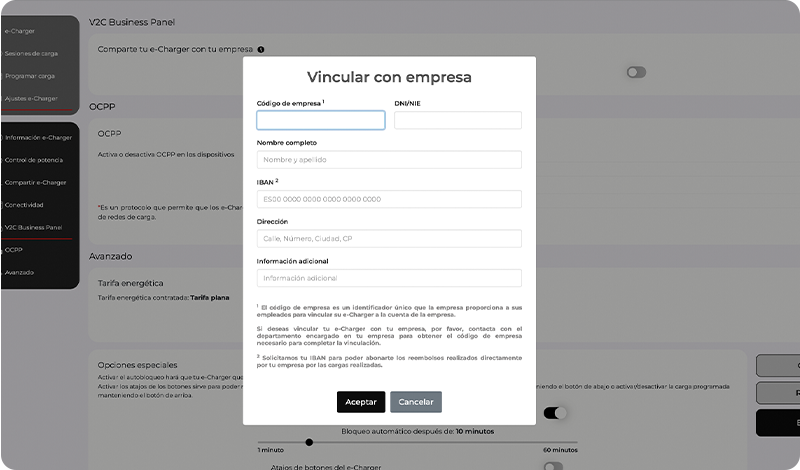
Cette partie du processus doit être réalisée par l’employé depuis son compte personnel de V2C Cloud.
La liaison peut se faire depuis l’application mobile ou depuis la version web. Suivez étape par étape les images pour lier correctement le e-Charger.
Si vous n’avez pas encore créé de compte ou si vous n’avez pas ajouté votre chargeur, vous devrez d’abord compléter ce processus en suivant ces étapes.
Le e-Charger doit être connecté à Internet pour que la plateforme enregistre correctement les sessions de charge et le remboursement correspondant.
Comment gérer les appareils ajoutés
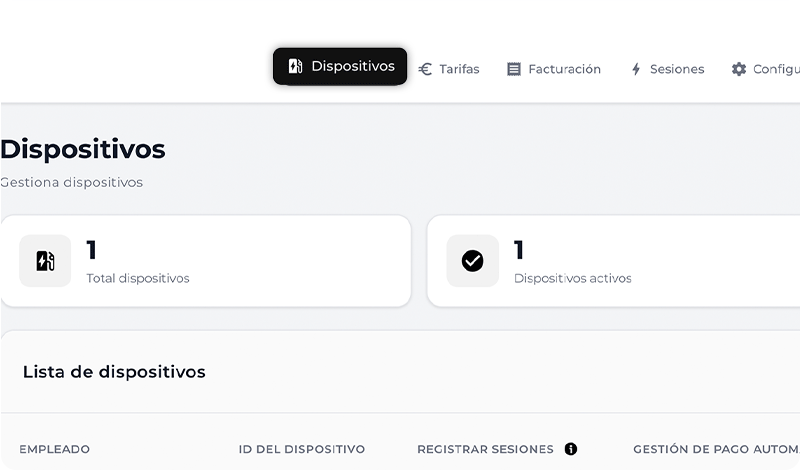
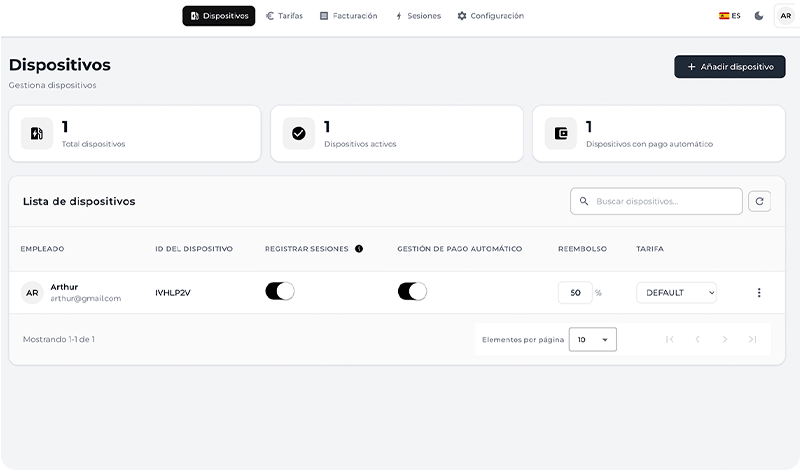
Une fois que l’employé a complété le lien, son chargeur apparaîtra automatiquement dans la section ‘Appareils‘ du V2C Business Panel.
Depuis cette section, vous pouvez personnaliser chaque e-Charger de manière individuelle : activer ou désactiver l’enregistrement des sessions de charge, gérer le paiement automatique, modifier le pourcentage de remboursement appliqué à cet e-Charger et changer le tarif attribué.
Par défaut, chaque appareil adopte la configuration générale définie dans la section ‘Configuration’, bien que vous puissiez personnaliser ces valeurs à tout moment.
Dans le menu d’options (icône des trois points), vous pouvez consulter des informations supplémentaires sur l’utilisateur et l’appareil, y compris l’IBAN de l’employé.
Si vous gérez les paiements manuellement, vous pouvez utiliser ces données pour effectuer le virement bancaire directement.
Si le paiement automatique est activé (option recommandée), vous n’aurez pas à intervenir : le système effectuera le prélèvement sur la carte de l’entreprise et créditera automatiquement le montant correspondant à l’employé.
Comment ajouter et modifier les tarifs
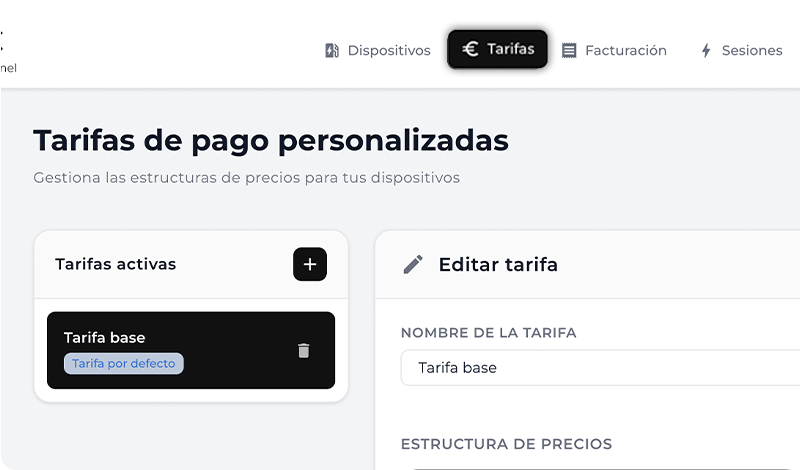
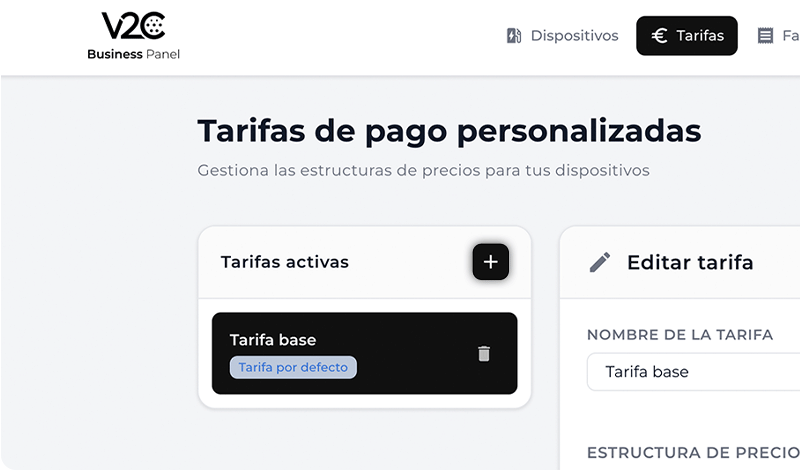
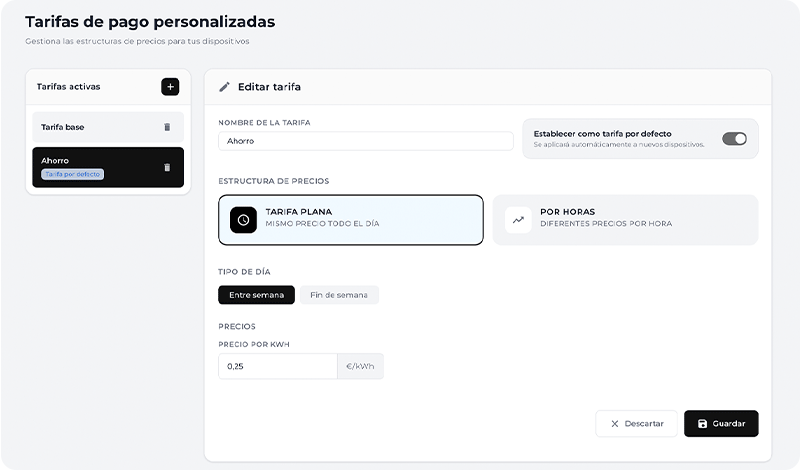
Dans la section ‘Tarifs‘, vous pouvez créer de nouvelles configurations de prix.
Il vous suffit d’ajouter un nouveau tarif, de lui attribuer un nom et de choisir le type :
– Tarif fixe, avec le même prix du kWh toute la journée
– Tarif horaire, qui permet d’établir différents prix selon la tranche horaire
Dans les deux cas, vous pouvez définir des montants différents pour les jours de semaine et les week-ends.
Une fois le tarif créé, vous pourrez l’assigner au chargeur correspondant depuis la section ‘Appareils‘.
La plateforme nécessite qu’il y ait toujours un tarif par défaut actif.
Comment consulter la facturation et le résumé mensuel
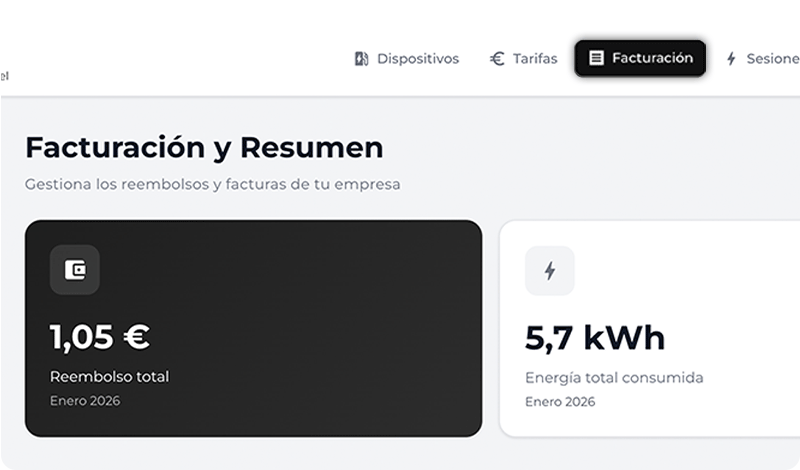
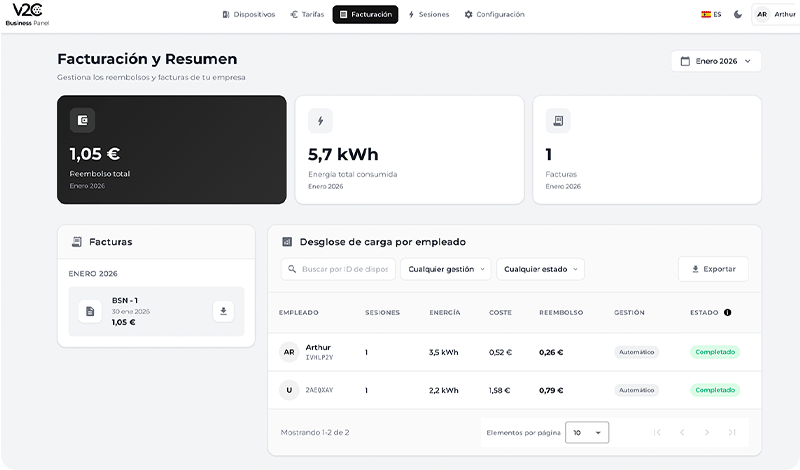
Dans la section ‘Facturation‘, vous pouvez visualiser le résumé mensuel du remboursement, de l’énergie consommée et des factures émises, avec la possibilité de les télécharger.
Vous voyez également un détail par employé avec l’énergie consommée, le coût et le remboursement correspondant.
En cas de visualisation du mois en cours, l’état apparaîtra en cours jusqu’à la fin du mois.
Si vous gérez les paiements manuellement, cela apparaîtra comme en attente à la fin du mois et vous devrez changer l’état manuellement une fois que vous aurez effectué le paiement en dehors de la plateforme.
Si le paiement est automatique, l’état sera mis à jour automatiquement à terminé à la fin du mois.
De plus, vous pouvez rechercher par ID de l’appareil ou d’employé spécifique, filtrer par type de gestion de paiement ou état, et exporter le tableau au format Excel.
Le résumé mensuel en haut de l’écran additionne le total du remboursement et de l’énergie consommée, que la gestion des paiements soit automatique ou manuelle, et peu importe si l’état est en cours, en attente ou complété.
Comment voir l’analyse détaillée de toutes les charges
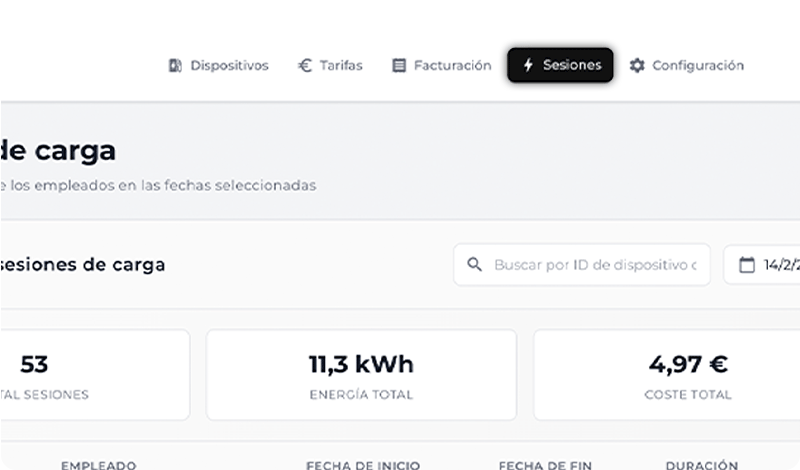
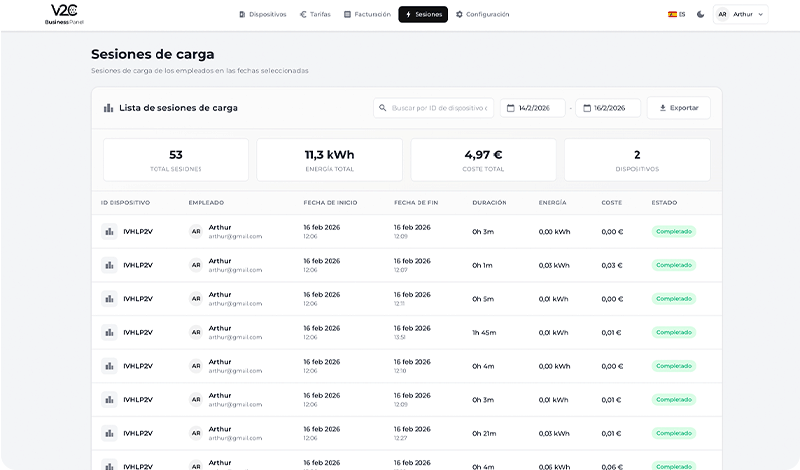
Pour une analyse plus détaillée de la répartition de charge, accédez à la section ‘Sessions’.
Contrairement au tableau ‘Répartition de charge par employé’ de la section ‘Facturation’, où vous consultez le résumé total du mois par employé et chargeur, ici vous visualisez le total des sessions de charge réalisées, avec une liste complète indiquant leur date de début et de fin, durée, énergie consommée, coût et état du remboursement.
Vous pouvez chercher par ID de l’appareil ou de l’employé et filtrer par dates.
Vous pouvez également exporter toutes les informations détaillées dans un fichier Excel.
Avez-vous besoin d’un support technique ?
Résolvez votre incident instantanément via notre Chat avec IA. Si cela n’est pas résolu, générez une demande dans le Centre de Support Technique et nous vous contacterons dès que possible pour vous offrir la meilleure solution.
