
V2C Business Panel: jak vytvořit účet a používat platformu

V2C Business Panel je nová platforma, která umožňuje firmám spravovat a proplácet nabíjení, které jejich zaměstnanci provádějí z domova se svým nabíječem V2C.
Pokud jste odpovědný za firmu a vaši zaměstnanci nabíjejí vozidla flotily ve svých domácnostech, s V2C Business Panel můžete v reálném čase konzultovat všechny informace o nabíjení, rozhodnout o procentu nákladů, které chcete proplatit a spravovat platby zcela automatizovaně.
Kroky k vytvoření účtu v panelu V2C Business
Registrace do V2C Business Panelu je rychlá a jednoduchá. Postupujte podle těchto kroků, abyste mohli začít využívat všechny výhody platformy.

Přístup k V2C Business Panel
Přístup na web v2c.cloud/business-panel/.


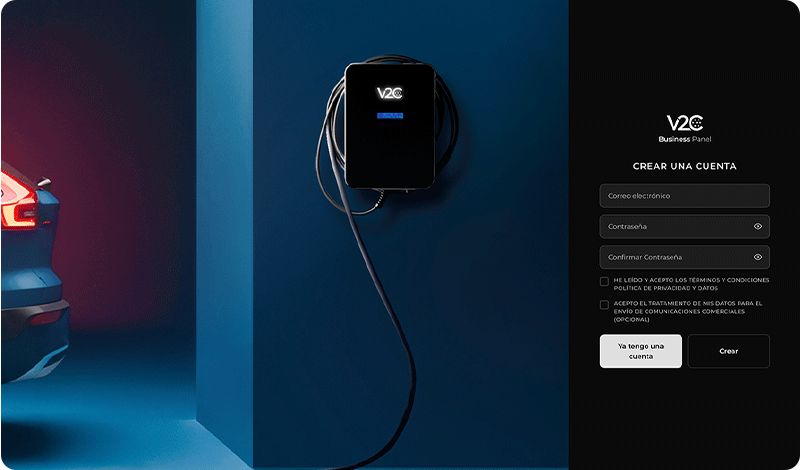
Zaregistrujte si účet
Prvním krokem je zaregistrovat se na platformě V2C Business Panel jako odpovědná osoba firmy.
Pokud již máte účet na V2C Cloud, můžete se přihlásit pomocí stejných přihlašovacích údajů. V opačném případě budete muset dokončit registraci zadáním své e-mailové adresy a vytvořením hesla pro zahájení používání platformy.
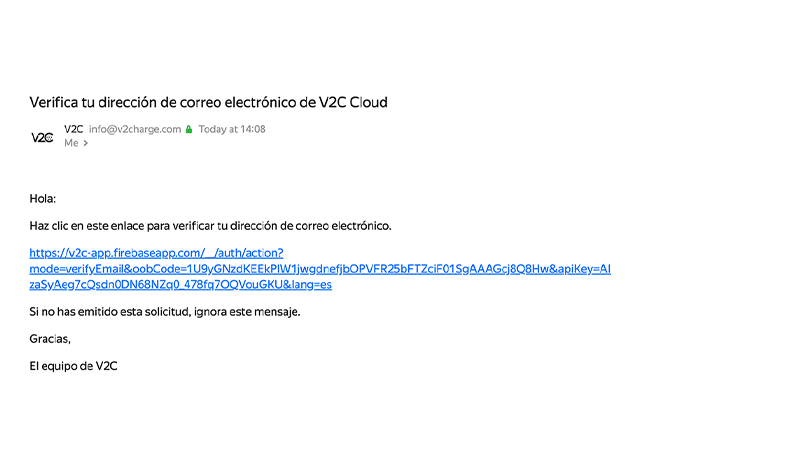
Pokud vytváříte nový účet, zkontrolujte svůj e-mail a klikněte na ověřovací odkaz pro potvrzení svého účtu.
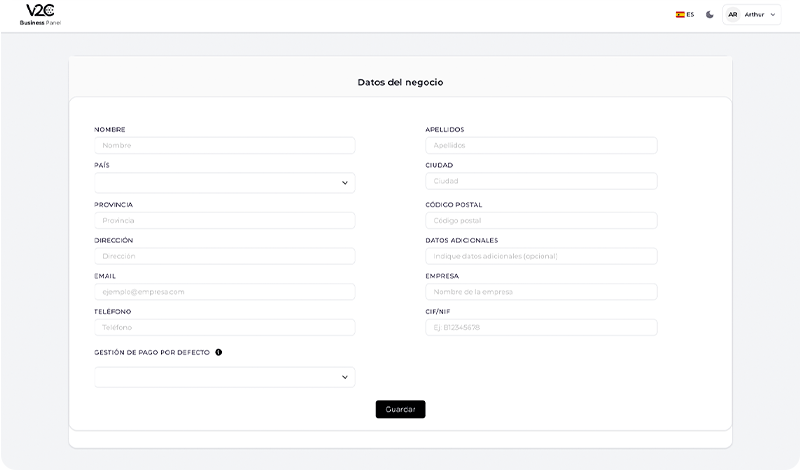

Zaregistrujte údaje o podnikání
Vraťte se na platformu a přihlaste se.
Vyplňte údaje o vaší společnosti. Mezi požadovanými informacemi musíte uvést, zda preferujete, aby platba vašim zaměstnancům probíhala automaticky nebo ručně.
Automatická platba (Doporučeno)
Systém spravuje a automaticky zasílá zaměstnanci náhradu na konci měsíce.
Ručně provedená platba
Spravujte náhradu zaměstnanci ručně.

DŮLEŽITÉ:
Pokud v této části uvedete jinou e-mailovou adresu, než kterou používáte pro přihlášení, obdržíte ověřovací zprávu na tuto novou adresu k jejímu ověření.
Pokud jste v této části uvedli stejnou e-mailovou adresu, kterou používáte pro přístup, neobdržíte novou ověřovací zprávu.

Přidejte způsob platby
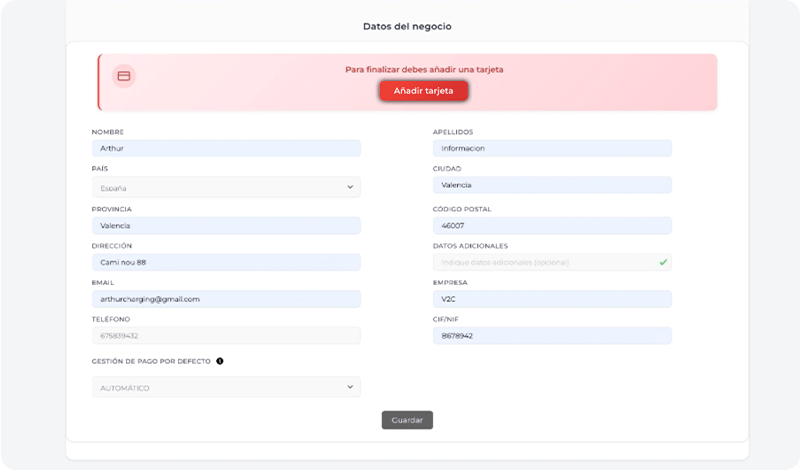
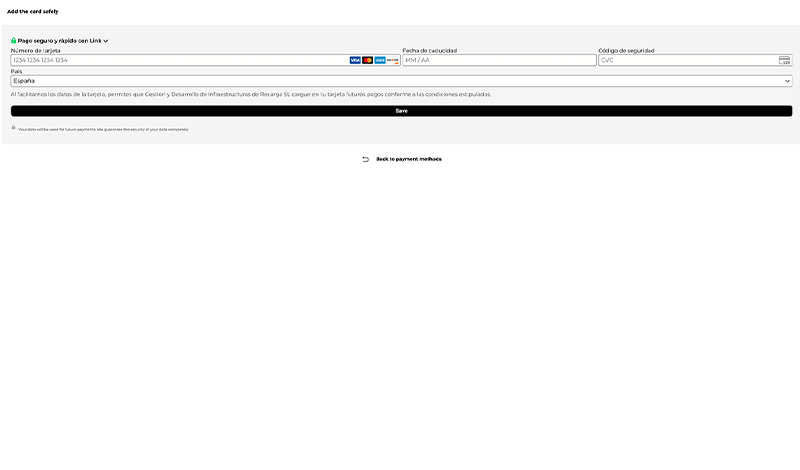
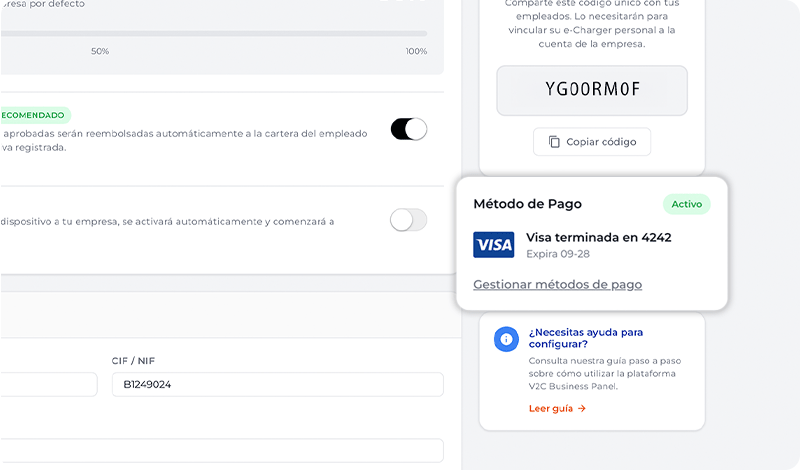
Dalším krokem je přidat bankovní kartu, ze které budou zaměstnancům prováděny refundace za provedené nabíjení.
Až bude přidána, znovu se přihlaste do V2C Business Panel.
Nastavte svůj účet V2C Business Panel
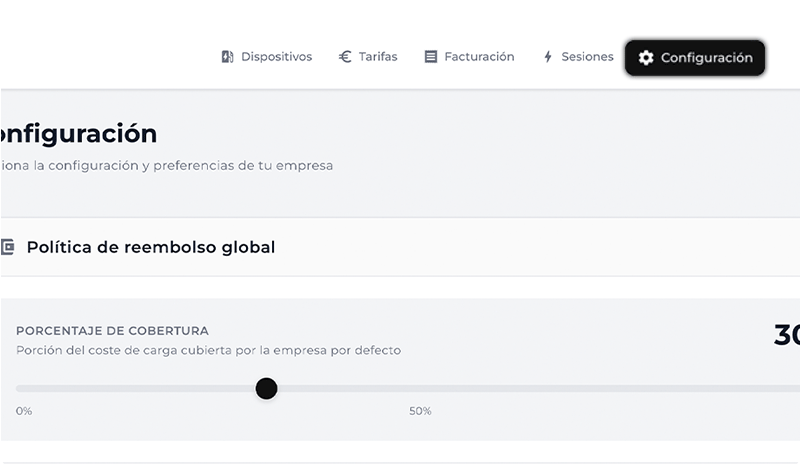
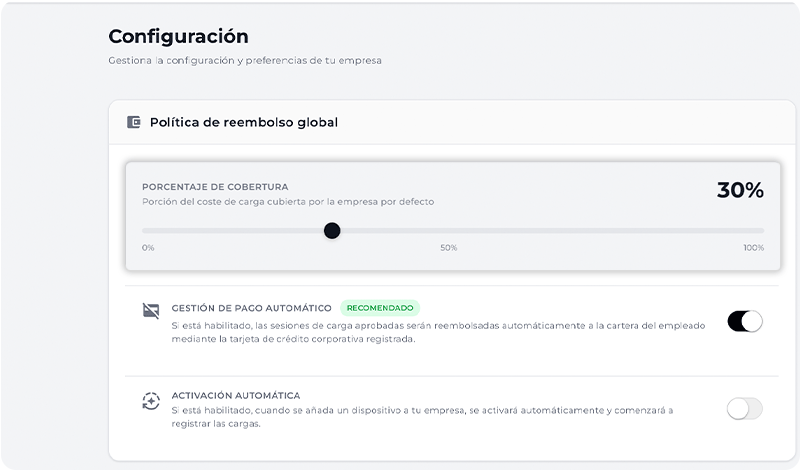
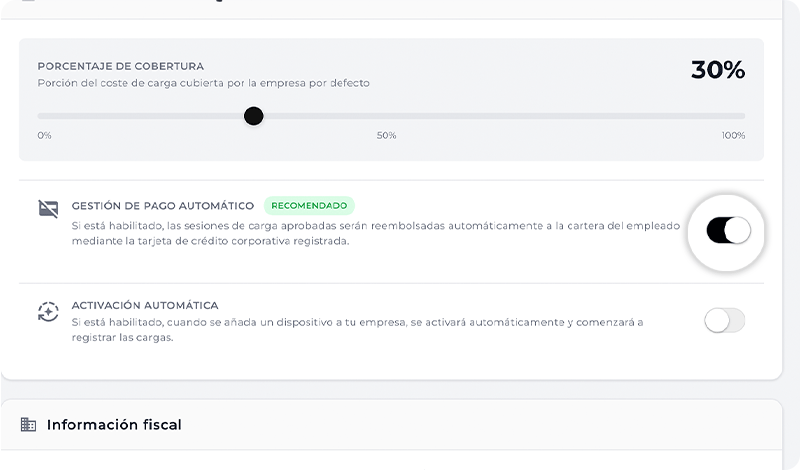
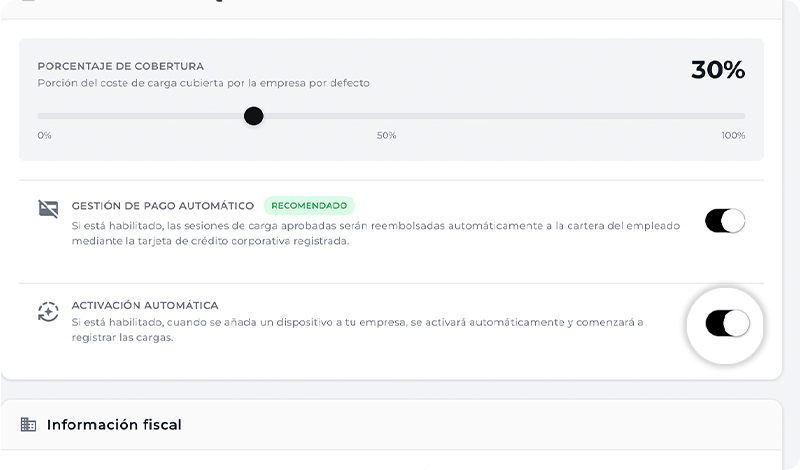
V sekci ‚Nastavení‚ si můžeš prohlédnout a upravit procento refundace definované během registrace, stejně jako typ zvoleného způsobu správy plateb.
Pokud je automatická platba aktivována, částky budou automaticky strženy z registrované bankovní karty.
Můžeš také aktivovat automatickou aktivaci, funkci, která umožňuje automatické registrace nabíjecích relací nabíječek, které přidáš v budoucnu, bez nutnosti manuálního aktivování.
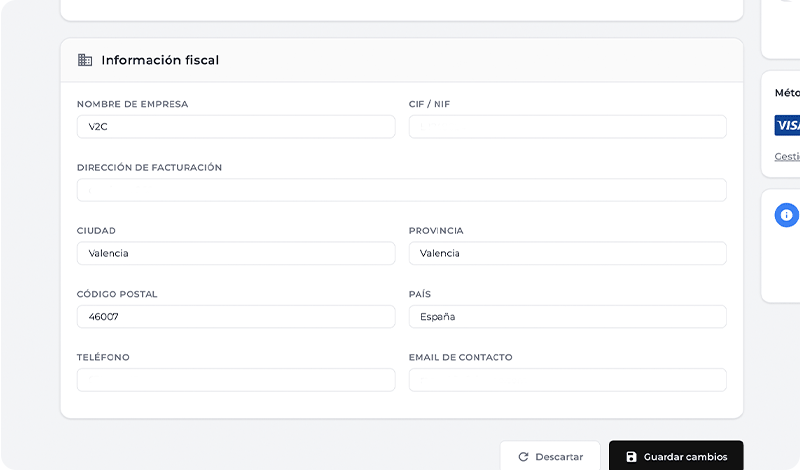
Kromě toho si v této sekci můžeš zkontrolovat a aktualizovat daňové informace společnosti, stejně jako spravovat platební metody, přidáváním nebo odstraňováním bankovních karet.
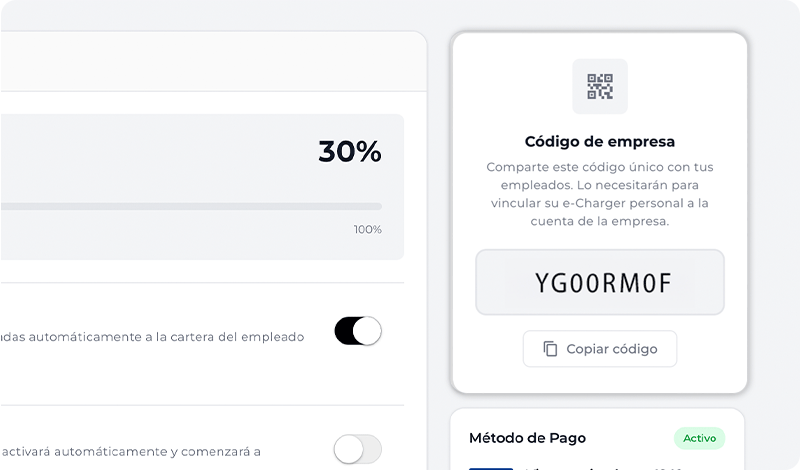
Můžeš také zobrazit Identifikační kód společnosti, jedinečný identifikátor, který bys měl sdílet se svými zaměstnanci, aby mohli propojit svou nabíječku s firemním účtem.
DŮLEŽITÉ:
Kód společnosti je identifikátor, který bys měl sdílet se svými zaměstnanci, aby mohli propojit svůj nabíječ se svým firemním účtem, a tím sledovat své nabíjecí seance a provádět příslušné refundace.
Úpravy provedené v části ‚Nastavení‘ budou použity jako výchozí hodnoty. Nicméně, můžete přizpůsobit nebo změnit nastavení každého nabíječe individuálně.
Jak zaměstnanec propojí svůj e-Charger s firemním účtem
Zkopírujte tento odkaz a sdílejte ho se svým zaměstnancem, aby mohl tento krok zobrazit a dokončit proces propojení.
V2C Cloud – verze pro smartphone
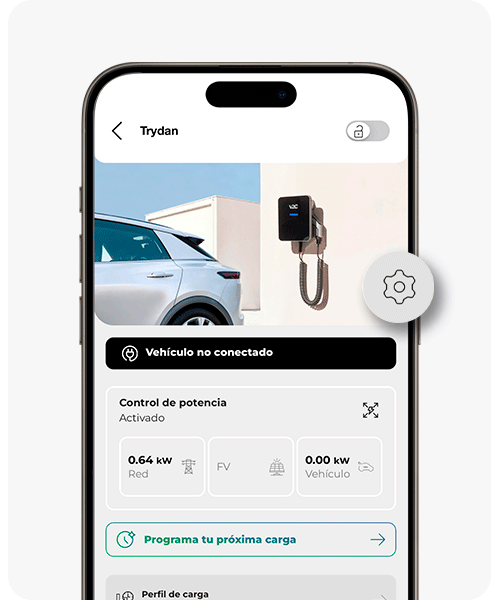
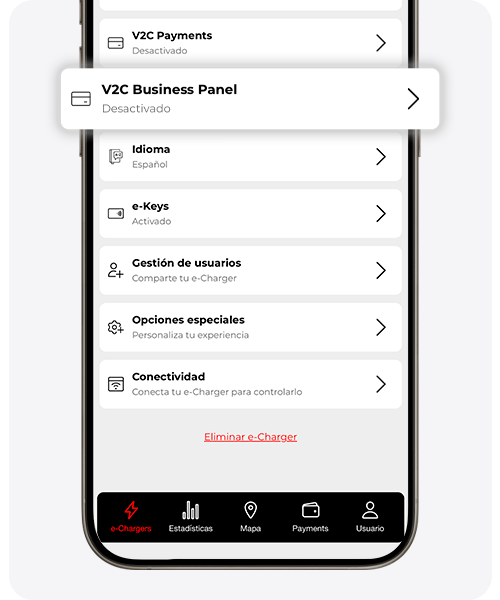
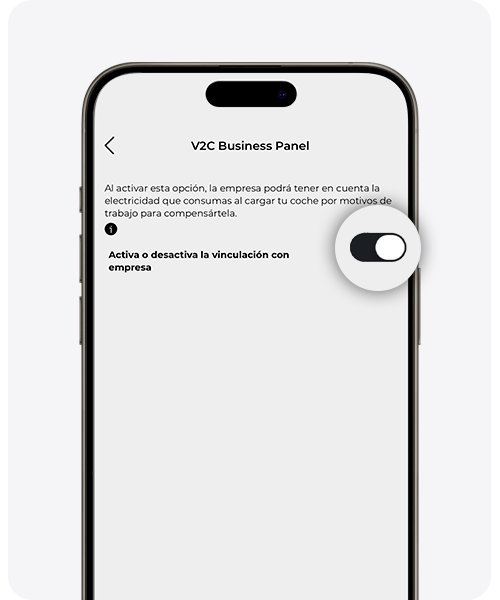
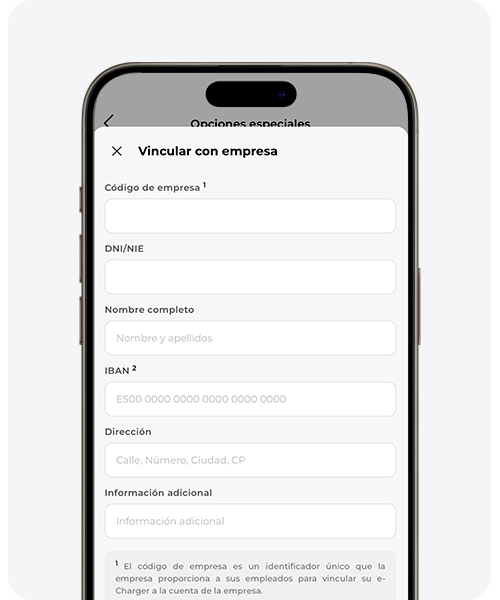
V2C Cloud – webová verze
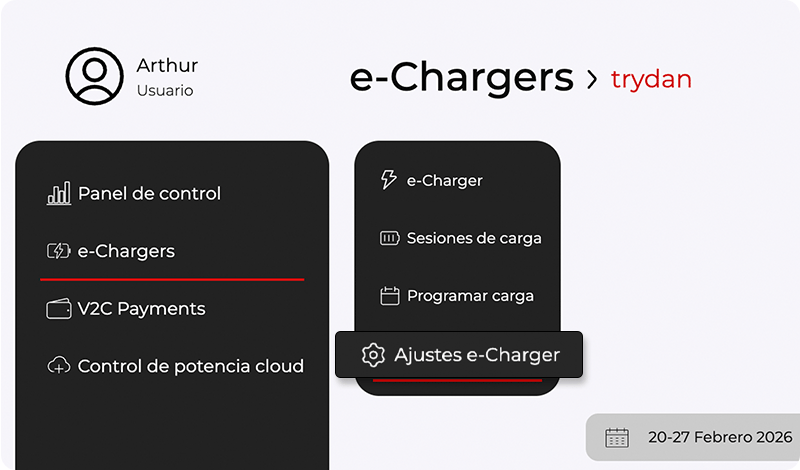
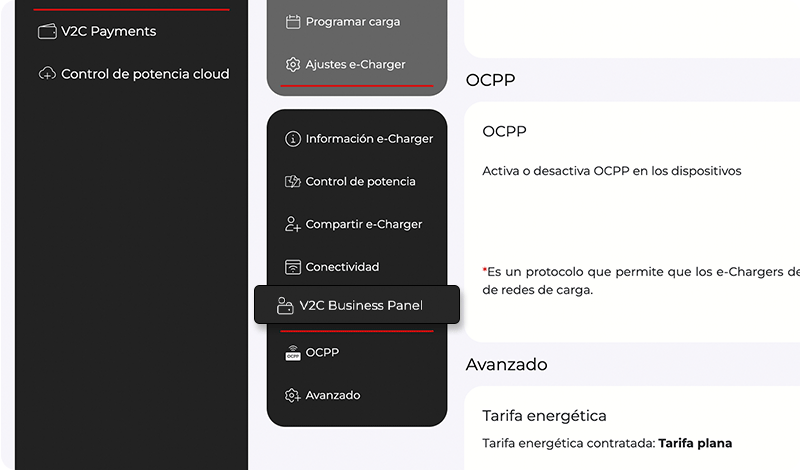
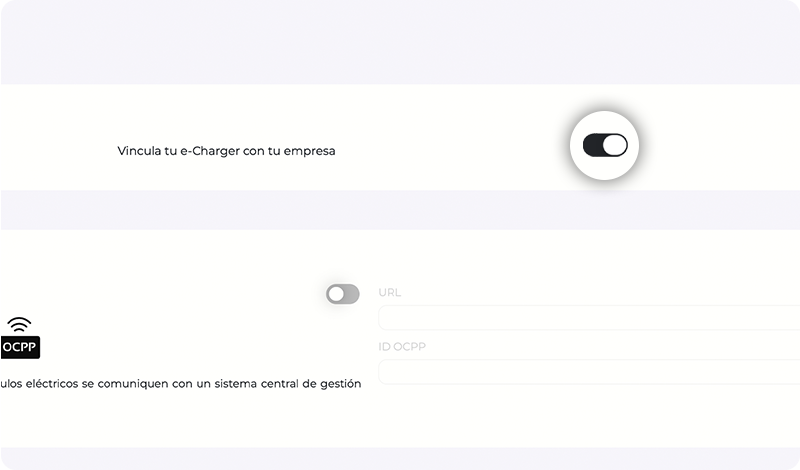
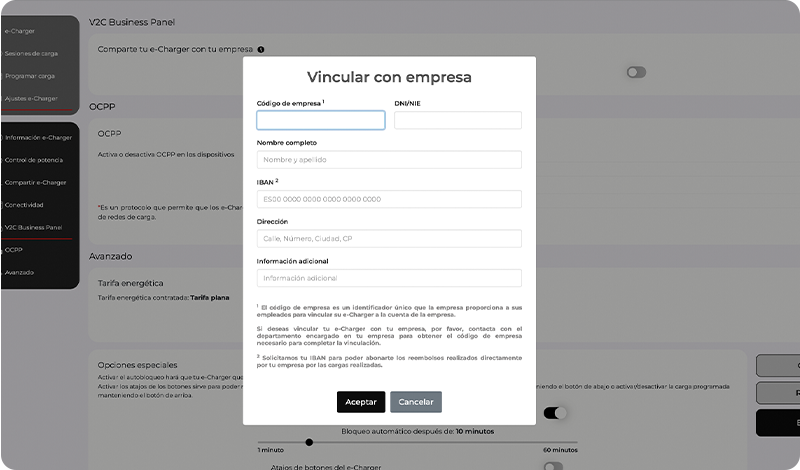
Tuto část procesu musí zaměstnanec provést ze svého osobního účtu V2C Cloud.
Vázání lze provést z mobilní aplikace nebo z webové verze. Sledujte krok za krokem obrázky, abyste správně propojili e-Charger.
Pokud ještě nemáte vytvořený účet nebo jste nepřidali svůj nabíječ, nejprve musíte dokončit tento proces podle těchto kroků.
e-Charger musí být připojen k internetu, aby platforma správně zaznamenávala nabíjecí relace a odpovídající vrácení peněz.
Jak spravovat přidaná zařízení
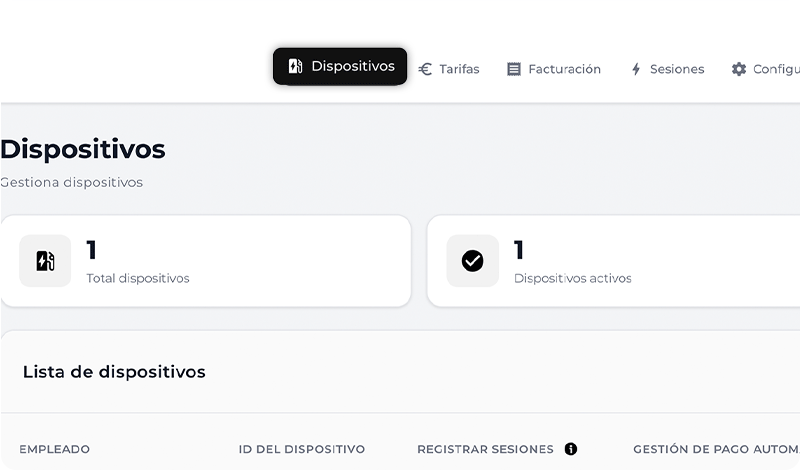
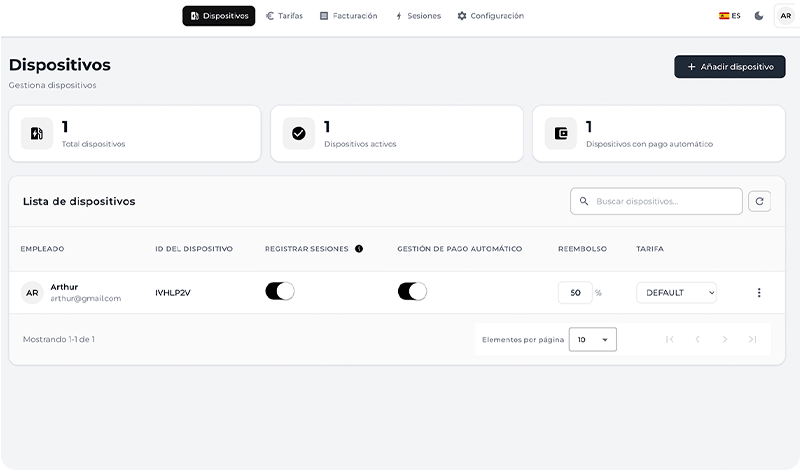
Jakmile zaměstnanec dokončí propojení, jeho nabíječka se automaticky zobrazí v sekci ‚Zařízení‚ V2C Business Panelu.
V této sekci můžete individuálně přizpůsobit každou e-Charger: aktivovat nebo deaktivovat registraci nabíjecích relací, spravovat automatickou platbu, upravit procento refundace aplikované na tuto e-Charger a změnit přiřazenou sazbu.
Ve výchozím nastavení každé zařízení přijímá obecné nastavení definované v sekci ‚Nastavení‘, i když můžete tyto hodnoty kdykoli přizpůsobit.
V nabídce možností (ikona tří teček) můžete zkontrolovat další informace o uživateli a zařízení, včetně IBAN zaměstnance.
Pokud spravujete platby ručně, můžete tyto údaje použít k provedení bankovního převodu přímo.
Pokud je automatická platba aktivována (doporučená možnost), nebudete muset zasahovat: systém provede poplatek na firemní kartu a automaticky převede odpovídající částku zaměstnanci.
Jak přidat a upravit tarify
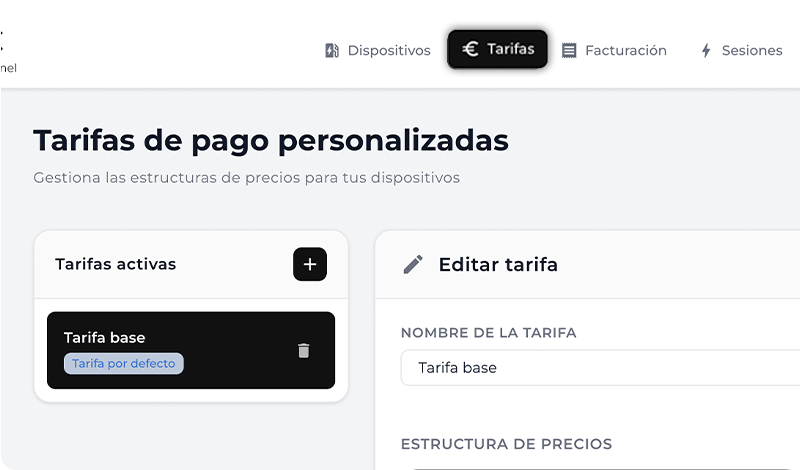
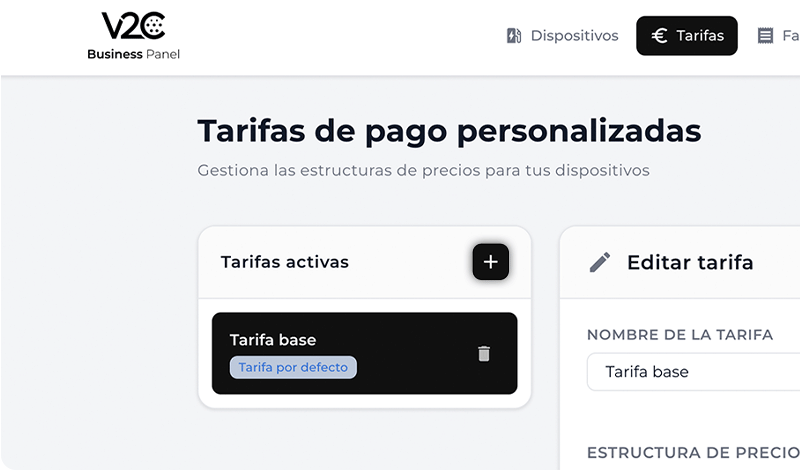
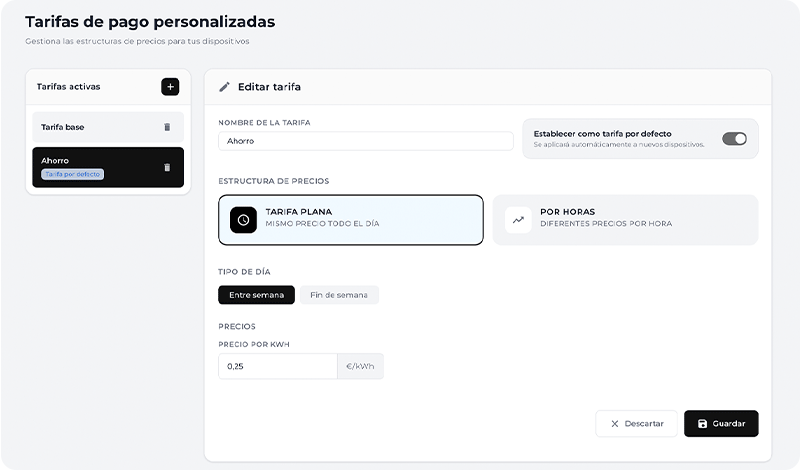
V sekci ‚Ceny‚ můžete vytvořit nová cenová nastavení.
Stačí přidat novou cenu, přiřadit jí název a vybrat typ:
– Plošná cena, se stejnou cenou za kWh po celý den
– Cena podle hodin, která umožňuje nastavit různé ceny podle časového úseku
V obou případech můžete definovat různé částky pro pracovní dny a víkendy.
Až bude cena vytvořena, můžete ji přiřadit k odpovídajícímu nabíječi v sekci ‚Zařízení‚.
Platforma vyžaduje, aby byla vždy aktivní výchozí sazba.
Jak zkontrolovat fakturaci a měsíční shrnutí
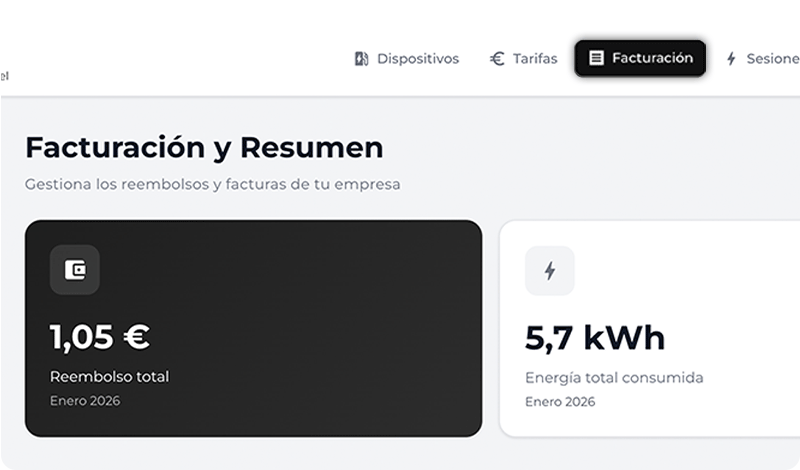
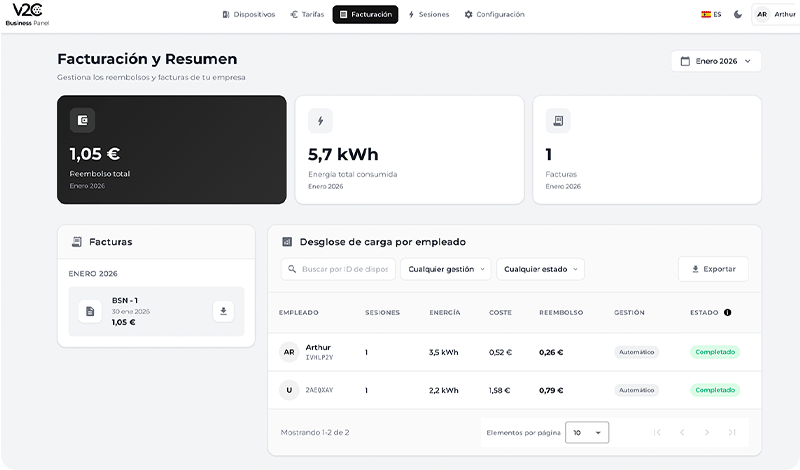
V sekci ‚Fakturace‚ můžete zobrazit měsíční přehled vrácení peněz, spotřebované energie a vystavených faktur, s možností jejich stažení.
Také vidíte rozpis podle zaměstnance s spotřebovanou energií, náklady a odpovídajícím vrácením peněz.
V případě zobrazení aktuálního měsíce se stav zobrazí jako probíhající, dokud měsíc neskončí.
Pokud spravujete platby ručně, zobrazí se jako čekající na konci měsíce a budete muset stav změnit ručně jakmile provedete platbu mimo platformu.
Pokud je platba automatická, stav se automaticky aktualizuje na dokončeno na konci měsíce.
Kromě toho můžete hledat podle ID zařízení nebo konkrétního zaměstnance, filtrovat podle typu správy platby nebo stavu a exportovat tabulku do souboru Excel.
Měsíční shrnutí v horní části obrazovky sčítá celkovou částku vrácení a spotřebovanou energii, bez ohledu na to, zda je správa plateb automatická nebo manuální, a také bez ohledu na to, zda je stav v průběhu, čekající nebo dokončený.
Jak zobrazit podrobnou analýzu všech nabíjení
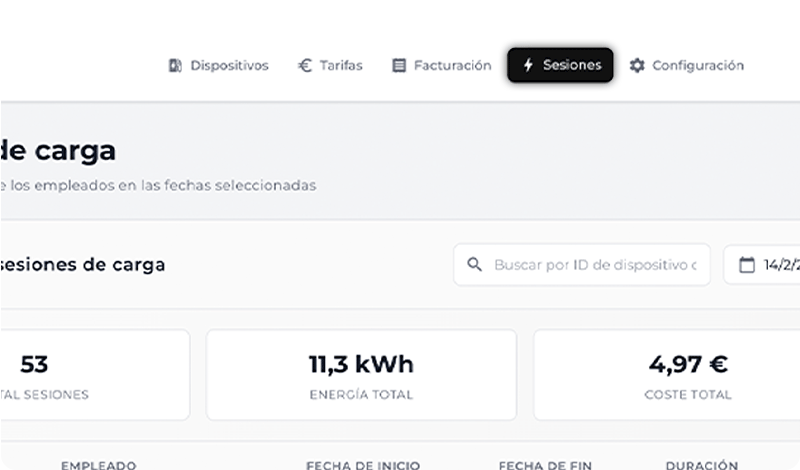
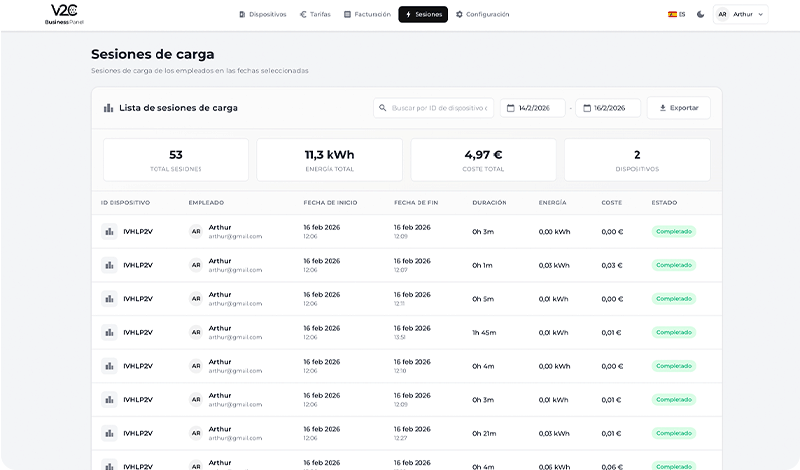
Pro podrobnější analýzu rozpisu nabíjení přejděte do sekce ‚Sezení‘.
Na rozdíl od tabulky ‚Rozpis nabíjení podle zaměstnance‘ v sekci ‚Fakturace‘, kde si můžete prohlédnout celkový souhrn měsíce podle zaměstnance a nabíječky, zde vidíte celkový počet provedených nabíjecích sezení, s úplným seznamem, který uvádí datum začátku a konce, trvání, spotřebovanou energii, náklady a stav vrácení.
Můžete hledat podle ID zařízení nebo zaměstnance a filtrovat podle dat.
Také můžete exportovat všechny podrobné informace do souboru Excel.
Potřebujete technickou podporu?
Vyřešte svůj problém okamžitě prostřednictvím našeho chatu s AI. Pokud se problém nevyřeší, vytvořte žádost v Centru technické podpory a co nejdříve se s vámi spojíme, abychom vám nabídli nejlepší řešení.
