
V2C İş Paneli: nasıl hesap oluşturulur ve platform nasıl kullanılır?

V2C Business Panel, şirketlerin çalışanlarının evde yaptıkları şarjları yönetmelerini ve geri ödemelerini sağlamalarına olanak tanıyan yeni bir platformdur V2C şarj istasyonu ile.
Eğer bir şirketin sorumlusuyorsanız ve çalışanlarınız filo araçlarını evde şarj ediyorsa, V2C Business Panel size tüm şarj bilgilerini görüntüleme, geri ödemek istediğiniz maliyet yüzdesini belirleme ve ödemeleri tamamen otomatik bir şekilde yönetme imkanı sunar.
V2C İş Panelinde Hesap Oluşturma Adımları
V2C İş Paneli’ne kaydolmak basit ve hızlıdır. Platformun tüm avantajlarından yararlanmaya başlamak için bu adımları izleyin.

V2C İş Paneline Erişim
Siteye gidin: v2c.cloud/business-panel/.


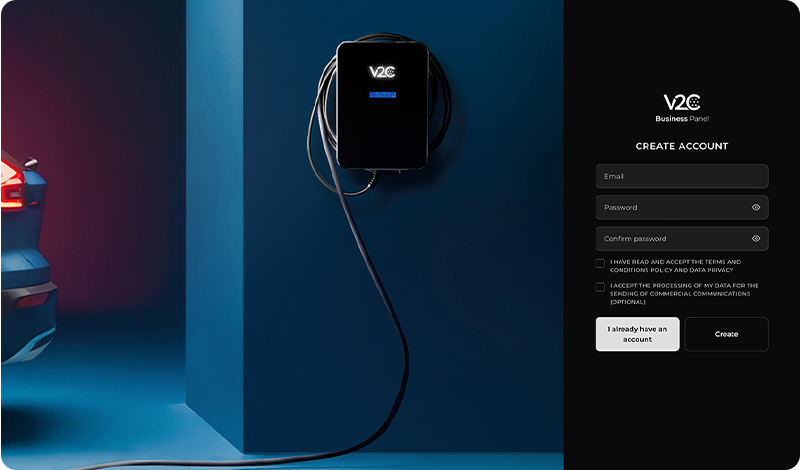
Hesap oluştur
İlk adım, V2C Business Panel üzerinde şirket sorumlusü olarak kaydolmaktır.
Eğer zaten bir V2C Cloud hesabınız varsa, aynı kimlik bilgileriyle giriş yapabilirsiniz. Aksi takdirde, platformu kullanmaya başlamak için e-posta adresinizi girerek ve bir şifre oluşturarak kaydı tamamlayın.
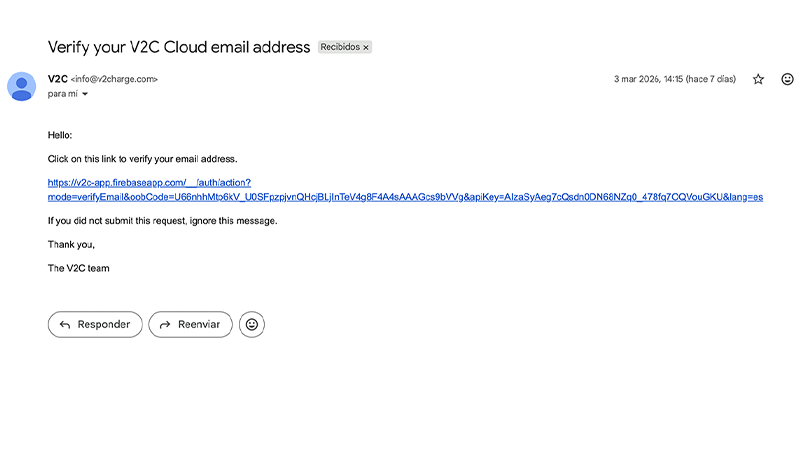
Yeni bir hesap oluşturuyorsanız, e-posta kutunuzu kontrol edin ve hesabınızı aktifleştirmek için doğrulama bağlantısına tıklayın.

Şirket bilgilerini kaydet
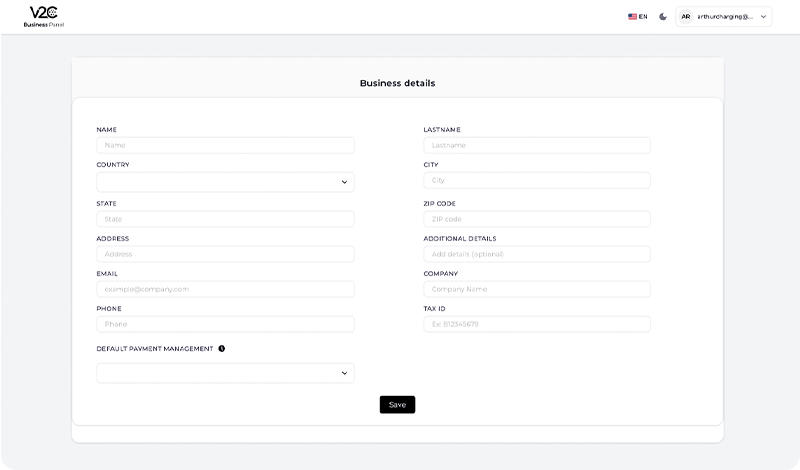
Platforma’ya yeniden bağlanın.
Şirket bilgilerinizi tamamlayın. İstenilen veriler arasında, çalışanlarınıza ödemenin otomatik mi yoksa manuel mi yapılmasını istediğinizi belirtmeniz gerekecek.
Otomatik ödeme (önerilir)
Sistem, ayın sonunda çalışanınıza geri ödemeyi otomatik olarak yönetir ve gönderir.
Manuel ödeme
Çalışana geri ödemeyi kendiniz yönetirsiniz.

ÖNEMLİ :
Eğer burada giriş yaptığınız e-posta adresinden farklı bir e-posta adresi belirtirseniz, bu yeni adrese doğrulama için bir onay mesajı gönderilecektir.
Aynı e-posta adresini kullanıyorsanız, yeni bir doğrulama mesajı gönderilmeyecektir.

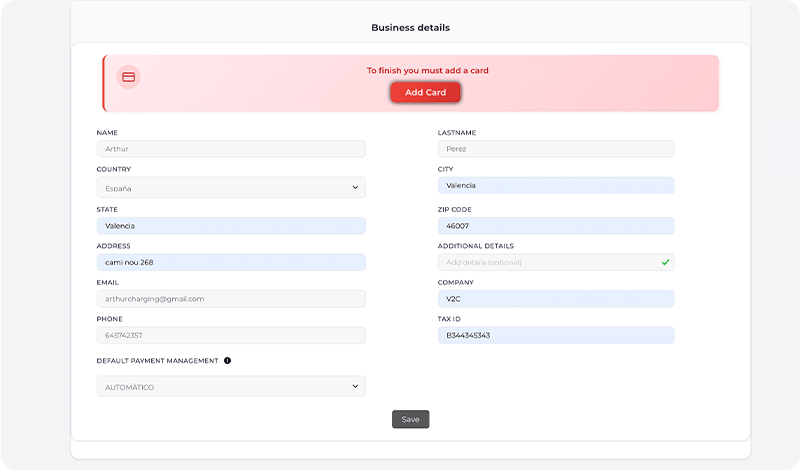
Bir ödeme yöntemi ekleyin
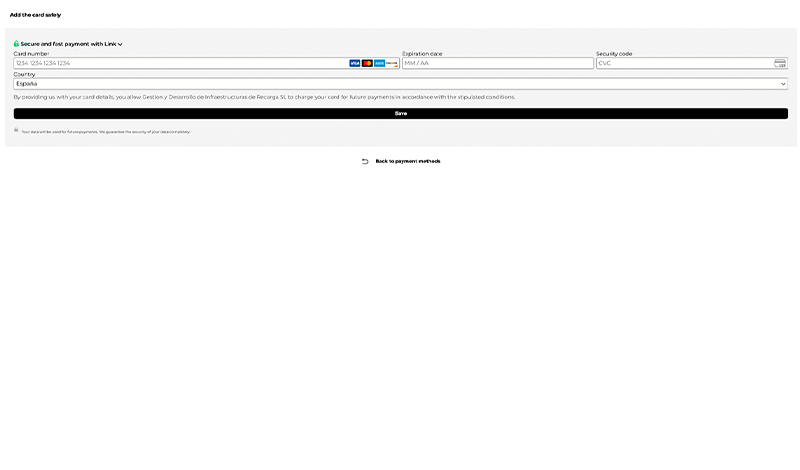
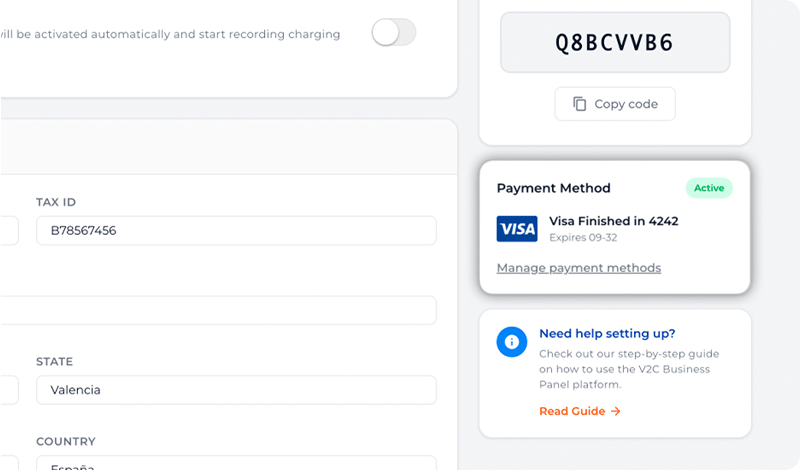
Sonraki adım, çalışanların yaptıkları şarjlar için geri ödemelerin yapılacağı bir kredi kartı eklemektir.
Kart eklendikten sonra, V2C Business Panel‘e yeniden giriş yapın.
V2C İş Paneli hesabınızı yapılandırın
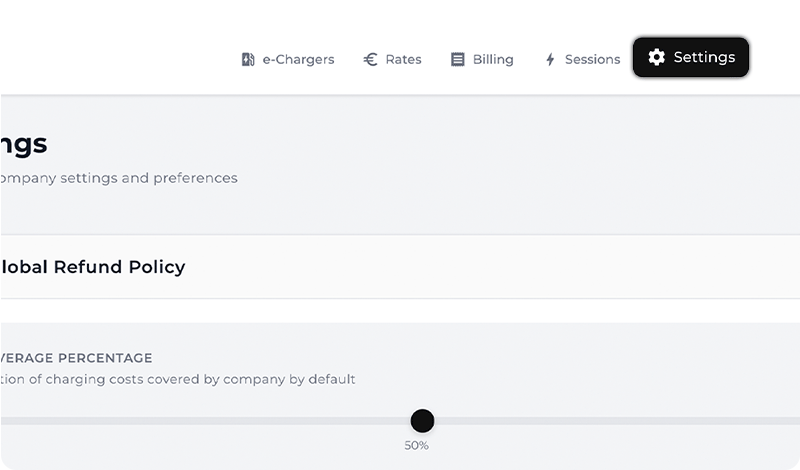
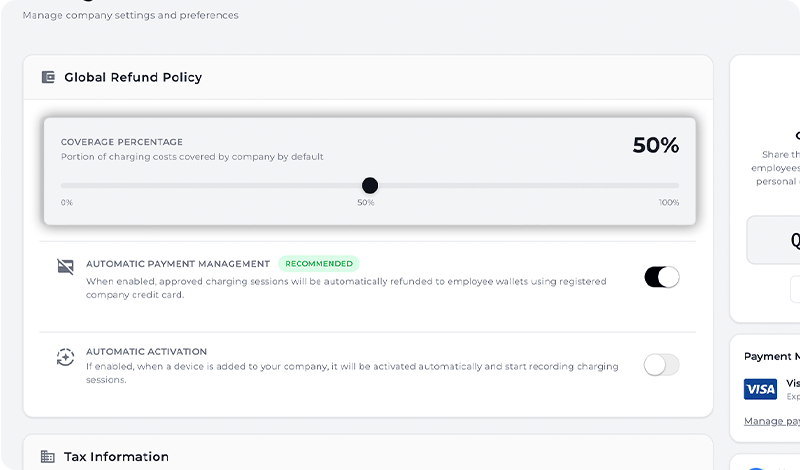
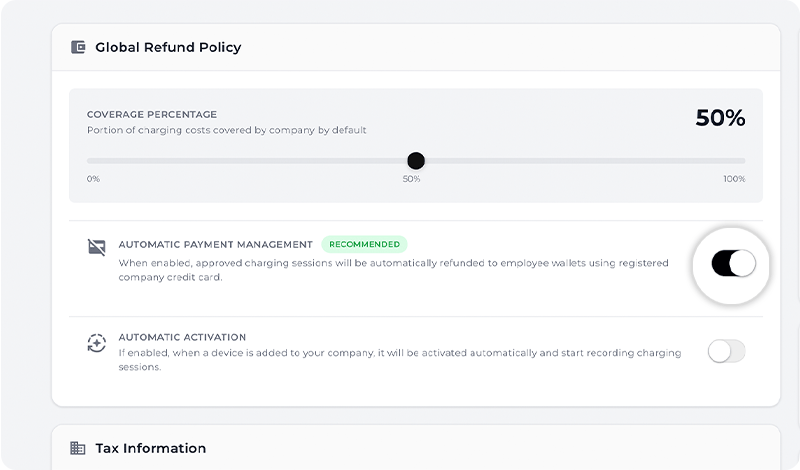
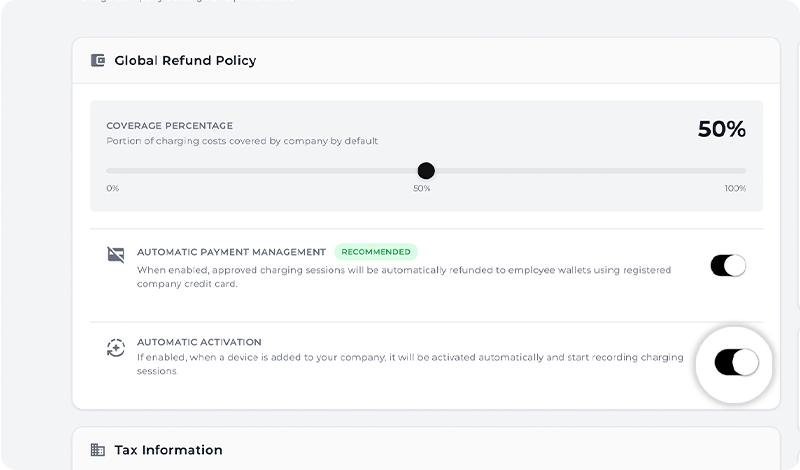
« Ayarlar » bölümünde, kayıt sırasında belirlenen geri ödeme yüzdesini ve seçilen ödeme yönetim türünü görüntüleyebilir ve değiştirebilirsiniz.
Otomatik ödeme etkinleştirildiğinde, tutarlar kayıtlı kredi kartından otomatik olarak tahsil edilecektir.
Ayrıca, manuel müdahale olmadan gelecekte eklenen şarj cihazlarının şarj oturumlarını otomatik olarak kaydetmenizi sağlayan otomatik senkronizasyon özelliğini de etkinleştirebilirsiniz.
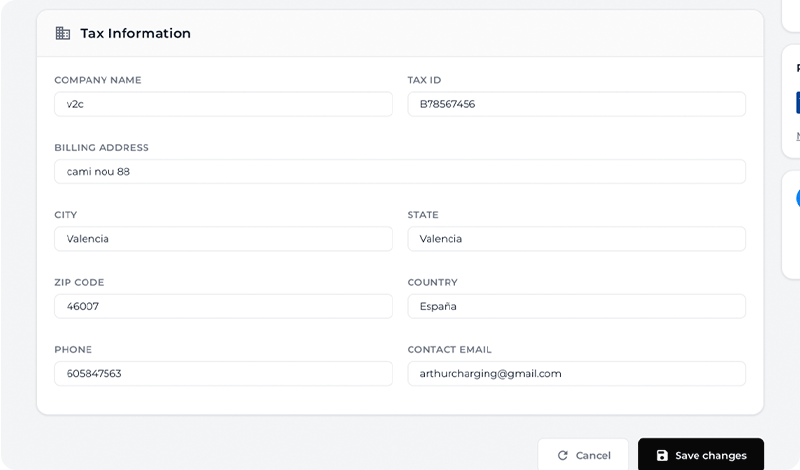
Bu bölümden ayrıca şirketinizin vergi bilgilerini kontrol edebilir ve güncelleyebilir, ödeme yöntemlerini yönetebilir, kredi kartlarını ekleyerek veya silerek işlem yapabilir ve çalışanlarınızla paylaşmak için Şirket Kodu olan benzersiz bir kimliği görüntüleyebilirsiniz, böylece çalışanlarınız şarj cihazlarını şirket hesabınıza bağlayabilir.
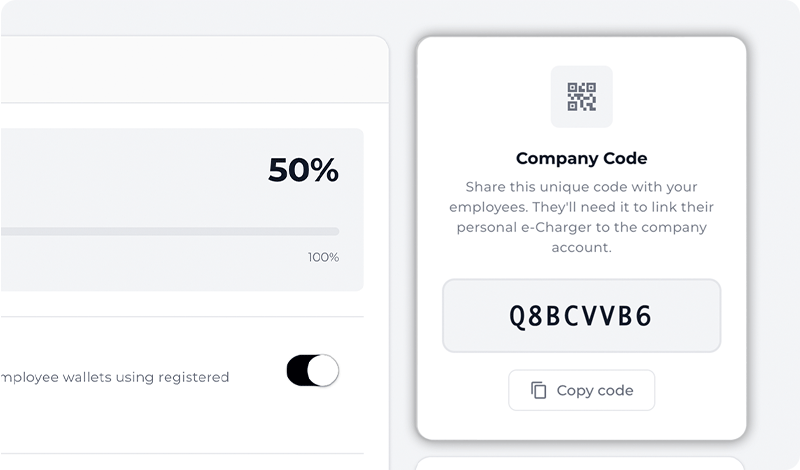
Ayrıca, çalışanların şarj cihazlarını şirket hesabına bağlayabilmesi için paylaşılması gereken benzersiz bir kimlik olan Company Code‘u da görüntüleyebilirsiniz.
ÖNEMLİ : :
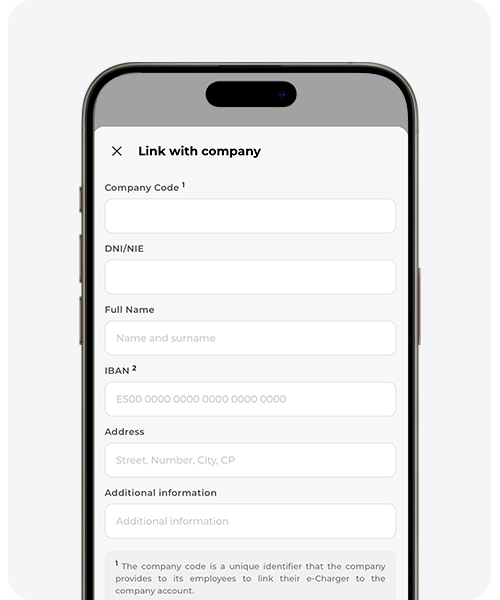
Şirket kodu, çalışanlarınızın şarj cihazlarını şirket hesabınıza bağlamaları için paylaşmanız gereken kimliktir; böylece şarj oturumlarını takip edebilir ve ilgili geri ödemeleri gerçekleştirebilirsiniz.
« Ayarlar » bölümünde yapılan değişiklikler varsayılan değerler olarak kullanılacaktır. Ancak, her şarj cihazının yapılandırmasını bireysel olarak özelleştirebilir veya değiştirebilirsiniz.
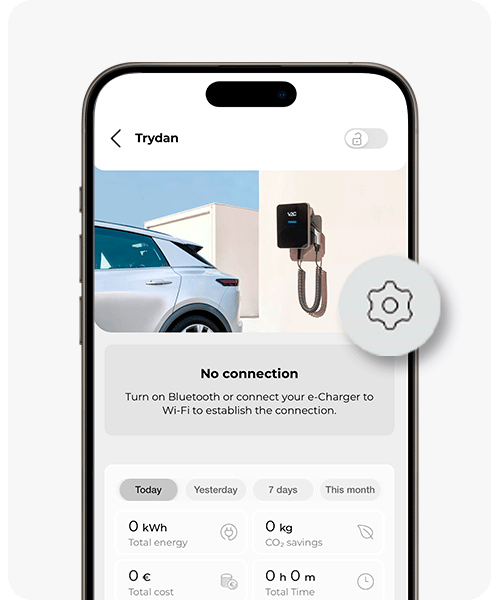
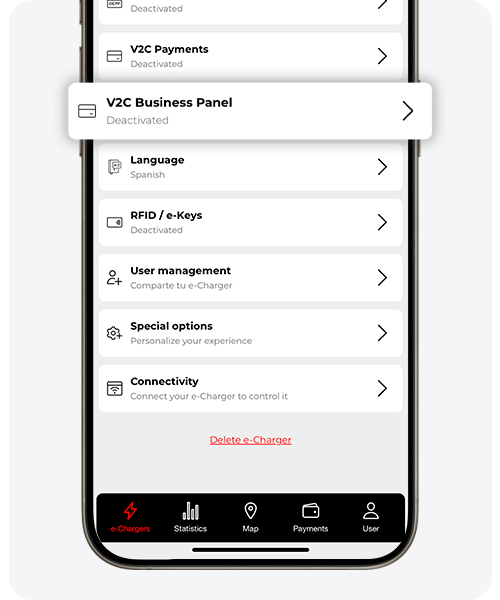
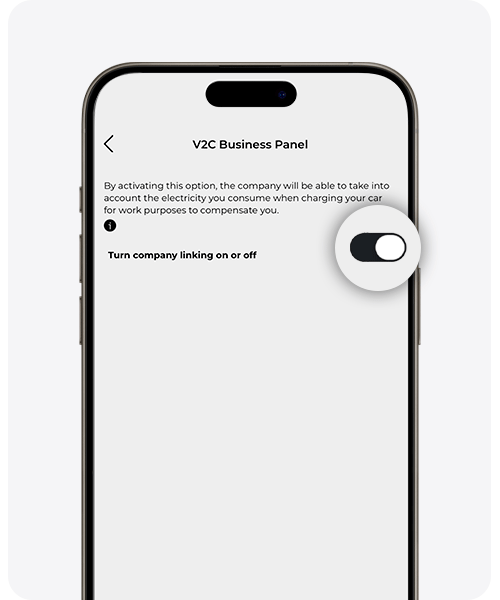
Çalışan e-Charger’ını şirket hesabına nasıl bağlar?
Bu bağlantıyı kopyalayın ve çalışanınızla paylaşın, böylece bu adımı takip edebilir ve bağlantı sürecini tamamlayabilir.
V2C Cloud – akıllı telefon versiyonu
V2C Cloud – web versiyonu
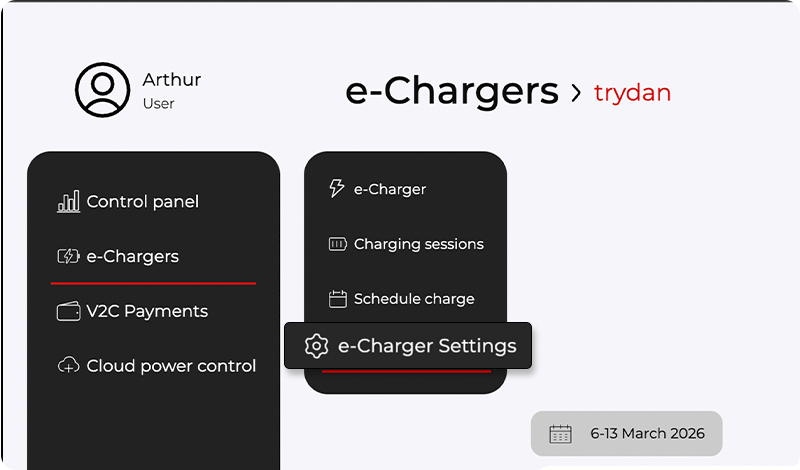
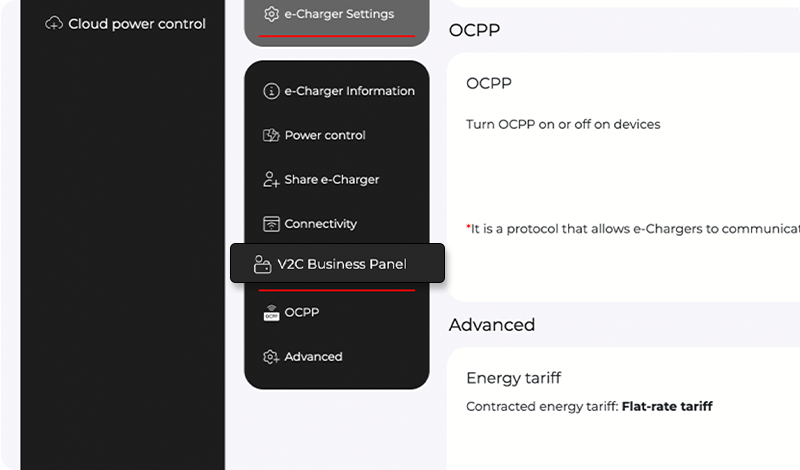
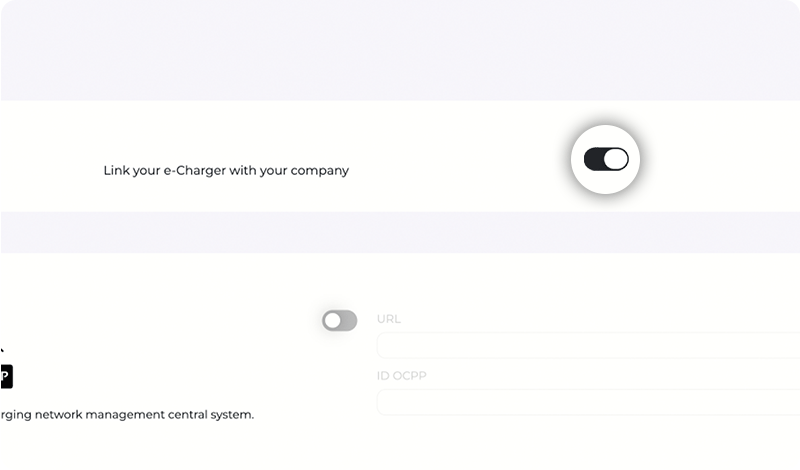
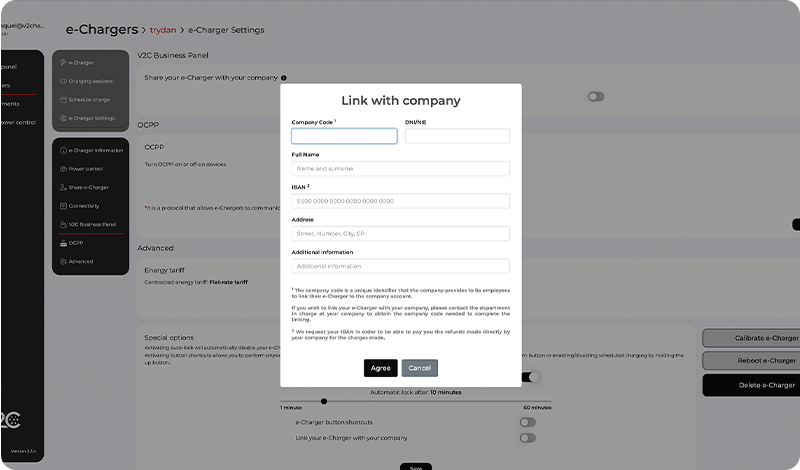
Bu sürecin bu aşaması, çalışanın V2C Cloud üzerindeki kişisel hesabından gerçekleştirilmelidir.
Bağlantı, mobil uygulama veya web versiyonu üzerinden yapılabilir. e-Charger’ı doğru bir şekilde bağlamak için resimlerde gösterilen adımları izleyin.
Henüz bir hesap oluşturmadıysanız veya şarj cihazınızı eklemediyseniz, önce bu adımları izleyerek bu süreci tamamlamanız gerekecektir.
e-Charger’ın İnternete bağlı olması gerekir, böylece platform şarj oturumlarını ve ilgili geri ödemeleri doğru bir şekilde kaydedebilir.
Eklenen cihazlar nasıl yönetilir?
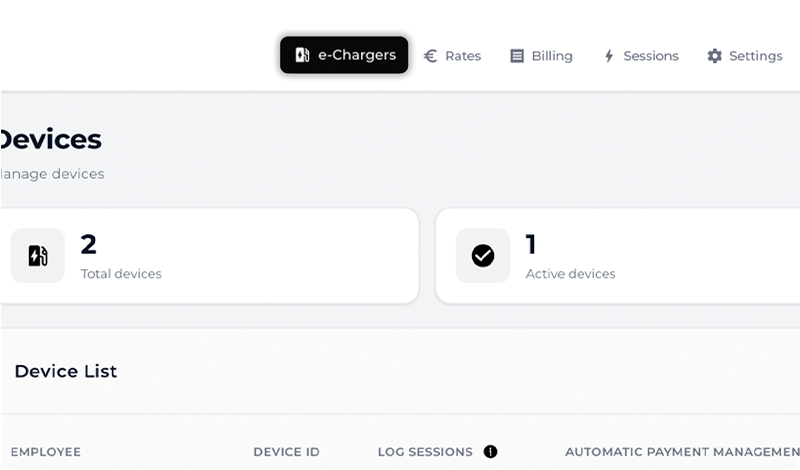
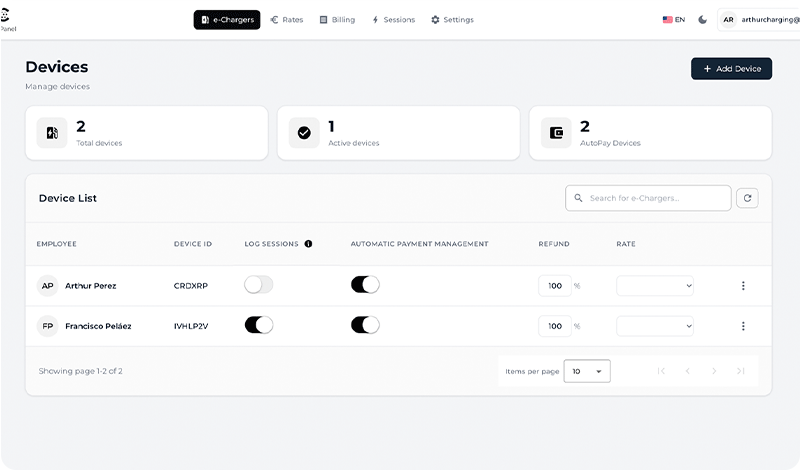
Çalışan bağlantıyı tamamladıktan sonra, şarj cihazı otomatik olarak V2C İş Paneli’ndeki “Cihazlar” bölümünde görünecektir.
Bu bölümden, her e-Charger’ı bireysel olarak özelleştirebilirsiniz: şarj oturumlarının kaydını etkinleştirme veya devre dışı bırakma, otomatik ödemeyi yönetme, bu e-Charger’a uygulanan geri ödeme yüzdesini değiştirme ve atanan tarifeyi değiştirme.
Varsayılan olarak, her cihaz “Ayarlar” bölümünde tanımlanan genel yapılandırmayı benimser, ancak bu değerleri istediğiniz zaman özelleştirebilirsiniz.
Seçenekler menüsünde (üç nokta simgesi), kullanıcı ve cihaz hakkında, çalışanının IBAN’ı da dahil olmak üzere ek bilgilere erişebilirsiniz.
Eğer ödemeleri manuel olarak yönetiyorsanız, bu verileri doğrudan banka havalesi yapmak için kullanabilirsiniz.
Eğer otomatik ödeme etkinleştirildiyse (önerilen seçenek), müdahale etmenize gerek kalmayacaktır: sistem şirket kartını tahsil edecek ve ilgili tutarı otomatik olarak çalışana aktaracaktır.
Fiyatları nasıl ekler ve değiştirirsiniz?
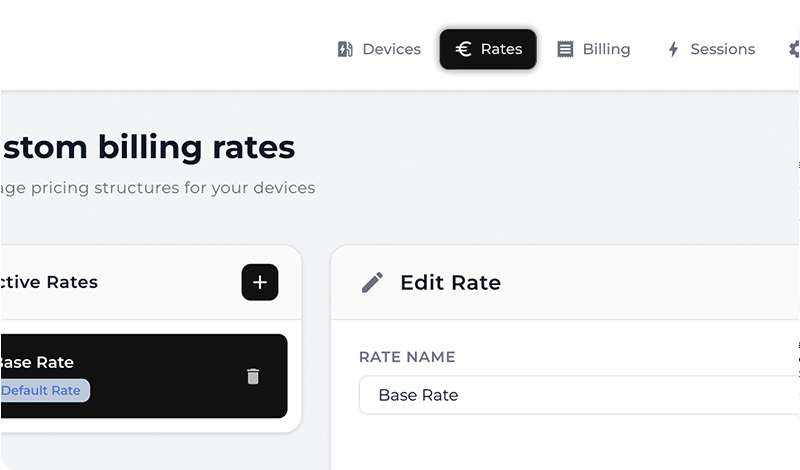
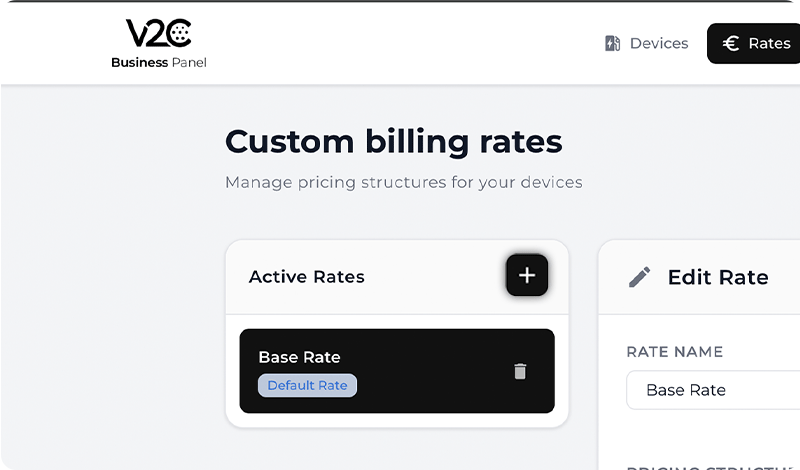
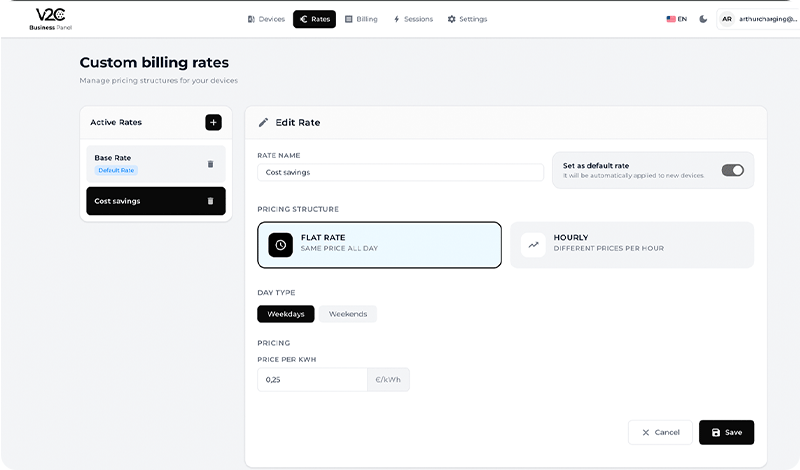
“Tarifler” bölümünde yeni fiyatlandırma yapılandırmaları oluşturabilirsiniz.
Yeni bir tarif eklemeniz, ona bir isim vermeniz ve türünü seçmeniz yeterlidir:
– Sabit tarif, gün boyunca aynı kWh fiyatı ile
– Saatlik tarif, saat dilimine göre farklı fiyatlar belirlemenizi sağlar
Her iki durumda da, hafta içi ve hafta sonu için farklı tutarlar belirleyebilirsiniz.
Tarif oluşturulduktan sonra, ilgili şarj cihazına “Cihazlar” bölümünden atayabilirsiniz.
Platforma her zaman aktif bir varsayılan tarifeye sahip olmayı gerektirir.
Aylık fatura ve özet nasıl kontrol edilir?
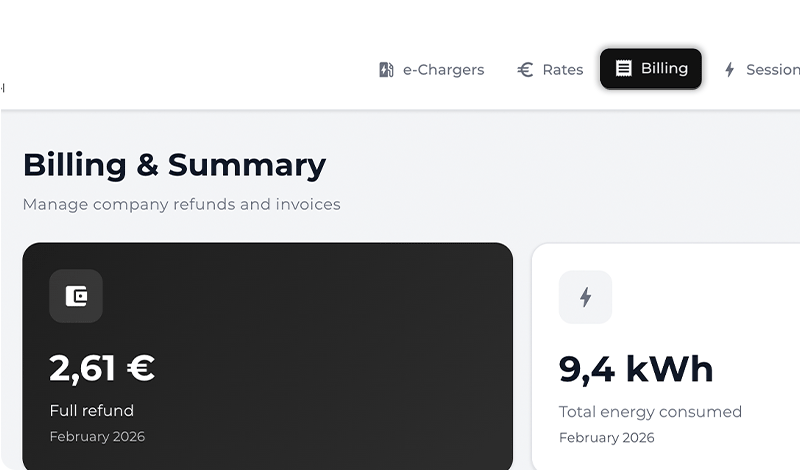
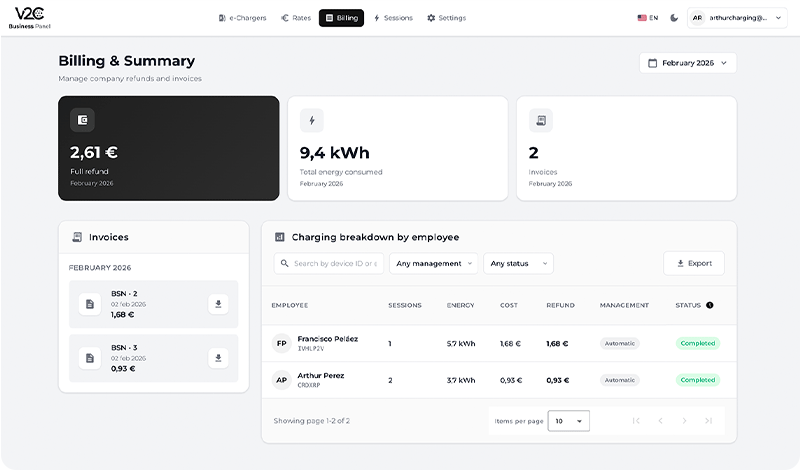
« Faturalama » bölümünde, geri ödemelerin, tüketilen enerjinin ve kesilen faturaların aylık özetini görüntüleyebilir, bunları indirme seçeneğine sahip olabilirsiniz.
Ayrıca, tüketilen enerji, maliyet ve ilgili geri ödeme bilgilerini gösteren bir çalışan bazında ayrıntılı bilgi de görebilirsiniz.
Eğer mevcut ayı inceliyorsanız, durum ay sonuna kadar devam ediyor olarak görünecektir.
Eğer ödemeleri manuel olarak yönetiyorsanız, durum ay sonunda beklemede olarak görünecek ve ödemeyi platform dışında gerçekleştirdikten sonra manuel olarak değiştirmeniz gerekecek.
Eğer ödeme otomatikse, durum ay sonunda otomatik olarak tamamlandı olarak güncellenecektir.
Ayrıca, cihaz ID’si veya belirli bir çalışan üzerinden arama yapabilir, ödeme yönetim türüne veya duruma göre filtreleme yapabilir ve tabloyu Excel formatında dışa aktarabilirsiniz.
Ekranın üst kısmındaki aylık özet, geri ödeme toplamını ve tüketilen enerjiyi, ödeme yönetim modu (otomatik veya manuel) ve durumdan (devam eden, beklemede veya tamamlanmış) bağımsız olarak gösterir.
Tüm şarjların detaylı analizini nasıl görüntüleyebilirim?
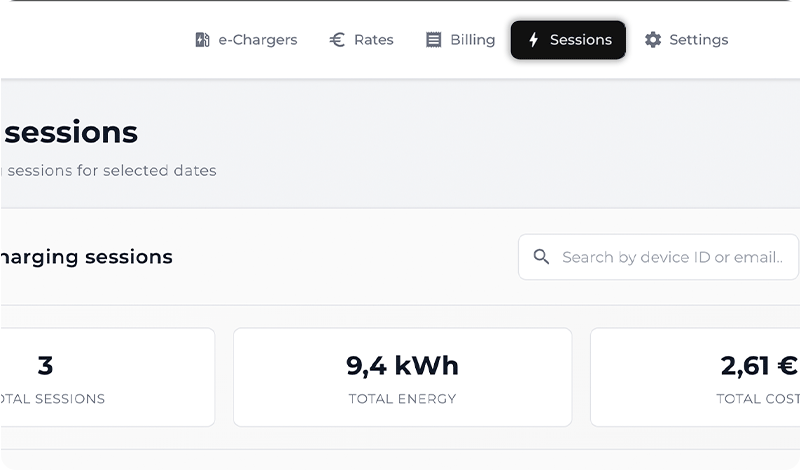
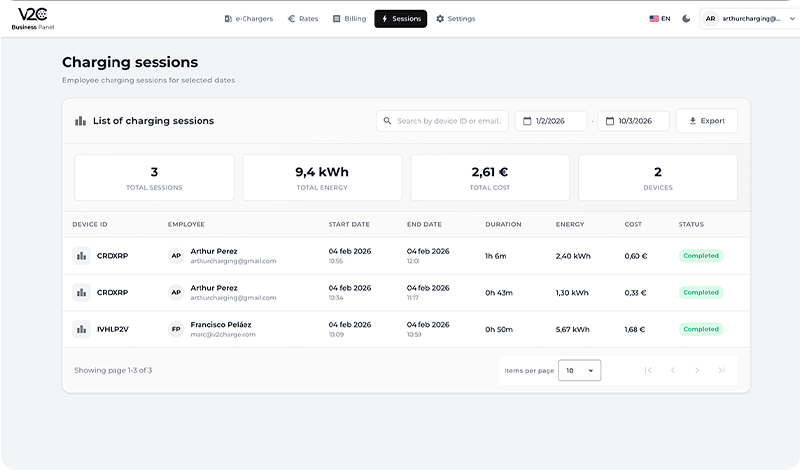
Daha detaylı bir yük dağılımı analizi için « Oturumlar » bölümüne erişin.
Burada, « Çalışana Göre Yük Dağılımı » tablosunun bulunduğu ‘Faturalama‘ bölümündeki gibi, çalışana ve şarj cihazına göre aylık özeti görüntülemek yerine, gerçekleştirilen toplam şarj oturumlarını başlangıç ve bitiş tarihleri, süre, tüketilen enerji, maliyet ve geri ödeme durumu ile birlikte tam bir liste ile görüntüleyebilirsiniz.
Ayrıca cihaz ID’si veya çalışan adı ile arama yapabilir ve tarihlere göre filtreleyebilirsiniz.
Tüm detaylı bilgileri bir Excel dosyasına dışa aktarabilirsiniz.
Teknik destek mi gerekiyor?
Sorununuzu anında yapay zeka ile sohbet sayesinde çözün. Eğer bu çözemezse, Teknik Destek Merkezi‘nde bir talep oluşturun ve en kısa sürede sizinle iletişime geçerek en iyi çözümü sunalım.
