
V2C Poslovna plošča: kako ustvariti račun in uporabljati platformo

V2C Business Panel je nova platforma, ki omogoča podjetjem upravljanje in povračilo stroškov polnjenja, ki ga izvajajo njihovi zaposleni od doma s polnilnikom V2C.
Če ste odgovorni za podjetje in vaši zaposleni polnijo vozila flote v svojem domu, z V2C Business Panel lahko v realnem času preverite vse informacije o polnjenju, se odločite za odstotek stroškov, ki ga želite povrniti in upravljate plačila na popolnoma avtomatiziran način.
Koraki za ustvarjanje računa v V2C Business Panel
Registracija v V2C Business Panel je hitra in enostavna. Sledite tem korakom, da začnete uživati vse prednosti platforme.

Dostopite do V2C poslovne plošče
Obiščite spletno stran v2c.cloud/business-panel/.


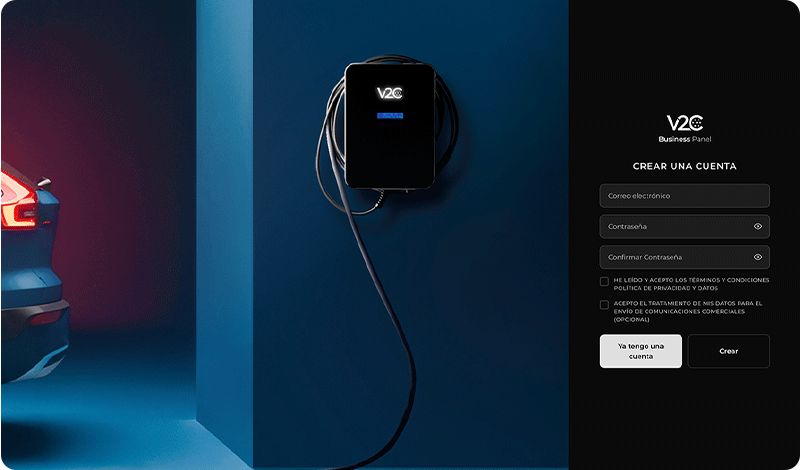
Registrirajte račun
Prvi korak je registracija na platformi V2C Business Panel kot odgovorna oseba podjetja.
Če že imaš račun v V2C Cloud, lahko dostopaš z istimi poverilnicami. V nasprotnem primeru boš moral dokončati registracijo tako, da vneseš svoj e-poštni naslov in ustvariš geslo, da začneš uporabljati platformo.
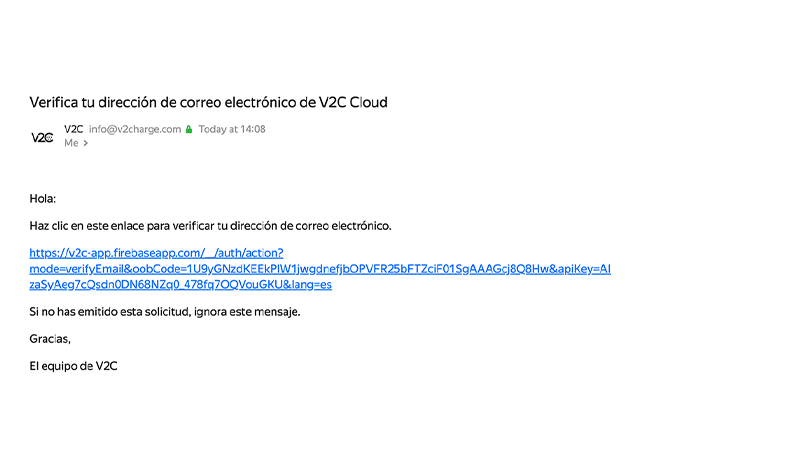
Če ustvariš nov račun, preveri svoj e-poštni naslov in klikni na povezavo za preverjanje, da potrdiš svoj račun.

Zabeležite podatke o podjetju
Vrni se na platformo e prijavi se.
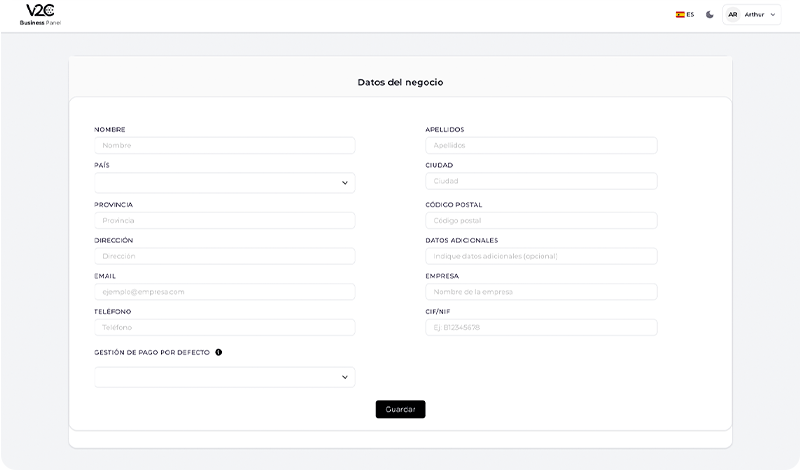
Izpolni podatke o svojem podjetju. Med zahtevano informacijo moraš navesti, ali želiš, da se plačilo tvojim zaposlenim izvede avtomatsko ali ročno.
Avtomatsko plačilo (Priporočeno)
Sistem upravlja in pošlje povračilo zaposlenemu avtomatsko ob koncu meseca.
Ročno plačilo
Upravljaj povračilo zaposlenemu ročno.

POZOR:
Če v tem razdelku navedete drugačen e-poštni naslov od tistega, ki ste ga uporabili za prijavo, boste na to novo naslov prejeli sporočilo za preverjanje za njegovo potrditev.
Če ste v tem razdelku navedli enak e-poštni naslov, ki ga uporabljate za dostop, ne boste prejeli novega sporočila za preverjanje.

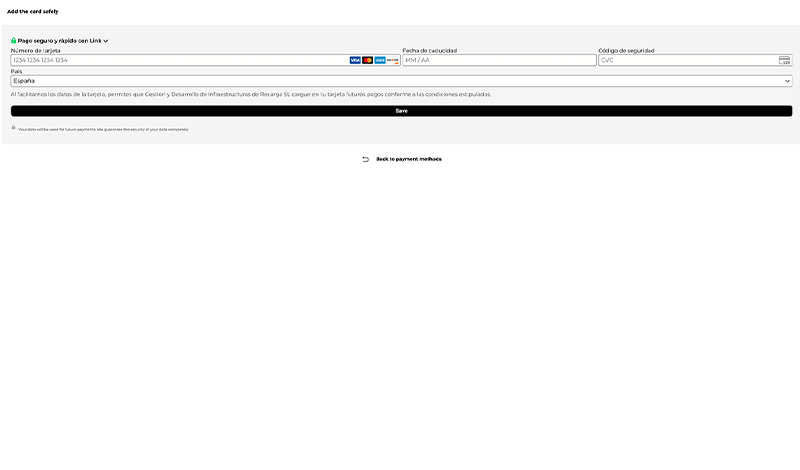
Dodajte način plačila
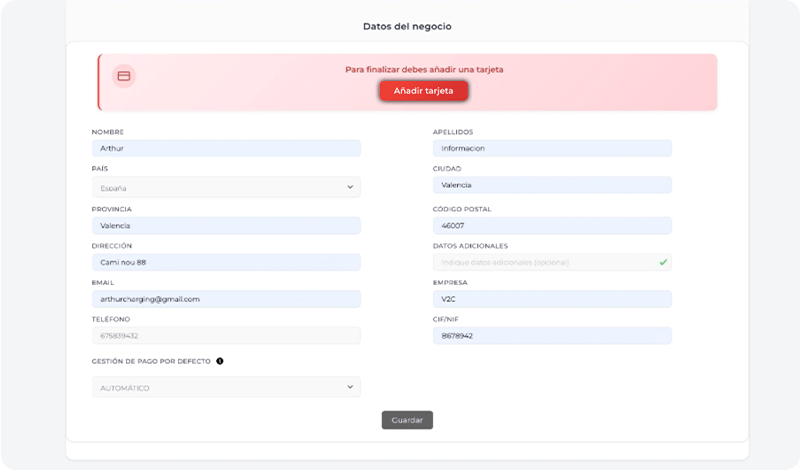
Naslednji korak je dodajanje bančne kartice, s katere bodo izvedeni povrnitve zaposlenim za opravljene polnjenja.
Ko je dodana, ponovno prijavite v V2C Business Panel.
Konfigurirajte svoj račun za V2C Business Panel
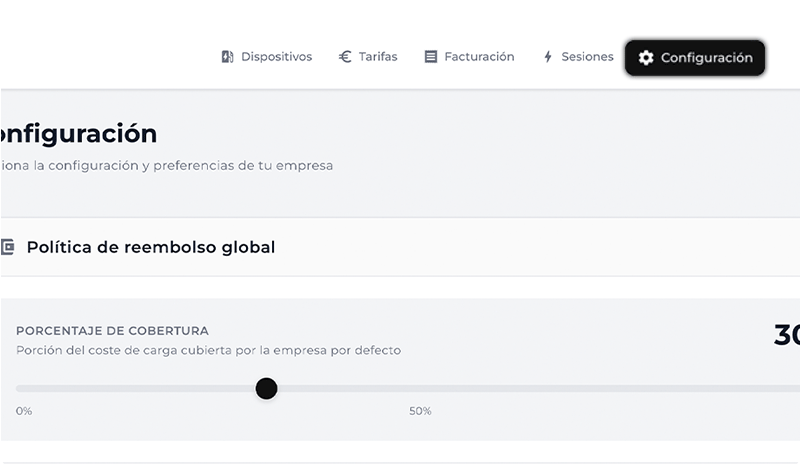
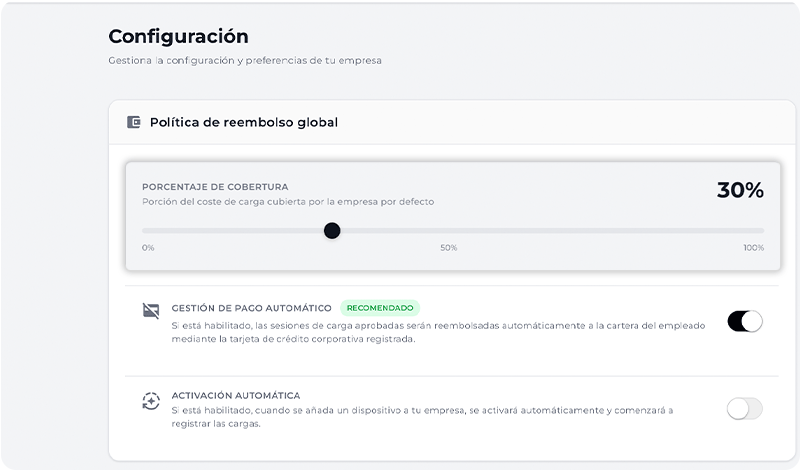
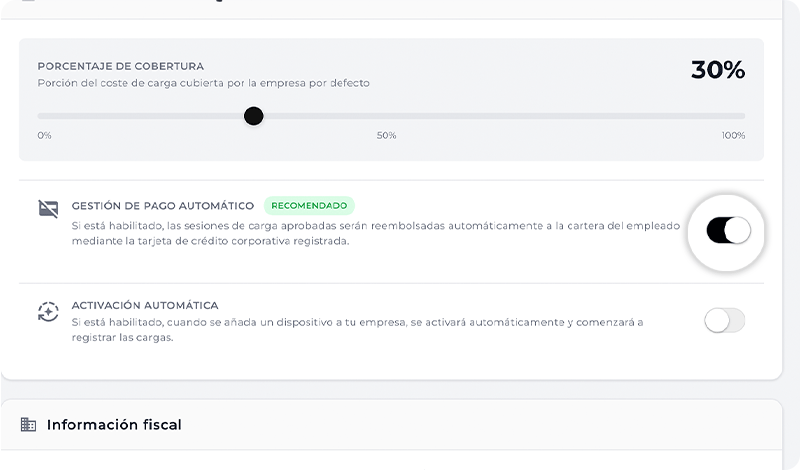
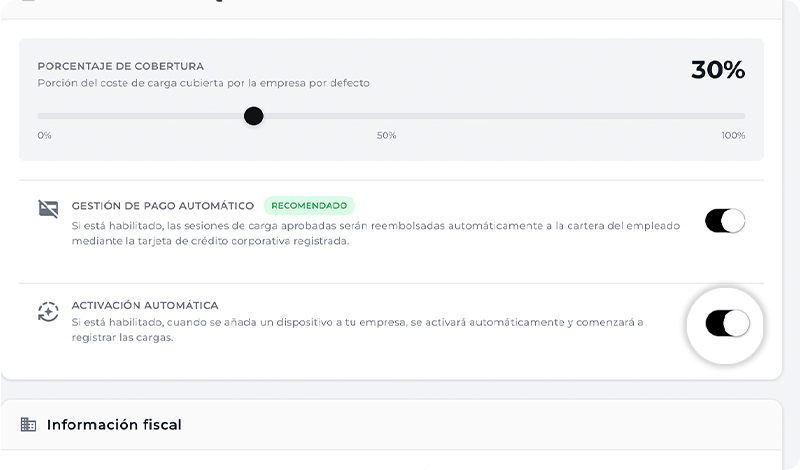
V razdelku ‘Nastavitve‘ lahko preverite in spremenite odstotek povračila, določen med registracijo, ter vrsto izbranega upravljanja plačil.
Če je samodejno plačilo aktivirano, se zneski samodejno naložijo na registrirano bančno kartico.
Prav tako lahko aktivirate samodejno aktivacijo, funkcijo, ki omogoča, da se seje polnjenja polnilnikov, ki jih dodate v prihodnosti, samodejno registrirajo brez potrebe po ročni aktivaciji.
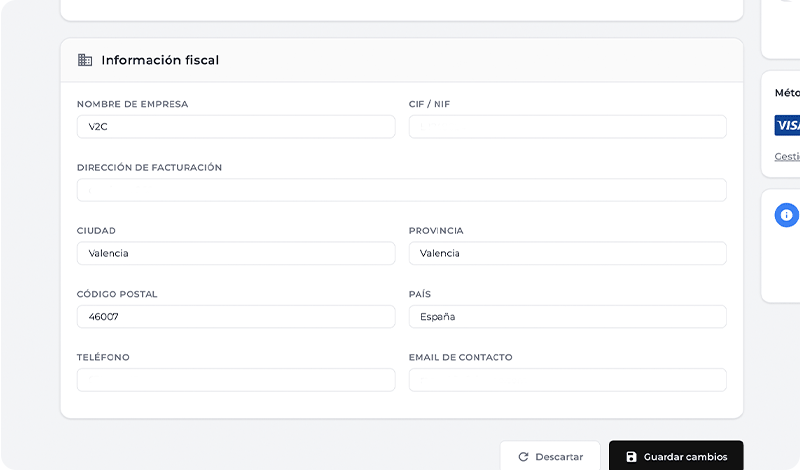
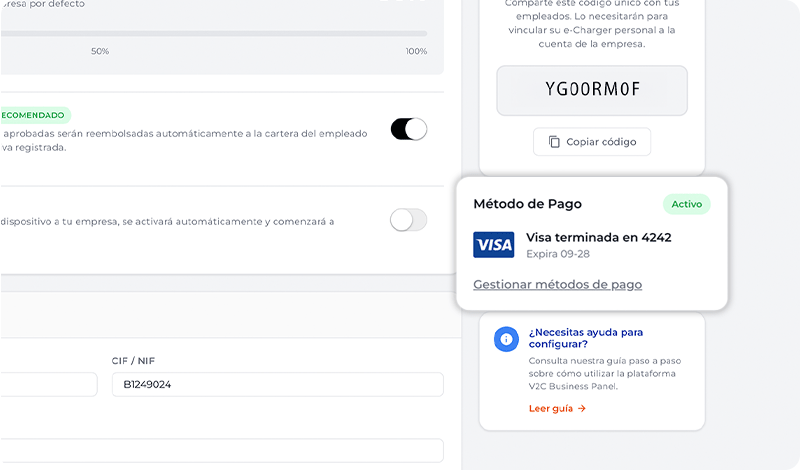
Poleg tega lahko v tem razdelku pregledate in posodobite davčne informacije podjetja ter upravljate metode plačila, tako da dodate ali odstranite bančne kartice.
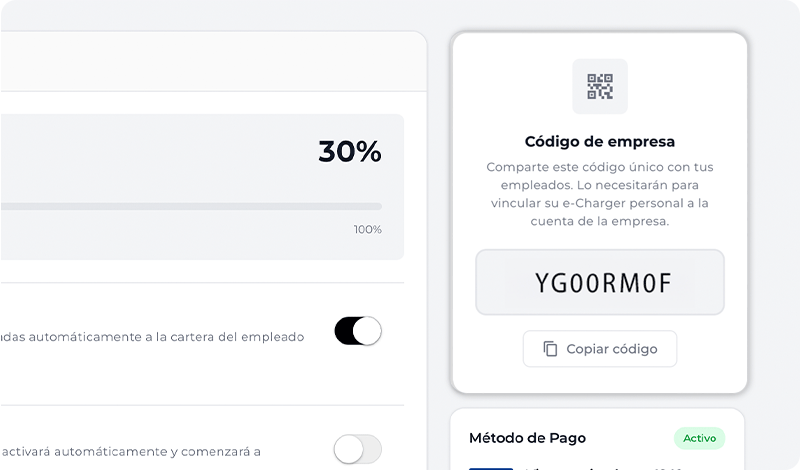
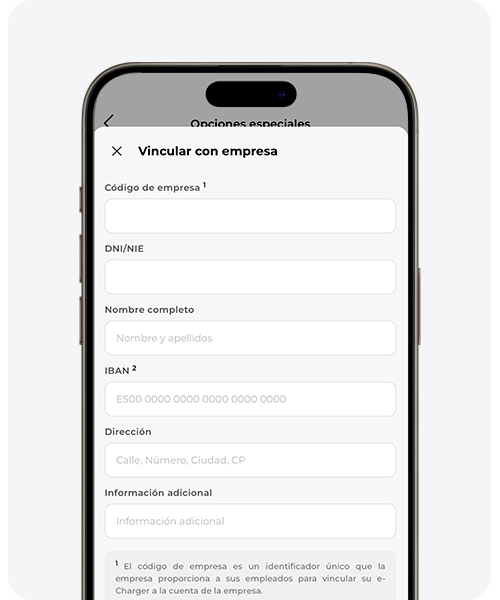
Prav tako lahko vidite Kodo podjetja, edinstven identifikator, ki ga morate deliti s svojimi zaposlenimi, da lahko povežejo svoj polnilnik s korporativnim računom.
POZOR:
Koda podjetja je identifikator, ki ga moraš deliti s svojimi zaposlenimi, da povežejo svoj polnilnik s tvojim podjetniškim računom, da lahko spremljaš njihove polnilne seje in izvedeš ustrezna vračila.
Spremembe, opravljene v razdelku ‘Nastavitve’, se bodo uporabljale kot privzete vrednosti. Kljub temu lahko prilagodiš ali spremeniš nastavitve vsakega polnilnika posamično.
Kako zaposleni poveže svoj e-Charger s podjetniškim računom
Kopirajte to povezavo in jo delite s svojim zaposlenim, da lahko vidi ta korak in zaključi postopek povezovanja.
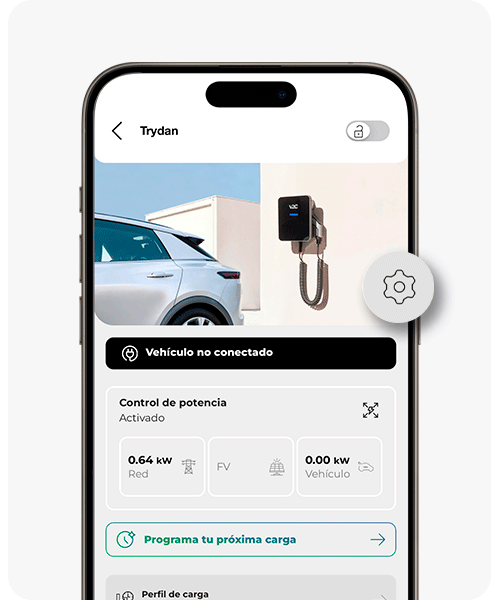
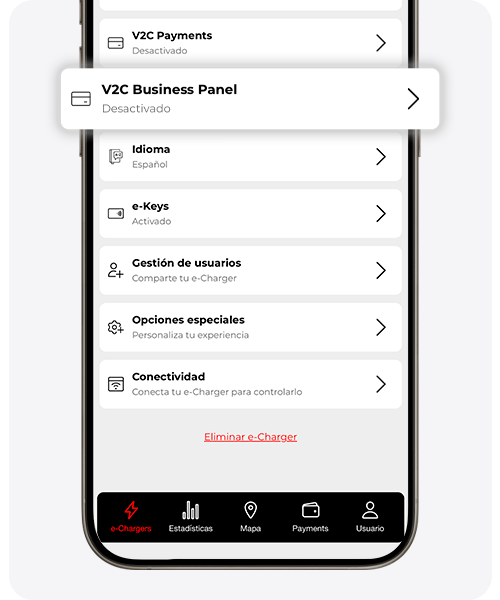
V2C Cloud – različica za pametne telefone
V2C Cloud – spletna različica
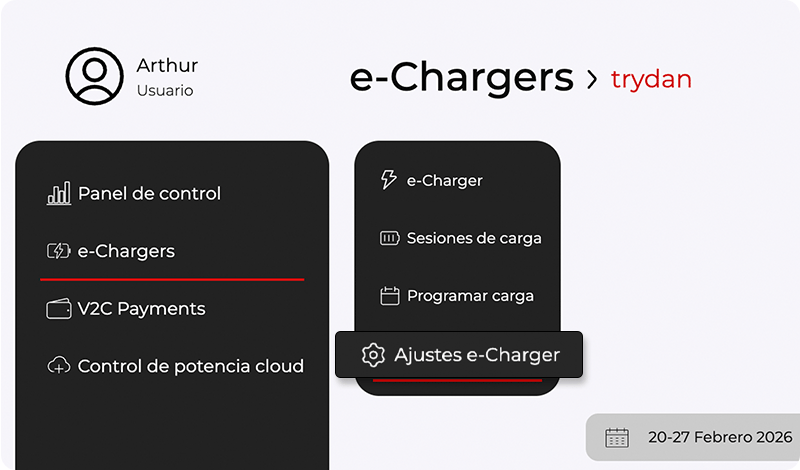
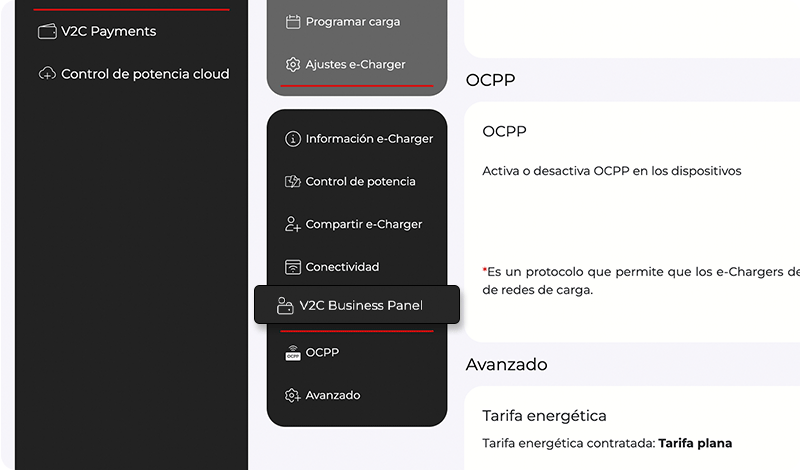
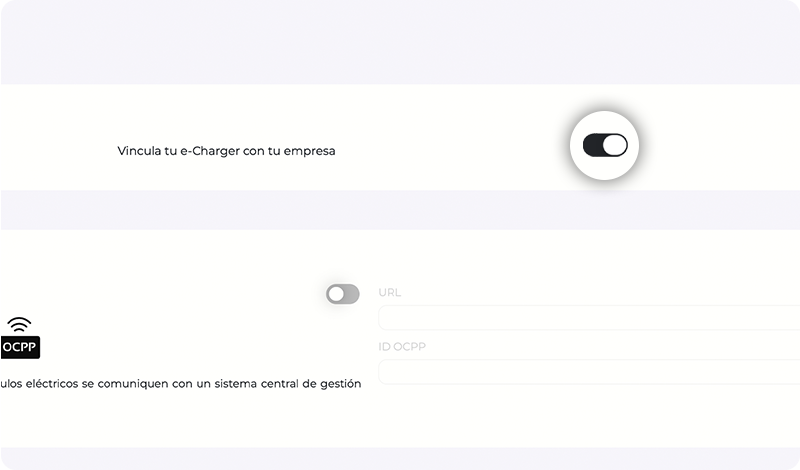
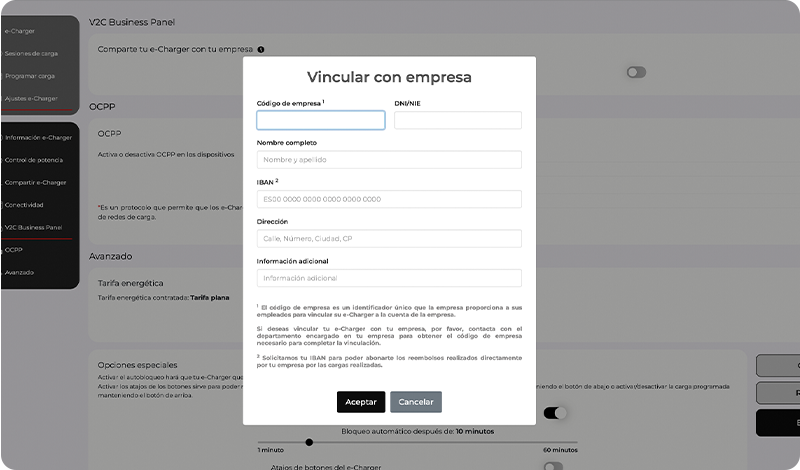
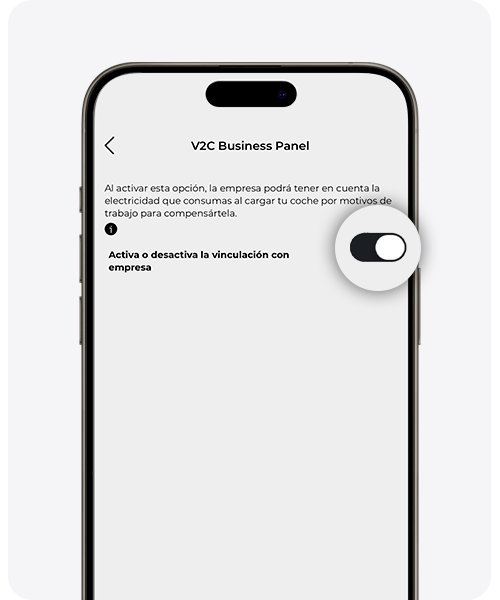
Ta del procesa mora izvesti zaposleni iz svojega osebnega računa V2C Cloud.
Povezavo lahko izvedete prek mobilne aplikacije ali spletne različice. Sledite korakom na slikah, da pravilno povežete e-Charger.
Če še nimate ustvarjenega računa ali niste dodali svojega polnilnika, boste najprej morali dokončati ta postopek, tako da sledite tem korakom.
e-Charger mora biti povezan z internetom, da platforma pravilno zabeleži seje polnjenja in ustrezno povračilo.
Kako upravljati dodane naprave
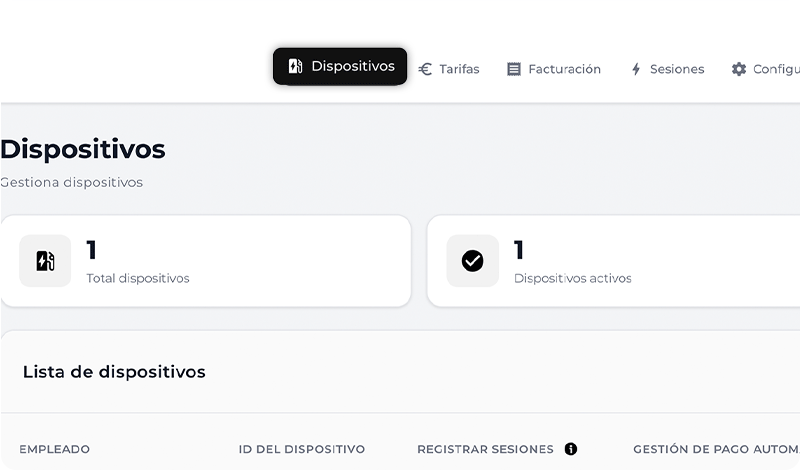
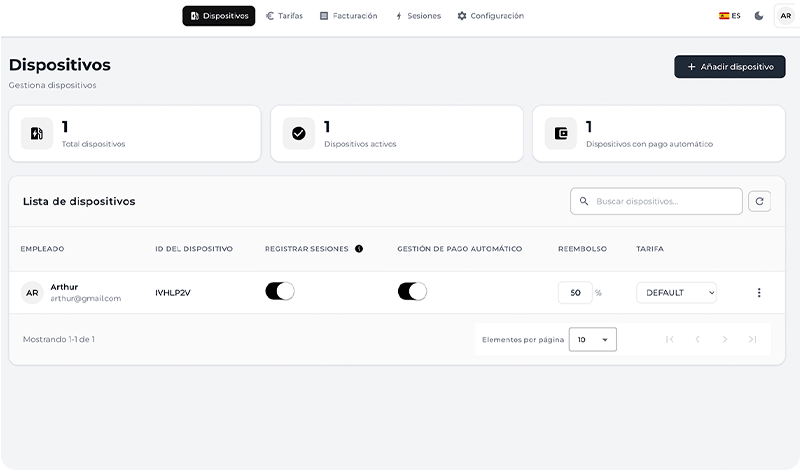
Ko zaposleni zaključi povezovanje, se njegov polnilnik samodejno prikaže v razdelku ‘Naprav‘ V2C Business Panel.
Iz tega razdelka lahko individualno prilagodiš vsak e-Charger: aktiviraš ali deaktviras beleženje polnjenja, upravljaš s samodejnim plačilom, spremeniš odstotek povračila, ki se uporablja za ta e-Charger, in spremeniš dodeljeno tarifo.
Privzeto vsaka naprava prevzame splošno nastavitev, določeno v razdelku ‘Nastavitve’, vendar lahko te vrednosti prilagodiš kadarkoli.
V meniju možnosti (ikona treh pik) lahko preveriš dodatne informacije o uporabniku in napravi, vključno z IBAN-om zaposlenega.
Če upravljaš plačila ročno, lahko te podatke uporabiš za neposredno bančno nakazilo.
Če je samodejno plačilo aktivirano (priporočena možnost), ne boš moral posegati: sistem bo zaračunal na podjetniško kartico in samodejno nakazal ustrezen znesek zaposlenemu.
Kako dodati in spremeniti cene
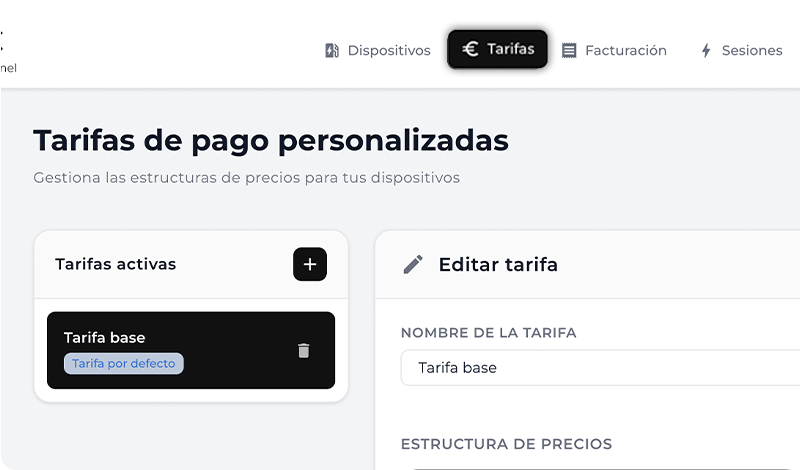
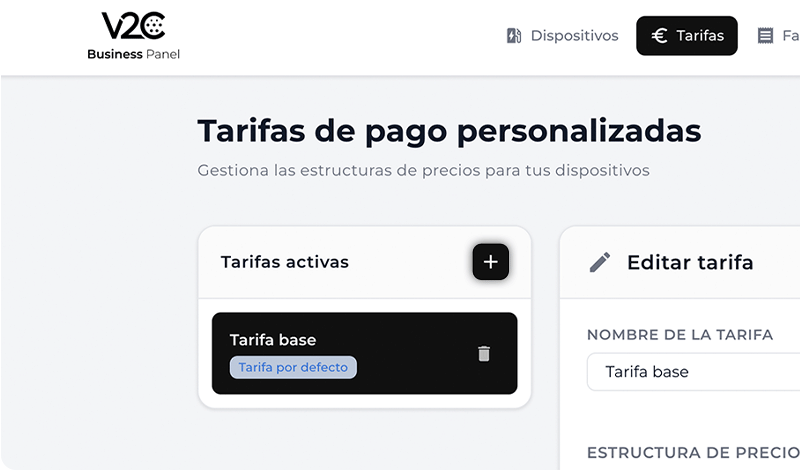
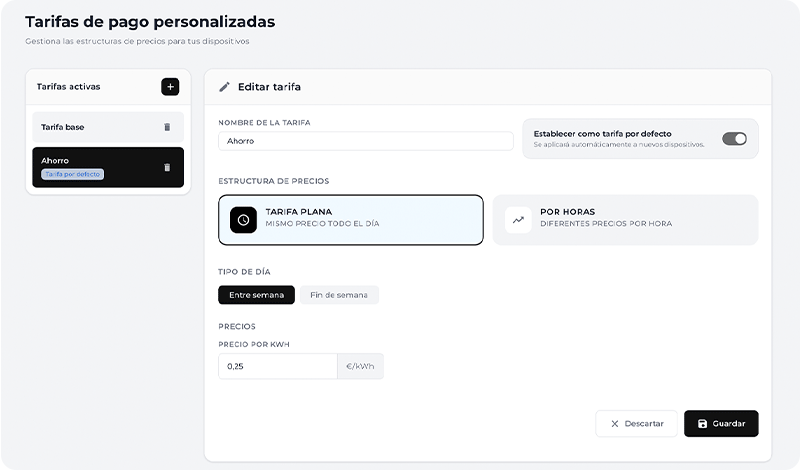
V razdelku ‘Cene‘ lahko ustvarite nove nastavitve cen.
Preprosto dodajte novo ceno, ji dodelite ime in izberite vrsto:
– Enotna tarifa, z enako ceno za kWh čez ves dan
– Tarifa po urah, ki omogoča določitev različnih cen glede na časovni pas
V obeh primerih lahko določite različne zneske za delovne dni in konce tedna.
Ko ustvarite tarifo, jo boste lahko dodelili ustreznemu polnilniku v razdelku ‘Naprav‘.
Platforma zahteva, da je vedno aktivna privzeta tarifa.
Kako preveriti obračun in mesečno poročilo
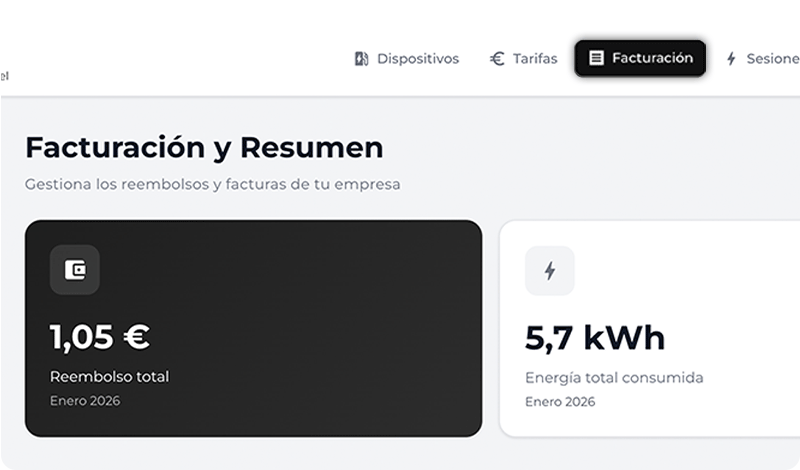
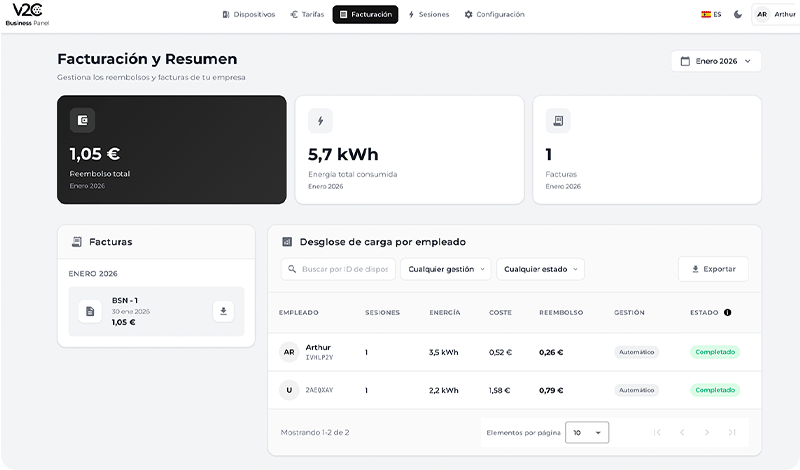
V razdelku ‘Računovodstvo‘ lahko vidite mesečni povzetek povračila, porabljene energije in izdanih računov, z možnostjo prenosa.
Prav tako vidite razčlenitev po zaposlenih z porabljeno energijo, stroški in ustreznim povračilom.
V primeru pregleda trenutnega meseca bo stanje prikazano kot v teku, dokler mesec ne mine.
Če ročno upravljate plačila, se bo prikazalo kot neizvedeno do konca meseca in stanje boste morali spremeniti ročno, ko boste izvedli plačilo zunaj platforme.
Če je plačilo avtomatsko, se bo stanje samodejno posodobilo na zaključeno do konca meseca.
Poleg tega lahko iščete po ID-ju naprave ali določenega zaposlenega, filtrirate po vrsti upravljanja plačila ali stanju ter izvozite tabelo v datoteko Excel.
Mesečno poročilo na vrhu zaslona sešteje skupni znesek povračila in porabljene energije, ne glede na to, ali je upravljanje plačil avtomatsko ali ročno, ter ne glede na to, ali je stanje v teku, čakajoče ali zaključeno.
Kako si ogledati podroben pregled vseh polnjenj
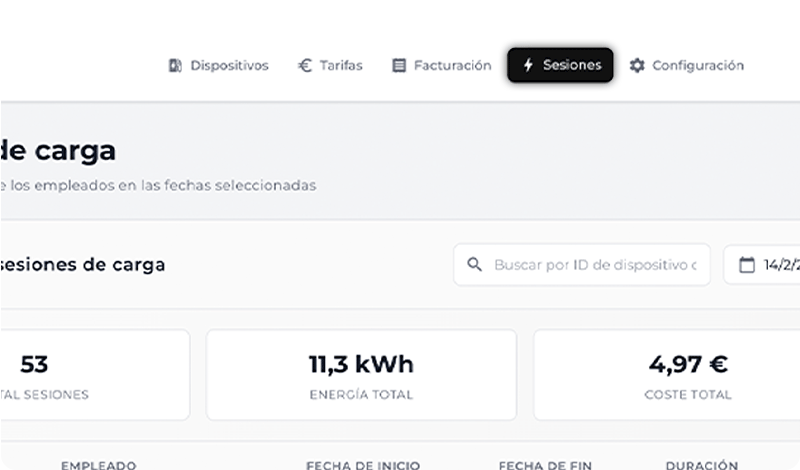
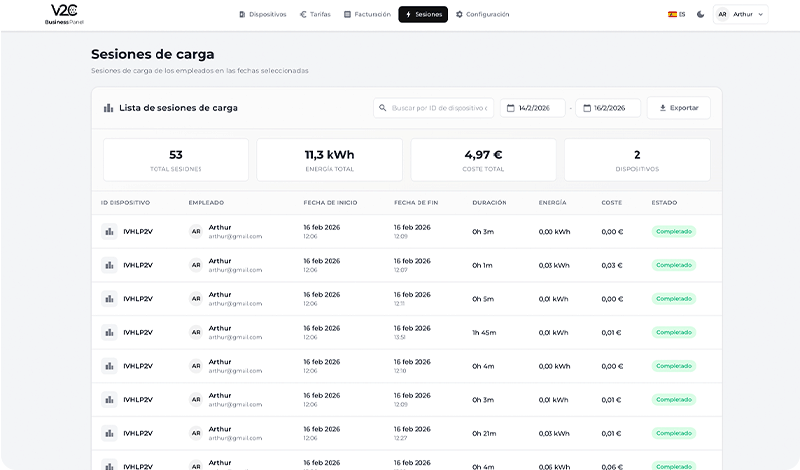
Za podrobnejšo analizo razčlenitve polnjenja dostopite do razdelka ‘Seje’.
V nasprotju s tabelo ‘Razčlenitev polnjenja po zaposlenem’ v razdelku ‘Računovodstvo’, kjer preverite skupni povzetek meseca po zaposlenem in polnilniku, tukaj vidite skupno število izvedenih polnjenj, s popolnim seznamom, ki prikazuje datum začetka in konca, trajanje, porabljeno energijo, stroške in stanje povračila.
Lahko iščete po ID-ju naprave ali zaposlenega ter filtrirate po datumih.
Prav tako lahko izvozite vse podrobne informacije v datoteko Excel.
Potrebujete tehnično podporo?
Takoj rešite svojo težavo preko našega klepeta z umetno inteligenco. Če težave ne rešimo, ustvarite zahtevo v Tehničnem podpori in stopili bomo v stik z vami čim prej, da vam ponudimo najboljšo rešitev.
