
V2C Business Panel: como criar uma conta e utilizar a plataforma

V2C Business Panel é uma nova plataforma que permite que as empresas gerenciem e reembolsem os carregamentos que os seus colaboradores realizam a partir de casa com o seu carregador V2C.
Caso seja responsável por uma empresa e os colaboradores carreguem veículos da frota na sua residência, com o V2C Business Panel toda a informação de carregamento pode ser consultada em tempo real, a percentagem do custo que se pretende reembolsar pode ser decidida, e os pagamentos podem ser geridos de forma totalmente automatizada.
Passos para criar uma conta no Painel de Negócios V2C
O registo para o Painel de Negócios V2C é rápido e fácil. Siga estes passos para começar a desfrutar de todas as vantagens da plataforma.

Aceder ao Painel de Negócios V2C
Aceder ao website v2c.cloud/business-panel/.


Registrar uma conta
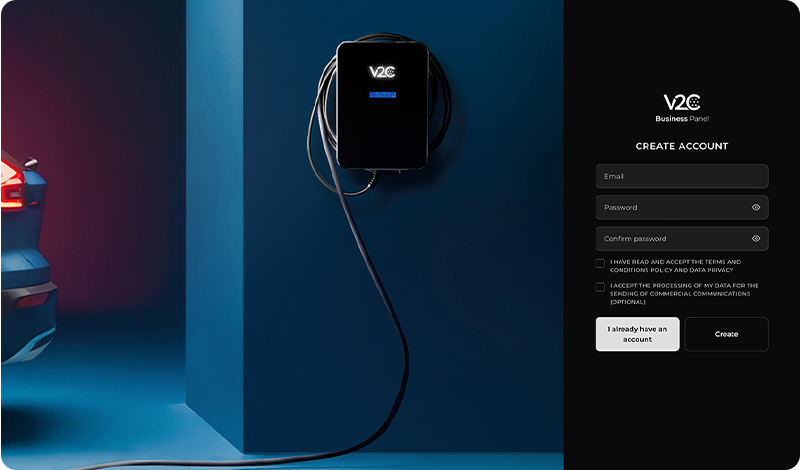
O primeiro passo é registar-se no V2C Business Panel como representante da empresa.
Caso já exista uma conta na V2C Cloud, pode aceder utilizando as mesmas credenciais. Caso contrário, será necessário completar o registo, inserindo o seu email e criando uma palavra-passe para começar a utilizar a plataforma.
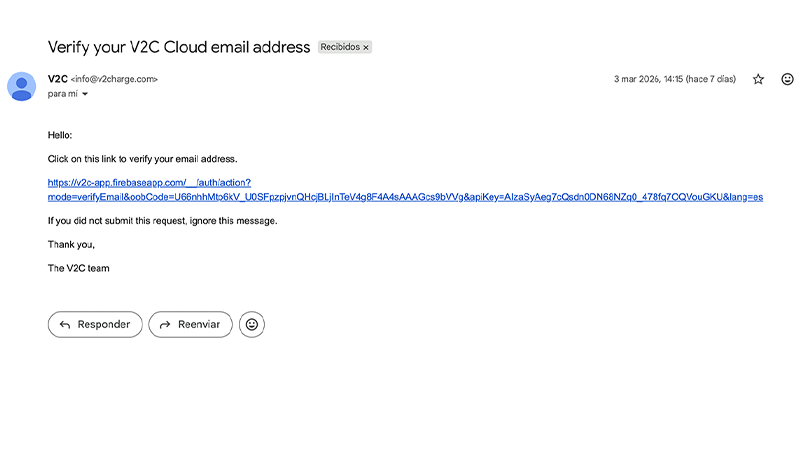
Em caso de criação de uma nova conta, verifique o seu email e clique no link de verificação para validar a sua conta.

Registar os dados da empresa
Voltar à plataforma e iniciar sessão.
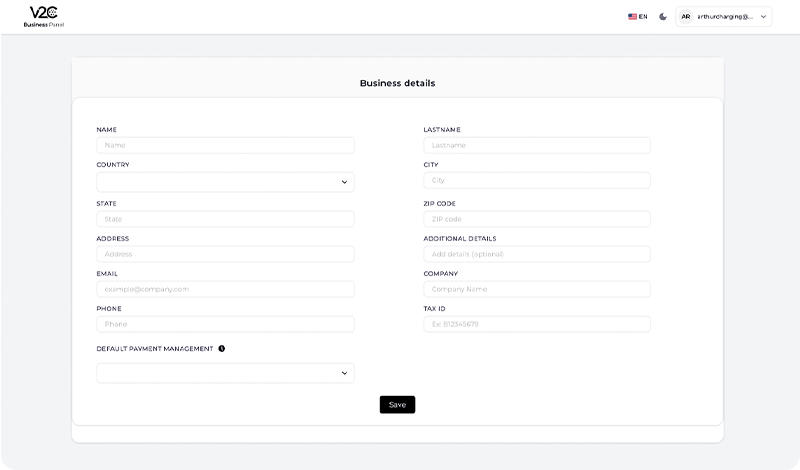
Inserir as informações da empresa. As informações solicitadas devem indicar se os pagamentos aos colaboradores serão processados automaticamente ou manualmente.
Pagamento automático (Recomendado)
O sistema gerencia e envia automaticamente o reembolso ao colaborador no final do mês.
Pagamento manual
Gerencia o reembolso ao colaborador manualmente.

IMPORTANTE:
Se for fornecido um endereço de e-mail diferente nesta secção daquele utilizado para iniciar sessão, uma mensagem de verificação será enviada para esse novo endereço para validação.
Se o mesmo endereço de e-mail utilizado para aceder for fornecido nesta secção, não será recebida nenhuma nova mensagem de verificação.

Adicionar o método de pagamento
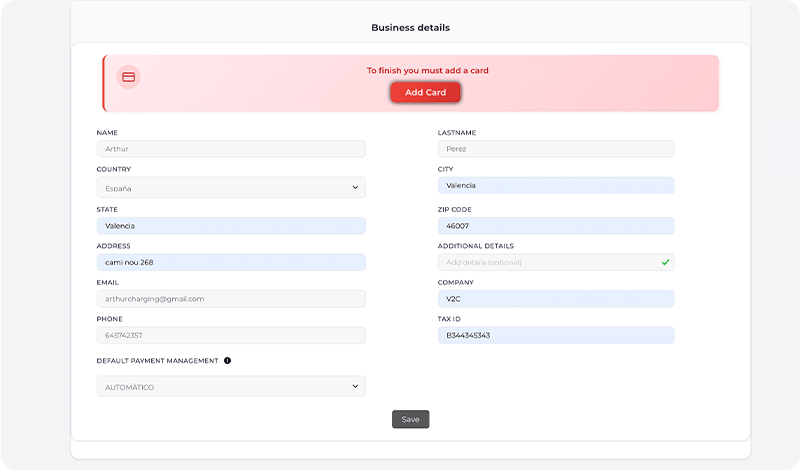
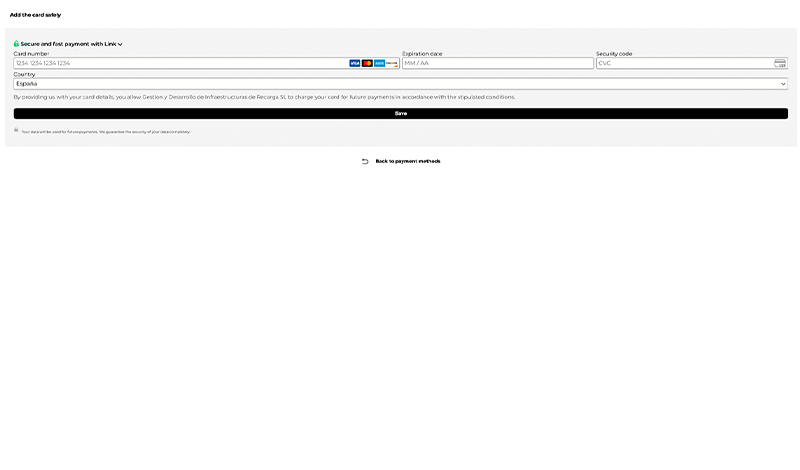
O próximo passo é adicionar o cartão bancário do qual serão feitos os reembolsos aos colaboradores pelas cargas realizadas.
Uma vez adicionado, iniciar sessão novamente no V2C Business Panel.
Configure a sua conta do Painel de Negócios V2C
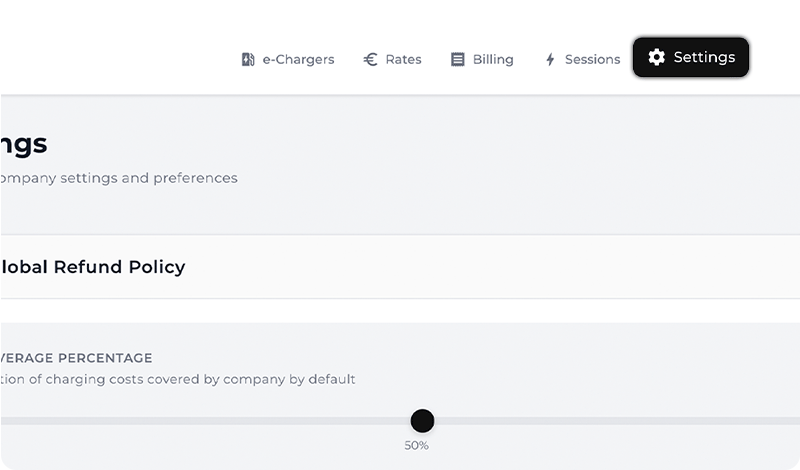
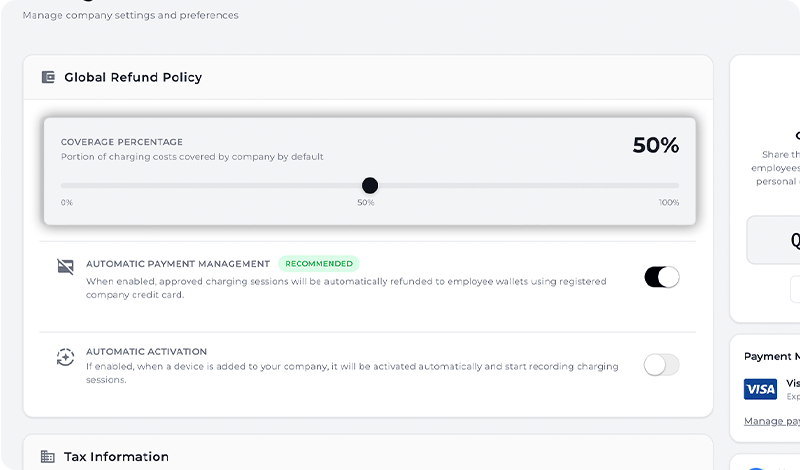
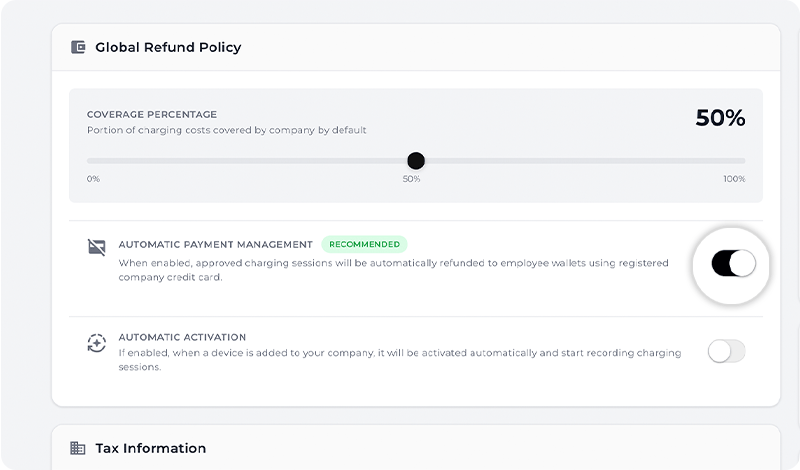
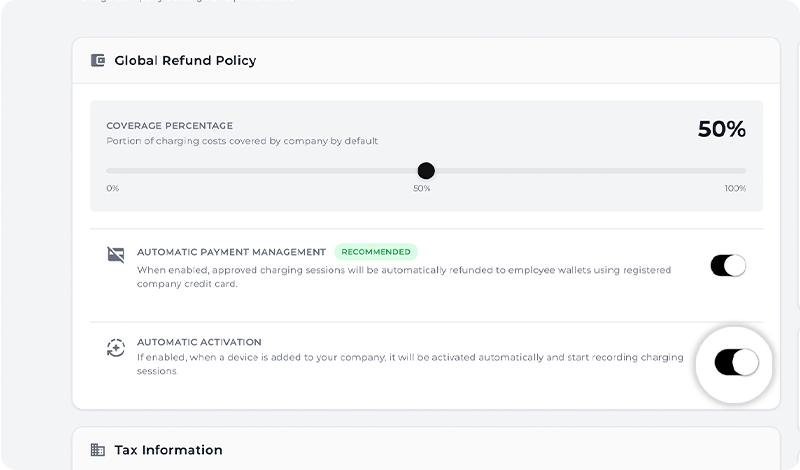
Na secção ‘Configuração‘, pode ser consultada e modificada a percentagem de reembolso definida durante o registo, bem como o tipo de gestão de pagamento selecionado.
Se o pagamento automático estiver ativado, os montantes serão cobrados automaticamente no cartão bancário registado.
Também é possível ativar a ativação automática, uma funcionalidade que permite que as sessões de carregamento dos carregadores adicionados no futuro sejam registadas automaticamente, sem necessidade de ativação manual.
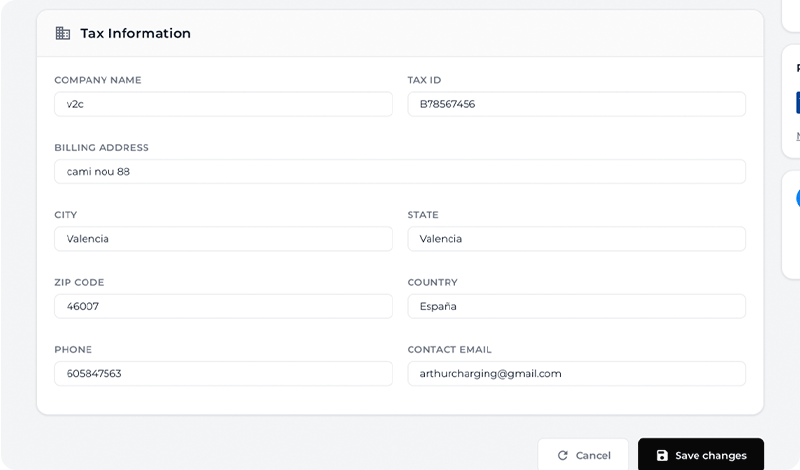
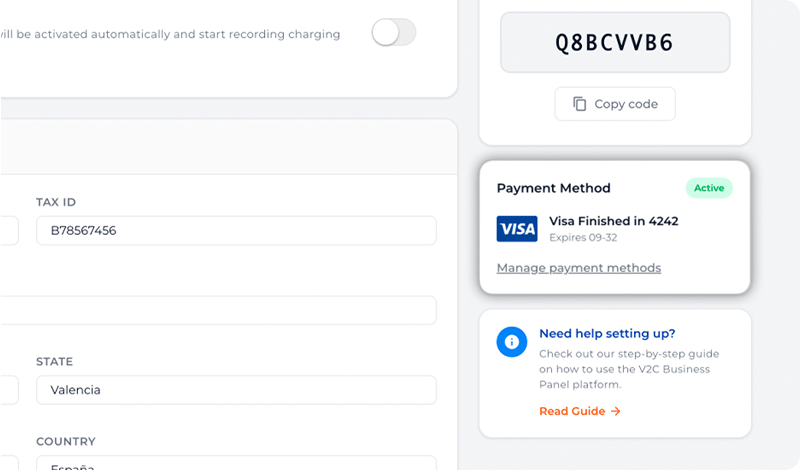
Além disso, nesta secção é possível rever e atualizar as informações fiscais da empresa, bem como gerir os métodos de pagamento, adicionando ou removendo cartões bancários.
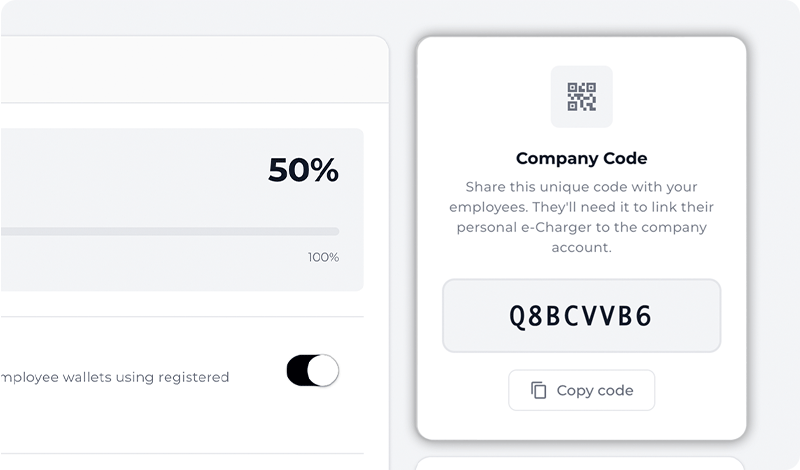
Também é possível visualizar o Company Code, um identificador único que deve ser partilhado com os empregados para que possam ligar o seu carregador à conta corporativa.
IMPORTANTE:
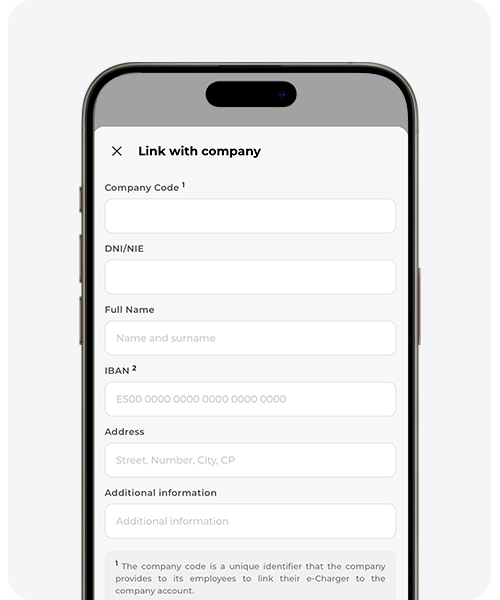
O código da empresa é o identificador que deve ser partilhado com os empregados para vincular o seu carregador à conta da empresa, a fim de rastrear as suas sessões de carregamento e facilitar os respetivos reembolsos.
As modificações feitas na seção ‘Configuração’ serão utilizadas como valores padrões. No entanto, é possível personalizar ou modificar as definições de cada carregador individualmente.
Como o empregado liga o seu e-Charger à conta da empresa
Copie este link e partilhe-o com o seu colaborador para que possam visualizar este passo e completar o processo de ligação.
V2C Cloud – versión smartphone
V2C Cloud – versión web
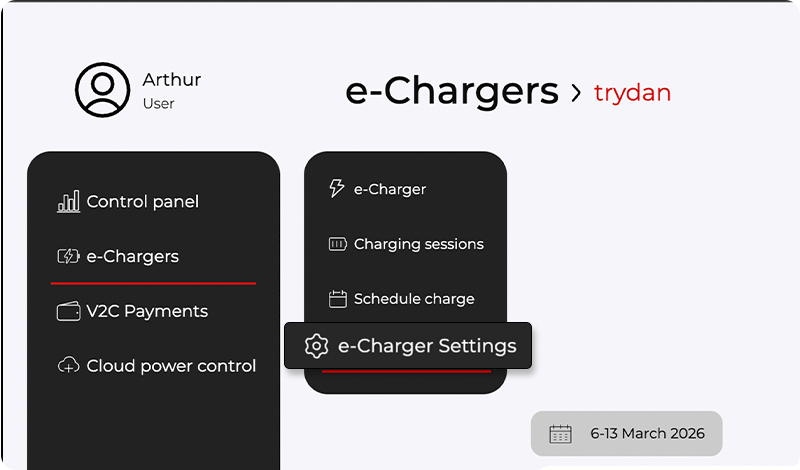
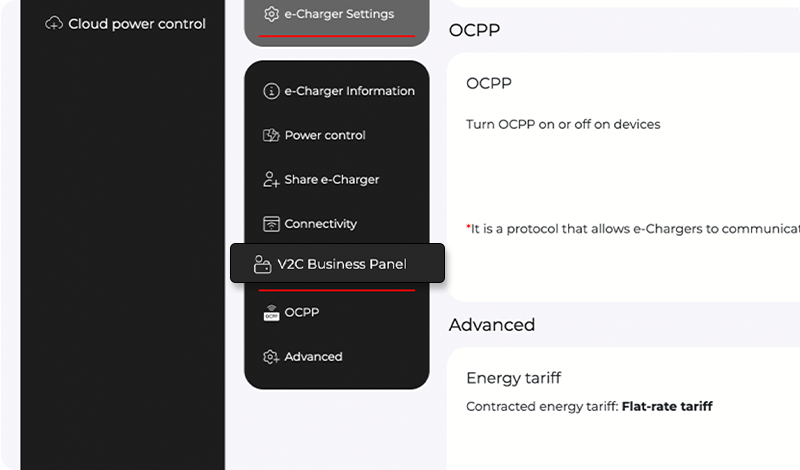
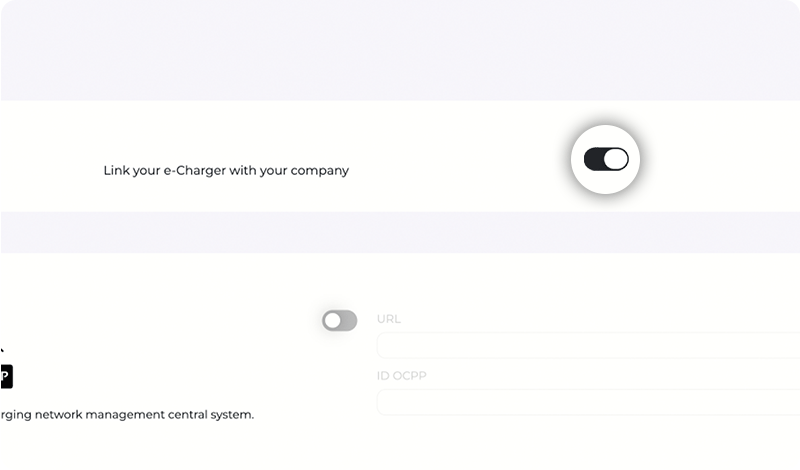
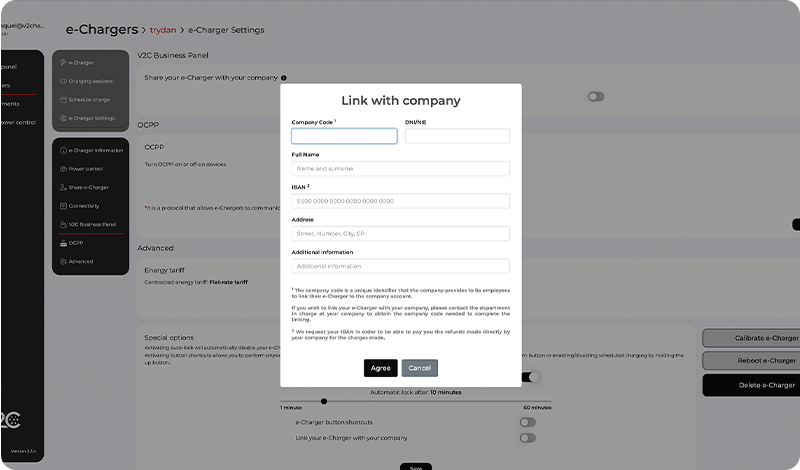
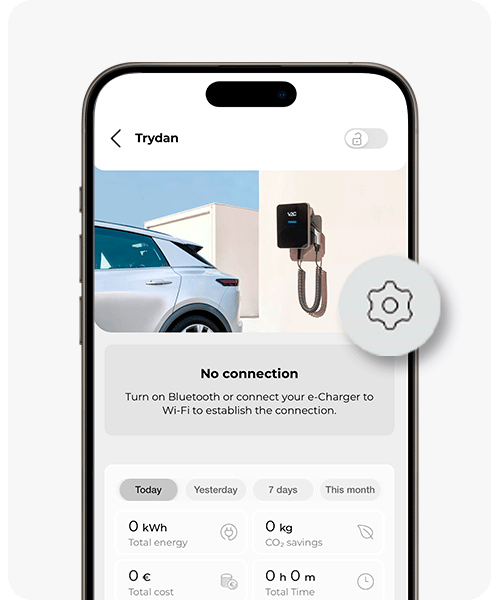
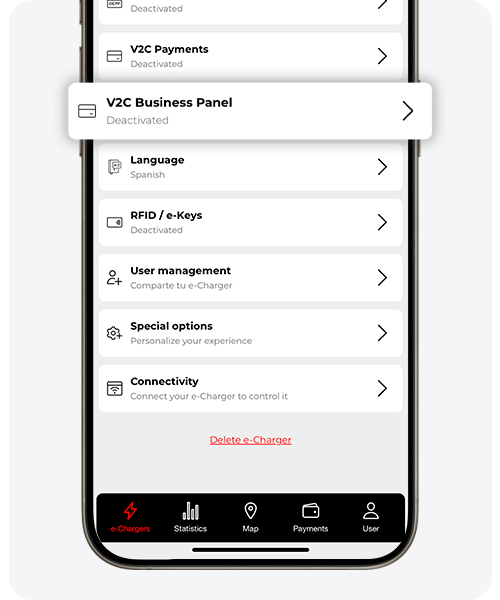
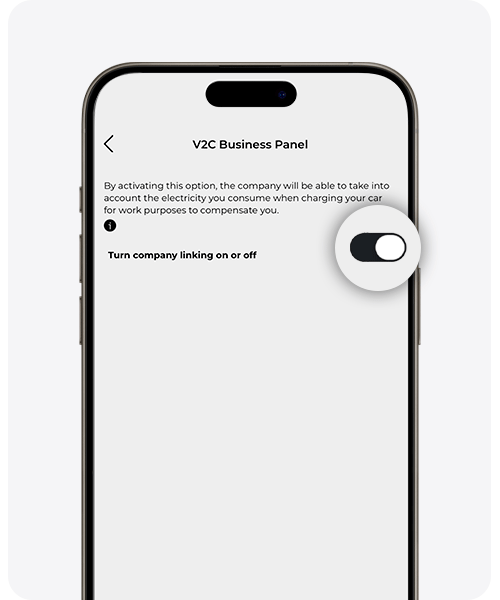
Esta parte do processo deve ser realizada pelo funcionário na sua conta pessoal em V2C Cloud.
O link pode ser feito a partir da aplicação móvel ou da versão web. Siga as imagens passo a passo para ligar corretamente o e-Charger.
Se ainda não tiver uma conta criada ou não tiver adicionado o seu carregador, será necessário primeiro completar esse processo seguindo estes passos.
O e-Charger deve estar ligado à Internet para que a plataforma registe corretamente as sessões de carregamento e o respetivo reembolso.
Como gerir dispositivos adicionados
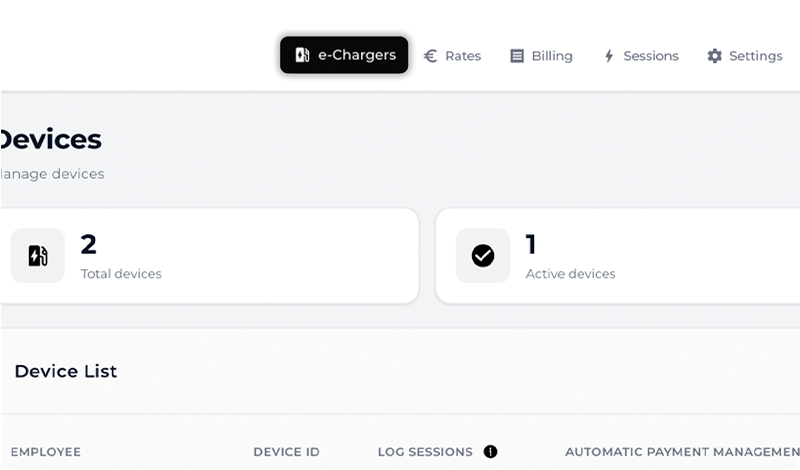
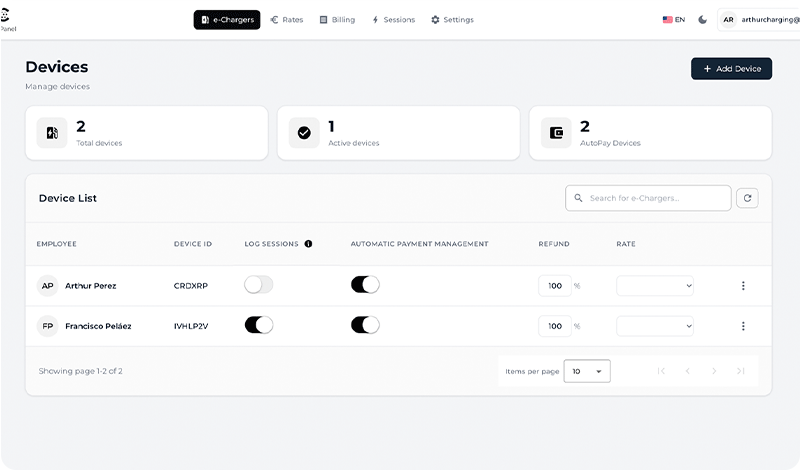
Uma vez que o colaborador complete a ligação, o carregador aparecerá automaticamente na seção ‘Dispositivos‘ do Painel de Negócios V2C.
Nesta seção, cada e-Charger pode ser personalizado individualmente: ativar ou desativar o registo da sessão de carregamento, gerir pagamentos automáticos, modificar a percentagem de reembolso aplicada a esse e-Charger e alterar a tarifa atribuída.
Por defeito, cada dispositivo adota as definições gerais definidas na secção ‘Configuração’, embora estes valores possam ser personalizados a qualquer momento.
No menu de opções (ícone de três pontos), pode ser consultada informação adicional sobre o utilizador e o dispositivo, incluindo o IBAN do colaborador.
Se os pagamentos forem geridos manualmente, estes dados podem ser utilizados para fazer a transferência bancária diretamente.
Se o pagamento automático estiver ativado (opção recomendada), nenhuma intervenção será necessária: o sistema cobrará o cartão da empresa e creditará automaticamente o valor correspondente ao funcionário.
Como adicionar e modificar tarifas
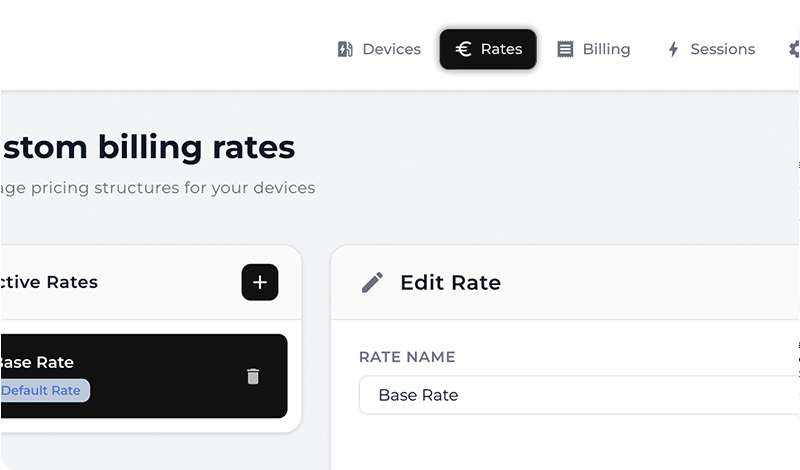
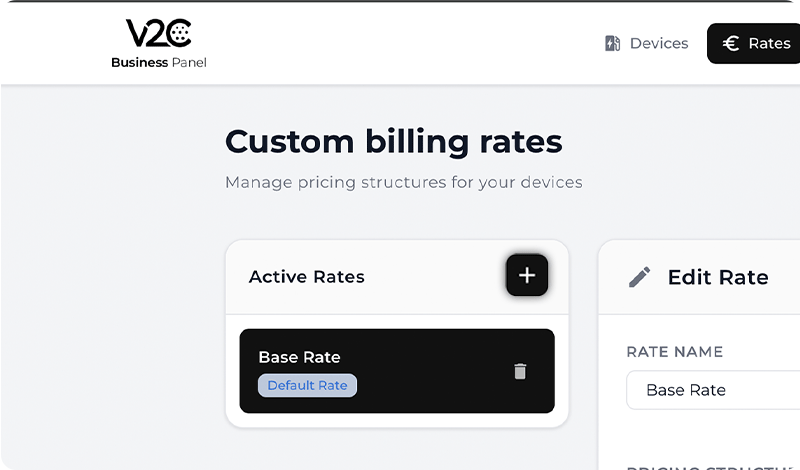
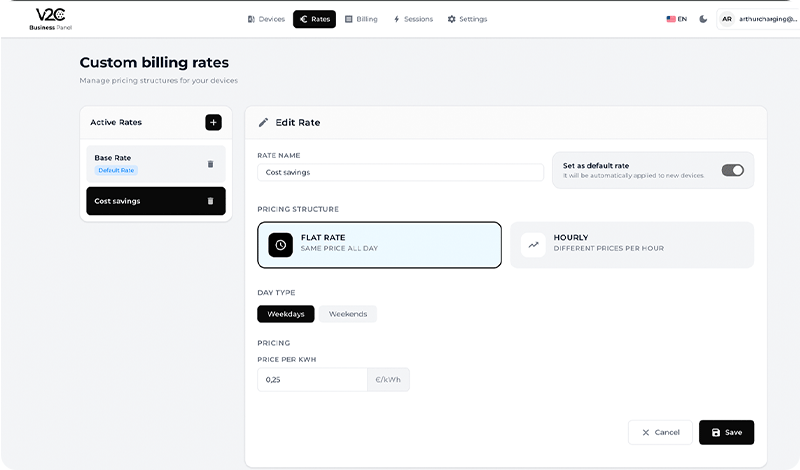
Na secção ‘Taxas‘ podem ser criadas novas configurações de preços.
É apenas necessário adicionar uma nova taxa, atribuir um nome e escolher o tipo:
– Taxa fixa, com o mesmo preço por kWh durante todo o dia
– Taxa horária, que permite definir preços diferentes consoante o intervalo de tempo
Em ambos os casos, podem ser definidos montantes diferentes para dias úteis e fins de semana.
Uma vez criada a taxa, pode ser atribuída ao carregador correspondente na secção ‘Dispositivos‘.
A plataforma exige que esteja sempre ativa uma tarifa predefinida.
Como verificar a faturação e o resumo mensal
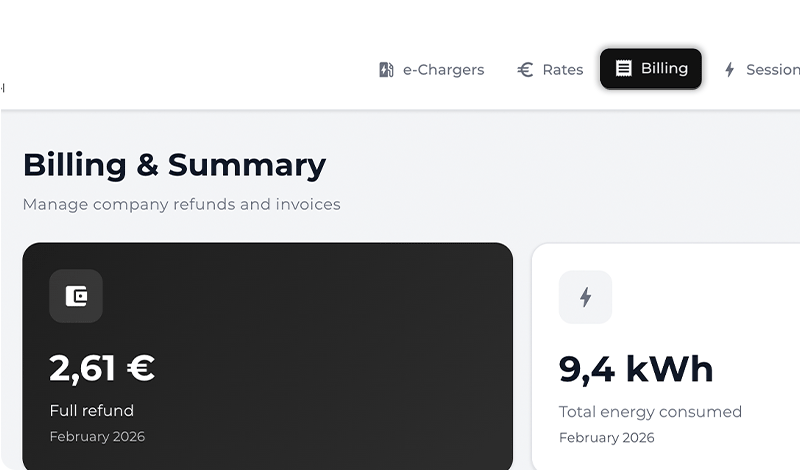
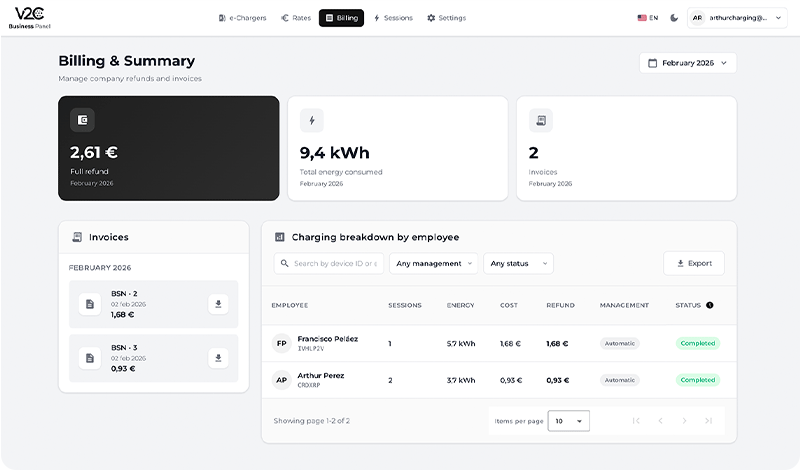
Na seção ‘Billing‘ é possível visualizar o resumo mensal do reembolso, da energia consumida e das faturas emitidas, com a opção de as descarregar.
Vê também uma discriminação por funcionário com o energia consumida, o custo e o correspondente reembolso.
Em caso de visualização do mês atual, o estado aparecerá como em progresso até ao final do mês.
Se os pagamentos forem geridos manualmente, aparecerá como pendente no final do mês e o estado precisará ser alterado manualmente uma vez que o pagamento tenha sido realizado fora da plataforma.
Se o pagamento for automático, o estado será atualizado automaticamente para completado no final do mês.
Além disso, é possível pesquisar por dispositivo específico ou ID de funcionário, filtrar por tipo ou estado de gestão de pagamentos, e exportar a tabela para um ficheiro Excel.
O resumo mensal no topo da tela soma o total de reembolso e energia consumida, independentemente de a gestão de pagamentos ser automática ou manual, e também independentemente de o estado ser em progresso, pendente ou concluído.
Como visualizar a análise detalhada de todas as carregações
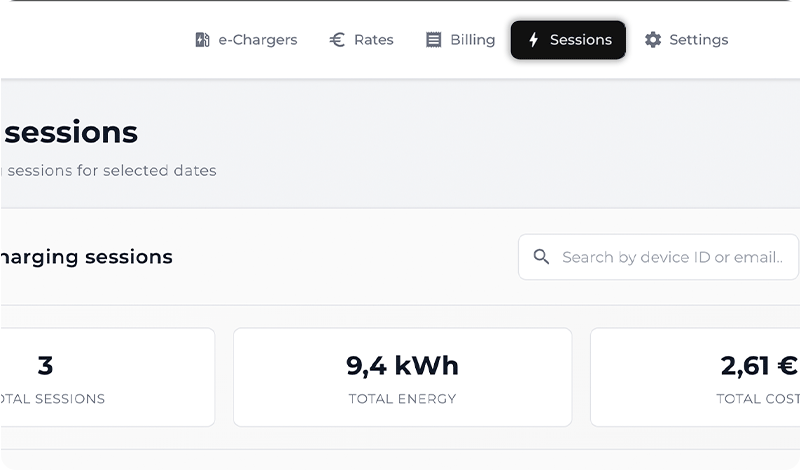
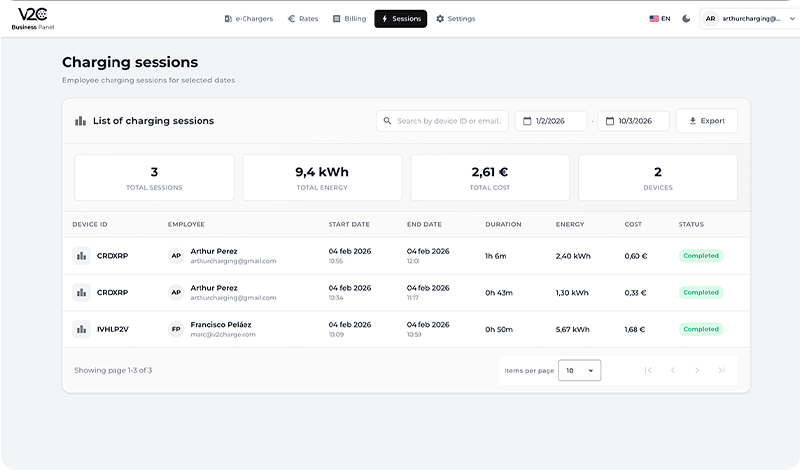
Para uma análise mais detalhada da distribuição de carga, aceder à secção ‘Sessões’.
Ao contrário da tabela ‘Distribuição de carga por funcionário’ na secção ‘Faturação’, onde é consultado o resumo total do mês por funcionário e carregador, aqui é visualizado o total das sessões de carregamento concluídas, com uma lista completa indicando as suas datas de início e fim, duração, energia consumida, custo e estado do reembolso.
É possível pesquisar por dispositivo ou ID de funcionário e filtrar por datas.
É também possível exportar toda a informação detalhada num ficheiro Excel.
Precisa de apoio técnico?
Resolva o seu problema instantaneamente através do nosso AI Chat. Se não for resolvido, crie um pedido no Centro de Apoio Técnico e entraremos em contacto assim que possível para fornecer a melhor solução.
