
V2C Business Panel: hoe een account aan te maken en het platform te gebruiken

V2C Business Panel is een nieuw platform dat bedrijven in staat stelt om de opladingen die hun werknemers thuis uitvoeren met hun V2C lader te beheren en terug te betalen.
Als u verantwoordelijk bent voor een bedrijf en uw werknemers voertuigen van de vloot thuis opladen, met V2C Business Panel kunt u alle informatie over de opladingen in real-time raadplegen, het percentage van de kosten dat u wilt terugbetalen bepalen en de betalingen volledig geautomatiseerd beheren.
Stappen om een account aan te maken in het V2C Business Panel
Registreren op het V2C Business Panel is snel en eenvoudig. Volg deze stappen om te kunnen beginnen met genieten van alle voordelen van het platform.

Toegang tot V2C Business Panel
Toegang tot de website v2c.cloud/business-panel/.


Registreer een account
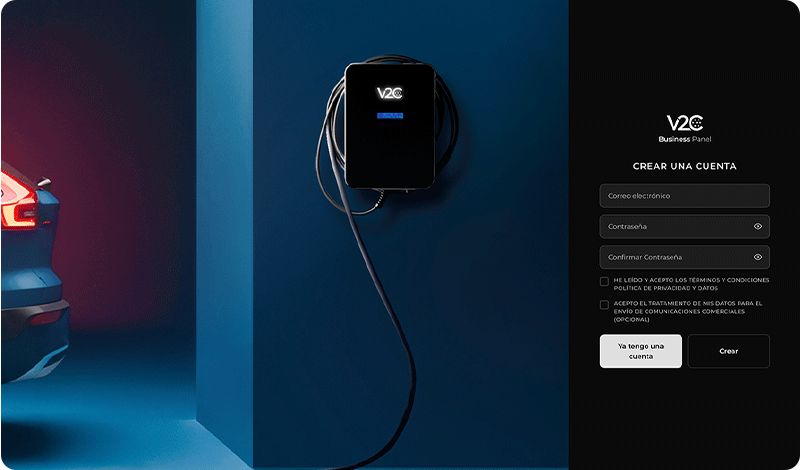
De eerste stap is u registreren op het platform V2C Business Panel als verantwoordelijke van het bedrijf.
Als u al een account heeft bij V2C Cloud, kunt u inloggen met dezelfde inloggegevens. In dat geval moet u het registratieproces voltooien door uw e-mailadres in te voeren en een wachtwoord aan te maken om te beginnen met het gebruik van het platform.
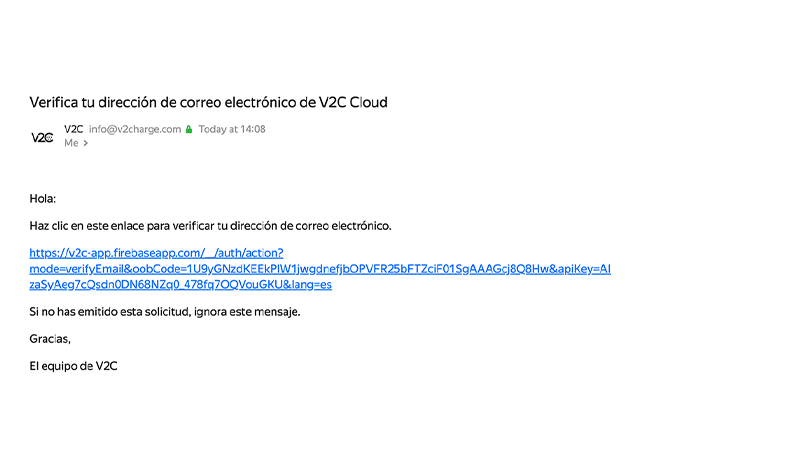
Als u een nieuw account aanmaakt, controleer dan uw e-mail en klik op de verificatielink om uw account te valideren.

Registreer de gegevens van het bedrijf
Ga terug naar het platform en log in.
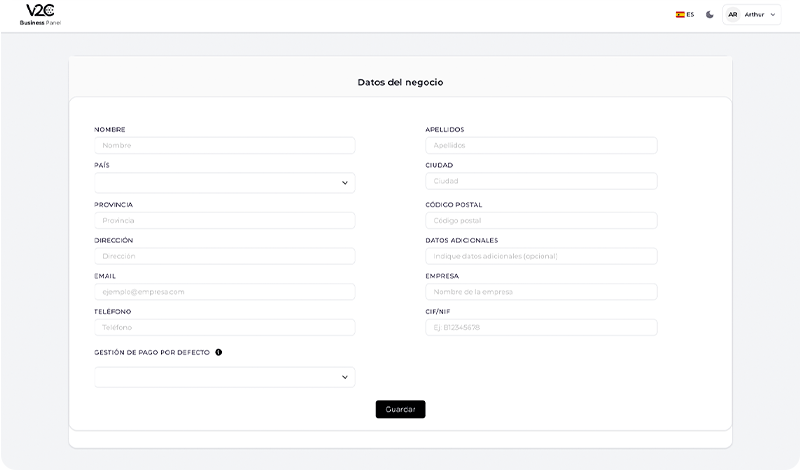
Vul de gegevens van uw bedrijf in. Bij de gevraagde informatie moet u aangeven of u verkiest dat de betaling aan uw werknemers automatisch of handmatig gebeurt.
Automatische betaling (Aanbevolen)
Het systeem beheert en verstuurt de terugbetaling aan de werknemer automatisch aan het einde van de maand.
Handmatige betaling
Beheer de terugbetaling aan de werknemer handmatig.

BELANGRIJK:
Als u in dit gedeelte een ander e-mailadres opgeeft dan het e-mailadres dat u gebruikt om in te loggen, ontvangt u een verificatiebericht op dat nieuwe adres ter validatie.
Als u in dit gedeelte hetzelfde e-mailadres hebt opgegeven dat u gebruikt om toegang te krijgen, ontvangt u geen nieuw verificatiebericht.

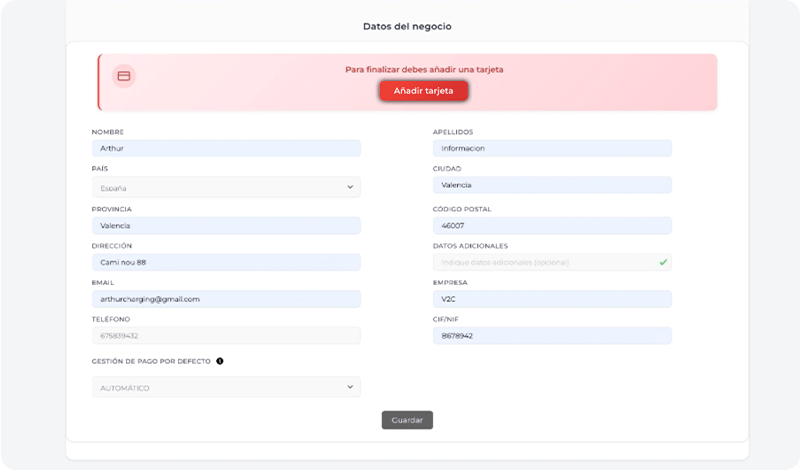
Voeg de betaalmethode toe
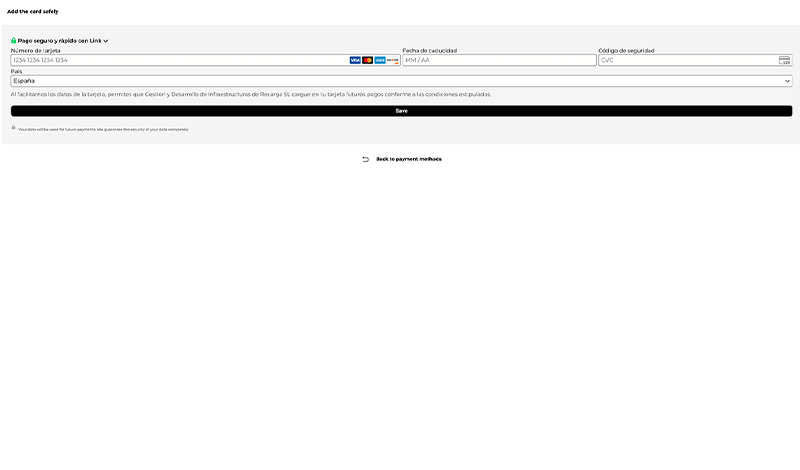
De volgende stap is de bankkaart toe te voegen vanwaar de terugbetalingen aan de werknemers voor de uitgevoerde opladingen zullen plaatsvinden.
Eenmaal toegevoegd, log opnieuw in op het V2C Business Panel.
Stel uw V2C Business Panel-account in
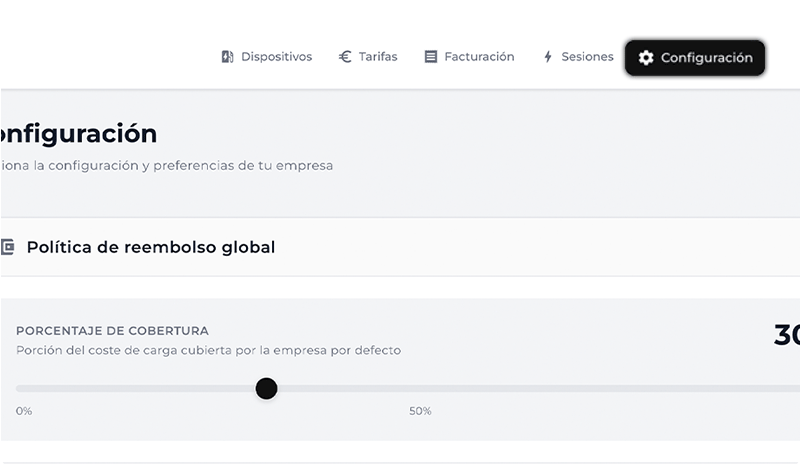
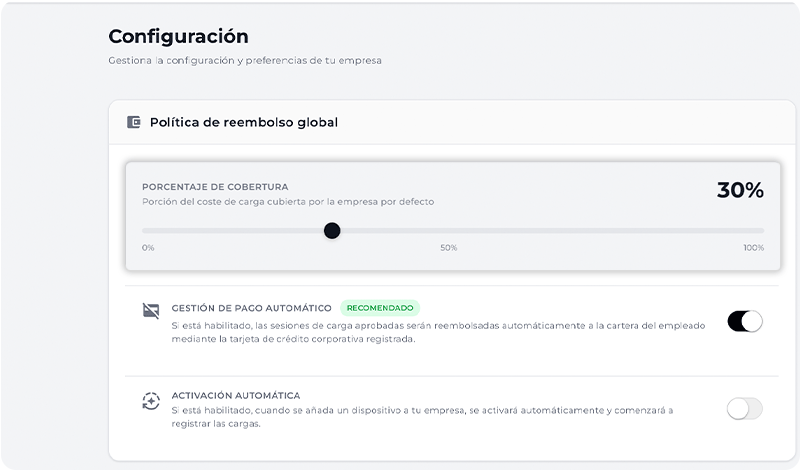
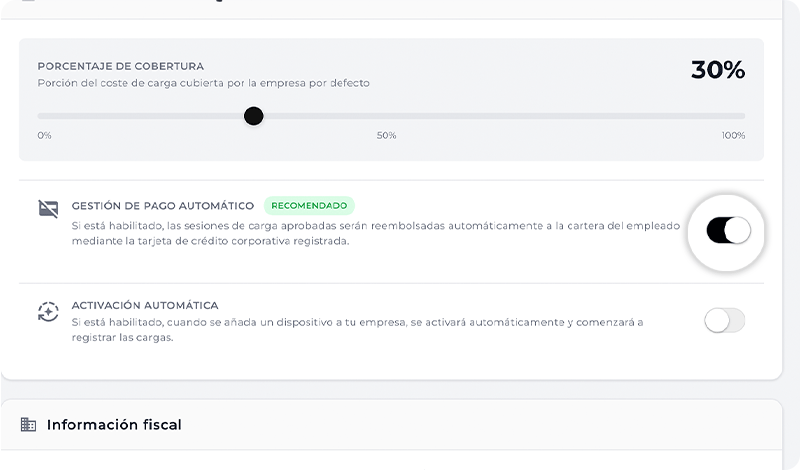
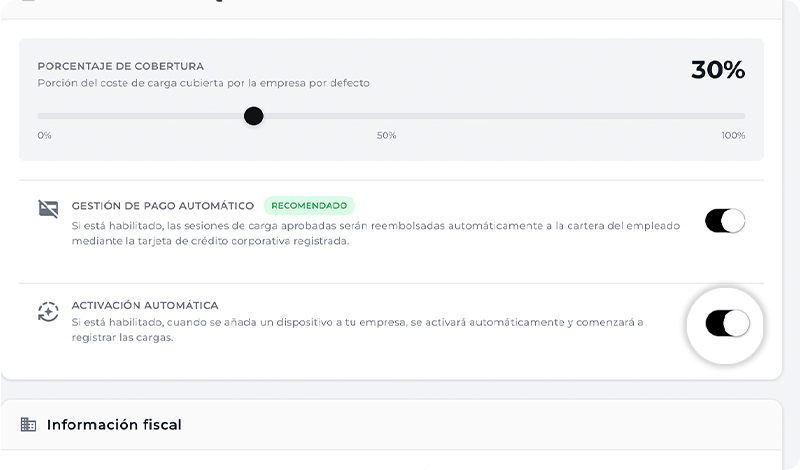
In het gedeelte ‘Instellingen‘ kunt u het percentage van de terugbetaling dat tijdens de registratie is gedefinieerd, raadplegen en wijzigen, evenals het type betalingsbeheer dat is geselecteerd.
Als de automatische betaling is geactiveerd, worden de bedragen automatisch in de geregistreerde bankkaart geladen.
U kunt ook de automatische activatie inschakelen, een functie die het mogelijk maakt dat de oplaadsessies van de laders die u in de toekomst toevoegt, automatisch worden geregistreerd zonder dat u dit handmatig hoeft te activeren.
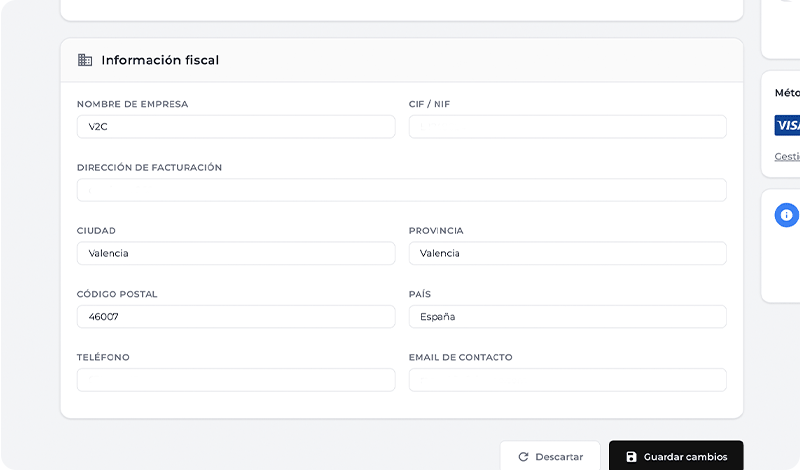
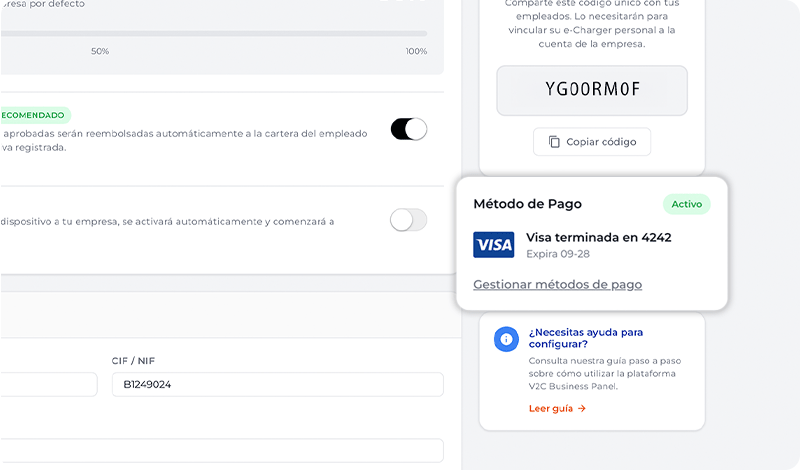
Bovendien kunt u vanuit dit gedeelte de fiscale informatie van het bedrijf bekijken en bijwerken, evenals de betaalmethoden beheren, door bankkaarten toe te voegen of te verwijderen.
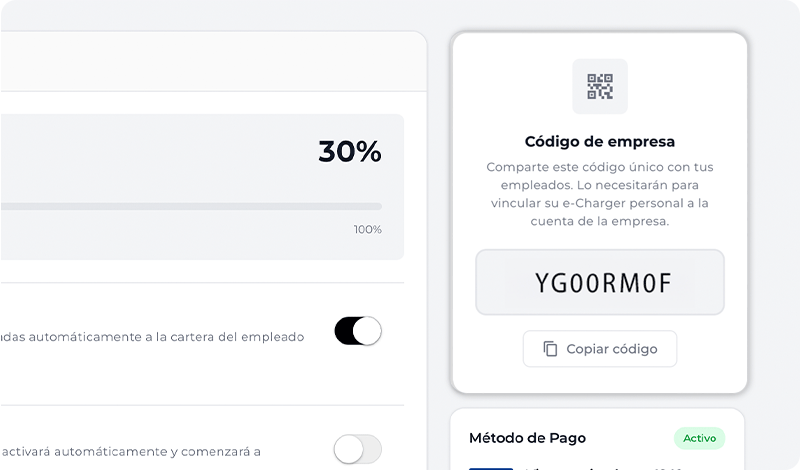
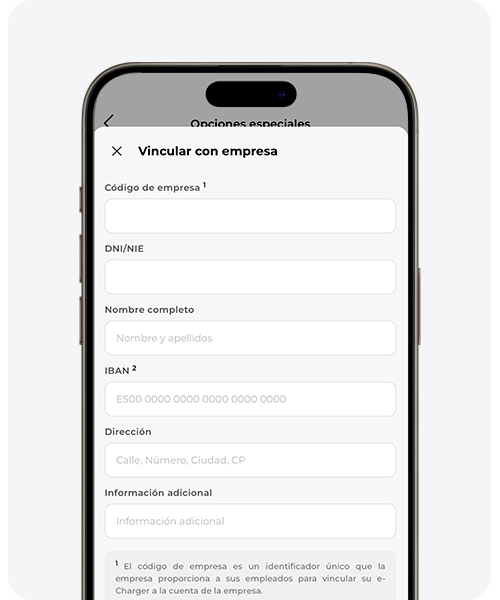
U kunt ook de Bedrijfscode bekijken, een unieke identificatie die u met uw werknemers moet delen zodat zij hun lader aan de bedrijfsaccount kunnen koppelen.
BELANGRIJK:
De bedrijfscode is de identificator die u met uw werknemers moet delen om hun lader aan uw bedrijfsaccount te koppelen, zodat u hun oplaadsessies kunt volgen en de bijbehorende terugbetalingen kunt uitvoeren.
De aanpassingen die zijn gedaan in het gedeelte ‘Instellingen’ zullen worden gebruikt als standaardwaarden. U kunt echter de instellingen van elke oplader individueel aanpassen of wijzigen.
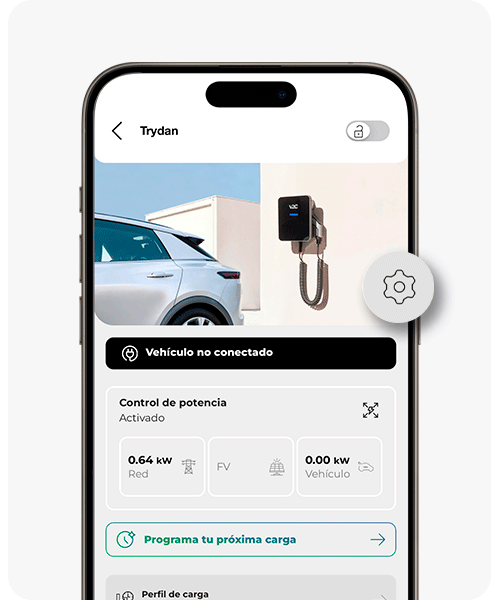
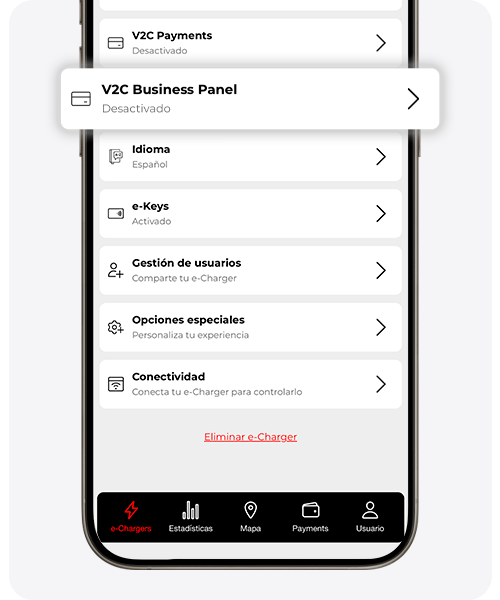
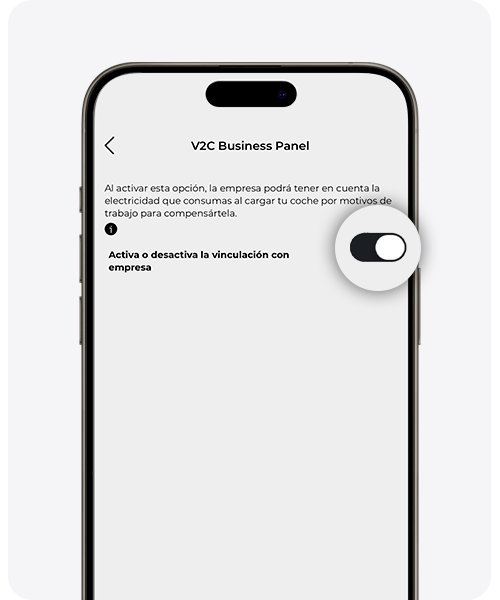
Hoe koppelt de werknemer zijn e-Charger aan het bedrijfsaccount
Kopie deze link en deel deze met uw werknemer zodat hij deze stap kan bekijken en het koppelingsproces kan voltooien.
V2C Cloud – smartphoneversie
V2C Cloud – webversie
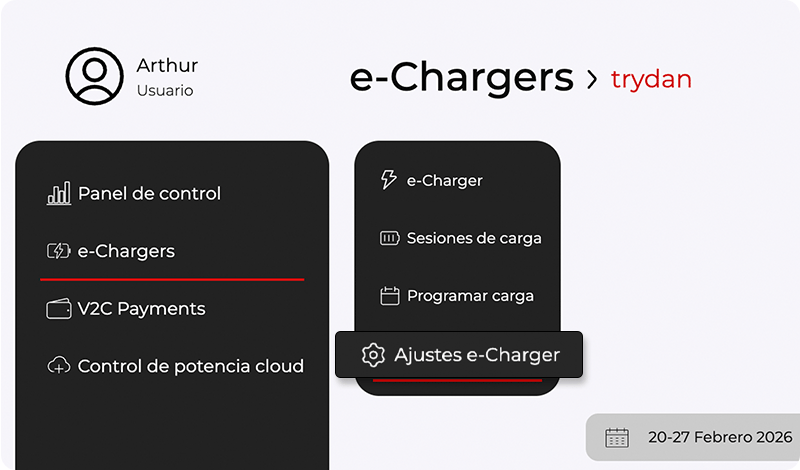
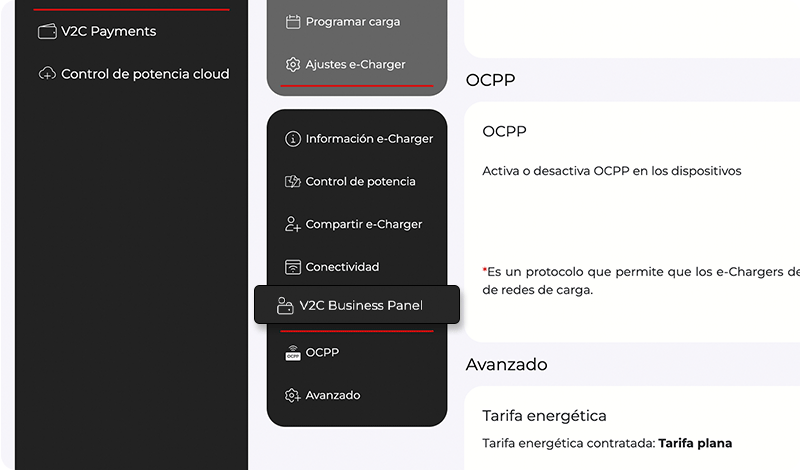
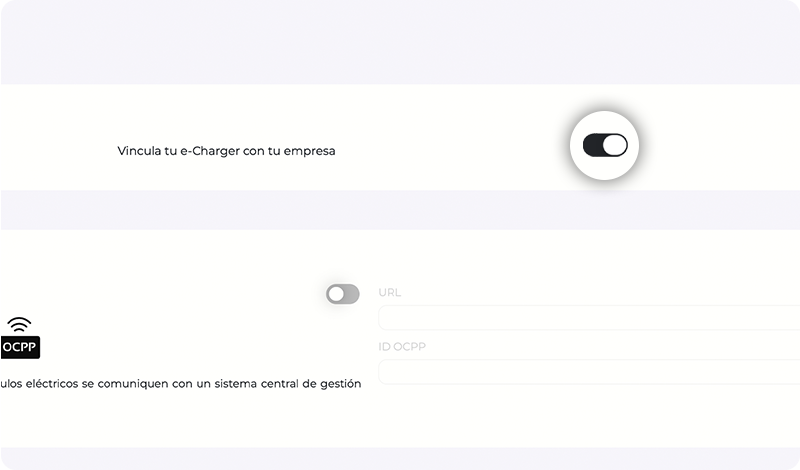
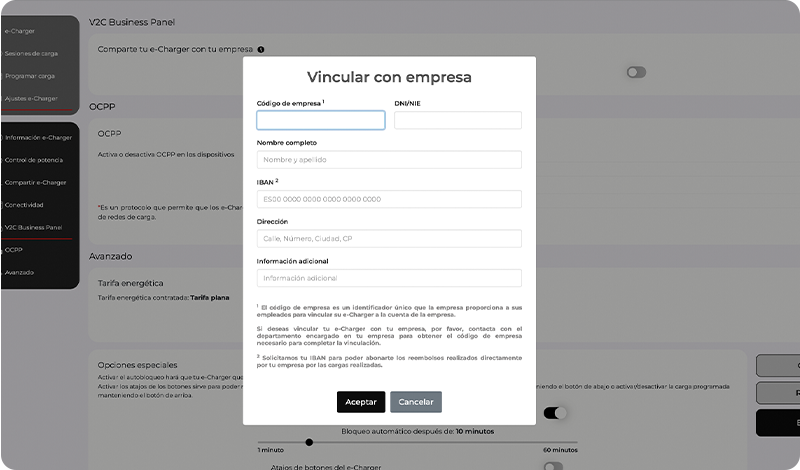
Dit deel van het proces moet door de werknemer vanuit zijn persoonlijke account van V2C Cloud worden uitgevoerd.
De koppeling kan worden gemaakt via de mobiele applicatie of via de webversie. Volg de stap-voor-stap instructies van de afbeeldingen om de e-Charger correct te koppelen.
Als u nog geen account heeft aangemaakt of uw lader nog niet heeft toegevoegd, moet u eerst dat proces voltooien door deze stappen te volgen.
De e-Charger moet aangesloten zijn op het internet zodat het platform de oplaadsessies correct registreert en de bijbehorende terugbetaling.
Hoe de toegevoegde apparaten te beheren
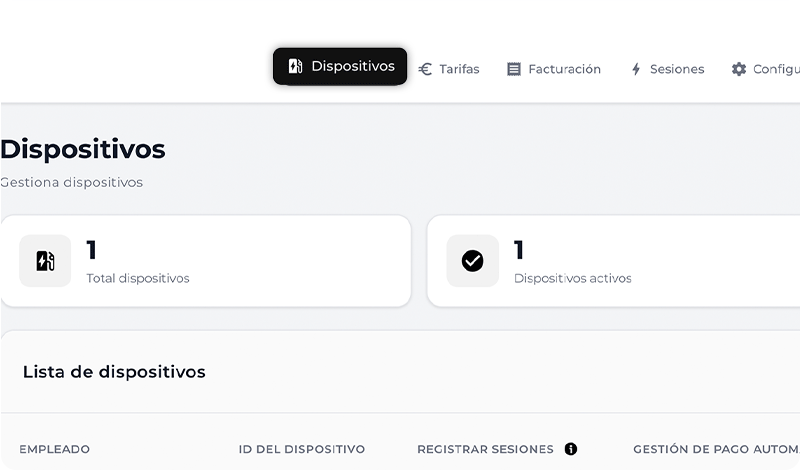
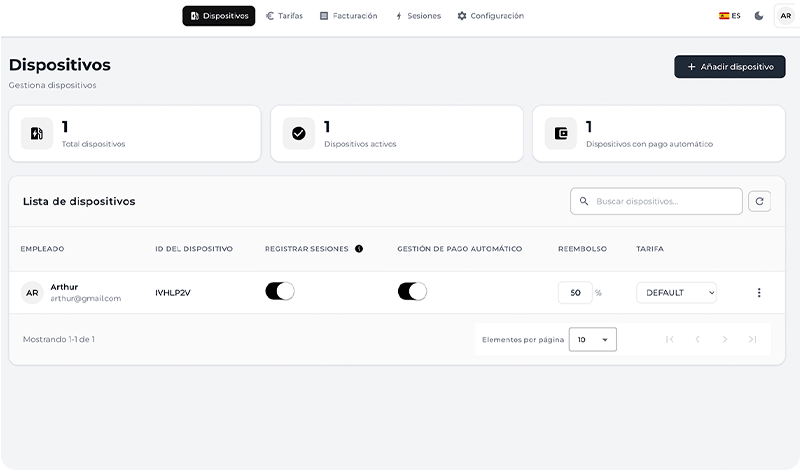
Zodra de werknemer de koppeling heeft voltooid, zal zijn lader automatisch verschijnen in het gedeelte ‘Apparaten‘ van het V2C Business Panel.
Vanuit dit gedeelte kunt u elke e-Charger individueel personaliseren: sessie-opnames in- of uitschakelen, automatische betaling beheren, het percentage terugbetaling dat op deze e-Charger van toepassing is wijzigen en het toegewezen tarief aanpassen.
Standaard neemt elk apparaat de algemene instellingen over die zijn gedefinieerd in het gedeelte ‘Instellingen’, hoewel u deze waarden op elk moment kunt personaliseren.
In het optiesmenu (icoon van de drie punten) kunt u aanvullende informatie over de gebruiker en het apparaat raadplegen, inclusief het IBAN van de werknemer.
Als u de betalingen handmatig beheert, kunt u deze gegevens gebruiken om de bankoverschrijving rechtstreeks uit te voeren.
Als de automatische betaling is geactiveerd (aanbevolen optie), hoeft u niet in te grijpen: het systeem zal het bedrag automatisch van de bedrijfskaart afschrijven en het bijbehorende bedrag aan de werknemer storten.
Hoe tarieven toe te voegen en te wijzigen
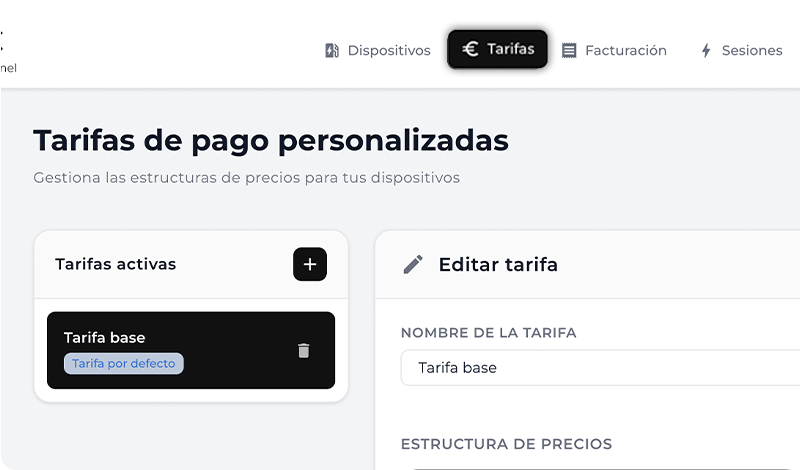
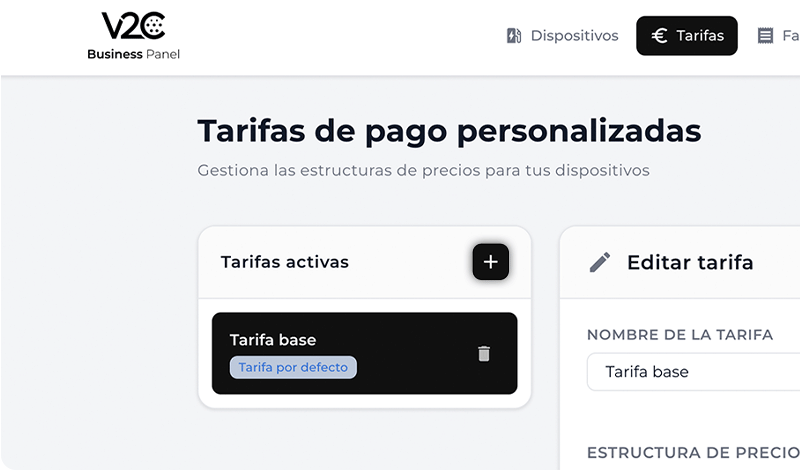
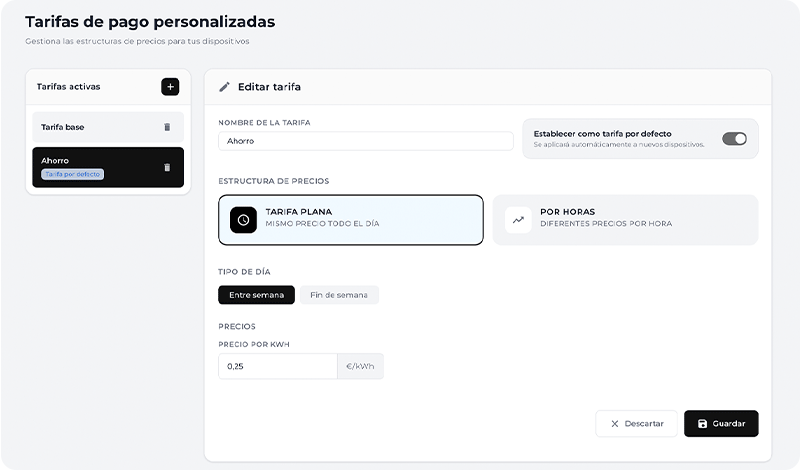
In de sectie ‘Tarieven‘ kunt u nieuwe prijsinstellingen aanmaken.
U hoeft enkel een nieuw tarief toe te voegen, een naam toe te wijzen en het type te kiezen:
– Vast tarief, met dezelfde prijs per kWh gedurende de hele dag
– Uurtarief, waarmee u verschillende prijzen kunt instellen afhankelijk van het tijdsvenster
In beide gevallen kunt u verschillende bedragen definiëren voor weekdagen en weekends.
Eenmaal het tarief aangemaakt is, kunt u het toewijzen aan de desbetreffende lader vanuit de sectie ‘Apparaten‘.
Het platform vereist dat er altijd een actieve standaardtarief is.
Hoe u de facturatie en de maandelijkse samenvatting kunt raadplegen
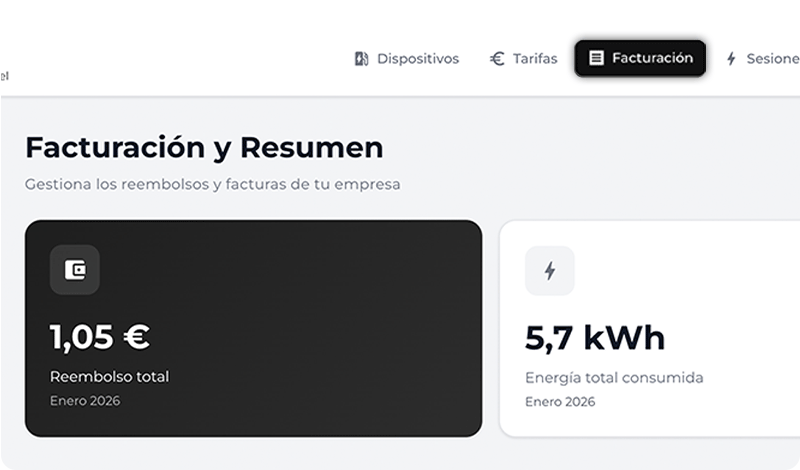
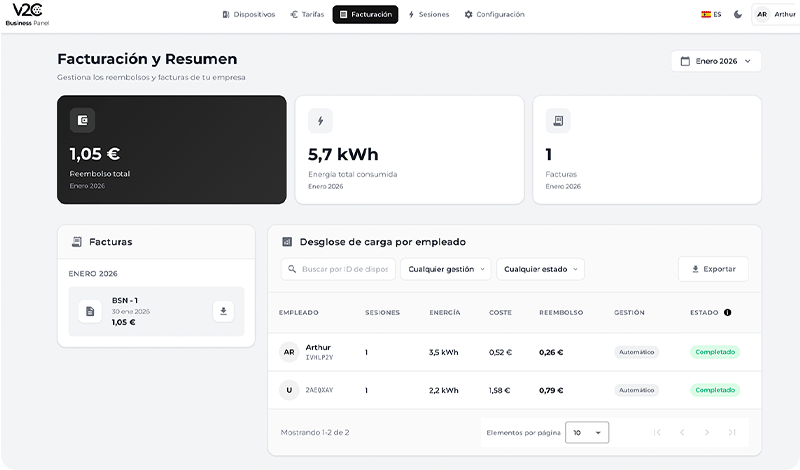
In het gedeelte ‘Facturatie‘ kunt u de maandelijkse samenvatting van de terugbetaling, de verbruikte energie en de uitgereikte facturen bekijken, met de optie om deze te downloaden.
U ziet ook een uitsplitsing per werknemer met de verbruikte energie, de kosten en de bijbehorende terugbetaling.
In het geval van het bekijken van de huidige maand, zal de status in behandeling zijn totdat de maand is afgelopen.
Als u de betalingen handmatig beheert, zal het als in afwachting aan het einde van de maand verschijnen en moet u de status handmatig wijzigen zodra u de betaling buiten het platform heeft uitgevoerd.
Als de betaling automatisch is, wordt de status automatisch bijgewerkt naar voltooid aan het einde van de maand.
Bovendien kunt u zoeken op ID van het apparaat of specifieke werknemer, filteren op type betalingsbeheer of status, en de tabel exporteren naar een Excel-bestand.
De maandelijkse samenvatting bovenaan het scherm telt het totaal van de terugbetaling en de verbruikte energie op, ongeacht of het betalingsbeheer automatisch of handmatig is, en ongeacht of de status in uitvoering, in afwachting of voltooid is.
Hoe u de gedetailleerde analyse van alle opladen kunt bekijken
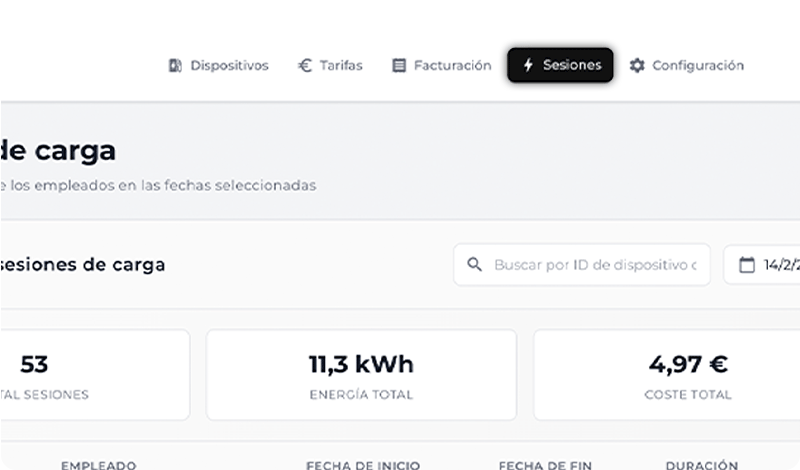
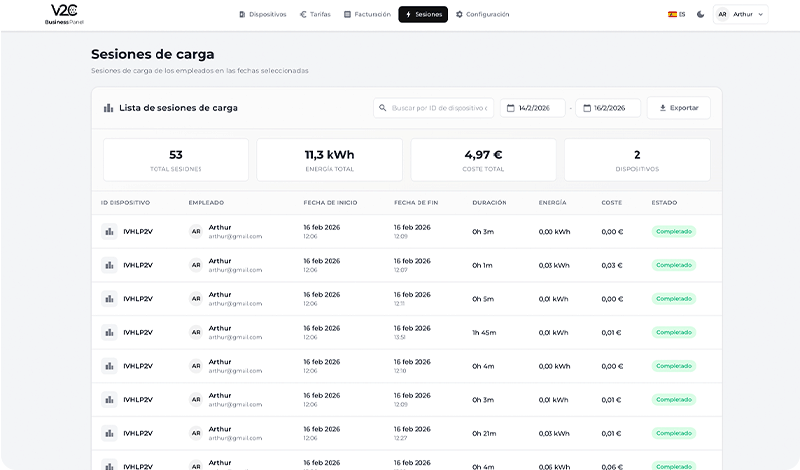
Voor een gedetailleerde analyse van de laadverdeling, gaat u naar het gedeelte ‘Sessies’.
In tegenstelling tot de tabel ‘Laadverdeling per werknemer’ in het gedeelte ‘Facturatie’, waar u de totale samenvatting van de maand per werknemer en lader raadpleegt, ziet u hier het totaal van de uitgevoerde laadsessies, met een volledige lijst die de start- en einddatum, duur, verbruikte energie, kosten en status van de terugbetaling aangeeft.
U kunt zoeken op apparaat- of werknemer-ID en filteren op data.
U kunt ook alle gedetailleerde informatie exporteren naar een Excel-bestand.
Heeft u technische ondersteuning nodig?
Los uw probleem onmiddellijk op via onze Chat met AI. Als het niet wordt opgelost, genereert u een aanvraag in het Technisch Ondersteuningscentrum en wij nemen zo snel mogelijk contact met u op om u de beste oplossing te bieden.
