
V2C Business Panel: ako vytvoriť účet a používať platformu

V2C Business Panel je nová platforma, ktorá umožňuje firmám spravovať a preplácať nabíjania, ktoré vykonávajú ich zamestnanci z domu so svojím nabíjačom V2C.
Ak ste zodpovední za firmu a vaši zamestnanci nabíjajú vozidlá flotily vo svojich domácnostiach, s V2C Business Panel môžete v reálnom čase konzultovať všetky informácie o nabíjaní, rozhodnúť o percentuálnom podiele nákladov, ktorý chcete preplatiť a spravovať platby úplne automatizovane.
Kroky na vytvorenie účtu v V2C Business Panel
Registrácia do V2C Business Panel je rýchla a jednoduchá. Postupujte podľa týchto krokov, aby ste mohli začať využívať všetky výhody platformy.

Prístup k V2C Business Panel
Prístup na web v2c.cloud/business-panel/.


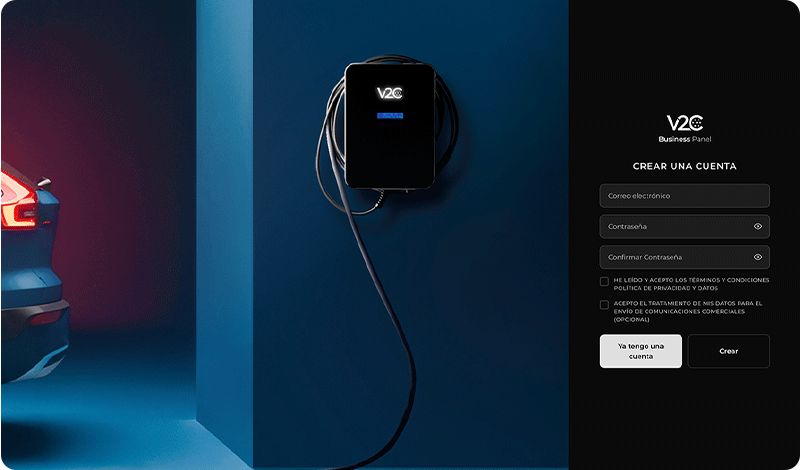
Zaregistrujte si účet
Prvý krok je zaregistrovať sa na platforme V2C Business Panel ako zodpovedná osoba firmy.
Ako užívateľ V2C Cloud môžeš pristupovať pomocou rovnakých prihlasovacích údajov. V opačnom prípade budeš musieť dokončiť registráciu zadaním svojej e-mailovej adresy a vytvorením hesla, aby si mohol začať používať platformu.
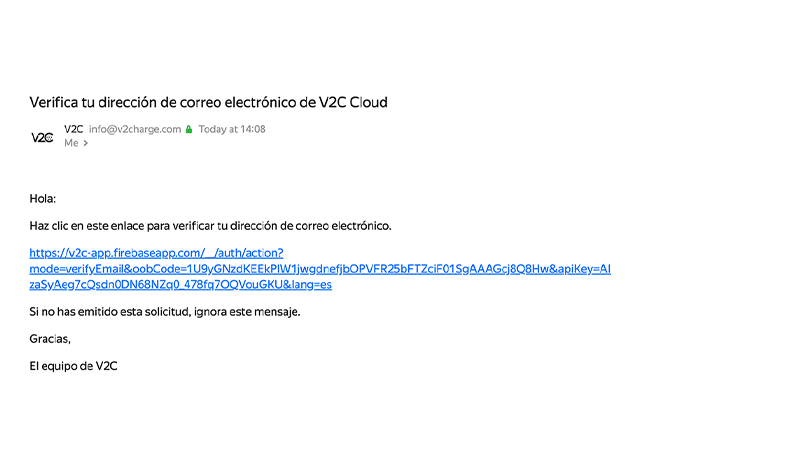
Ak vytváraš nový účet, skontroluj svoj e-mail a klikni na overovací odkaz na potvrdenie svojho účtu.
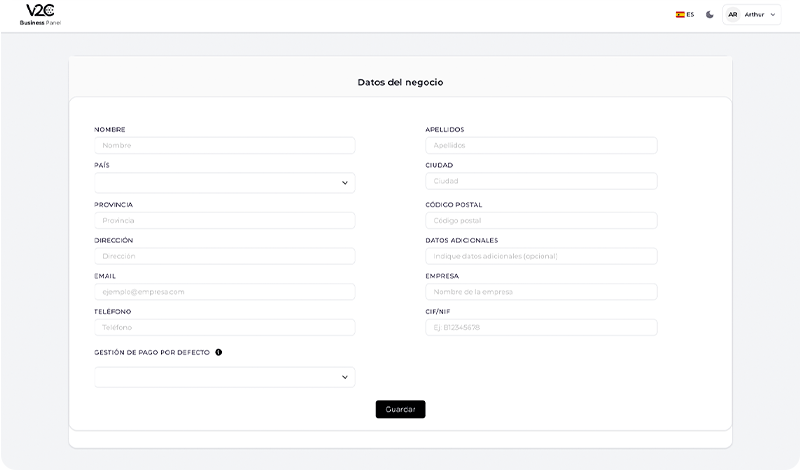

Zaregistrujte údaje o podnikaní
Vráťte sa na platformu a prihláste sa.
Vyplňte údaje o vašej spoločnosti. Medzi požadované informácie musíte uviesť, či preferujete, aby sa platba vašim zamestnancom vykonávala automaticky alebo manuálne.
Automatická platba (Odporúčané)
Systém spravuje a automaticky posiela refundáciu zamestnancovi na konci mesiaca.
Manuálna platba
Spravujte refundáciu zamestnancovi manuálne.

DÔLEŽITÉ:
Ako uvediete v tejto časti iný e-mail ako ten, ktorý ste použili na prihlásenie, obdržíte overovací e-mail na túto novú adresu na jej validáciu.
Ako uvediete v tejto časti rovnaký e-mail, ktorý používate na prístup, neobdržíte novú overovaciu správu.

Pridajte spôsob platby
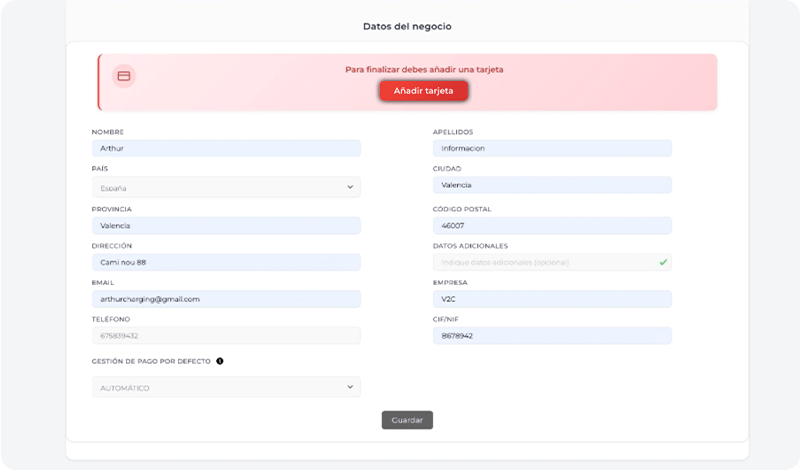
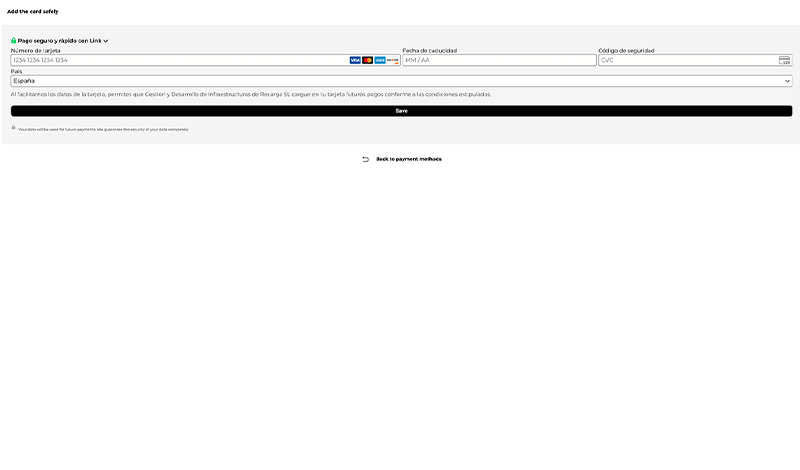
Ďalším krokom je pridať bankovú kartu, z ktorej budú zamestnancom vykonané refundácie za uskutočnené nabíjania.
Akonáhle je pridaná, znovu sa prihláste do V2C Business Panel.
Nastavte si svoj účet na V2C Business Panel
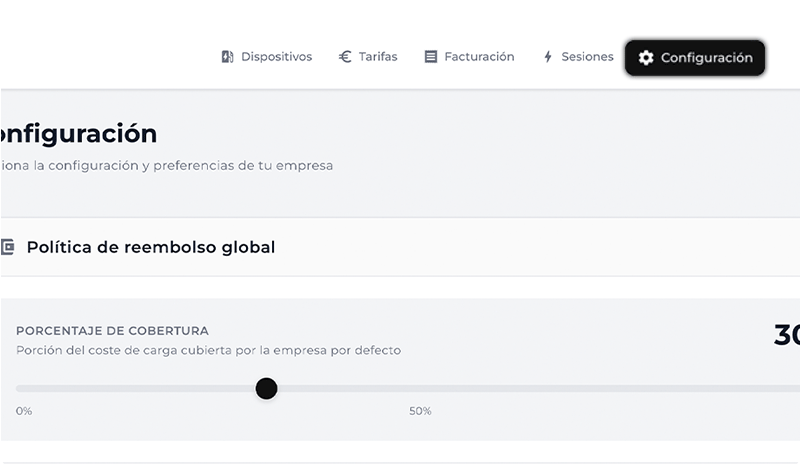
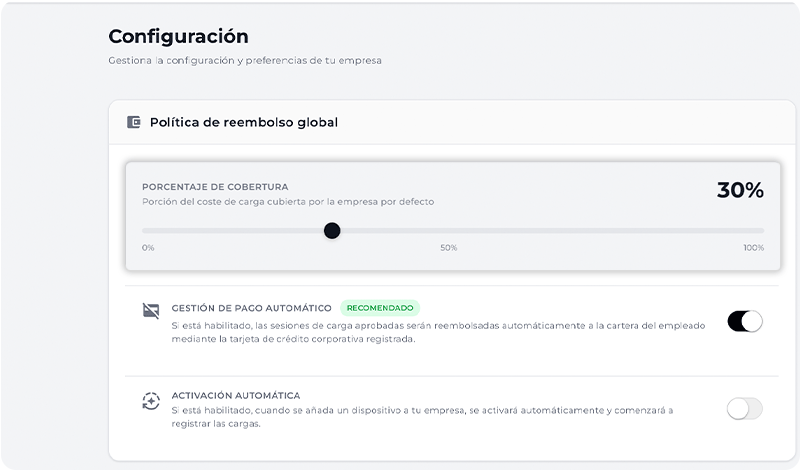
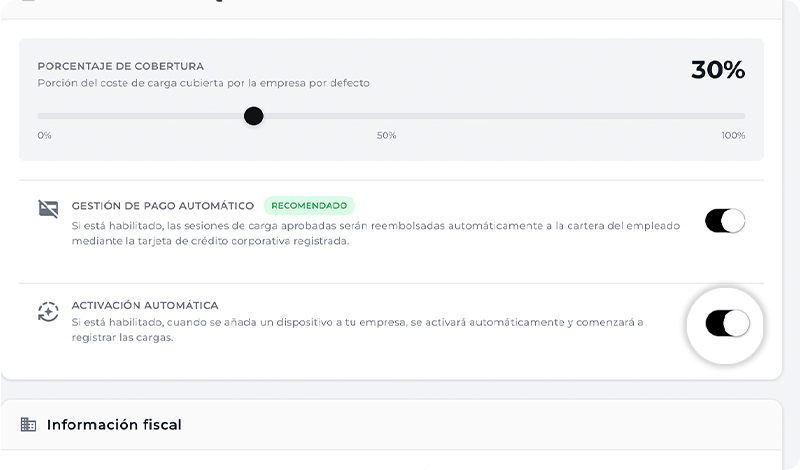
V sekcii ‚Nastavenie‚ si môžeš skontrolovať a upraviť percento refundácie definované počas registrácie, ako aj typ zvoleného spracovania platieb.
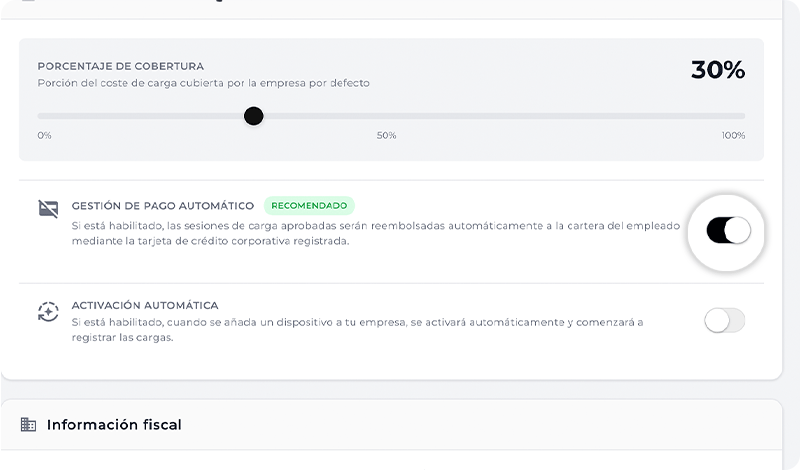
Ak je automatická platba aktivovaná, sumy sa automaticky naúčtujú na registrovanú bankovú kartu.
Takisto môžeš aktivovať automatickú aktiváciu, funkciu, ktorá umožňuje automaticky registrovať nabíjacie relácie nabíjačiek, ktoré pridáš v budúcnosti, bez potreby manuálneho aktivovania.
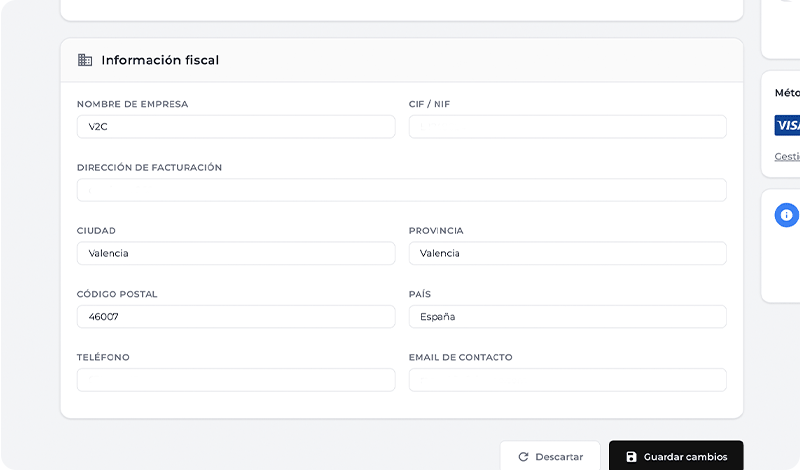
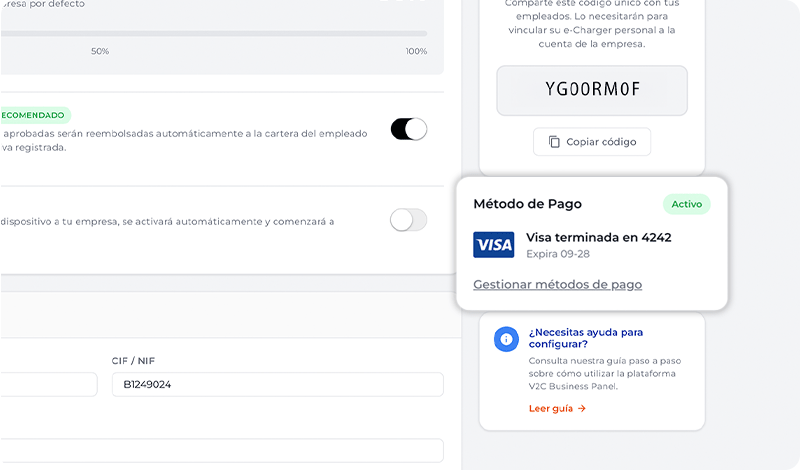
Okrem toho, z tejto sekcie môžeš skontrolovať a aktualizovať daňové informácie spoločnosti, ako aj spravovať metódy platby, pridávaním alebo odstraňovaním bankových kariet.
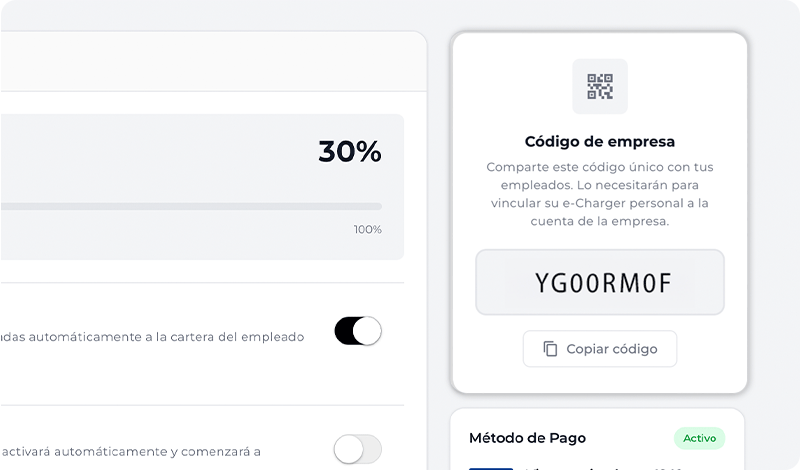
Môžeš si tiež zobraziť Kód spoločnosti, jedinečný identifikátor, ktorý by si mal zdieľať so svojimi zamestnancami, aby mohli prepojiť svoju nabíjačku s firemným účtom.
DÔLEŽITÉ:
Kód spoločnosti je identifikátor, ktorý by si mal zdieľať so svojimi zamestnancami, aby prepojili svoj nabíjač s tvojím firemným účtom, a tak mohli sledovať svoje nabíjacie relácie a vykonávať príslušné refundácie.
Zmeny vykonané v sekcii ‚Nastavenie‘ sa budú používať ako predvolené hodnoty. Napriek tomu môžeš prispôsobiť alebo upraviť nastavenia každého nabíjača individuálne.
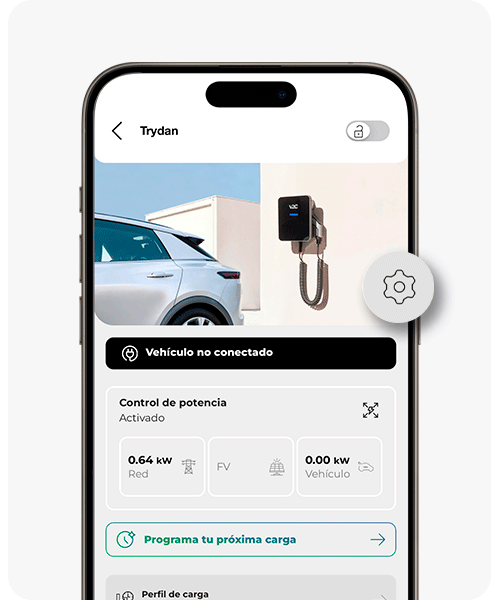
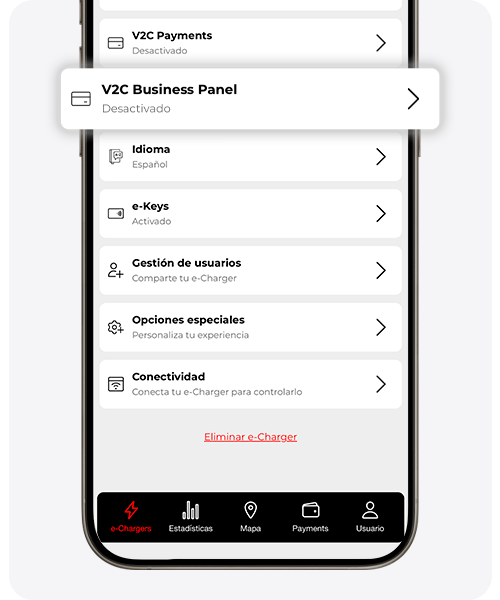
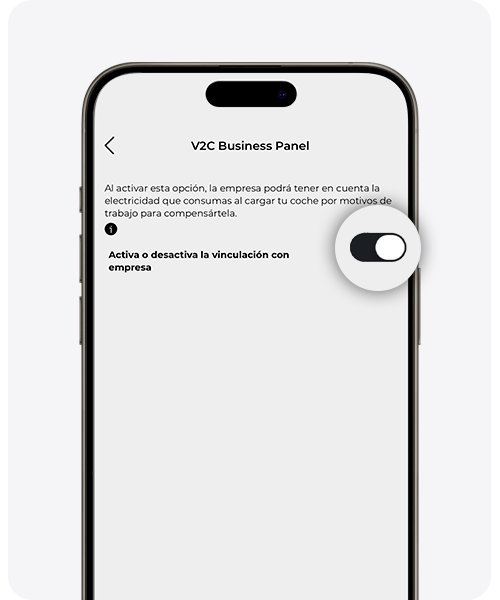
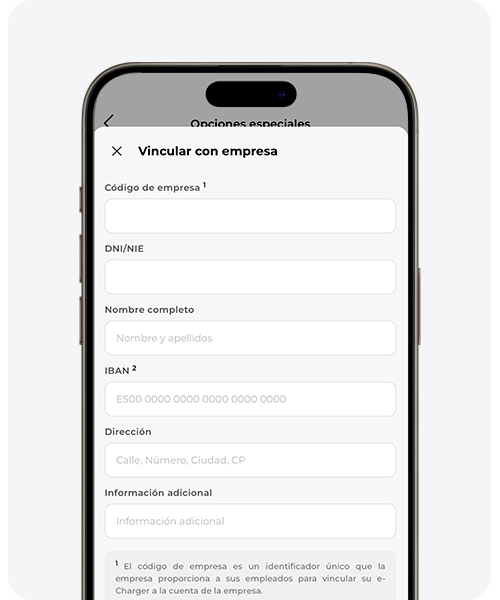
Ako zamestnanec prepojí svoj e-Charger s firemným účtom
Kopírujte tento odkaz a zdieľajte ho so svojím zamestnancom, aby si mohol zobraziť tento krok a dokončiť proces prepojenia.
V2C Cloud – verzia pre smartfóny
V2C Cloud – webová verzia
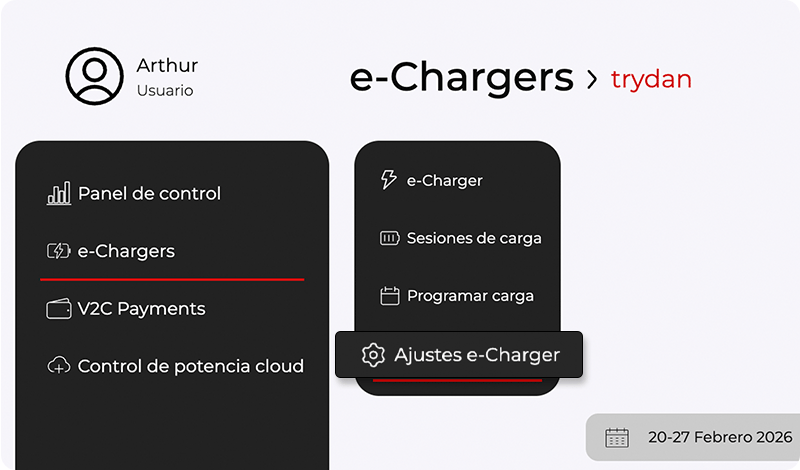
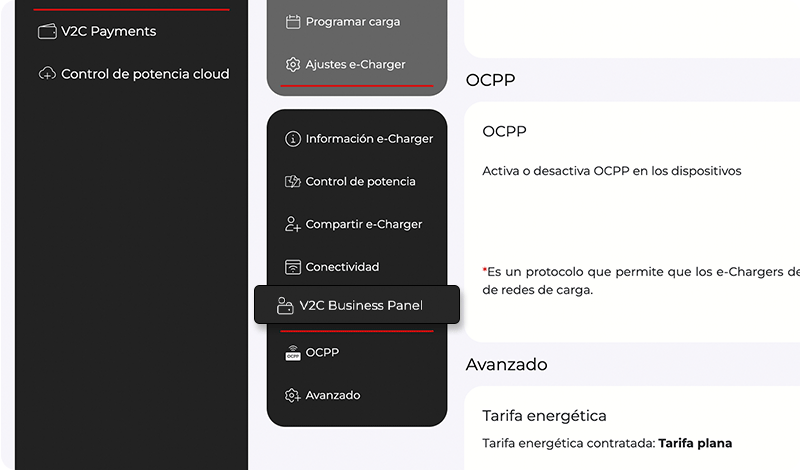
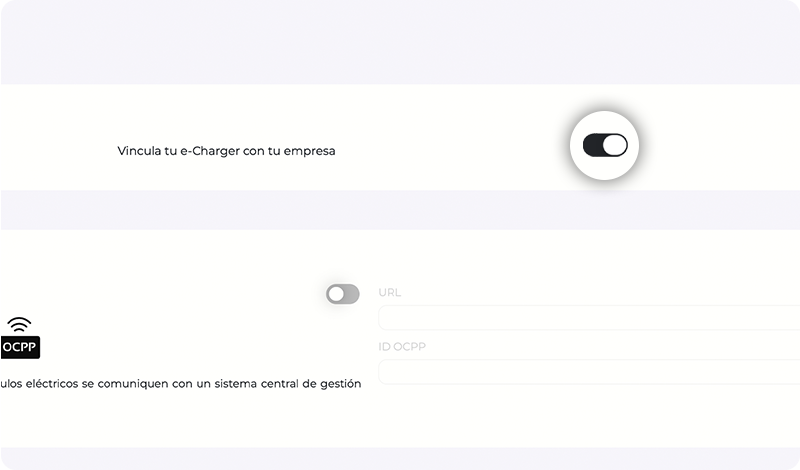
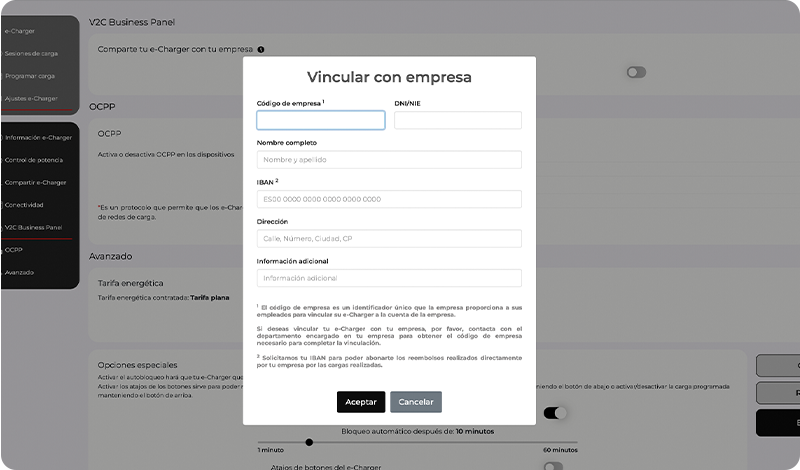
Táto časť procesu musí byť vykonaná zamestnancom z jeho osobného účtu V2C Cloud.
Prepojenie sa môže vykonať prostredníctvom mobilnej aplikácie alebo webovej verzie. Postupuj podľa krokov na obrázkoch, aby si správne prepojil e-Charger.
Ak ešte nemáš vytvorený účet alebo si nepridal svoj nabíjač, najprv musíš dokončiť tento proces podľa týchto krokov.
e-Charger musí byť pripojený na Internet, aby platforma správne zaznamenávala nabíjacie relácie a príslušnú refundáciu.
Ako spravovať pridané zariadenia
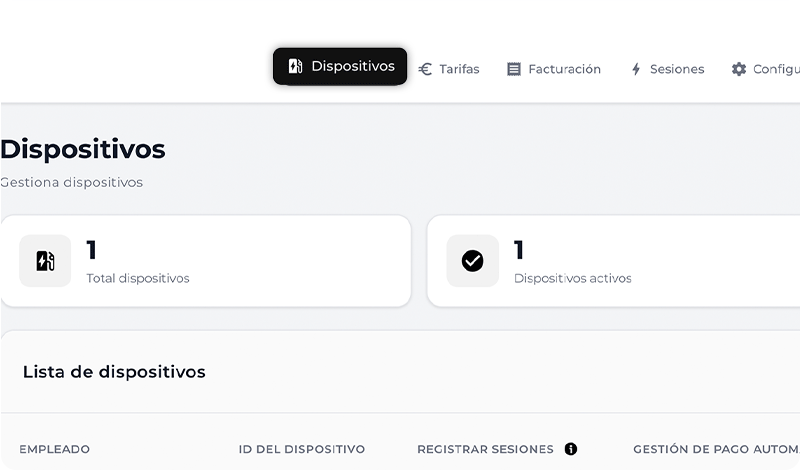
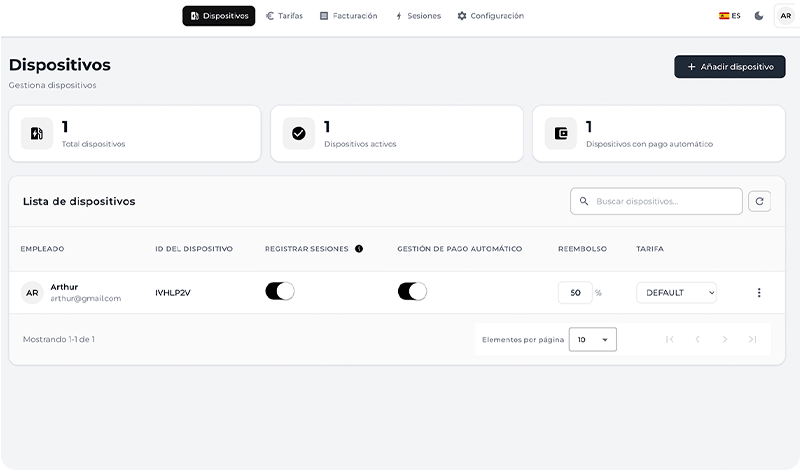
Akonáhle zamestnanec dokončí prepojenie, jeho nabíjačka sa automaticky zobrazí v sekcii ‚Zariadenia‚ V2C Business Panelu.
V tejto sekcii môžeš prispôsobiť každého e-Charger individuálne: aktivovať alebo deaktívovať registráciu nabíjacích relácií, spravovať automatickú platbu, upraviť percento refundácie aplikované na tento e-Charger a zmeniť priradenú tarifu.
Predvolene každé zariadenie preberá všeobecné nastavenia definované v sekcii ‚Nastavenia‘, aj keď tieto hodnoty môžeš prispôsobiť kedykoľvek.
V menu možností (ikona troch bodiek) môžeš skontrolovať dodatočné informácie o používateľovi a zariadení, vrátane IBAN zamestnanca.
Ak spravuješ platby manuálne, môžeš tieto údaje využiť na vykonanie bankového prevodu priamo.
Ak je automatická platba aktivovaná (odporúčaná možnosť), nebudeš musieť zasahovať: systém vykoná poplatok na firemnej karte a automaticky pripíše príslušnú sumu zamestnancovi.
Ako pridať a upraviť tarify
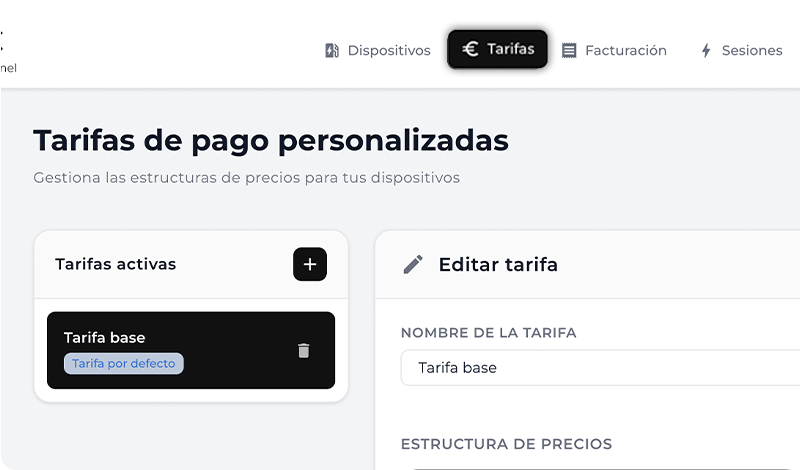
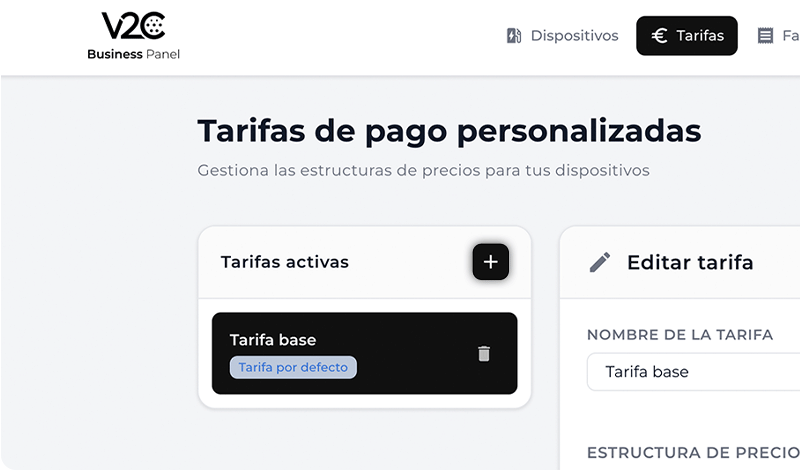
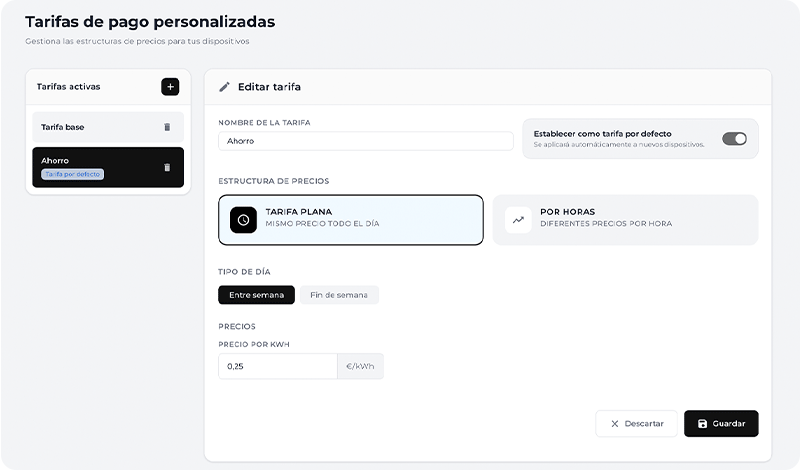
V sekcii ‚Ceny‚ môžeš vytvoriť nové cenové nastavenia.
Stačí pridať novú cenu, priradiť jej názov a vybrať typ:
– Plošná tarifa, s rovnakou cenou za kWh počas celého dňa
– Tarifa podľa hodín, ktorá umožňuje nastaviť rôzne ceny podľa časového pásma
V oboch prípadoch môžeš definovať rôzne sumy pre pracovné dni a víkendy.
Akonáhle je tarifa vytvorená, môžeš ju priradiť k príslušnému nabíjaču v sekcii ‚Zariadenia‚.
Platforma vyžaduje, aby bola vždy aktívna predvolená tarifa.
Ako skontrolovať fakturáciu a mesačný prehľad
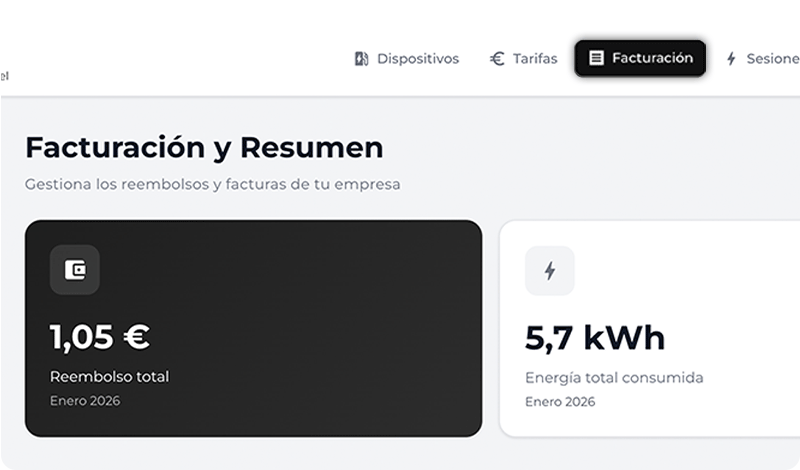
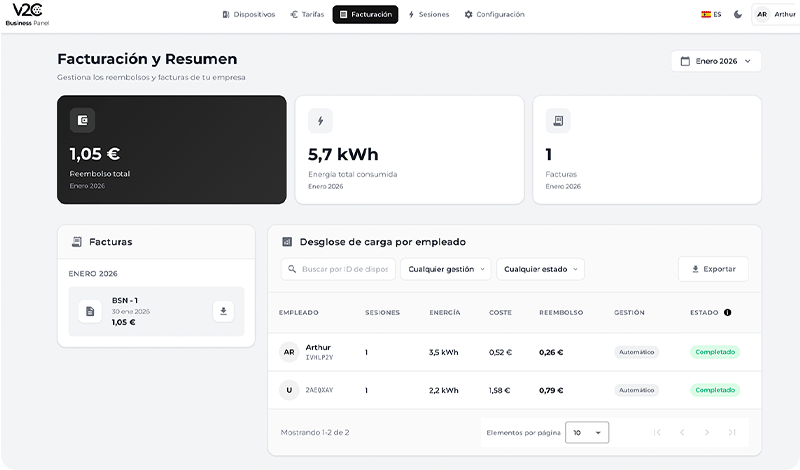
V sekcii ‚Fakturácia‚ môžeš zobraziť mesačný prehľad o refundácii, spotrebovanej energii a vystavených faktúrach, s možnosťou ich stiahnutia.
Takisto vidíš rozpis podľa zamestnanca s spotrebovanou energiou, nákladmi a príslušnou refundáciou.
V prípade zobrazenia aktuálneho mesiaca sa stav zobrazí ako prebiehajúci, kým mesiac neskončí.
Ak spravuješ platby manuálne, zobrazí sa ako čakajúce na konci mesiaca a budeš musieť stav zmeniť manuálne po tom, čo si vykonal platbu mimo platformy.
Ak je platba automatická, stav sa automaticky aktualizuje na ukončené na konci mesiaca.
Okrem toho môžeš vyhľadávať podľa ID zariadenia alebo konkrétneho zamestnanca, filtrovať podľa typu správy platby alebo stavu a exportovať tabuľku do súboru Excel.
Mesačný prehľad v hornej časti obrazovky sčíta celkovú sumu vrátenia a spotrebovanej energie, bez ohľadu na to, či je správa platieb automatická alebo manuálna, a bez ohľadu na to, či je stav v priebehu, čakajúci alebo dokončený.
Ako zobraziť podrobnú analýzu všetkých nabíjaní
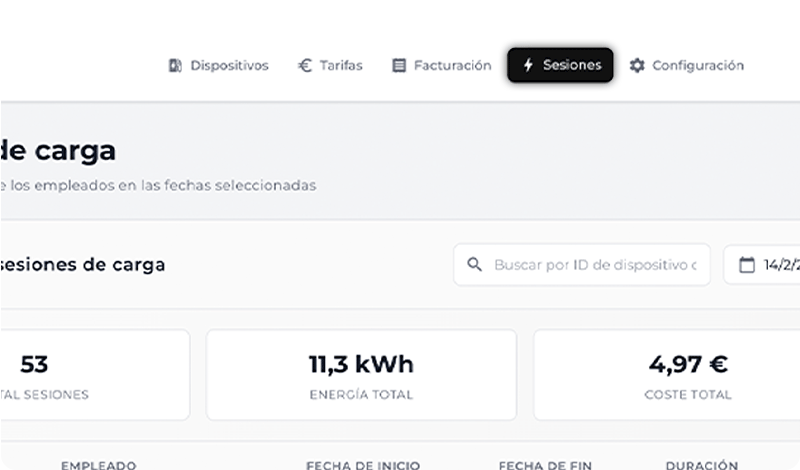
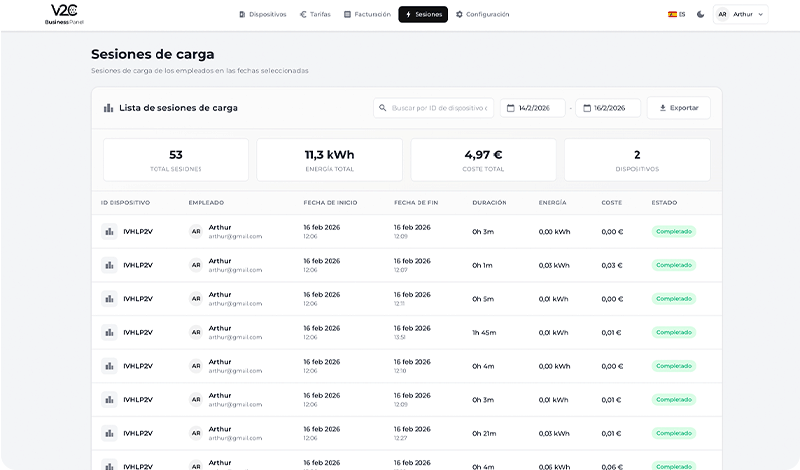
Pre podrobnejšiu analýzu rozpisu nabíjania prejdite do sekcie ‚Relácie‘.
Na rozdiel od tabuľky ‚Rozpis nabíjania podľa zamestnanca‘ v sekcii ‚Fakturácia‘, kde si môžete pozrieť celkový súhrn mesiaca podľa zamestnanca a nabíjačky, tu vidíte celkový počet vykonaných nabíjacích relácií, s kompletným zoznamom, ktorý uvádza dátum začiatku a konca, trvanie, spotrebovanú energiu, náklady a stav refundácie.
Môžete hľadať podľa ID zariadenia alebo zamestnanca a filtrovať podľa dátumov.
Taktiež môžete exportovať všetky podrobné informácie do súboru Excel.
Potrebujete technickú podporu?
Rieš svoju incidentnú situáciu okamžite prostredníctvom nášho chatu s AI. Ak sa to nevyrieši, vytvor žiadosť v Technickom podpornom centre a čoskoro sa s tebou skontaktujeme, aby sme ti ponúkli najlepšie riešenie.
