

Päivitä Trydanin uusin versio
Työskentelemme jatkuvasti parantaaksemme tuotteidemme toimintoja. Siksi, jotta saat uusia ominaisuuksia ja optimaalista suorituskykyä, sinun on varmistettava, että pidät tuotteesi ajan tasalla uusimmalla laiteohjelmistolla.
Jos e-Charger jää päivityksen aikana ’jumiin’ johonkin näyttöön tai ei reagoi, on suositeltavaa käynnistää laite uudelleen ja toistaa vaiheet.
Trydanin päivitysmodit
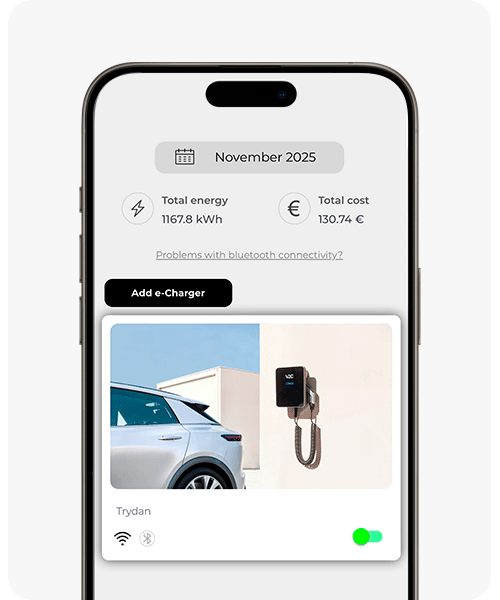
Kun e-Chargerissasi on vakaa WiFi-yhteys, voit päivittää sen suoraan V2C Cloud -sovelluksesta kolmessa yksinkertaisessa vaiheessa:
Vaiheet Trydanin päivittämiseksi

Valitse latauslaite, jonka haluat päivittää.

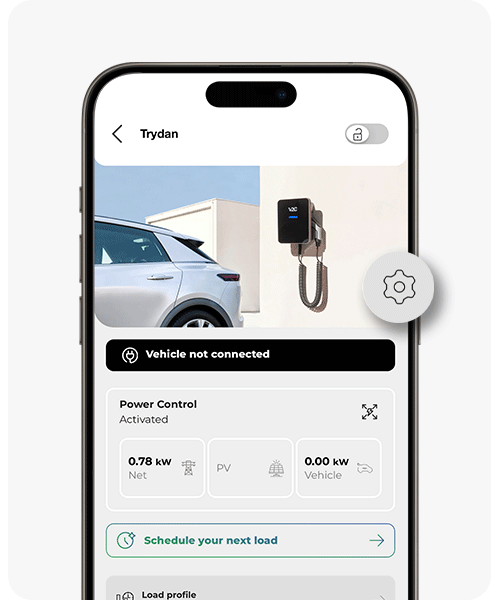
Siirry ‘asetukset’ -valikkoon ja tarkista nykyinen laiteohjelmistoversio.

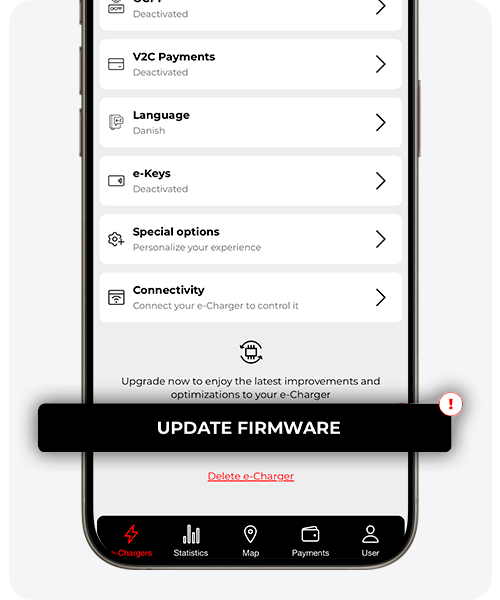
Sela valikkoa alas asti ja napsauta ’Päivitä laiteohjelmointi’.
* Jos et näe ’Päivitä laiteohjelmisto’ -painiketta sivun alareunassa, se tarkoittaa, että laturissasi on jo uusin versio.
Jos laitteellasi ei ole vakaata WiFi-yhteyttä on useita tapoja suorittaa päivitys:
Vaiheet Trydanin päivittämiseksi jakamalla Internet mobiililaitteesta, jossa on Android-käyttöjärjestelmä
Kun WiFi-verkkoa ei ole saatavilla, mutta sinulla on mobiilidata Android-käyttöjärjestelmällä varustetussa laitteessasi, voit muuttaa sen WiFi-yhteyspisteeksi yhdistääksesi sen e-Chargerisi kanssa.
Mobiilimallisi mukaan voi olla erilaisia reittejä tämän vaihtoehdon aktivoimiseksi. Tässä on joitakin niistä:
- Asetukset > Yhteydet > Jaettu yhteys ja modeemi > Jaettu yhteys (Samsung)
- Asetukset > Kannettava tukiasema (Xiaomi)
- Asetukset > Yhteys ja jakaminen > Kannettava tukiasema (Xiaomi)
- Asetukset > Langattomat yhteydet ja verkot > Ankkurointi ja wifi-alue > Kannettava wifi-alue (Huawei)
* Huomaa, että eri Android-versiot voivat muuttaa valikoiden nimiä ja järjestystä. Jos et löydä asetusta, voit aina käyttää hakutoimintoa ylhäällä.
Kun aktivoit jaetun yhteyden, voit muuttaa sekä luomasi verkon nimeä että salasanaa, jota pyydetään liittämään siihen latauspisteeltäsi.
Kun tämä toiminto on aktivoitu, valitse e-Charger, valitse päivitettävä laturi ja siirry ’asetukset’-valikkoon.

Napsauta ’WiFi-asetukset’ ja syötä nimi ja salasana, jonka olet määrittänyt kannettavan tukiaseman/jakamisen asetuksissa. Sen jälkeen paina ’yhdistä’ -painiketta.

Kun e-Charger on kytketty (voit tarkistaa sen V2C Cloud -sovelluksen päänäytön WiFi-ikonin avulla), palaa latauspisteen ’asetukset’-valikkoon, jota haluat päivittää. Siellä, paina ’päivitä laiteohjelmisto’ -valikon lopussa olevaa painiketta.

Trydanin näytöllä näet viestin ’ladataan’ tilarivillä. Kun lataus on valmis, näkyviin tulee ’asennetaan’ ja kun tämä rivi on täynnä, Trydan käynnistyy uudelleen päivitettynä versiona, joka näkyy näytöllä.
Vaiheet Trydanin päivittämiseksi jakamalla Internet mobiililaitteesta, jossa on iOS-käyttöjärjestelmä
Jos sinulla on kenttä iPhonessasi, voit käyttää sitä WiFi-yhteyspisteenä yhdistääksesi e-Chargerisi. Tämä menetelmä on erityisen hyödyllinen tilanteissa, joissa WiFi-verkkoa ei ole saatavilla, mutta sinulla on mobiiliverkko älypuhelimessasi.
Ensinnäkin varmista, että mobiilidata on käytössä, jos et ole vielä tehnyt niin ’mobiilidata’ -valikossa ’asetukset’.
Sen jälkeen siirry kohtaan ’Määritä henkilökohtainen hotspot’ ja salli muiden laitteiden yhteys.
Liittääksesi latauspisteen iPhonen WiFi-pisteeseen, valitse e-Charger, valitse päivitettävä laturi ja siirry ’asetukset’-valikkoon.
Napsauta ’WiFi-asetukset’ ja syötä nimi, joka näkyy ’tiedot’-osiossa älypuhelimesi yleisissä asetuksissa, sekä salasana, jonka olet asettanut tai oletusasetuksena ’henkilökohtaisen hotspotin asetuksissa’. Tämän jälkeen paina ’yhdistä’-painiketta.
Kun e-Charger on kytketty (voit tarkistaa sen V2C Cloud -sovelluksen päänäytön WiFi-ikonista), palaa latauspisteen ’asetukset’-valikkoon, jota haluat päivittää. Siellä, paina ’päivitä laiteohjelmisto’ -valikon lopussa olevaa painiketta.
Trydanin näytöllä näet viestin ’lataus’ tilarivillä. Kun lataus on valmis, näkyviin tulee ’asennus’ ja kun tämä rivi on täynnä, Trydan käynnistyy uudelleen päivitettynä versiona, joka näkyy näytöllä.

TÄRKEÄ HUOMAUTUS: Jos tarvitset e-Chargerisi päivittämistä viimeisessä osassa mainitulla tavalla ja versiosi on ennen 1.5.9 tai 1.3.13, on tärkeää, että seuraat näitä ohjeita:
- Sinun tulee ladata ja asentaa versio 1.3.13. (jos se on vanhempi kuin 1.3.13)
- Päivitä seuraavaksi versioon 1.5.9.
- Kun versio 1.5.9 on asennettu, voit jo päivittää uusimpaan versioon.
Jos sinulla on versio ennen 2.1.4 ja haluat päivittää laitteesi, tiedoston on oltava nimeltään v2cwrover.bin. Tästä versiosta eteenpäin tiedoston nimen on oltava trydanpro_x.x.x.pro (missä x.x.x on päivityksen vastaava versio)
Vaiheet Trydanin päivittämiseksi suoraan WiFi-yhteydellä e-Chargerista – Älypuhelin iOS- tai Android-käyttöjärjestelmällä ja kannettava tietokone (ilman LTE/4G-kattavuutta)
Trydan tarjoaa mahdollisuuden luoda WiFi-signaali , joka mahdollistaa laitteen yhdistämisen ja päivittämisen. Tämä toiminto on erityisen hyödyllinen, kun kohtaat laturin alueella, jossa ei ole peittoa tai WiFi-yhteyttä.
Päivityksen suorittamiseksi on välttämätöntä, että sinulla on pääsy Internetiin älypuhelimeltasi tai kannettavalta tietokoneeltasi, joten voit ladata tiedot mobiilidatayhteydellä tai yhdistettynä WiFi-verkkoon. Seuraavaksi voit suorittaa päivitysprosessin alueella, jossa ei ole peittoa, jossa Trydan sijaitsee. Noudata näitä vaiheita:
Valitse päivitettävä laturi ja siirry ’asetukset’ -valikkoon. Tarkista nykyinen ohjelmistoversio.
Pääset selaimellasi Trydan-osioon tukialueella ja lataa virallisen ohjelmistopäivityksen, johon haluat päivittää valitsemalla ’more details about this release’. Jos sinulla on versio, joka on vanhempi kuin 1.7.17, muista nimetä ladattu tiedosto v2cwrover.bin.
Tarkista Trydanin paikallinen WiFi-verkko. Ole lähellä laturia, etsi ja varmista, että laturin lähettämä verkko on aktiivinen.
Varmistaaksesi, että tukiasema on aktiivinen, valitse älypuhelimesi tai kannettavan tietokoneesi asetuksista WiFi-kuvake ja varmista, että näkyvissä on verkko, joka sisältää laturisi ID:n (esimerkiksi: V2C_Trydan_IDLaturin).
* Jos Trydanin WiFi-verkkoa ei näy, aseta laturille olematon verkko, aktivoimalla Trydanin paikallinen WiFi-piste nimellä ’abcd’ ja salasanalla ’abcd’.
WiFi-pisteen aktivoimiseksi valitse e-Charger, siirry ’asetukset’-valikkoon, napsauta ’WiFi-asetukset’ ja syötä luomasi nimi ja salasana. Paina yhdistä, odota, että latauspiste käynnistyy uudelleen ja tarkista, että paikallinen WiFi nyt näkyy mobiililaitteesi tai kannettavan tietokoneesi verkkojen luettelossa.
Jos paikallinen V2C_Trydan_IDCargador -piste näkyy suoraan, salasana on trydan12345678
Kun olet yhdistänyt WiFi-verkkoon, avaa selain ja syötä IP: 192.168.4.1. Kirjautumissivulla syötä ‘admin’ sekä käyttäjänimeksi että salasanaksi.
Pääsivulla siirry oikeassa yläkulmassa olevaan ’upgrading and network’ -valikkoon. Napsauta folio+ -ikonia ja valitse aiemmin lataamasi tiedosto v2cwrover.bin. Asennuksen onnistumiseksi paina ’save and install’.

Trydanin näytöllä näet viestin ’lataus käynnissä’ tilapalkin yläpuolella. Kun lataus on valmis, näet ’asennus käynnissä’, jolloin Trydan käynnistyy uudelleen ja päivitetty versio näkyy näytöllä.
Tarvitsetko teknistä tukea?
Ratkaise ongelmasi heti IA-chatimme kautta. Jos ongelma ei ratkea, luo pyyntö Tekniseen Tukikeskukseen, ja otamme sinuun yhteyttä mahdollisimman pian tarjotaksemme parhaan ratkaisun.
