
Integrácia invertora Sigenergy s Trydan/Trydan Pro

Invertor Sigenergy sa integruje s e-Charger Trydan/Trydan Pro prostredníctvom Modbus TCP, aktivovaného z aplikácie mySigen. Pripojenie sa realizuje cez WiFi prostredníctvom tvojej miestnej siete, takže nie je potrebný žiadny ďalší kábel.
Akonáhle sú pripojené, nabíjačka bude neustále vedieť o fotovoltickej produkcii a využije túto energiu na nabíjanie tvojho elektrického auta.

Obe zariadenia musia byť pripojené k tej istej sieti WiFi a k tej istej miestnej sieti (nie v rôznych sieťach, ani jedno v pásme 2,4 GHz a druhé v pásme 5 GHz, ak ich váš router oddeľuje). Používanie Wi-Fi opakovačov alebo mesh sietí môže ovplyvniť správne fungovanie systému. Odporúčame používať stabilnú a priamu Wi-Fi sieť na zabezpečenie optimálneho pripojenia medzi nabíjačkou a meničom.
Kompatibilita
Invertor Sigenergy je kompatibilný s Trydan prostredníctvom Modbus TCP cez WiFi, bez potreby ďalších káblov alebo donglov. Nasledujú kľúčové aspekty integrácie:
| Aspekt | Detail |
| Protokol | Modbus TCP cez WiFi |
| Pripojenie | Tá istá sieť WiFi/LAN; bez dodatočného káblovania |
| Požiadavky | Server Modbus TCP aktivovaný v invertore; odporúčaná statická IP |
| Dongle | Nie je potrebný |
Krok 1: Aktivujte server Modbus TCP v invertore Sigenergy
Aktivácia sa vykonáva z aplikácie mySigen od Sigenergy:
1. Otvor aplikáciu mySigen od Sigenergy na svojom mobile.
2. Prejdi do Nastavenia (Settings) a potom do Systémové nastavenia (System Settings).
3. Nájdite možnosť Server Modbus TCP (Modbus TCP Server) a aktivujte ju pomocou prepínača.
4. Hneď pod tým sa objaví IP adresa, niečo ako 192.168.x.x. Zapamätajte si ju presne tak, ako sa zobrazuje, budete ju potrebovať v nasledujúcom kroku.
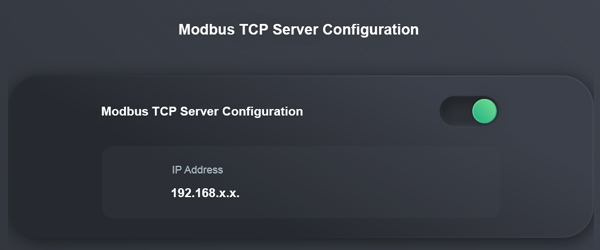
Ak túto možnosť nevidíš alebo je zablokovaná, môžeš potrebovať oprávnenia inštalátora alebo aktualizovať aplikáciu mySigen na najnovšiu verziu. V takom prípade kontaktuj svojho inštalátora Sigenergy.
Krok 2: Nastavenie v aplikácii V2C Cloud
S IP adresou invertora už zapísanou, zadajte ju do aplikácie V2C:
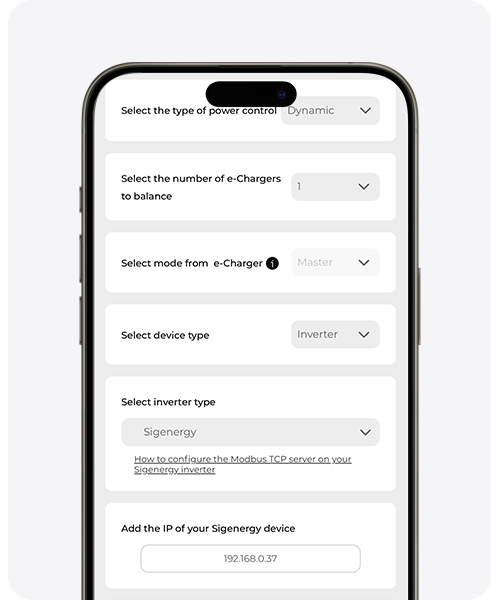
1. Otvor aplikáciu V2C vo svojom mobile a vyber svoj nabíjač Trydan/Trydan Pro.
2. Prejdi do Nastavenia a hľadaj Ovládanie výkonu.
3. V type zariadenia vyber Inverter.
4. V type invertora hľadaj Sigenergy v zozname. (ak sa nezobrazuje, aktualizuj aplikáciu V2C na najnovšiu verziu)
5. Vlož alebo napíš IP adresu, ktorú si zapísal v Kroku 1.
6. Stlač Uložiť.



Krok 3: Skontrolujte, či funguje
Po niekoľkých minútach sa znova prihlás do aplikácie V2C a skontroluj, či nabíjačka zobrazuje údaje o energii (spotreba domu, solárna výroba atď.). Ak pripojíš auto, malo by začať nabíjať s prioritou na prebytočnú solárnu energiu podľa nastavenia, ktoré si vybral.
Ak niečo nefunguje
- Skontrolujte, či sú oba zariadenia na tej istej WiFi sieti. Niekedy router presunie zariadenia do inej siete (napríklad, ak máte oddelené siete 2,4 GHz a 5 GHz).
- Skontrolujte, či sa IP adresa nezmenila. Predvolene môžu smerovače s časom priradiť inú IP adresu. Ak je to možné, požiadajte toho, kto vám nainštaloval smerovač, aby vždy rezervoval rovnakú IP adresu pre invertor („stála IP“ alebo „rezervácia DHCP“).
- Skontrolujte, či je server Modbus TCP stále aktivovaný v aplikácii mySigen; niektoré aktualizácie firmvéru ho môžu deaktivovať.
Aby ste dosiahli optimálne fungovanie, aktualizujte firmvér nabíjačky Trydan/Trydan Pro a mobilné aplikácie a firmvér invertora Sigenergy na ich najnovšie dostupné verzie.
Potrebujete technickú podporu?
Riešte svoju incidentnú situáciu okamžite prostredníctvom nášho chatu s IA. Ak sa to nevyrieši, vytvorte žiadosť v Centre technickej podpory a čoskoro sa s vami skontaktujeme, aby sme vám ponúkli najlepšie riešenie.
