

V2C SmartLock nedir ve bir e-Key veya akıllı telefon nasıl eşleştirilir
V2C SmartLock, e-Charger’lar Trydan, Trydan Pro ve Alva’nın, bir e-Key aracılığıyla, yani BLE (Bluetooth Düşük Enerji) bağlantısını kullanan bir cihaz veya akıllı telefon ile kablosuz olarak şarj cihazını kilitleme ve kilidini açma işlevselliğidir.
Bir akıllı saat, bir aktivite bilekliği, bir anahtarlık, Tesla Model 3 veya BYD gibi bir elektrikli araç ya da kendi akıllı telefonun ile e-Charger’ın uygulamasından, web platformundan veya navigasyon butonlarından yapmadan şarj cihazını kilidini açabilirsin. Akıllı telefon eşleştirmesi şu anda yalnızca Trydan ve Trydan Pro’da mevcuttur; Alva’da henüz bir akıllı telefonu e-Key olarak bağlamak mümkün değildir.
e-Key’in bağlanma şekli cihaz türüne göre değişir: anahtarlar, uzaktan kumandalar, saatler, kartlar ve araçlar sabit bir Bluetooth MAC adresine sahiptir ve doğrudan uygulamadan bağlanır; akıllı telefonlar ise gizlilik nedeniyle dönen bir adres kullanabileceğinden, Bluetooth ile eşleştirme için ek bir adıma ihtiyaç duyar. Bu kılavuz her iki durumu ayrı ayrı açıklar.

ÖNEMLİ NOT: Cihazın doğru çalışması için statik bir MAC adresine sahip olması gerekmektedir.
Trydan / Trydan Pro: e-Key’i bağlamadan önce, şarj cihazının yazılım sürümünün 1.7 veya daha yeni olduğunu e-Charger’ın ayar menüsünde kontrol edin (daha eskiyse, şarj cihazınızı güncelleyin). Bağlamak istediğiniz cihaz bir akıllı telefon ise, gerekli yazılım sürümü 2.5.0 veya daha yenisidir.
Alva: tüm yazılım sürümleri e-Key ile uyumludur. Alva’da akıllı telefon eşleştirmesi mevcut değildir.

Anahtar, uzaktan kumanda, saat, kart veya araba
Sabit Bluetooth MAC’li cihazlar.

Akıllı telefonun (Android / iPhone)
İki olası yöntem.
1. Bir anahtar, uzaktan kumanda, saat, kart veya aracı bağlama
Anahtarlar ve uzaktan kumandalar, akıllı saatler, RFID/BLE kartları ve uyumlu elektrikli araçlar (Tesla, BYD ve diğer modeller) için geçerlidir. V2C Cloud uygulamasında bu adımları takip edin ve cihazınızı e-Charger’ınıza yaklaştırarak eşleştirmeyi tamamlayın.

V2C Cloud uygulamasına erişin ve şarj cihazınızı seçin.
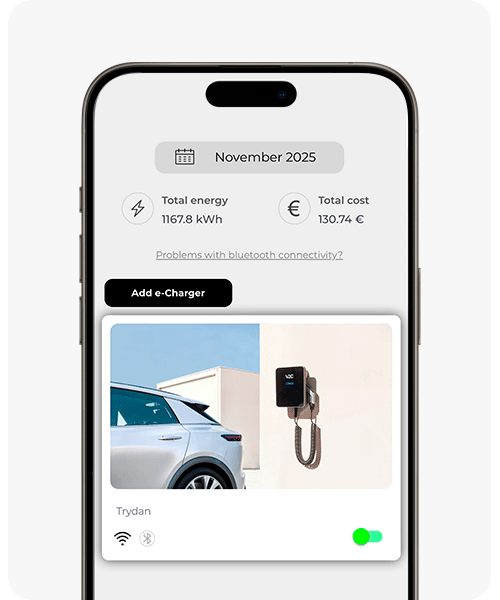

Ayarlar butonuna basın.
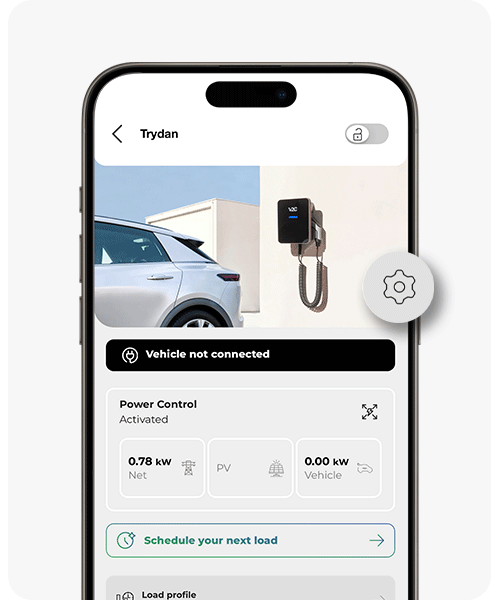

“e-Keys” bölümüne erişin (bazı modellerde “RFID / e-Keys” — isim şarj cihazına göre değişir).
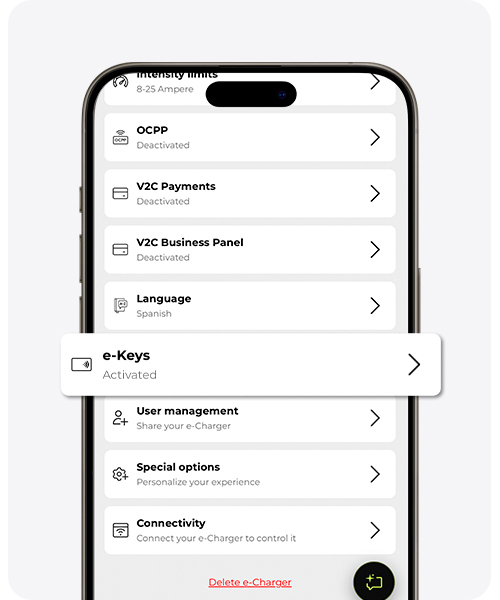

e-Key’lerin anahtarını hala devre dışıysa etkinleştir.
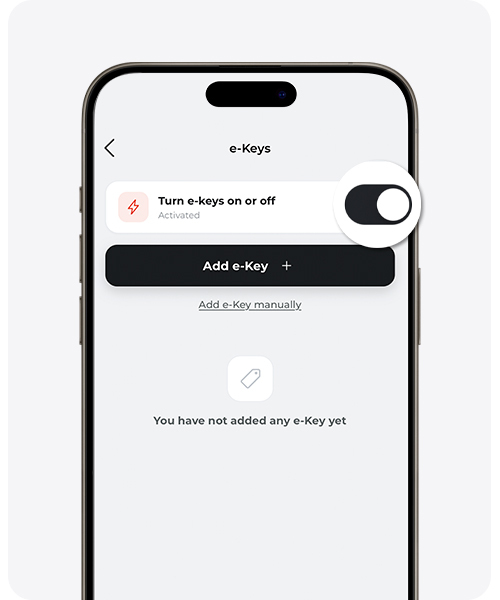

Cihazı nasıl tanımlamak istediğinizi seçin:
- Otomatik tespit — ‘e-Key Ekle’ye tıklayın, bir isim verin ve cihazı sonraki 15 saniye boyunca şarj cihazına yaklaştırın.
- Manuel ekleme — Eğer MAC adresini biliyorsan, ‘e-Key’i manuel olarak ekle’ye tıkla, ‘e-Key’ türünü seç, bir isim ver, MAC adresini gir ve bu e-Key’i atamak istediğin e-Charger’ı seç.
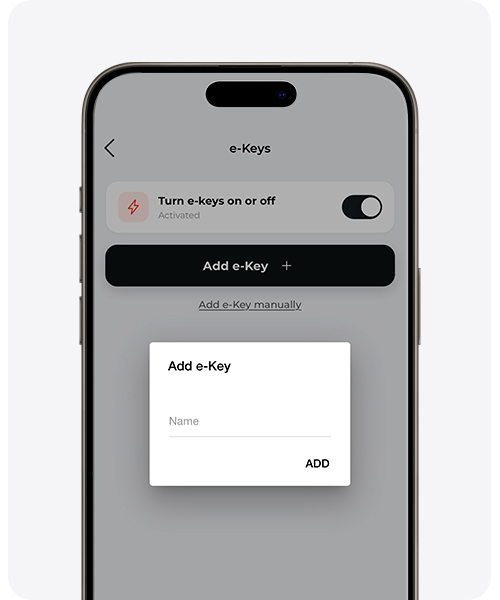
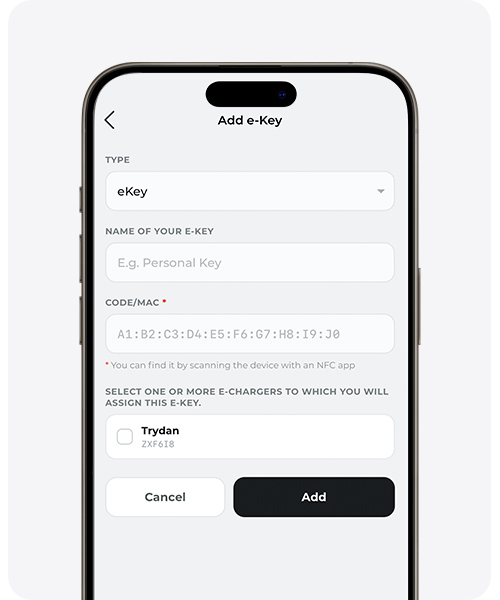

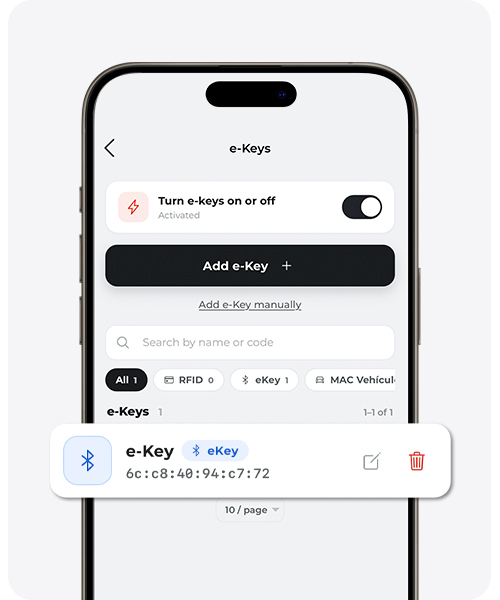
Hazır: e-Key listede görünüyor. İstersen adını değiştirebilir veya silebilirsin.
Elektrikli araçlar (Tesla, BYD ve diğer uyumlu modeller): aracı şarj cihazına yaklaştırın ve yakınlardaki diğer cihazların (cep telefonları, saatler…) Bluetooth’unu geçici olarak devre dışı bırakın, böylece tespit sırasında parazitleri önleyin.
2. Bir akıllı telefonu bağlama
Yalnızca Trydan ve Trydan Pro’da mevcuttur. Alva şu anda akıllı telefon eşleştirmesini desteklemiyor.
Tavsiye edilen yöntem: MAC adresini manuel olarak girmek
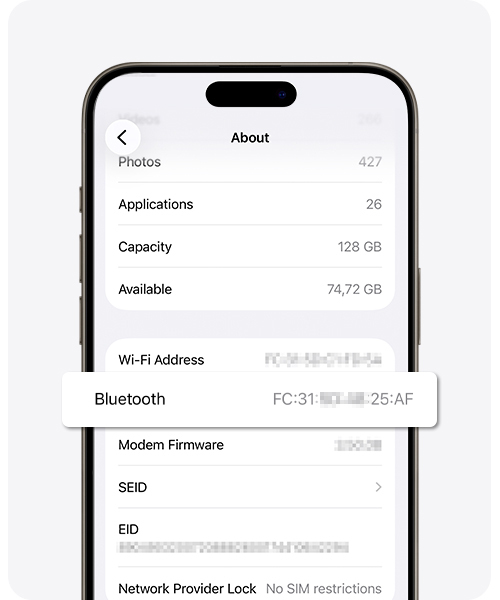
Mobil cihazda Ayarlar → Bluetooth (Android: Ayarlar → Telefon Hakkında → Durum) veya Ayarlar → Genel → Bilgi (iPhone) bölümüne girin ve Bluetooth’un MAC adresini bulun.
MAC adresine basılı tutun ve kopyalayın.
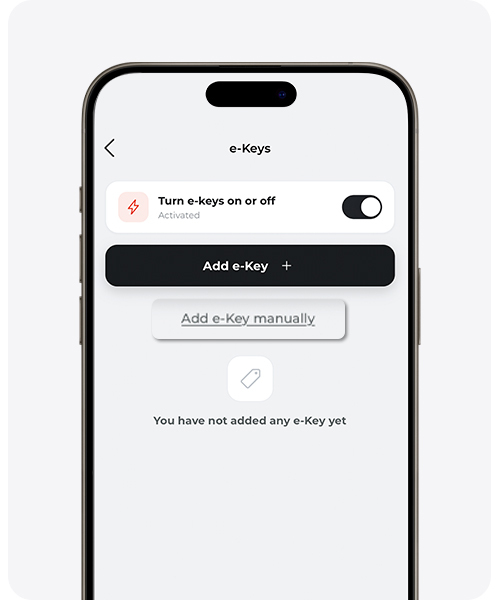
V2C Cloud uygulamasını açın → Şarj cihazınızı seçin → Ayarlar → e-Keys (bazı modellerde “RFID / e-Keys” — isim şarj cihazına göre değişir) → Eğer hala kapalıysa anahtarı etkinleştirin → ‘e-Key’i manuel olarak ekle’ye tıklayın.
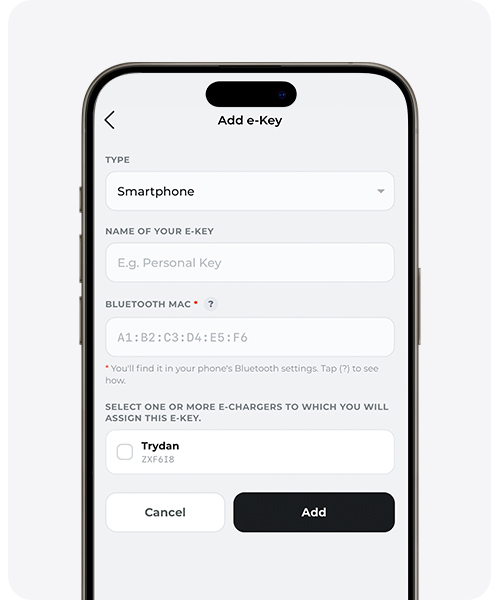
“Smartphone” türünü seçin, tanınabilir bir isim verin (örneğin “José’nin iPhone’u”) ve kopyalanan MAC adresini girin. Bu akıllı telefonu e-Key olarak atamak istediğiniz şarj cihazını seçin.
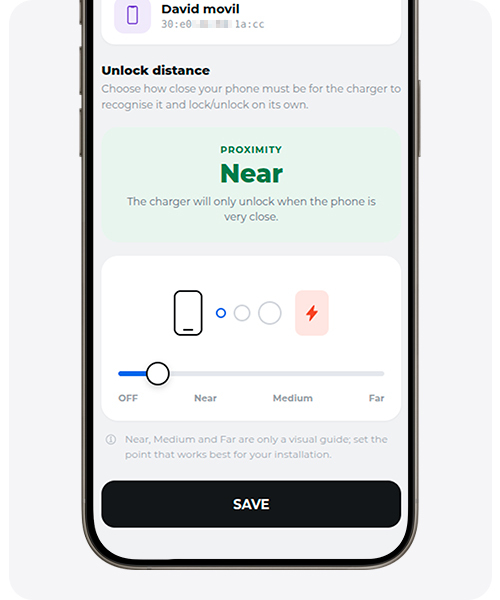
Şarj cihazının otomatik olarak kilitlenip kilidinin açılması için telefonunu tanımasını istediğin mesafeyi seç.
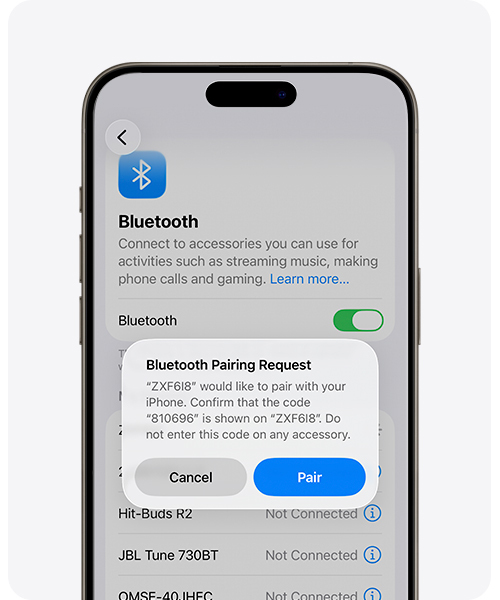
Ekledikten sonra, mobil menüden Bluetooth’u etkinleştir ve aç, yakın cihazları ara ve şarj cihazınla eşleştir, diğer cihazları eşleştirir gibi. Cihazın adı, şarj cihazının seri numarasıdır.
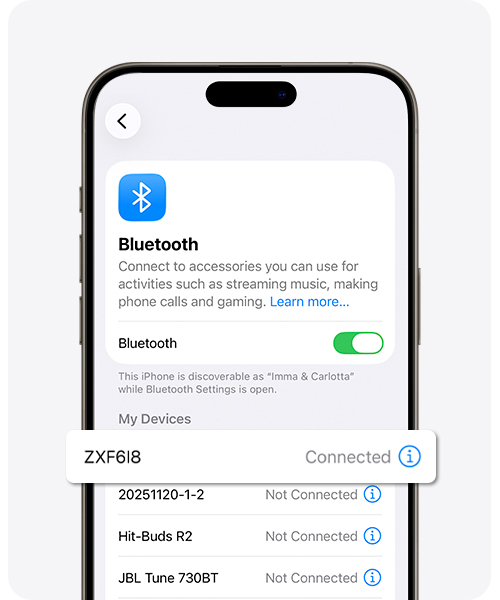
Hazır: akıllı telefonun eşleştirildi. İstersen yeniden adlandırabilir veya silebilirsin.
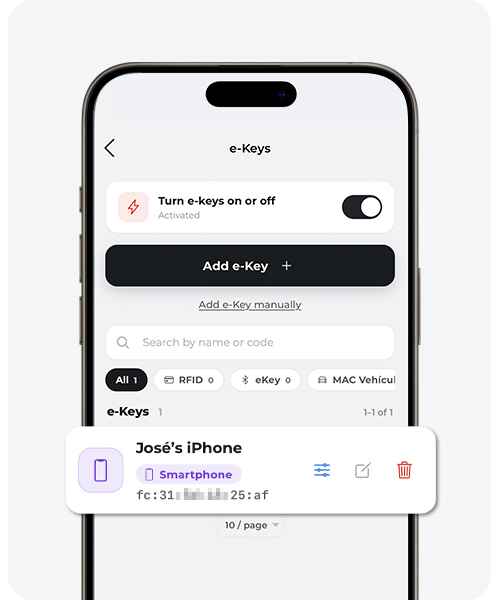
Alternatif yöntem: önce eşleştir, sonra yeniden adlandır
Bluetooth’unuzun MAC adresini bulamıyorsanız veya önceki yöntem cihazı ilk seferde tespit etmediyse faydalıdır.
Bluetooth’u etkinleştir ve aç, yakınlardaki cihazları ara ve şarj cihazınla eşleştir, diğer cihazları eşleştirdiğin gibi. Cihazın adı, şarj cihazının seri numarasıdır.
V2C Cloud uygulamasını açın → Şarj cihazınızı seçin → Ayarlar → “e-Keys” (bazı modellerde “RFID / e-Keys” — isim şarj cihazına göre değişir) → Henüz devre dışıysa anahtarı etkinleştirin.
Yeni bir giriş göreceksin, “Bilinmeyen” veya “Unknow” olarak işaretlenmiş, telefonunun MAC adresi ile. ‘Doğrula’ butonuna tıkla.
Eğer görünmüyorsa, uygulamayı kapat, telefonunun Bluetooth’unu kapat ve tekrar aç. Uygulamanın “e-Keys” bölümüne tekrar eriş.
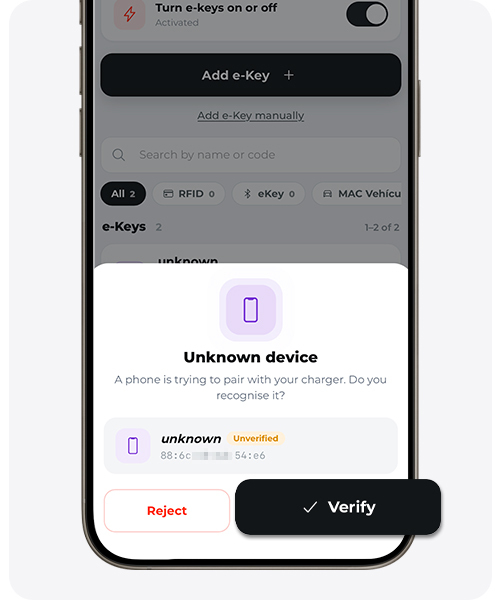
Akıllı telefonunu onaylamak için bir isim ver.
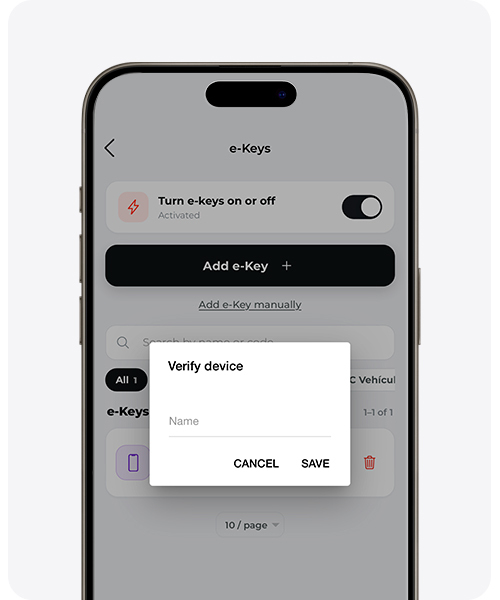
Hazır: akıllı telefonun eşleştirildi. İstersen yeniden adlandırabilir veya silebilirsin.
Bu alternatif yöntem ilk seferde çalışmayabilir. Modern akıllı telefonlar, gizlilik nedeniyle rastgele bir Bluetooth adresi kullanır ve bu adres bağlantılar arasında değişebilir. Çoğu durumda bu yöntem doğrudan çalışır; eğer çalışmazsa, Bluetooth’u kapatıp tekrar açın.
Hangi yöntemi seçmeliyim?
| Yöntem | Ne zaman kullanılmalı | Güvenilirlik |
|---|---|---|
| Tavsiye Edilen (manuel MAC) | Bluetooth MAC’ini telefon ayarlarında bulduğunuzda her zaman. | Yüksek — neredeyse her durumda ilk seferde çalışır. |
| Alternatif (eşleştir ve yeniden adlandır) | MAC’i bulamadığınızda veya tavsiye edilen yöntem cihazı tespit etmediğinde. | İyi — rastgele BLE MAC’i nedeniyle yeniden bağlantı gerektirebilir. |
Teknik destek mi gerekiyor?
Sorununuzu anında AI Sohbetimiz aracılığıyla çözün. Eğer çözülmezse, Teknik Destek Merkezi’nde bir talep oluşturun ve en kısa sürede sizinle iletişime geçerek en iyi çözümü sunacağız.
