

دمج العاكس الشمسي فرونياس مع تريدان

هل لديك محول شمسية Fronius وترغب في دمجه معشاحن السيارة الكهربائية Trydan الخاص بنا؟ في هذه الصفحة نشرح لك الخطوات اللازمة لإجراء الدمج وضمان عمله بشكل صحيح، سواء كان المحول Fronius Primo أو Fronius GEN24.

يمكن أن يؤثر استخدام مكررات Wi-Fi أو الشبكات المتداخلة على الأداء الصحيح للنظام. نوصي باستخدام شبكة Wi-Fi مستقرة ومباشرة لضمان اتصال مثالي بين الشاحن والعاكس.
خطوات الاتصال بشبكة WiFi لمغيرات Fronius
الخيار 1
تحقق من أن رمز WiFi يظهر فوق الشاحن الذي ترغب في ربطه.
الخيار 2
قم بالوصول إلى e-Charger الذي ترغب في ربطه وادخل إلى قائمة ‘الإعدادات’. في الأسفل، ستجد زر ‘إعدادات WiFi’. إذا كان الشاحن متصلاً بالفعل، ستظهر لك اسم الشبكة، الإشارة، وعنوان IP المتصل به. في حالة عدم الاتصال، يجب عليك اختيار إشارة WiFi المتاحة، إذا كنت قريبًا من نقطة الشحن، وإدخال كلمة المرور المناسبة. إذا لم يكن من الممكن الاتصال بهذه الطريقة، يجب عليك إدخال معلومات الشبكة يدويًا.
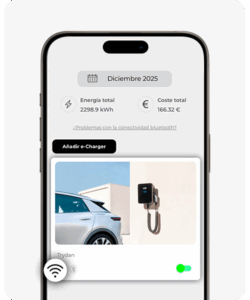
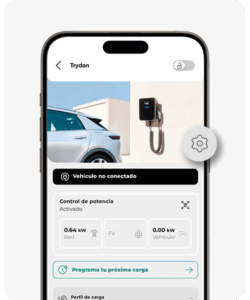
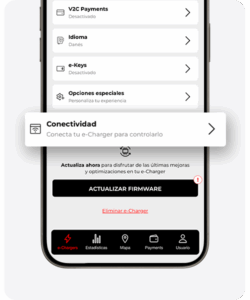
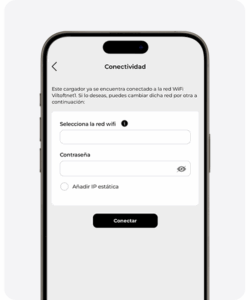
من المهم أن نتذكر أن شبكة WiFi التي يجب عليك الاتصال بها يجب أن تكون بتردد 2.4GHz وأن تحتفظ باسم SSID للشبكة من أجل إعداد العاكس Fronius.
كيف يمكن تفعيل إشارة الواي فاي للعكس Fronius Primo؟

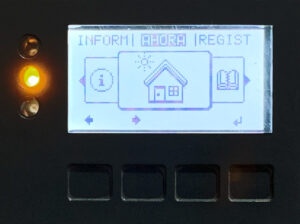
اضغط على أي زر لتشغيل الشاشة والتنقل عليها.

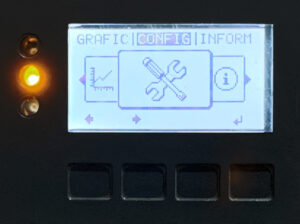
اضغط على الزر الثاني للانتقال إلى اليمين حتى تصل إلى خيار “الإعدادات”. بعد ذلك، اضغط على الزر الرابع للوصول.

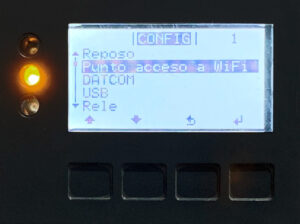
اضغط على الزر الثاني حتى تجد خيار “نقطة الوصول WiFi” وادخل إليه بالضغط على الزر الرابع.

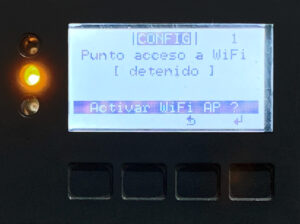
اضغط على الزر الرابع لتفعيل WiFi AP.

بمجرد تفعيلها، من المهم تدوين البيانات المقدمة (اسم وكلمة مرور نقطة الوصول WiFi)، حيث يستمر العملية على الكمبيوتر أو الهاتف الذكي للاتصال بشبكة WiFi اللاسلكية التي يصدرها العاكس Fronius.
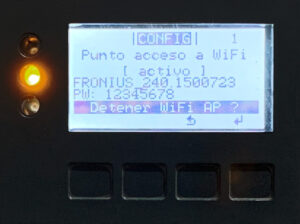
اتصل بشبكة فرونيوس اللاسلكية
قم بالدخول من الكمبيوتر أو الهاتف الذكي وابحث عن الإشارة التي يصدرها العاكس Fronius. اسم الشبكة وكلمة المرور تظهر على شاشة العاكس. في حال كان لديك أي استفسارات، عد إلى القسم السابق.
الوصول إلى واجهة الويب لإعداد Fronius
مع الشبكة اللاسلكية التي تم إعدادها بالفعل، قم بالوصول إلى متصفح الويب واكتب العنوان التالي: 192.168.250.181 . في حال طلب بيانات اعتماد الوصول، املأ اسم المستخدم: admin و كلمة المرور: admin. إذا لم يكن الوصول ممكنًا، اتصل بالموصل أو، إذا لم يكن ذلك ممكنًا، اتصل بشركة Fronius التي ستوفر لك كلمة مرور لمرة واحدة.
الإعداد المسبق من بوابة فرونيوس الإلكترونية
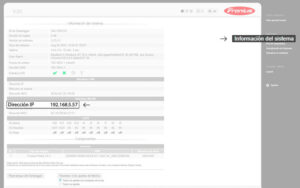
اضغط على زر معلومات النظام الموجود في الزاوية العليا اليمنى من الشاشة. في هذه النافذة، من المهم الانتباه إلى عنوان IP الموجود في قسم ‘واجهة WLAN’. تحقق بعد ذلك من أن عنوان IP هذا هو نفسه الموجود في قسم ‘الشبكة’ > ‘إعدادات LAN’.
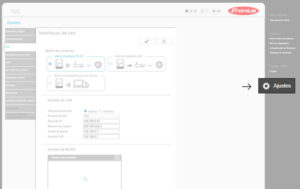
اذهب إلى قسم “الإعدادات” الموجود في الشريط الجانبي الأيمن.
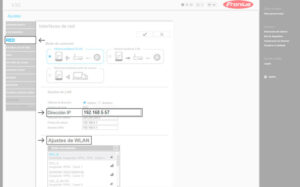
قم بالوصول إلى خيار “الشبكة” من القائمة على اليسار واتصل بنفس الشبكة اللاسلكية المستخدمة لتوصيل شاحن e-Charger Trydan. يجب أن تكون عنوان IP المعين في “إعدادات LAN” متساويًا مع ما تم الحصول عليه في الخطوة 1. في حالة عدم حدوث ذلك، يجب تعديله يدويًا.
في قسم “Modbus” في القائمة على اليسار، قم بتكوين الخيارات المختلفة بطريقة مماثلة للصورة في الخطوة 4.
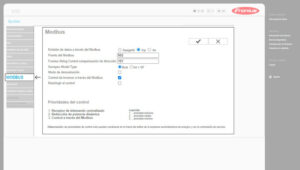
استعلام عن عنوان IP لعكس الطاقة Fronius GEN24
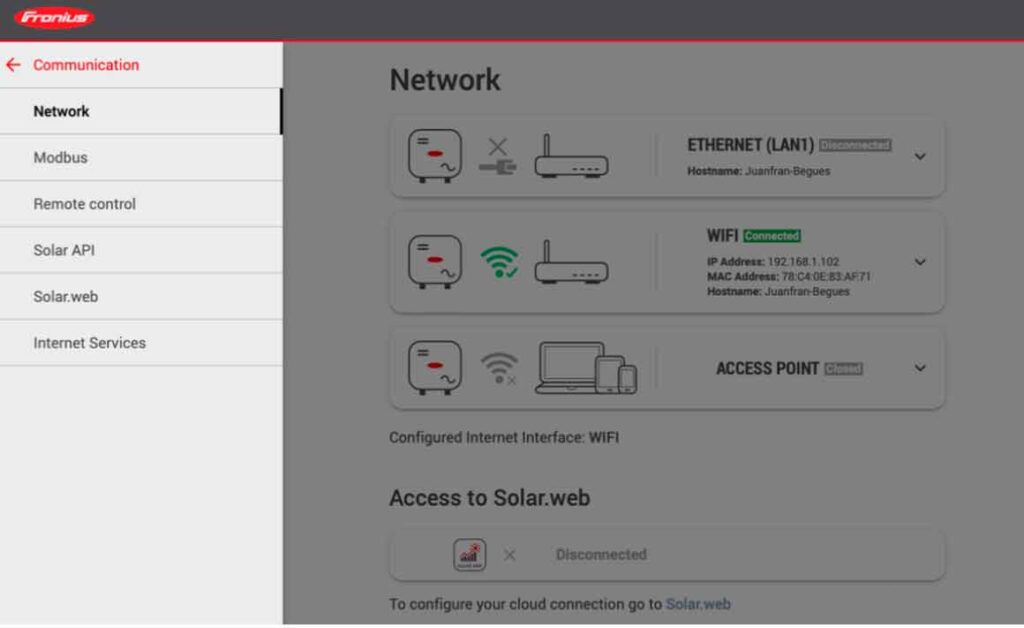
بعد الوصول إلى واجهة العاكس، انقر على قسم “الاتصال” ثم “الشبكة”. بعد ذلك، قم بتدوين عنوان IP (عنوان IP)، فهذا هو ما يجب وضعه لاحقًا عند ربط العاكس بالشاحن. في هذه الحالة، عنوان IP هو 192.168.1.102، كما هو موضح في الصورة.
قم بتمكين Modbus TCP/IP لعكس Fronius GEN24
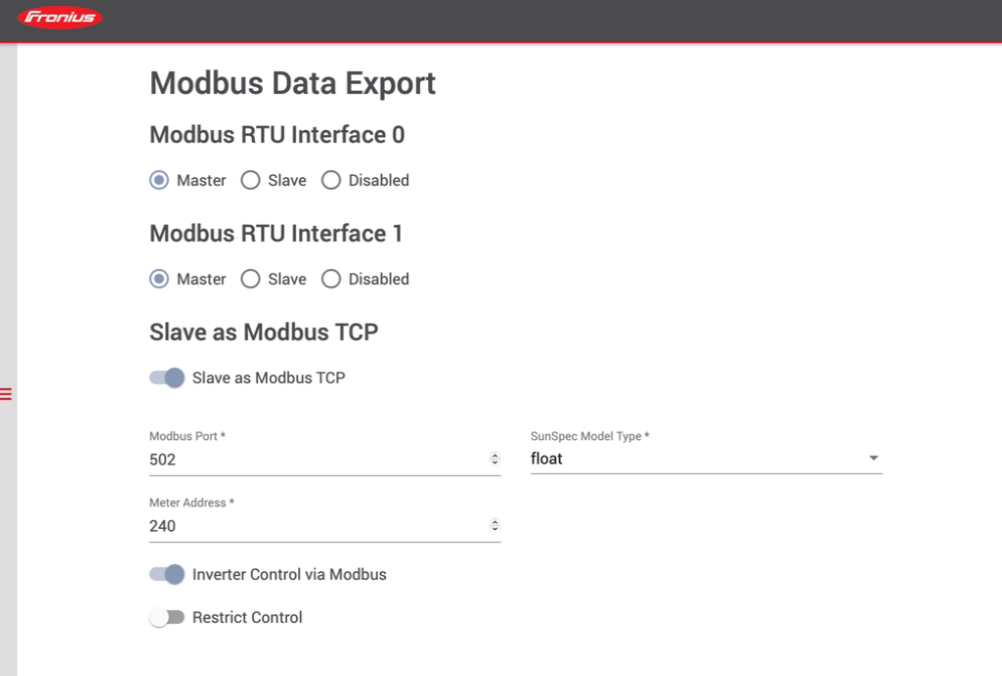
داخل قسم ‘Communication’، انتقل إلى Modbus وتحقق من أن المعلومات مدخلة كما هو موضح أدناه:
العبودية كـ Modbus TCP: مفعل
منفذ Modbus: 502
عنوان العداد: 240
نوع نموذج SunSpec: اختر ‘float’.
تحكم العاكس عبر Modbus: مفعل
إعداد العاكس Fronius في V2C Cloud
هذه الخطوة الأخيرة شائعة بين Fronius Primo و GEN24، وتتعلق بربط العاكس الشمسي بالشاحن.
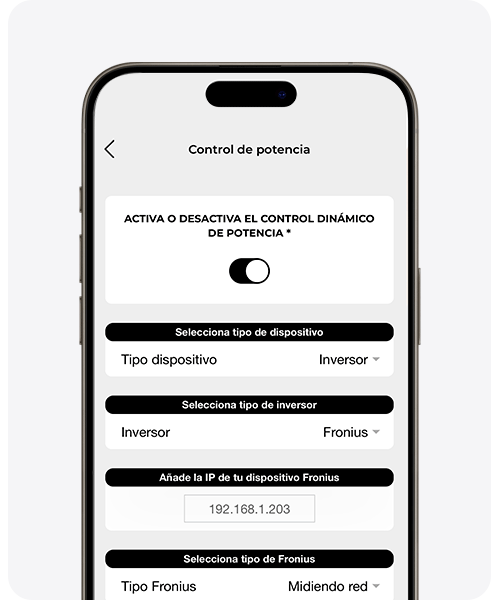
لتكوين التحكم الديناميكي في الطاقة بشكل صحيح في V2C Cloud، ادخل إلى قسم “الإعدادات” في e-Charger الخاص بك واختر ‘التحكم الديناميكي في الطاقة’.
اختر نوع الجهاز ‘عاكس’ واختر Fronius في قسم ‘نوع العاكس’. بعد ذلك، قم بتعيين عنوان IP الثابت المحدد من قبل Fronius واختر التركيب المناسب في كل حالة.
أخيرًا، اختر ‘حفظ’ لتطبيق الإعدادات بشكل صحيح. ستتم إعادة تشغيل الجهاز وسيكون جاهزًا لتنفيذ التحكم الديناميكي في الطاقة.
هل تحتاج إلى دعم فني؟
قم بحل مشكلتك على الفور من خلال دردشتنا مع الذكاء الاصطناعي. إذا لم يتم حلها، قم بإنشاء طلب في مركز الدعم الفني وسنتواصل معك في أقرب وقت ممكن لتقديم أفضل حل.
