

Cloud vermogensbeheer
De cloud vermogensbeheer is ontworpen voor installaties met meerdere e-Chargers en complexe installatie-schema’s, inclusief die welke verschillende modellen van V2C oplaadpunten combineren. Bovendien is het nuttig in situaties waar de dynamische controle tussen verschillende e-Chargers beperkt is door het aantal laders.
In dit soort installaties maakt het mogelijk om het vermogen van de e-Chargers onderling te balanceren en zelfs met het overtollige vermogen van de woning of dat afkomstig van de fotovoltaïsche installatie.
In tegenstelling tot de conventionele dynamische vermogensbeheer, is de hersenen die de operatie uitvoert geen aangewezen e-Charger, maar de servers van V2C Cloud. In real-time is het in staat om de beste beslissingen te nemen om de totale capaciteit van de installatie niet te overschrijden en de fotovoltaïsche energie op de beste manier te integreren voor een oplaadbeurt. Daarom is het essentieel dat alle e-Chargers over een internetverbinding beschikken.
Hoe voert u de cloud vermogenscontrole uit?
Het is niet nodig om een meter te installeren om installaties die alleen e-Chargers hebben in balans te brengen. Echter, als de installatie verbonden is met een extra structuur, zoals een gebouw of een fabriek, en u wilt de balans maken met die structuur, dan is het noodzakelijk om de verbruiksmeter die door V2C, Enegic, wordt geleverd te gebruiken om de balans uit te voeren.
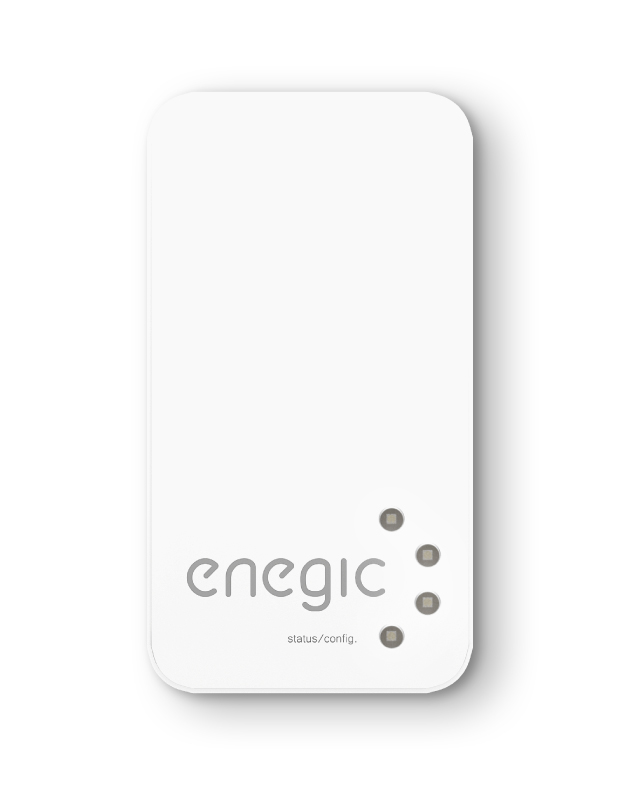
Enegic
Het is een eenvoudig te installeren WiFi-meter met 4 mogelijke ingangen, wat configuraties mogelijk maakt van enkelvoudig tot driefasig met fotovoltaïsche energie.
Het maakt gebruik van flexibele Rogowski-sondes, inbegrepen in diameters van 36 mm en 100 mm.
Installatie van de cloud vermogensregeling met extra structuur (gebouw of fabriek)
De installatie moet worden uitgevoerd door competente en gekwalificeerde technische medewerkers, die volledig verantwoordelijk zijn voor de naleving van de installatievoorschriften en bestaande normen.
Stappen voor de installatie van de meter

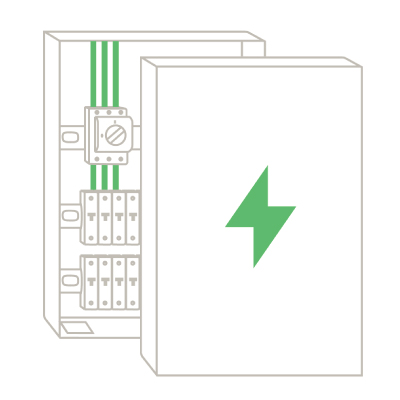
Ten eerste opent u de elektrische meter en lokaliseer de fasen. Gewoonlijk is L1 bruin, L2 zwart en L3 grijs.

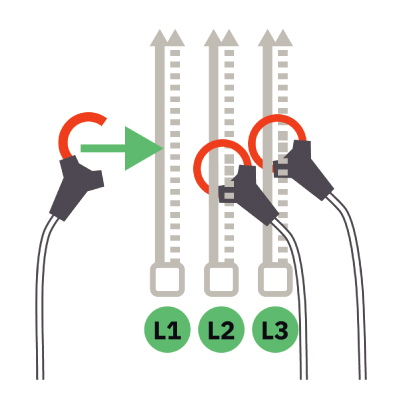
Omarm de sensoren die in de overeenkomstige fasen worden geleverd.

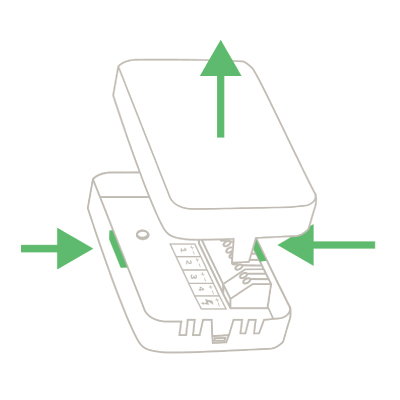
Open de meter door beide zijden samen te drukken en het deksel op te tillen.
Verbind de stroomsensoren met de aansluitblok. L1 naar 1, L2 naar 2 en L3 naar 3. De rode pinnen gaan naar + en de zwarte pinnen gaan naar -.
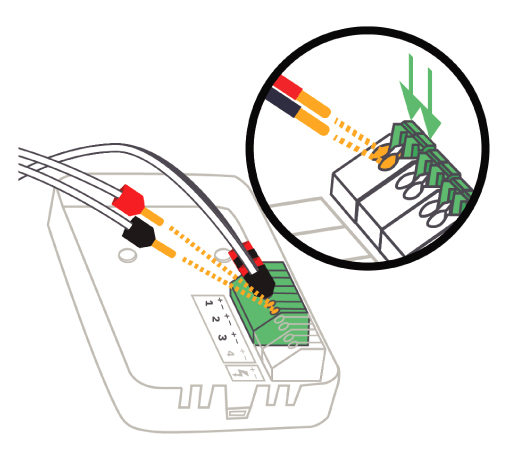

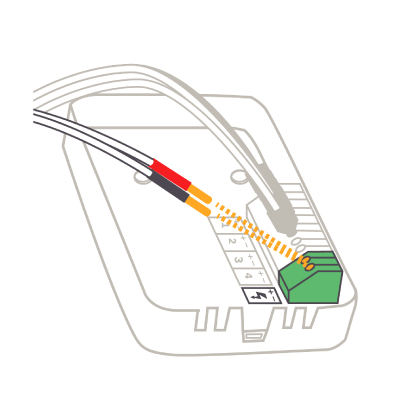
Voed de apparatuur met de meegeleverde voeding. Sluit de rode kabel aan op + en de zwarte op -. Vergeet niet de lijn die de meter van stroom voorziet te beschermen met de bijbehorende automatische zekering.
Instelling van de meter in de Enegic-app
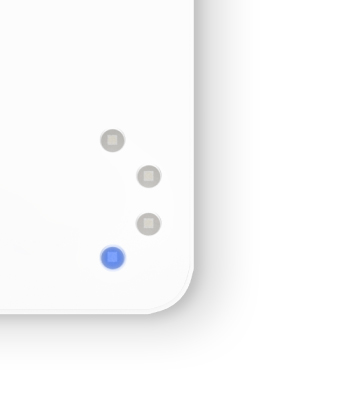
Om de meter te configureren, moet de blauwe LED-indicator knipperen zodra deze is ingeschakeld. Als dit niet het geval is, houdt u de knop 10 seconden ingedrukt.
Download de Enegic-app in uw app store. Maak uw account aan, voeg het apparaat toe en volg de instructies die u krijgt om de WiFi-verbinding tot stand te brengen.
Voeg de licentie toe. In de doos vindt u een licentie met een QR-code. U moet deze code toevoegen in de sectie ‘licentie’ binnen het gedeelte ‘instellingen’.
De meter kan zowel in de mobiele applicatie als op het webportaal app.enegic.com worden gebruikt. Hij kan ook fungeren als verbruiksbeheerder als u dat wenst voor uw installatie.
Ontwerp van de installatie
De cloud vermogenscontrole beschikt over een zeer krachtig installatieontwerp systeem. Om het te gebruiken, hoeft u enkel het ontwerp van uw installatie te tekenen door het eenlijnschema in de sectie ‘cloud dynamische controle’. Hier kunt u eenvoudig alle beperkingen instellen die u nodig heeft.

BELANGRIJKE OPMERKING: Wanneer u het eenlijnschema tekent, zorg ervoor dat u de fasen plaatst zoals ze in de installatie zijn. Dit zal ervoor zorgen dat de apparatuur de cloud vermogenscontrole correct uitvoert.
Toegang tot v2c.cloud met uw account, dit moet dezelfde zijn die aan de e-Chargers is gekoppeld.
Ga naar het gedeelte ‘dynamische cloudcontrole’ en klik op ‘ontwerp toevoegen’.
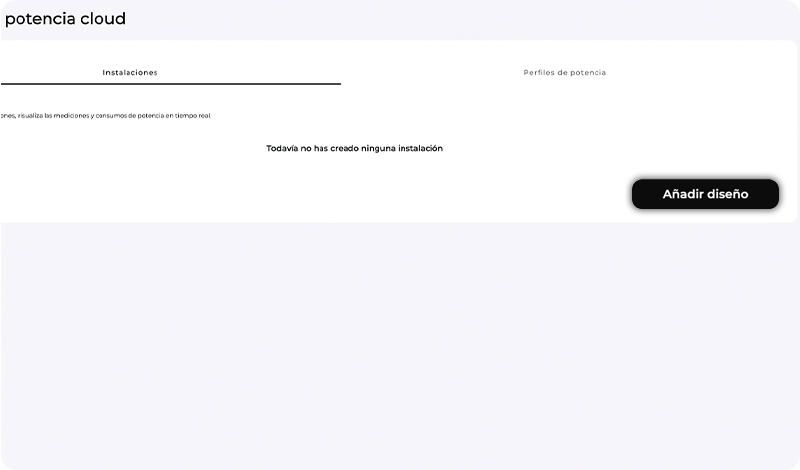
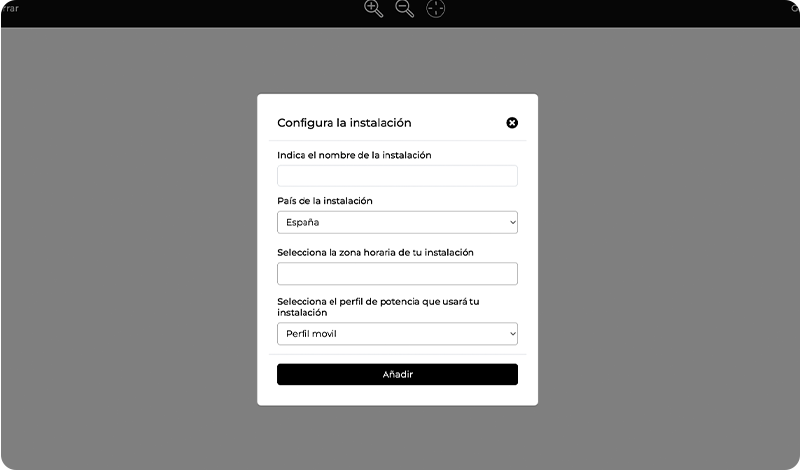
Klik op de knop ‘installatie’ en geef de naam, het land en het maximale vermogen aan dat beschikbaar is in de installatie.
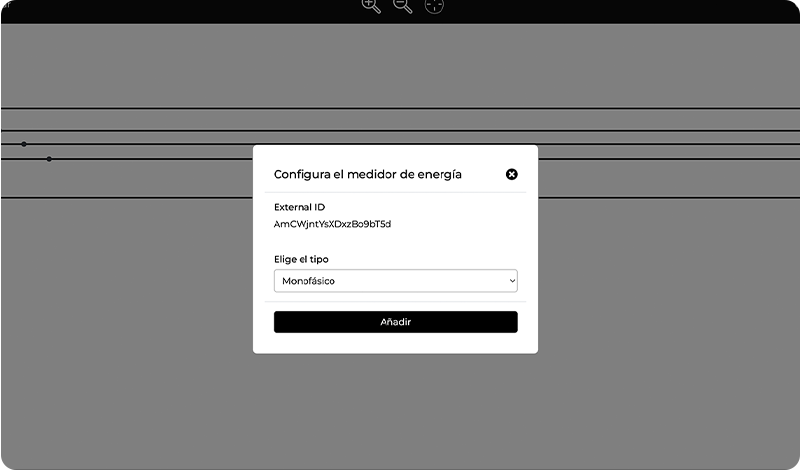
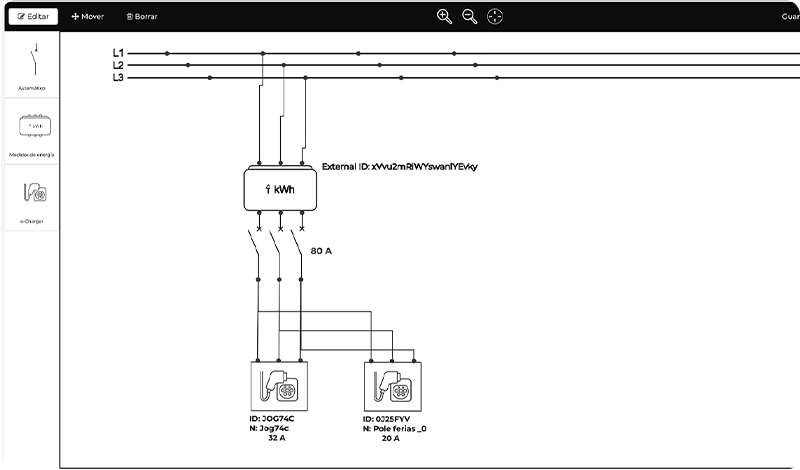
Teken de installatie zoals deze is geïnstalleerd. Als u een meter heeft, moet dit het eerste element zijn dat u tekent na de faseleidingen. De energiemeter beschikt over een token (external ID).
Configuratie van de token op het Enegic-platform
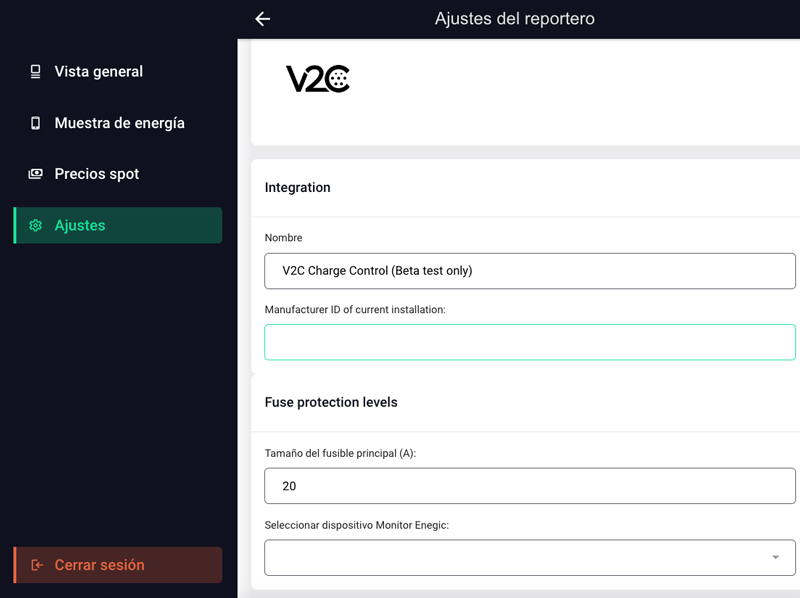
U moet de token die u in de vorige stap heeft verkregen (bij het toevoegen van de meter) koppelen in de configuratie van de Enegic meter. Ga naar app.enegic.com en log in met het account waar u de energiemeter mee heeft gekoppeld.
Selecteer in het menu ‘instellingen’ en het tabblad ‘rapporteurs’. Klik op ’toevoegen’, zoek V2C en druk op de knop ‘add reporter’. U kunt het een andere naam geven als u dat wilt.
Vul in het gedeelte ‘manufacturer id’ de alfanumerieke combinatie (external ID) in en selecteer de bijbehorende meter. De grootte van de hoofdzekering is onbelangrijk. Zodra alles is ingesteld, drukt u op de knop ‘save changes’ om op te slaan.
De cloudkrachtregeling werkt niet zonder een automatische of magnetothermische schakelaar in de installatie;
het is verplicht om er één te hebben, aangezien het de installatie beschermt.
Als de installatie is gedimensioneerd met een gelijktijdigheidsfactor van 1, dat wil zeggen dat alle apparaten gelijktijdig kunnen functioneren zonder dat de installatie beperkt, zal het nodig zijn om de intensiteit van de hoofdschakelaar in te stellen, ongeacht de kenmerken van de installatie.
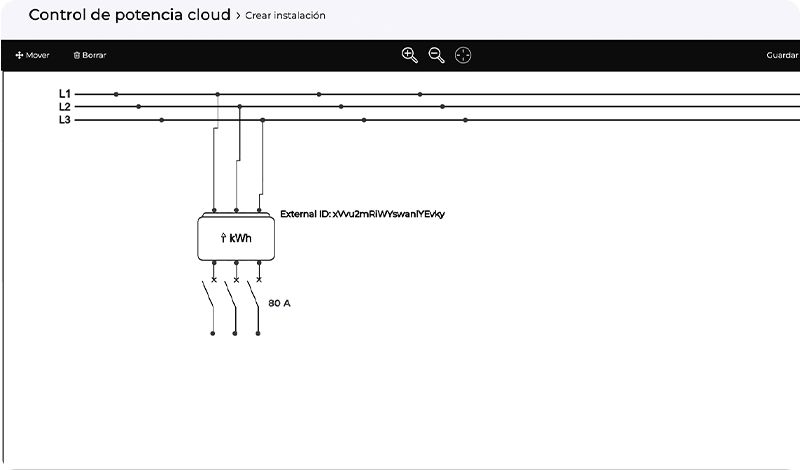

Voeg de e-Chargers toe, geef aan of ze enkelvoudig of driefasig zijn, en geef de maximale intensiteit aan waarmee u wilt dat elk oplaadpunt oplaadt.
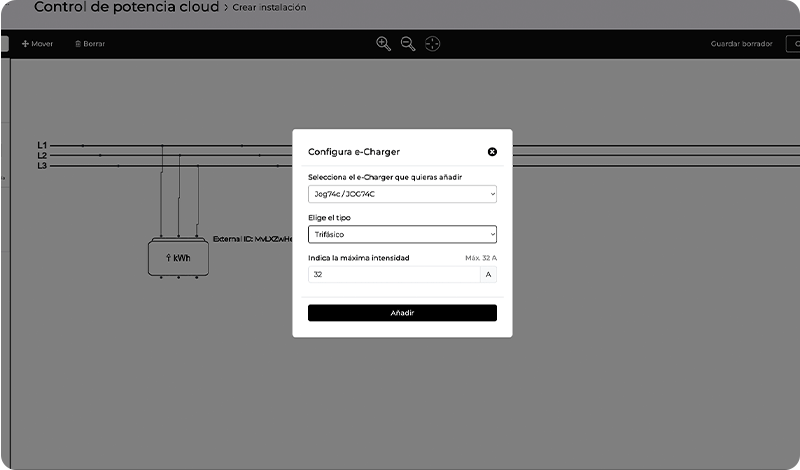

Ten slotte, bewaar de installatie. U kunt nu de cloud-vermogenregeling gebruiken.
Visualisatie van de installatie
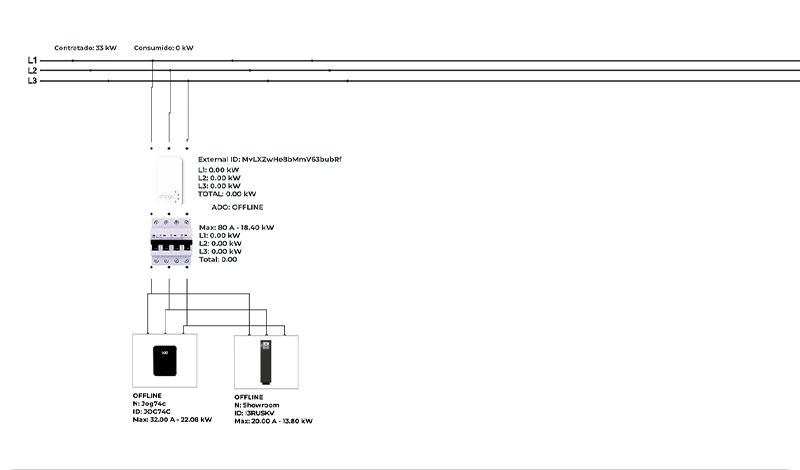
Op het hoofdscherm van het menu ‘dynamische cloudcontrole’, selecteert u de gewenste installatie en drukt u op het oogicoon. Dit stelt u in staat om de werking van de installatie te visualiseren, inclusief de vermogens en de laadpunten die in gebruik zijn.
Heeft u technische ondersteuning nodig?
Los uw probleem onmiddellijk op via onze Chat met AI. Als het niet wordt opgelost, genereert u een aanvraag in het Technisch Ondersteuningscentrum en wij nemen zo snel mogelijk contact met u op om u de beste oplossing te bieden.
