V2C » Soporte para Trydan » Actualizar última versión

Opdater til den nyeste version af Trydan

Vi arbejder konstant på at forbedre funktionerne i vores produkter. Derfor skal du sikre dig, at du holder dine produkter opdateret med den nyeste firmware for at opnå nye funktioner og optimal ydeevne.  

Hvis e-Charger under opdateringen står ‘fast’ på en skærm eller ikke reagerer, anbefales det at genstarte enheden og gentage trinene.

Opdateringsmetoder for Trydan​​

Når din e-Charger har en stabil WiFi-forbindelse, kan du opdatere den direkte fra appen V2C Cloud med tre enkle trin:

Trin til at opdatere Trydan

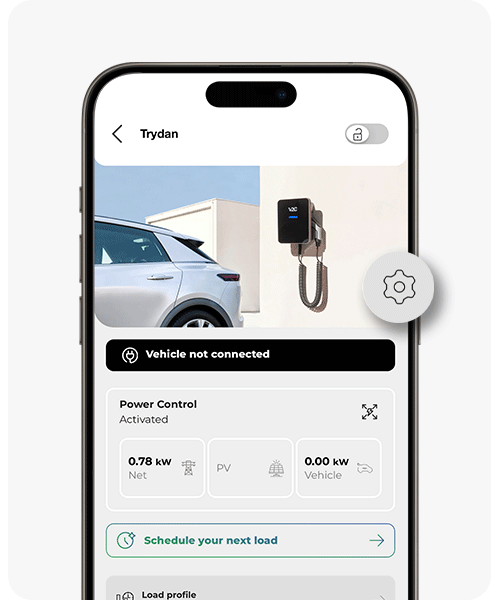
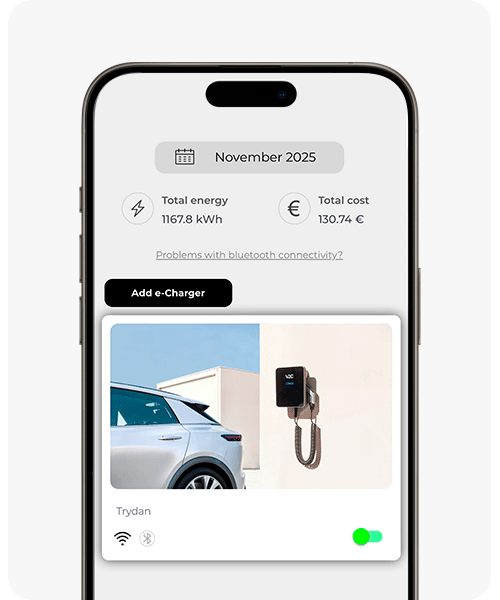
Vælg den oplader, du ønsker at opdatere.

Gå til menuen ‘indstillinger’ og kontroller den aktuelle firmware-version.

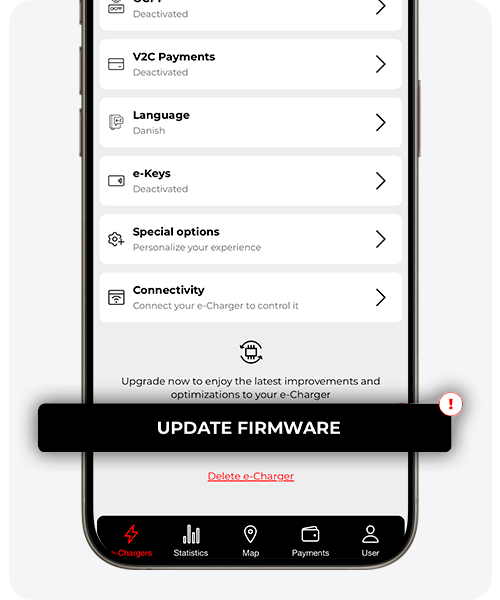
Skub menuen helt ned og klik på ‘Opdater firmware’.

* Hvis knappen ‘Opdater firmware’ ikke vises nederst på siden, betyder det, at din oplader allerede har den nyeste version. 
Hvis din enhed ikke har en stabil WiFi-forbindelse findes der flere måder at udføre opdateringen på:

Trin til at opdatere Trydan ved at dele internet fra en mobil med Android-operativsystem

Når der ikke er et tilgængeligt WiFi-netværk, men du har mobilforbindelse på din enhed med Android-operativsystem, har du mulighed for at gøre den til et WiFi-adgangspunkt for at forbinde den med din e-Charger. 

Afhængigt af din mobilmodel kan der være forskellige måder at aktivere denne mulighed på. Her er nogle af dem:

  • Indstillinger > Forbindelser > Delt forbindelse og modem > Delt forbindelse (Samsung)
  • Indstillinger > Portabelt adgangspunkt (Xiaomi)
  • Indstillinger > Forbindelse og deling > Portabelt hotspot (Xiaomi)
  • Indstillinger > Trådløse forbindelser og netværk > Anker og wifi-zone > Portabel wifi-zone (Huawei)

* Vær opmærksom på, at de forskellige tidligere versioner af Android kan ændre navnet og rækkefølgen af menuerne. Hvis du ikke kan finde indstillingen, kan du altid bruge søgefeltet øverst.

Når du aktiverer den delte forbindelse, kan du ændre både navnet på det netværk, du opretter, samt adgangskoden, der kræves for at oprette forbindelse til dette netværk fra din ladestation.

Når denne funktion er aktiveret, vælg e-Charger, vælg den oplader, du ønsker at opdatere, og gå til menuen ‘indstillinger’.

Klik på ‘WiFi-indstillinger’ og indtast navnet og adgangskoden, som du har tildelt, da du konfigurerede den bærbare hotspot/delingsforbindelse. Tryk derefter på knappen ‘forbind’.

Når e-Charger er tilsluttet (du kan kontrollere det ved hjælp af WiFi-ikonet, der findes på hovedskærmen i appen V2C Cloud), skal du gå tilbage til ‘indstillings’-menuen for den ladestation, du ønsker at opdatere. Der skal du trykke på knappen, der er placeret i bunden af ‘opdater firmware’-menuen.

På Trydan-displayet vil du se beskeden ‘downloader’ sammen med en statuslinje. Når downloadingen er færdig, vises ‘installerer’, og når den linje er fuld, genstarter Trydan med den opdaterede version, som kan ses på displayet.

Trin til at opdatere Trydan ved at dele internet fra en mobil med iOS-operativsystem

Hvis du har dækning på din iPhone, kan du bruge den som et WiFi-hotspot til at forbinde din e-Charger. Denne metode er især nyttig i situationer, hvor der ikke er et tilgængeligt WiFi-netværk, men du har mobil dækning på din smartphone. 

For det første skal du sikre dig, at mobildata er aktiveret, hvis du ikke allerede har gjort det under ‘mobildata’ i menuen ‘indstillinger’.

Derefter skal du gå ind under ‘Konfigurer personlig hotspot’ og tillade forbindelsen af andre enheder.

For at forbinde ladestationen til WiFi-punktet på din iPhone, vælg e-Charger, vælg den oplader, du ønsker at opdatere, og gå til menuen ‘indstillinger’.

Klik på ‘WiFi-indstillinger’ og indtast navnet, der står under ‘information’ i de generelle indstillinger på din smartphone, samt den adgangskode, du har angivet, eller den, der er standard i ‘indstillingerne for personlig hotspot’. Tryk derefter på knappen ‘forbind’.

Når e-Charger er tilsluttet (du kan kontrollere det ved hjælp af WiFi-ikonet, der findes på den generelle skærm i appen V2C Cloud), skal du vende tilbage til ‘indstillings’-menuen for den ladestation, du ønsker at opdatere. Der skal du trykke på knappen, der er placeret i bunden af ‘opdater firmware’-menuen.

På displayet af Trydan vil du se beskeden ‘downloader’ sammen med en statuslinje. Når downloadingen er færdig, vil ‘installerer’ vises, og når den linje er fuld, genstarter Trydan med den opdaterede version, som kan ses på displayet.

VIGTIG BEMÆRKNING: Hvis du skal opdatere din e-Charger som angivet i det sidste afsnit, og din version er tidligere end 1.5.9 eller 1.3.13, er det vigtigt, at du følger disse instruktioner:

  1. Du skal downloade og installere version 1.3.13. (hvis du har en version før 1.3.13)
  2. Opdater derefter til version 1.5.9.
  3. Når version 1.5.9 er installeret, kan du opdatere til den nyeste version.

Hvis du har en version før 2.1.4 og ønsker at opdatere dit udstyr, er det nødvendigt, at filen hedder v2cwrover.bin. Fra denne version skal filnavnet være trydanpro_x.x.x.pro (hvor x.x.x er den version, der svarer til opdateringen)

Trin til at opdatere Trydan med direkte WiFi-forbindelse fra e-Charger – Smartphone med iOS eller Android operativsystem og bærbar computer (uden dækning) LTE/4G

Trydan tilbyder muligheden for at oprette et WiFi-signal som gør det muligt for os at oprette forbindelse og opdatere enheden. Denne funktion er især nyttig, når vi befinder os ved en oplader i en zone uden dækning eller WiFi-forbindelse.

For at gennemføre opdateringen, er det afgørende at have adgang til internettet fra din smartphone eller bærbar computer, så du kan downloade med mobildata eller være tilsluttet et WiFi-netværk. Herefter, kan du udføre opdateringsprocessen fra den zone uden dækning, hvor Trydan er placeret. Følg disse trin:

Vælg den oplader, du ønsker at opdatere, og gå til menuen ‘indstillinger’. Kontroller den nuværende firmware-version.

Få adgang til Trydan-sektionen i supportområdet fra din browser for at downloade den officielle firmwareversion, som du ønsker at opdatere til ved at vælge ‘more details about this release’. Hvis du har en version før 1.7.17, skal du sørge for at omdøbe den downloadede fil til v2cwrover.bin.

Kontroller det lokale WiFi-netværk fra Trydan. Vær tæt på opladeren, og søg efter og bekræft, at netværket udsendt af opladeren er aktivt.
For at kontrollere, at adgangspunktet er aktivt, skal du vælge WiFi-ikonet i indstillingerne på din smartphone eller bærbare computer og sikre dig, at der vises et netværk, der inkluderer ID’et på din oplader (f.eks.: V2C_Trydan_IDCargador).

* Hvis Trydan WiFi-netværket ikke vises, skal du oprette et netværk på opladeren, der ikke eksisterer, ved at aktivere Trydan’s lokale WiFi-punkt med et navn som ‘abcd’ og en adgangskode ‘abcd’.

For at aktivere WiFi-punktet skal du vælge e-Charger, gå ind i menuen ‘indstillinger’, klikke på ‘WiFi-indstillinger’ og indtaste det oprettede navn og adgangskode. Tryk på forbind, vent på at ladestationen genstarter, og kontroller, at det lokale WiFi nu vises i listen over netværk på din mobile enhed eller bærbare computer.

Hvis den lokale adgangs punkt V2C_Trydan_IDCargador vises direkte, er adgangskoden trydan12345678

Når du er tilsluttet WiFi, skal du åbne browseren og indtaste IP: 192.168.4.1. På adgangsskærmen skal du indtaste ‘admin’ både som brugernavn og adgangskode.

På hovedskærmen skal du via den øverste højre menu gå til afsnittet ‘opgradering og netværk’. Klik på ikonet for folio+ og vælg filen v2cwrover.bin, som du tidligere har downloadet. For at fuldføre installationen korrekt, tryk på ‘gem og installer’.

På displayet af Trydan vil du se beskeden ‘downloader’ over en statuslinje. Når downloadingen er færdig, vil du se ‘installerer’, på det tidspunkt genstarter Trydan med den opdaterede version synlig på displayet.

Har du brug for teknisk support?

Løs dit problem med det samme via vores AI-chat. Hvis det ikke løses, kan du oprette en anmodning i Teknisk Support Center, og vi vil kontakte dig hurtigst muligt for at tilbyde den bedste løsning.