

Was ist V2C SmartLock und wie koppelt man einen e-Key oder ein Smartphone
V2C SmartLock ist die Funktionalität der e-Charger Trydan, Trydan Pro und Alva, die es ermöglicht, den Charger drahtlos per Nähe mit einem e-Key zu sperren und zu entsperren, also einem Gerät oder Smartphone, das die BLE (Bluetooth Low Energy, oder energiesparendes Bluetooth) Konnektivität nutzt.
Über eine Smartwatch, ein Fitnessarmband, einen Schlüsselanhänger, ein Elektrofahrzeug wie das Tesla Model 3 oder BYD oder ein Smartphone lässt sich der Charger entsperren, ohne dies über die App, die Webplattform oder die Navigationsknöpfe des e-Chargers zu tun. Die Smartphone-Kopplung ist derzeit nur bei Trydan und Trydan Pro verfügbar; bei Alva ist es aktuell noch nicht möglich, ein Smartphone als e-Key zu verknüpfen.
Die Art und Weise, wie der e-Key verbunden wird, variiert je nach Gerätetyp: Schlüsselanhänger, Fernbedienungen, Uhren, Karten und Fahrzeuge haben eine feste Bluetooth-MAC-Adresse und werden direkt über die App gekoppelt; Smartphones hingegen benötigen einen zusätzlichen Schritt zur Bluetooth-Paarung, da sie aus Datenschutzgründen eine rotierende Adresse verwenden können. Diese Anleitung erklärt beide Fälle separat.

Wichtiger Hinweis: Das Gerät muss über eine statische MAC-Adresse verfügen, um korrekt zu funktionieren.
Trydan / Trydan Pro: vor der Verknüpfung des e-Keys ist zu prüfen, ob die Firmware-Version des Ladegeräts 1.7 oder höher ist, einsehbar im Menü der e-Charger-Konfiguration (falls niedriger, Aktualisierung über Ladegerät aktualisieren). Für ein Smartphone als zu verknüpfendes Gerät ist die erforderliche Firmware-Version 2.5.0 oder höher.
Alva: Alle Firmware-Versionen sind mit dem e-Key kompatibel. Die Smartphone-Kopplung ist bei Alva nicht verfügbar.

Schlüsselanhänger, Fernbedienung, Uhr, Karte oder Auto
Geräte mit fester Bluetooth-MAC.

Smartphone (Android / iPhone)
Zwei mögliche Methoden.
1. Einen Schlüsselanhänger, eine Fernbedienung, eine Uhr, eine Karte oder ein Fahrzeug verknüpfen
Gültig für Schlüsselanhänger und Fernbedienungen, Smartwatches, RFID/BLE-Karten und kompatible Elektrofahrzeuge (Tesla, BYD und andere Modelle). Die folgenden Schritte in der V2C Cloud-App führen zur Verknüpfung, abgeschlossen durch Annäherung des Geräts an den e-Charger.

Zugriff auf die V2C Cloud-App und Auswahl des Chargers.
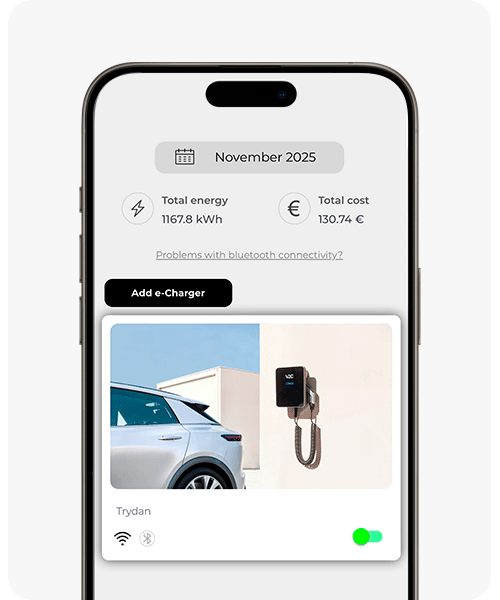

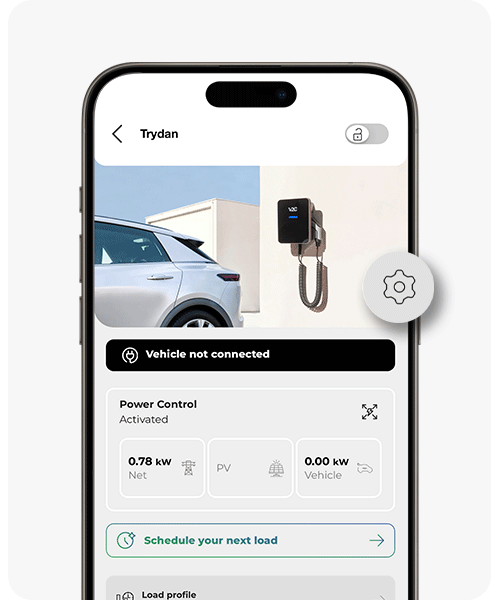
Aufruf der Schaltfläche Konfiguration.

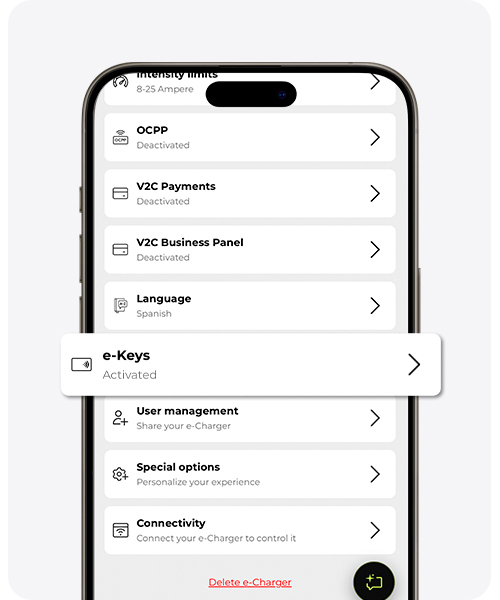
Zugriff auf den Abschnitt „e-Keys“ (bei einigen Modellen „RFID / e-Keys“, der Name variiert je nach Ladegerät).

Aktivierung des Schalters der e-Keys, falls noch deaktiviert.
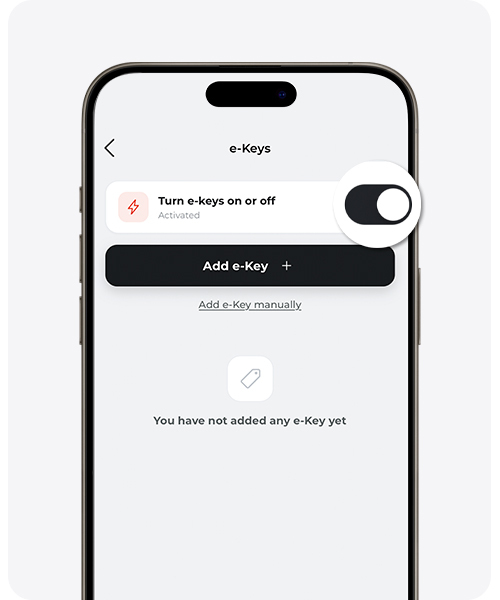

Auswahl der Identifikationsmethode für das Gerät:
- Automatische Erkennung: Auswahl von „e-Key hinzufügen“, Namensvergabe und Annäherung des Geräts an das Ladegerät innerhalb der nächsten 15 Sekunden.
- Manuelle Eingabe: Bei bekannter MAC-Adresse Auswahl von „e-Key manuell hinzufügen“, Typ „e-Key“, Namensvergabe, Eingabe der MAC-Adresse und Zuordnung zum gewünschten e-Charger.
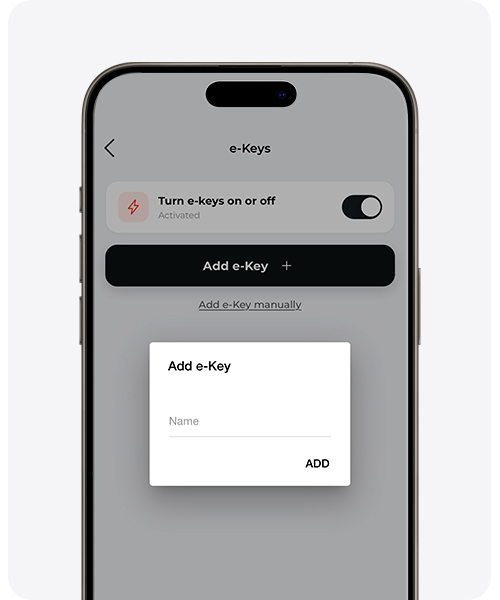
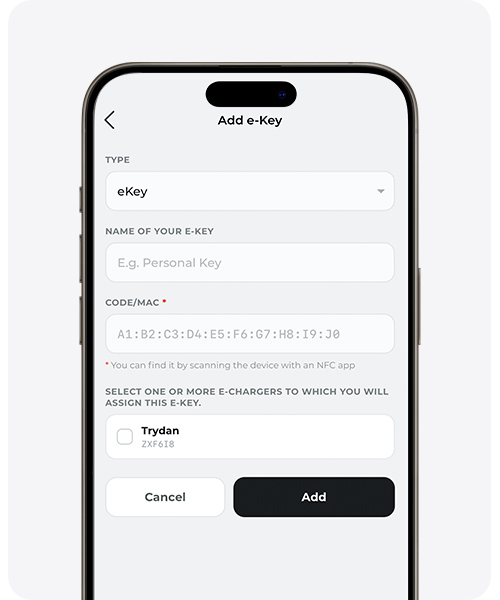

Bereit: der e-Key erscheint in der Liste, jederzeit umbenennbar oder löschbar.
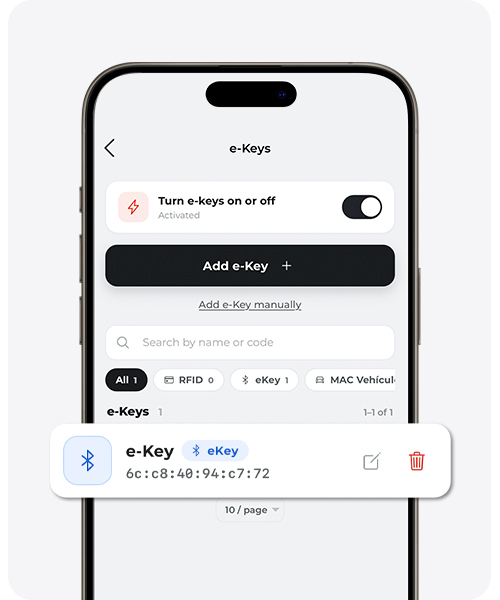
Elektrofahrzeuge (Tesla, BYD und andere kompatible Modelle): Annäherung des Fahrzeugs an das Ladegerät, bei vorübergehend deaktiviertem Bluetooth anderer naheliegender Geräte (Handys, Uhren) zur Vermeidung von Erkennungsstörungen.
2. Ein Smartphone verbinden
Nur bei Trydan und Trydan Pro verfügbar. Alva unterstützt derzeit keine Smartphone-Kopplung.
Smartphones zeigen ihre Bluetooth-MAC-Adresse nicht so direkt wie ein Schlüsselanhänger, und aus Datenschutzgründen können sie diese Adresse rotieren. Deshalb gibt es zwei Methoden: eine empfohlene und eine Alternative für den Fall, dass die erste schwierig ist.
Empfohlene Methode: MAC manuell eingeben
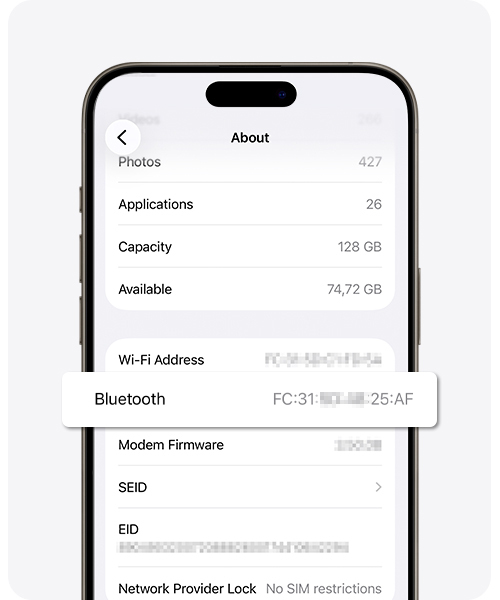
Aufruf von Einstellungen → Bluetooth (Android: Einstellungen → Über das Telefon → Status) oder Einstellungen → Allgemein → Informationen (iPhone) zum Auffinden der Bluetooth-MAC-Adresse.
Kopieren der MAC-Adresse durch längeres Antippen.
V2C Cloud-App öffnen → Charger auswählen → Einstellungen → e-Keys (bei einigen Modellen „RFID / e-Keys“, der Name variiert je nach Charger) → Schalter aktivieren, falls noch deaktiviert → „e-Key manuell hinzufügen“ auswählen.
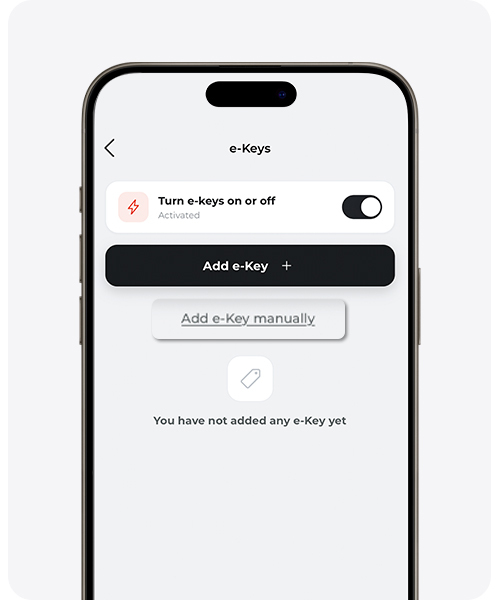
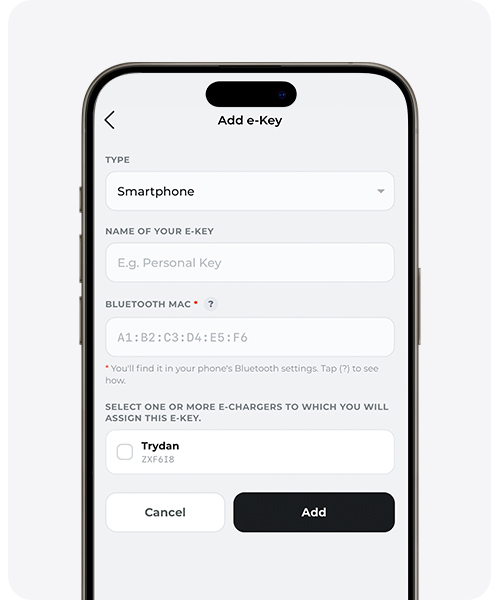
Auswahl des Typs „Smartphone“, Vergabe eines erkennbaren Namens (z. B. „iPhone von José“) und Einfügen der kopierten MAC-Adresse. Zuordnung zum gewünschten Ladegerät als e-Key.
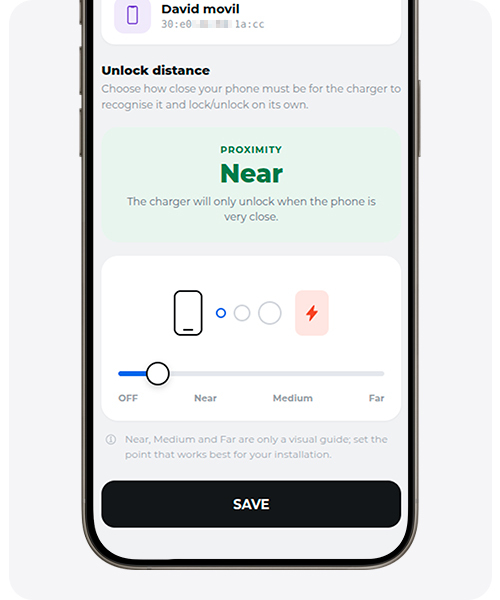
Festlegung der Entfernung, ab der der Charger das Mobiltelefon zum automatischen Sperren und Entsperren erkennt.
Nach dem Hinzufügen: Aktivierung von Bluetooth über das Menü des Smartphones, Suche nach nahegelegenen Geräten und Kopplung mit dem Ladegerät, wie bei jeder anderen Bluetooth-Kopplung üblich. Der Gerätename entspricht der Seriennummer des Ladegeräts.
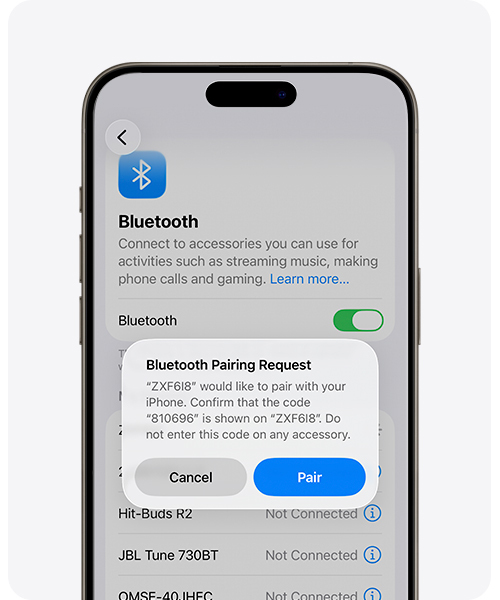
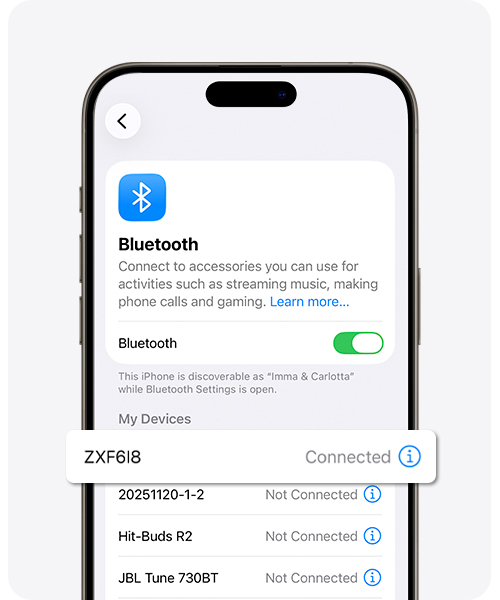
Bereit: Das Smartphone ist gekoppelt, jederzeit umbenennbar oder entfernbar.
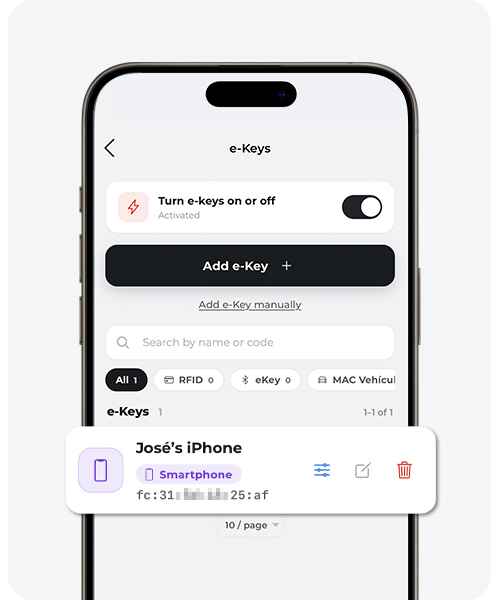
Alternative Methode: Zuerst koppeln und dann umbenennen
Nützlich, wenn die Bluetooth-MAC-Adresse nicht auffindbar ist oder die vorherige Methode das Gerät beim ersten Mal nicht erkannt hat.
Aktivierung von Bluetooth, Suche nach nahegelegenen Geräten und Kopplung mit dem Ladegerät, wie bei jeder anderen Bluetooth-Kopplung üblich. Der Gerätename entspricht der Seriennummer des Ladegeräts.
V2C Cloud-App öffnen → Charger auswählen → Einstellungen → „e-Keys“ (bei einigen Modellen „RFID / e-Keys“, der Name variiert je nach Charger) → Schalter aktivieren, falls noch deaktiviert.
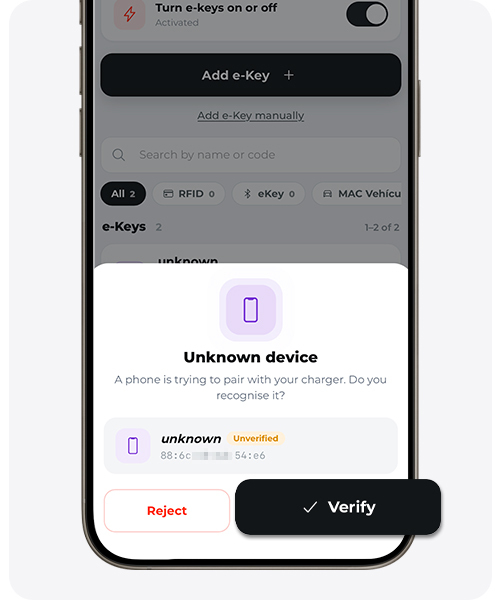
Ein neuer Eintrag erscheint, gekennzeichnet als „Unbekannt“ oder „Unknown“ mit der MAC-Adresse des Smartphones. Bestätigung über „Überprüfen“.
Erscheint kein Eintrag: Schließen der App, Deaktivieren und erneutes Aktivieren des Bluetooth am Smartphone, danach erneuter Zugriff auf den Abschnitt „e-Keys“ der App.
Namensvergabe zur Bestätigung des Smartphones.
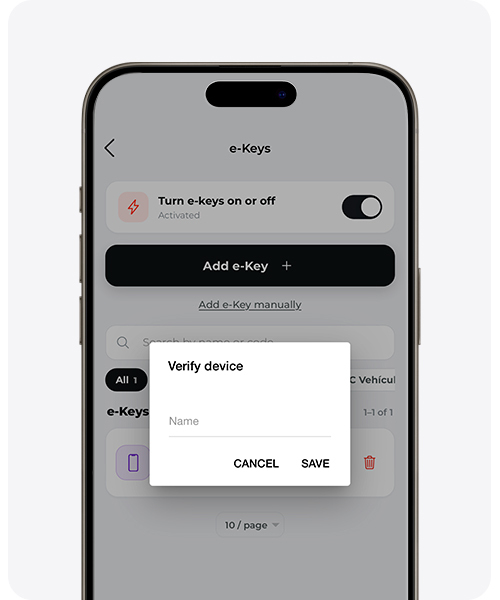
Bereit: Das Smartphone ist gekoppelt, jederzeit umbenennbar oder entfernbar.
Diese alternative Methode funktioniert möglicherweise nicht beim ersten Mal. Moderne Smartphones verwenden aus Datenschutzgründen eine zufällige Bluetooth-Adresse, die sich zwischen den Verbindungen ändern kann. In den meisten Fällen funktioniert diese Methode direkt, andernfalls hilft ein erneutes Deaktivieren und Aktivieren von Bluetooth.
Welche Methode wählen?
| Methode | Wann verwenden | Zuverlässigkeit |
|---|---|---|
| Empfohlen (manuelle MAC) | Wenn die Bluetooth-MAC in den Einstellungen des Smartphones auffindbar ist. | Hoch, funktioniert beim ersten Mal in praktisch allen Fällen. |
| Alternativ (paaren und umbenennen) | Wenn die MAC-Adresse nicht auffindbar ist oder die empfohlene Methode das Gerät nicht erkennt. | Gut, kann eine erneute Verbindung aufgrund der zufälligen BLE-MAC erfordern. |
Support kontaktieren
Anfrage im Technical Support Centre, mit zeitnaher Kontaktaufnahme zur bestmöglichen Lösung.
