
V2C Business Panel: πώς να δημιουργήσετε λογαριασμό και να χρησιμοποιήσετε την πλατφόρμα

Το V2C Business Panel είναι μια νέα πλατφόρμα που επιτρέπει στις επιχειρήσεις να διαχειρίζονται και να επιστρέφουν το κόστος των φορτίσεων που πραγματοποιούν οι υπάλληλοί τους στο σπίτι τους με τον φορτιστή V2C τους.
Αν είστε υπεύθυνος μιας επιχείρησης και οι υπάλληλοί σας φορτίζουν οχήματα στόλου στην κατοικία τους, με το V2C Business Panel μπορείτε να δείτε όλες τις πληροφορίες των φορτίσεων σε πραγματικό χρόνο, να αποφασίσετε το ποσοστό του κόστους που θέλετε να επιστρέψετε και να διαχειριστείτε τις πληρωμές με πλήρως αυτοματοποιημένο τρόπο.
Βήματα για τη δημιουργία λογαριασμού στο V2C Business Panel
Η εγγραφή στο V2C Business Panel είναι γρήγορη και εύκολη. Ακολουθήστε αυτά τα βήματα για να μπορέσετε να αρχίσετε να απολαμβάνετε όλα τα πλεονεκτήματα της πλατφόρμας.

Αποκτήστε πρόσβαση στο V2C Business Panel
Συνδεθείτε στην ιστοσελίδα v2c.cloud/business-panel/.


Δημιουργήστε λογαριασμό
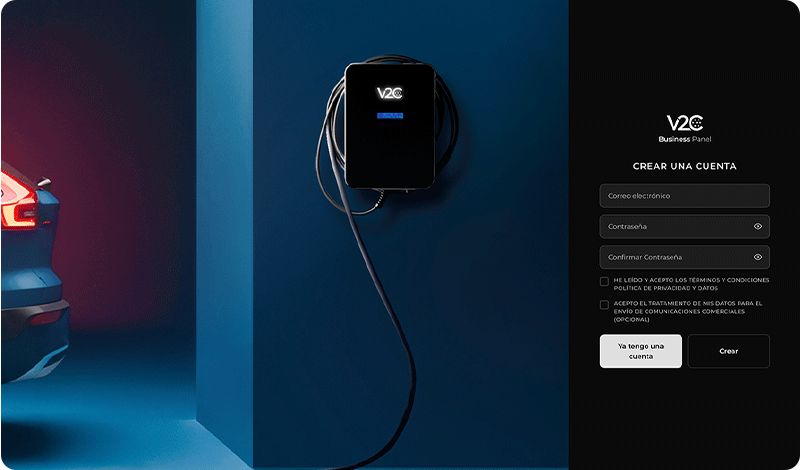
Το πρώτο βήμα είναι να εγγραφείτε στην πλατφόρμα V2C Business Panel ως υπεύθυνος της επιχείρησης.
Αν έχετε ήδη λογαριασμό στο V2C Cloud, μπορείτε να συνδεθείτε χρησιμοποιώντας τα ίδια διαπιστευτήρια. Διαφορετικά, θα πρέπει να ολοκληρώσετε την εγγραφή εισάγοντας τη διεύθυνση ηλεκτρονικού ταχυδρομείου σας και δημιουργώντας έναν κωδικό πρόσβασης για να αρχίσετε να χρησιμοποιείτε την πλατφόρμα.
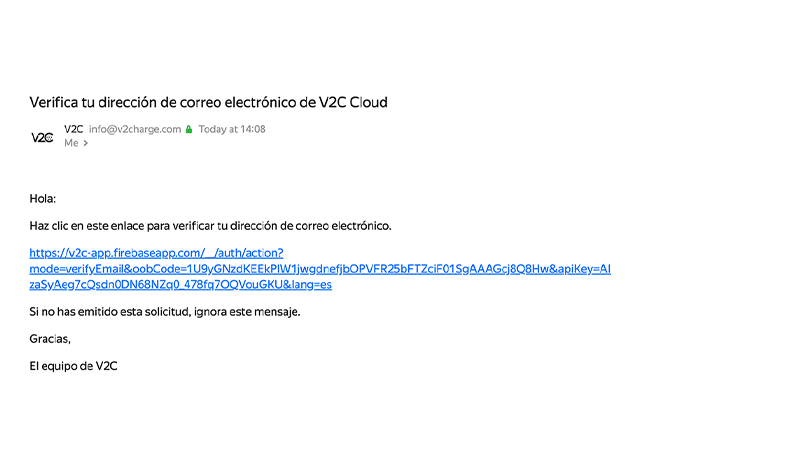
Σε περίπτωση που δημιουργήσετε νέο λογαριασμό, ελέγξτε το ηλεκτρονικό σας ταχυδρομείο και κάντε κλικ στον σύνδεσμο επαλήθευσης για να επιβεβαιώσετε τον λογαριασμό σας.

Καταχωρίστε τα στοιχεία της επιχείρησης
Επιστρέψτε στην πλατφόρμα και συνδεθείτε.
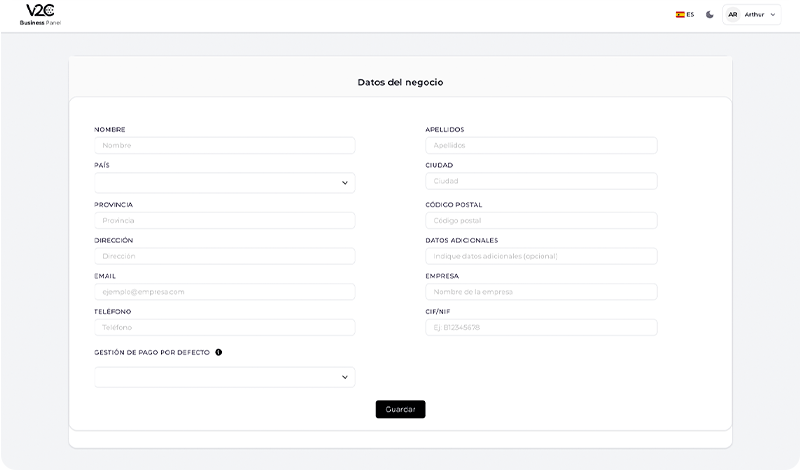
Συμπληρώστε τα στοιχεία της επιχείρησής σας. Ανάμεσα στις πληροφορίες που ζητούνται, πρέπει να δηλώσετε αν προτιμάτε η πληρωμή προς τους εργαζομένους σας να πραγματοποιείται αυτόματα ή χειροκίνητα.
Αυτόματη πληρωμή (Συνιστάται)
Το σύστημα διαχειρίζεται και αποστέλλει αυτόματα την αποζημίωση στον εργαζόμενο στο τέλος του μήνα.
Χειροκίνητη πληρωμή
Διαχειρίζεστε χειροκίνητα την αποζημίωση προς τον εργαζόμενο.

ΣΗΜΑΝΤΙΚΟ:
Αν σε αυτή την ενότητα δηλώσετε ένα διαφορετικό ηλεκτρονικό ταχυδρομείο από αυτό που χρησιμοποιείτε για τη σύνδεση, θα λάβετε ένα μήνυμα επαλήθευσης σε αυτή τη νέα διεύθυνση για την επικύρωσή της.
Αν σε αυτή την ενότητα έχετε δηλώσει το ίδιο ηλεκτρονικό ταχυδρομείο που χρησιμοποιείτε για την πρόσβαση, δεν θα λάβετε νέο μήνυμα επαλήθευσης.

Προσθέστε τον τρόπο πληρωμής
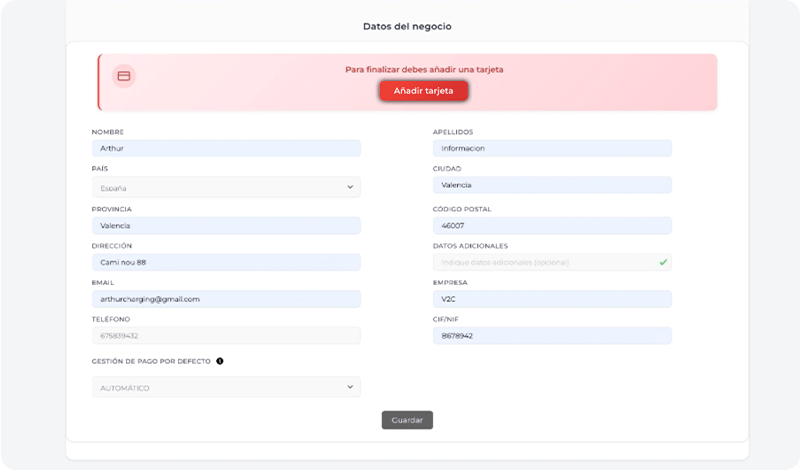
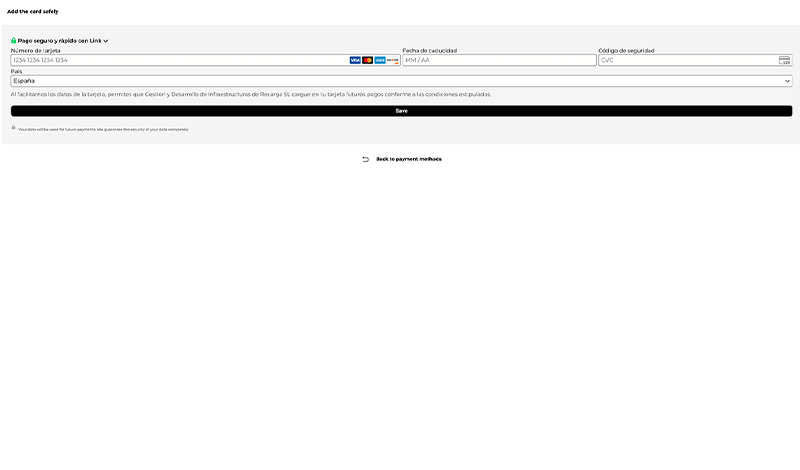
Το επόμενο βήμα είναι να προσθέσετε την τραπεζική κάρτα από την οποία θα πραγματοποιούνται οι επιστροφές χρημάτων στους εργαζομένους για τις φορτίσεις που έχουν πραγματοποιήσει.
Μόλις την προσθέσετε, συνδεθείτε ξανά στο V2C Business Panel.
Ρυθμίστε τον λογαριασμό σας στο V2C Business Panel
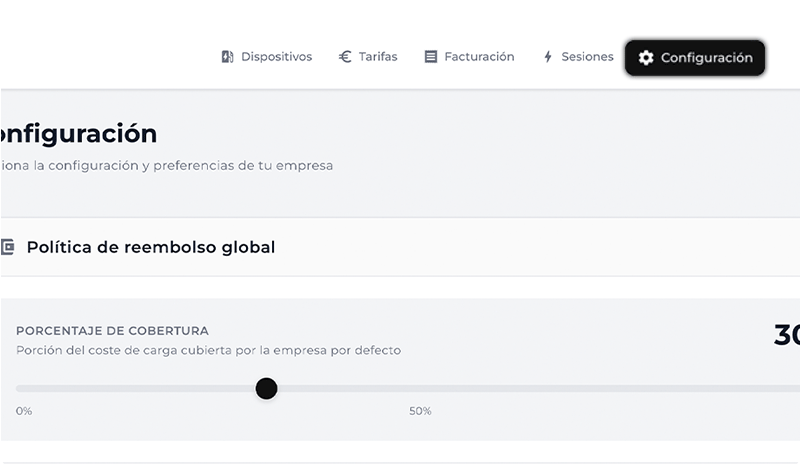
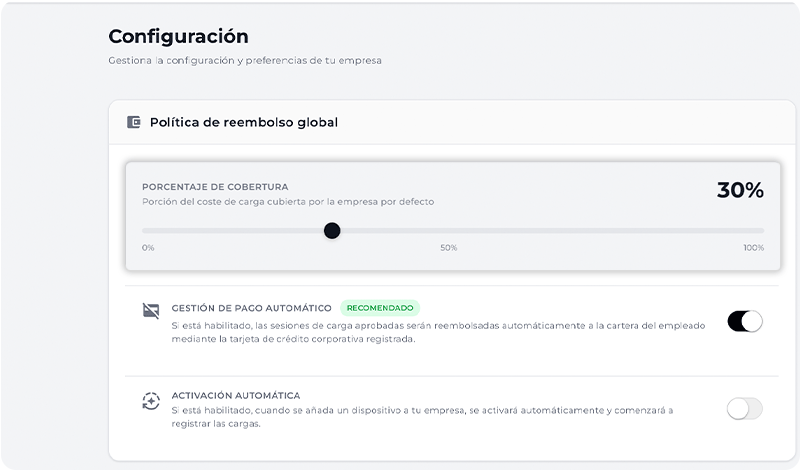
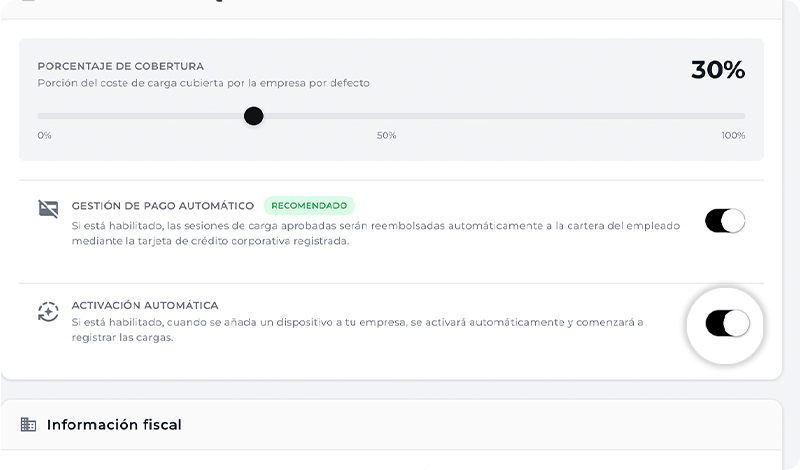
Στην ενότητα ‘Ρυθμίσεις‘ μπορείτε να δείτε και να τροποποιήσετε το ποσοστό επιστροφής που ορίστηκε κατά την εγγραφή, καθώς και τον τύπο διαχείρισης πληρωμών που έχετε επιλέξει.
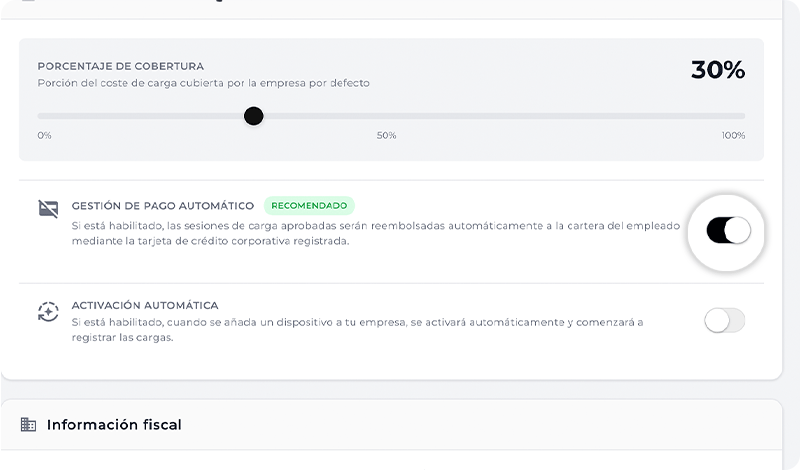
Εάν η αυτόματη πληρωμή είναι ενεργοποιημένη, τα ποσά θα χρεώνονται αυτόματα στην τραπεζική κάρτα που έχετε καταχωρίσει.
Μπορείτε επίσης να ενεργοποιήσετε την αυτόματη ενεργοποίηση, μια λειτουργία που επιτρέπει την αυτόματη καταγραφή των συνεδριών φόρτισης των φορτιστών που θα προσθέσετε στο μέλλον, χωρίς να χρειάζεται να την ενεργοποιείτε χειροκίνητα.
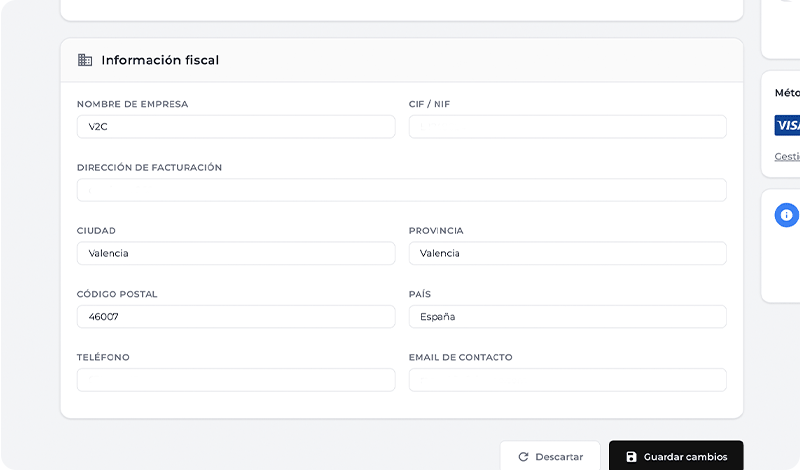
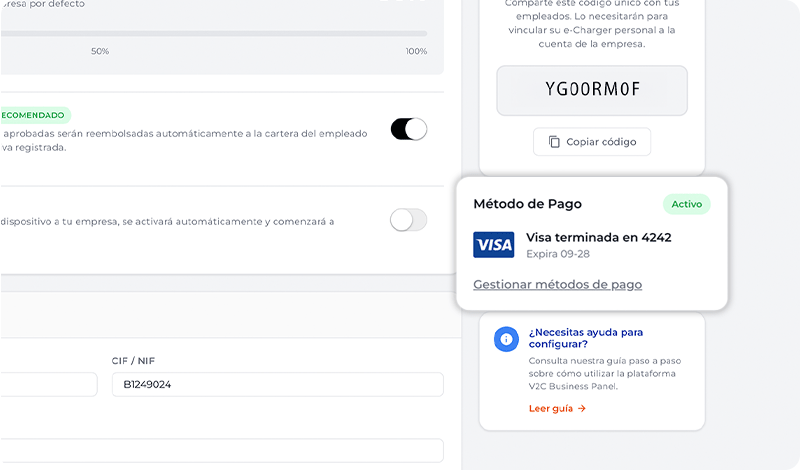
Επιπλέον, από αυτή την ενότητα μπορείτε να ελέγξετε και να ενημερώσετε τα φορολογικά στοιχεία της επιχείρησης, καθώς και να διαχειριστείτε τους τρόπους πληρωμής, προσθέτοντας ή αφαιρώντας τραπεζικές κάρτες.
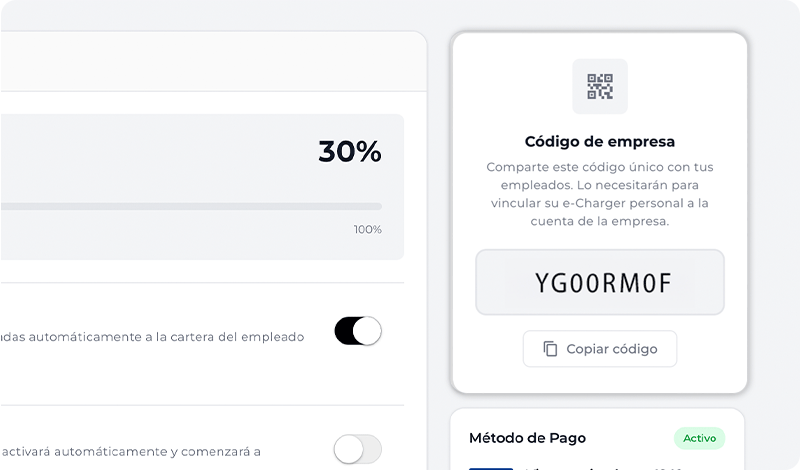
Μπορείτε επίσης να δείτε τον Κωδικό επιχείρησης, ένα μοναδικό αναγνωριστικό που θα πρέπει να μοιραστείτε με τους υπαλλήλους σας, ώστε να μπορούν να συνδέσουν τον φορτιστή τους με τον εταιρικό λογαριασμό.
ΣΗΜΑΝΤΙΚΟ:
Ο κωδικός επιχείρησης είναι το αναγνωριστικό που πρέπει να κοινοποιήσετε στους εργαζομένους σας ώστε να συνδέσουν τον φορτιστή τους με τον λογαριασμό της επιχείρησής σας, για να μπορείτε να γνωρίζετε τις συνεδρίες φόρτισής τους και να πραγματοποιείτε τις αντίστοιχες επιστροφές χρημάτων.
Οι αλλαγές που πραγματοποιείτε στην ενότητα ‘Ρυθμίσεις’ θα χρησιμοποιούνται ως προεπιλεγμένες τιμές. Ωστόσο, μπορείτε να προσαρμόσετε ή να τροποποιήσετε τις ρυθμίσεις κάθε φορτιστή ξεχωριστά.
Πώς ο υπάλληλος συνδέει το e-Charger του με τον λογαριασμό της επιχείρησης
Αντιγράψτε αυτόν τον σύνδεσμο και μοιραστείτε τον με τον υπάλληλό σας, ώστε να μπορέσει να δει αυτό το βήμα και να ολοκληρώσει τη διαδικασία σύνδεσης.
V2C Cloud – έκδοση smartphone
V2C Cloud – έκδοση web
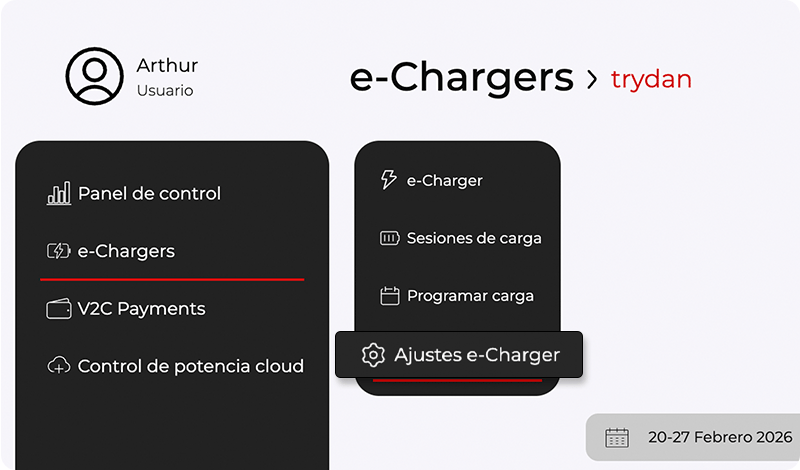
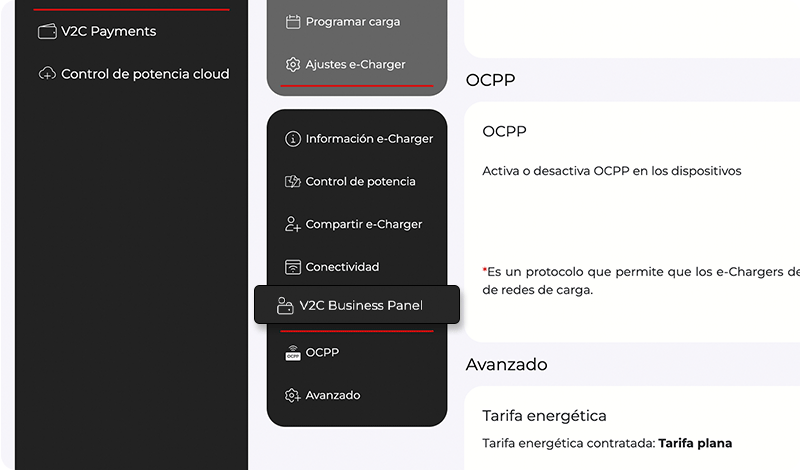
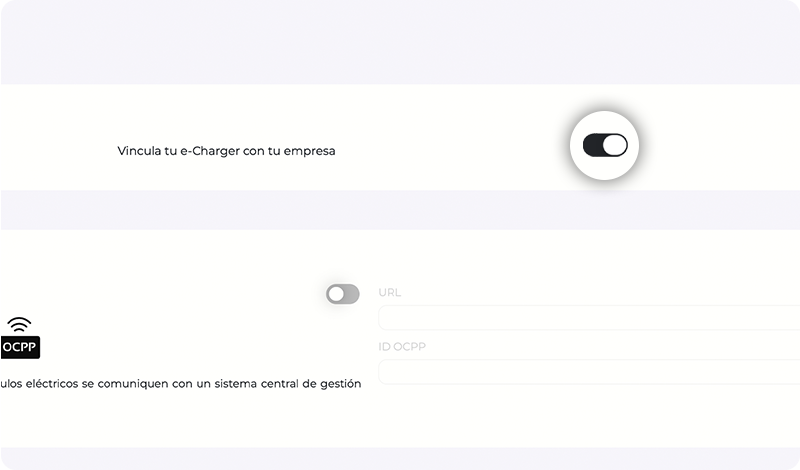
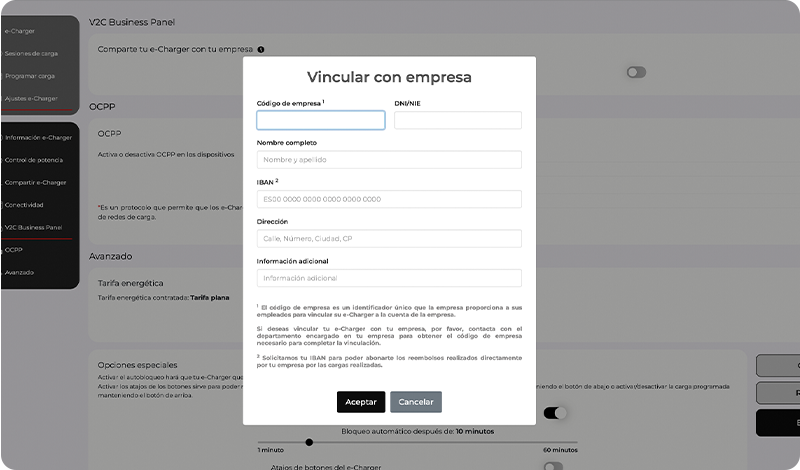
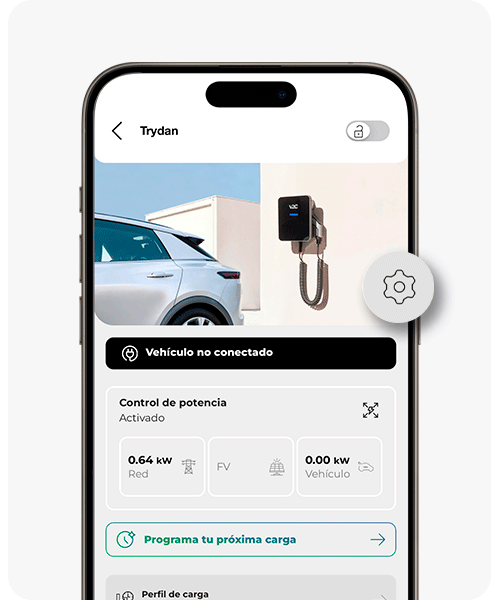
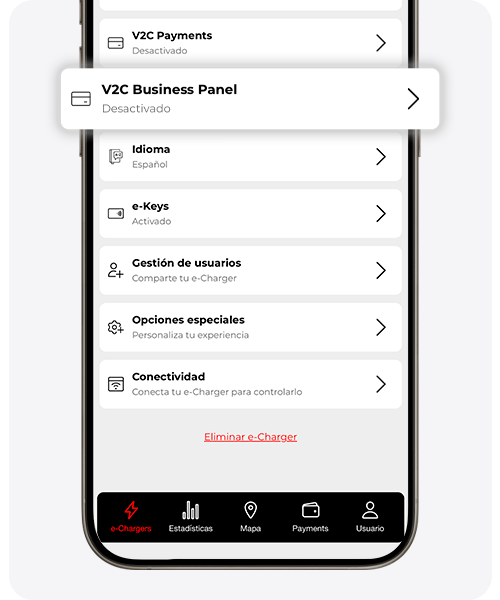
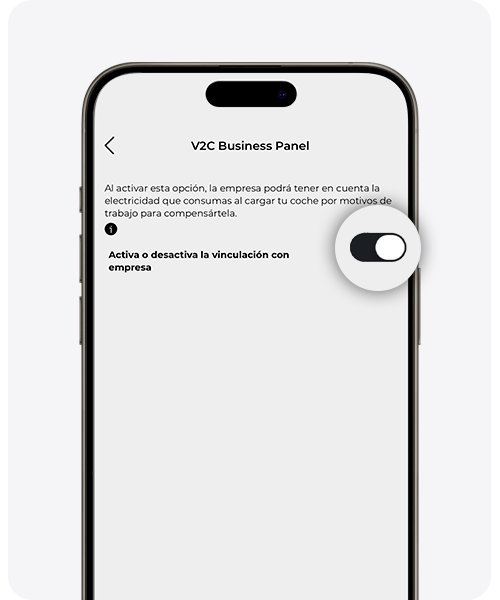
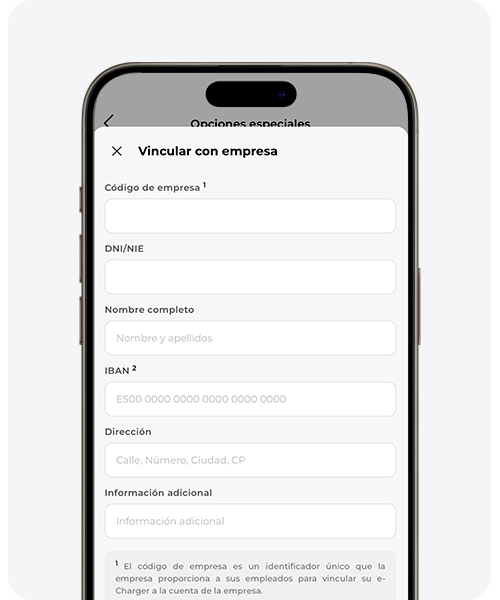
Αυτό το μέρος της διαδικασίας πρέπει να το πραγματοποιήσει ο υπάλληλος από τον προσωπικό του λογαριασμό στο V2C Cloud.
Η σύνδεση μπορεί να γίνει από την εφαρμογή για κινητά ή από την έκδοση web. Ακολουθήστε το βήμα προς βήμα με τις εικόνες για να συνδέσετε σωστά το e-Charger.
Αν δεν έχετε ακόμη δημιουργήσει λογαριασμό ή δεν έχετε προσθέσει τον φορτιστή σας, πρώτα θα πρέπει να ολοκληρώσετε αυτή τη διαδικασία ακολουθώντας αυτά τα βήματα.
Το e-Charger πρέπει να είναι συνδεδεμένο στο Internet ώστε η πλατφόρμα να καταγράφει σωστά τις συνεδρίες φόρτισης και την αντίστοιχη επιστροφή χρημάτων.
Πώς να διαχειριστείτε τις προστιθέμενες συσκευές
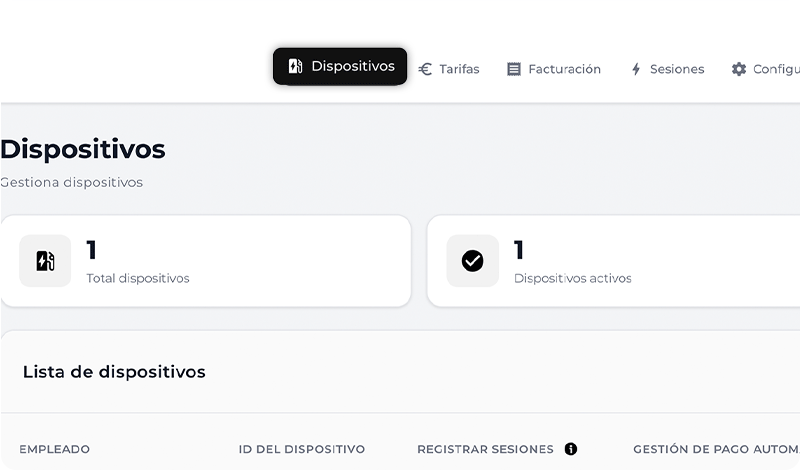
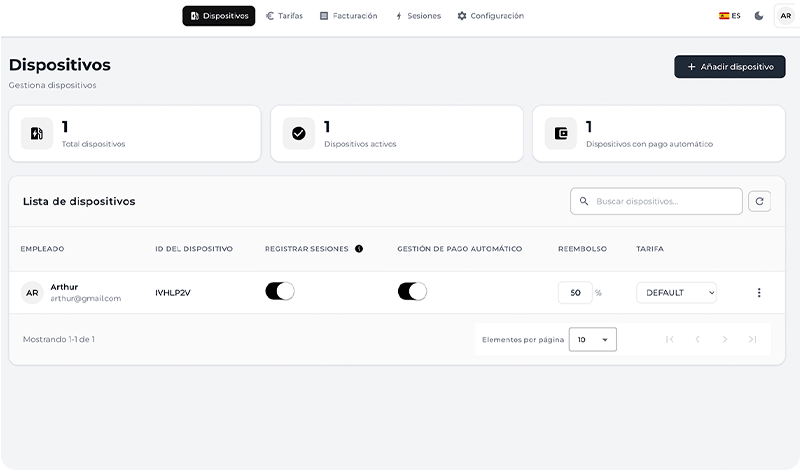
Μόλις ο εργαζόμενος ολοκληρώσει τη σύνδεση, ο φορτιστής σας θα εμφανιστεί αυτόματα στην ενότητα ‘Συσκευές‘ του V2C Business Panel.
Από αυτή την ενότητα μπορείτε να προσαρμόσετε κάθε e-Charger ξεχωριστά: να ενεργοποιήσετε ή να απενεργοποιήσετε την καταγραφή των συνεδριών φόρτισης, να διαχειριστείτε την αυτόματη πληρωμή, να τροποποιήσετε το ποσοστό επιστροφής που εφαρμόζεται σε αυτό το e-Charger και να αλλάξετε το τιμολόγιο που έχει ανατεθεί.
Εξ ορισμού, κάθε συσκευή υιοθετεί τη γενική ρύθμιση που ορίζεται στην ενότητα ‘Ρυθμίσεις’, ωστόσο μπορείτε να προσαρμόσετε αυτές τις τιμές όποτε θέλετε.
Στο μενού επιλογών (εικονίδιο με τις τρεις τελείες) μπορείτε να δείτε επιπλέον πληροφορίες για τον χρήστη και τη συσκευή, συμπεριλαμβανομένου του IBAN του εργαζομένου.
Εάν διαχειρίζεστε τις πληρωμές χειροκίνητα, μπορείτε να χρησιμοποιήσετε αυτά τα στοιχεία για να πραγματοποιήσετε την τραπεζική μεταφορά απευθείας.
Εάν η αυτόματη πληρωμή είναι ενεργοποιημένη (συνιστώμενη επιλογή), δεν χρειάζεται να παρέμβετε: το σύστημα θα πραγματοποιήσει τη χρέωση στην εταιρική κάρτα και θα πιστώσει αυτόματα το αντίστοιχο ποσό στον εργαζόμενο.
Πώς να προσθέσετε και να τροποποιήσετε τα τιμολόγια
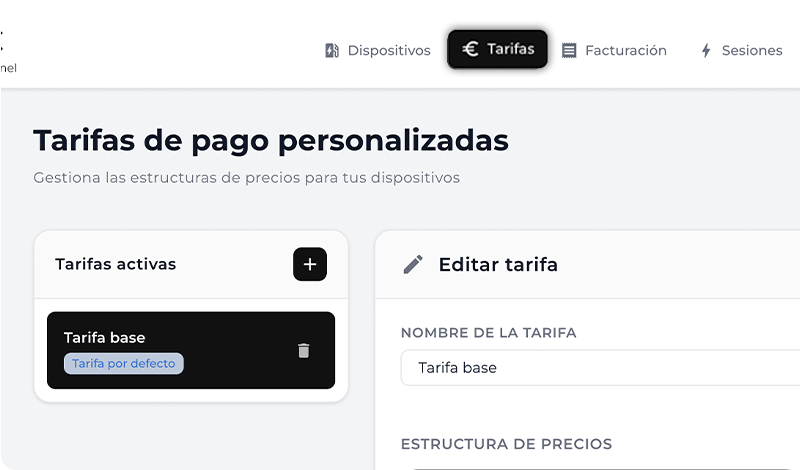
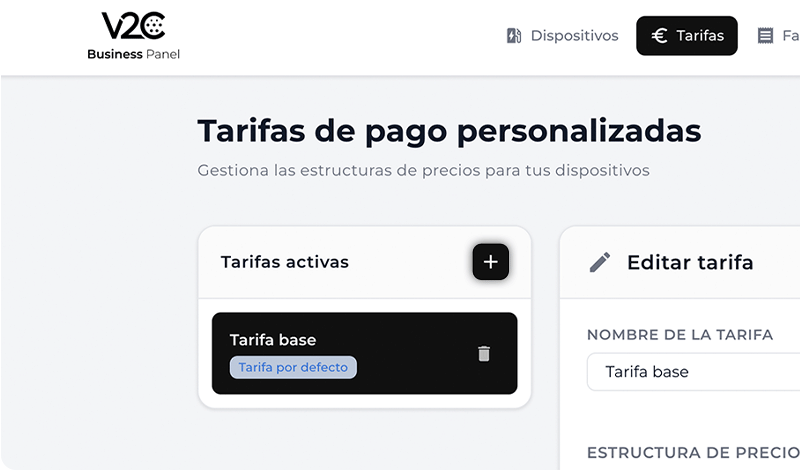
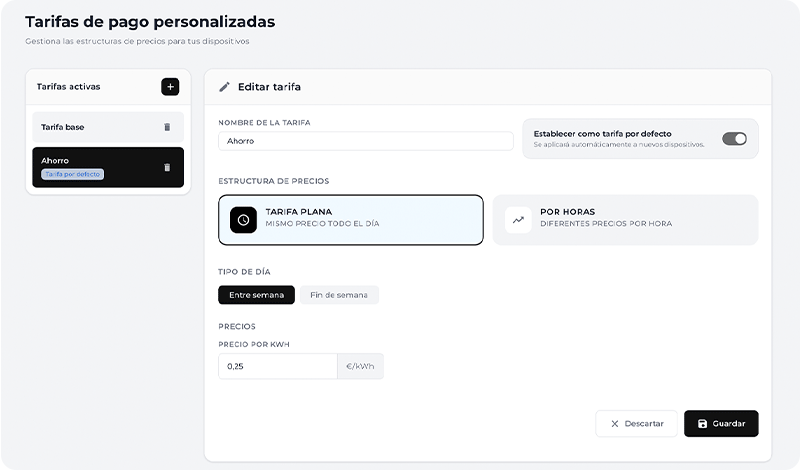
Στην ενότητα ‘Τιμολόγια‘ μπορείτε να δημιουργήσετε νέες ρυθμίσεις τιμής.
Αρκεί να προσθέσετε ένα νέο τιμολόγιο, να του δώσετε ένα όνομα και να επιλέξετε τον τύπο:
– Σταθερό τιμολόγιο, με την ίδια τιμή ανά kWh καθ’ όλη τη διάρκεια της ημέρας
– Τιμολόγιο ανά ώρες, που επιτρέπει τον ορισμό διαφορετικών τιμών ανάλογα με το χρονικό διάστημα
Και στις δύο περιπτώσεις, μπορείτε να ορίσετε διαφορετικά ποσά για τις καθημερινές και για τα Σαββατοκύριακα.
Αφού δημιουργήσετε το τιμολόγιο, μπορείτε να το αντιστοιχίσετε στον αντίστοιχο φορτιστή από την ενότητα ‘Συσκευές‘.
Η πλατφόρμα απαιτεί να υπάρχει πάντα ενεργό ένα προεπιλεγμένο τιμολόγιο.
Πώς να δείτε τη χρέωση και τη μηνιαία σύνοψη
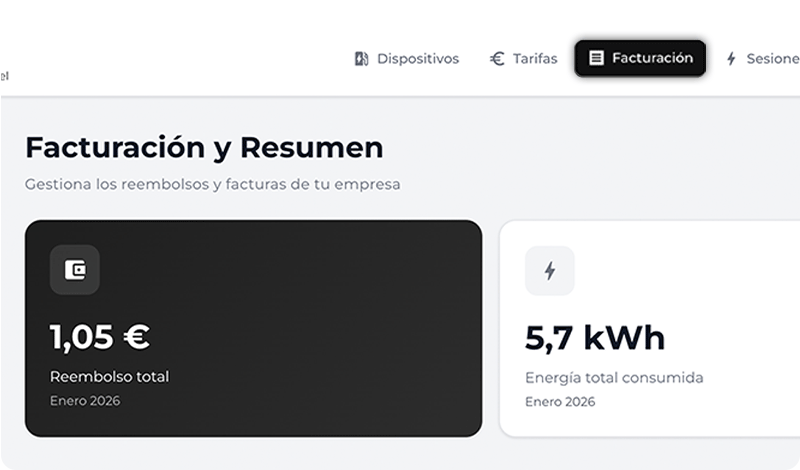
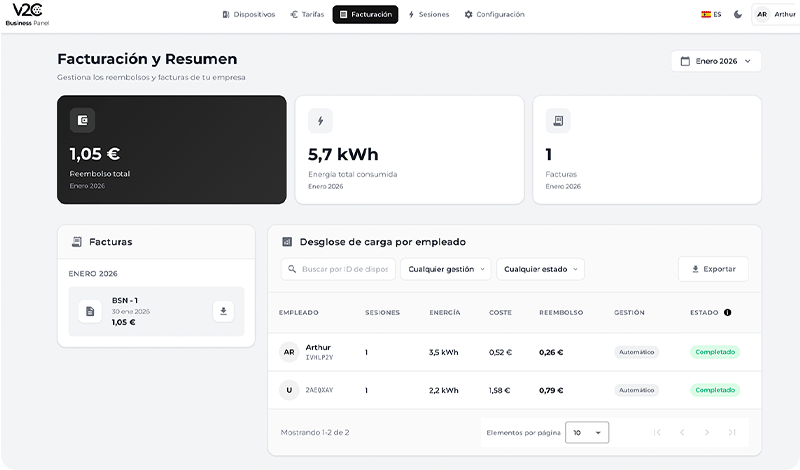
Στην ενότητα ‘Τιμολόγηση‘ μπορείτε να δείτε τη μηνιαία σύνοψη επιστροφής, την καταναλωθείσα ενέργεια και τα εκδοθέντα τιμολόγια, με τη δυνατότητα λήψης τους.
Βλέπετε επίσης ανάλυση ανά υπάλληλο με την καταναλωθείσα ενέργεια, το κόστος και την αντίστοιχη επιστροφή.
Αν προβάλλετε τον τρέχοντα μήνα, η κατάσταση θα εμφανίζεται ως σε εξέλιξη μέχρι να ολοκληρωθεί ο μήνας.
Αν διαχειρίζεστε τις πληρωμές χειροκίνητα, θα εμφανίζεται ως εκκρεμής στο τέλος του μήνα, και θα πρέπει να αλλάξετε την κατάσταση χειροκίνητα αφού πραγματοποιήσετε την πληρωμή εκτός της πλατφόρμας.
Αν η πληρωμή είναι αυτόματη, η κατάσταση θα ενημερώνεται αυτόματα σε ολοκληρωμένη στο τέλος του μήνα.
Επιπλέον, μπορείτε να αναζητήσετε με βάση το ID της συσκευής ή έναν συγκεκριμένο υπάλληλο, να φιλτράρετε ανά τύπο διαχείρισης πληρωμής ή κατάσταση, και να εξαγάγετε τον πίνακα σε αρχείο Excel.
Η μηνιαία σύνοψη στο επάνω μέρος της οθόνης αθροίζει το συνολικό ποσό επιστροφής και την καταναλωμένη ενέργεια, ανεξάρτητα από το αν η διαχείριση πληρωμών είναι αυτόματη ή χειροκίνητη, και ανεξάρτητα από το αν η κατάσταση είναι σε εξέλιξη, σε εκκρεμότητα ή ολοκληρωμένη.
Πώς να δείτε την αναλυτική καταγραφή όλων των φορτίσεων
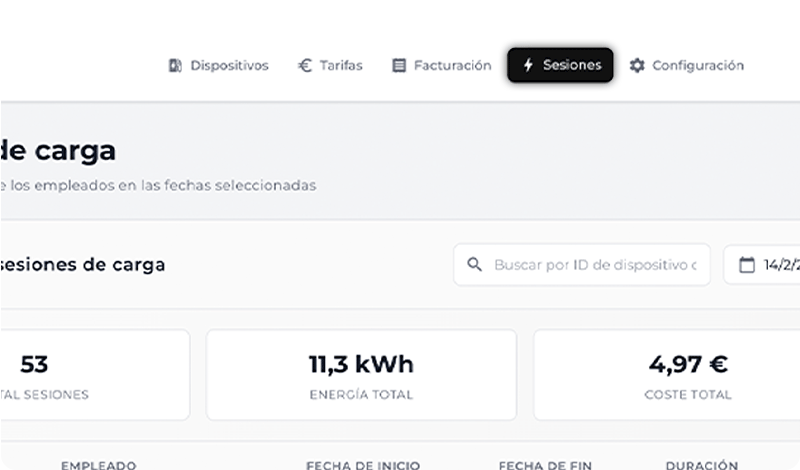
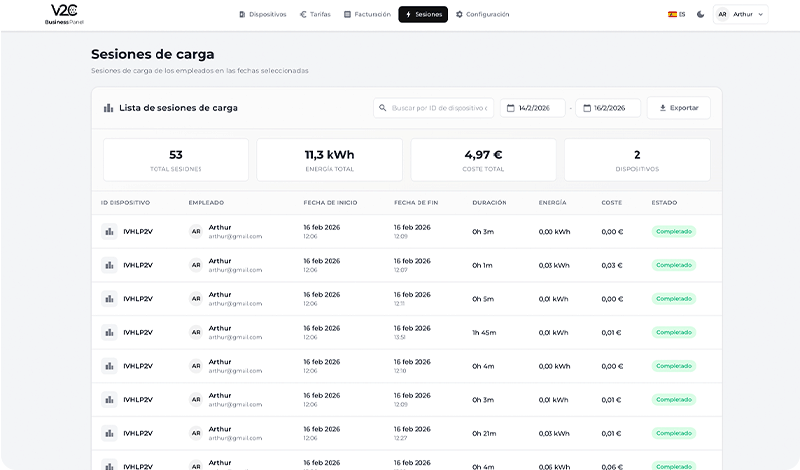
Για μια πιο λεπτομερή ανάλυση της κατανομής φόρτισης, μεταβείτε στην ενότητα «Συνεδρίες».
Σε αντίθεση με τον πίνακα «Ανάλυση φόρτισης ανά υπάλληλο» της ενότητας «Τιμολόγηση», όπου βλέπετε τη συνολική σύνοψη του μήνα ανά υπάλληλο και φορτιστή, εδώ εμφανίζεται το σύνολο των πραγματοποιηθέντων συνεδριών φόρτισης, με πλήρη λίστα που δείχνει την ημερομηνία έναρξης και λήξης, τη διάρκεια, την καταναλωθείσα ενέργεια, το κόστος και την κατάσταση της επιστροφής χρημάτων.
Μπορείτε να αναζητήσετε με βάση το αναγνωριστικό (ID) της συσκευής ή τον υπάλληλο και να φιλτράρετε ανά ημερομηνία.
Μπορείτε επίσης να εξαγάγετε όλες τις πληροφορίες αναλυτικά σε αρχείο Excel.
Χρειάζεστε τεχνική υποστήριξη;
Λύστε το πρόβλημά σας αμέσως μέσω του Chat μας με τεχνητή νοημοσύνη. Αν δεν επιλυθεί, δημιουργήστε ένα αίτημα στο Κέντρο Τεχνικής Υποστήριξης και θα επικοινωνήσουμε μαζί σας το συντομότερο δυνατό για να σας προσφέρουμε την καλύτερη λύση.
