
Ενσωμάτωση του μετατροπέα Solplanet με την Trydan

Ο Trydan επικοινωνεί με τους μετατροπείς Solplanet (AISWEI) μέσω του πρωτοκόλλου Modbus, μέσω καλωδίου RS485 ή μέσω WiFi. Διαβάζει σε πραγματικό χρόνο την ισχύ που ανταλλάσσεται με το δίκτυο, την φωτοβολταϊκή παραγωγή και, στα υβριδικά μοντέλα, την κατάσταση της μπαταρίας.
Με αυτά τα δεδομένα ρυθμίζει αυτόματα την ισχύ φόρτισης του οχήματος για να αποφεύγει διακοπές λόγω υπερκατανάλωσης και να εκμεταλλεύεται τα ηλιακά πλεονάσματα.

Απαιτούμενο: η εγκατάσταση πρέπει να διαθέτει τον έξυπνο μετρητή (smart meter) της Solplanet συνδεδεμένο στον μετατροπέα. Είναι ο εξοπλισμός που μετρά την ισχύ που ανταλλάσσεται με το δίκτυο και τον οποίο χρησιμοποιεί το Trydan για να ρυθμίζει τη φόρτιση. Πρέπει να είναι καταχωρημένος στην εφαρμογή Solplanet (ενότητα E-meter) και να εμφανίζεται online.
- Συμβατότητα
- Πριν ξεκινήσεις: ενημέρωσε το Trydan σου
- Πώς να συνδέσετε το Trydan στον μετατροπέα
- Επιλογή A: σύνδεση Modbus RTU μέσω καλωδίου RS485 (συνιστάται)
- Επιλογή Β: σύνδεση μέσω του Ai-Dongle της Solplanet
- Επιλογή C: σύνδεση μέσω της πύλης Elfin EW-11
- Υποχρεωτικό βήμα: ρύθμιση στο V2C Cloud
- Έλεγξε αν λειτουργεί
- Αν το Trydan δεν λαμβάνει δεδομένα από τον μετατροπέα
- Χρειάζεσαι τεχνική υποστήριξη;
Συμβατότητα
Η ενσωμάτωση είναι συμβατή με τους αντιστροφείς Solplanet που χρησιμοποιούν το γενικό πρωτόκολλο Modbus της AISWEI:
- Μονοφασικοί αναστροφέες δικτύου (π.χ. σειρά ASW S-G, από 1 έως 6 kW).
- Τριφασικοί μετατροπείς δικτύου (από 3 έως 60 kW).
- Υβριδικοί μονοφασικοί μετατροπείς με μπαταρία (π.χ. σειρά ASW H-S2).
- Τριφασικοί υβριδικοί μετατροπείς με μπαταρία (από 5 έως 12 kW).
Ο Trydan αναγνωρίζει αυτόματα το μοντέλο κατά την σύνδεση (δικτύου ή υβριδικό, μονοφασικό ή τριφασικό), οπότε δεν είναι απαραίτητο να το δηλώσετε στη ρύθμιση.
Τι επιτρέπει η ενσωμάτωση
- Δυναμικός έλεγχος ισχύος: η φόρτιση προσαρμόζεται στην κατανάλωση της κατοικίας ώστε να μην υπερβαίνει την συμβατική ισχύ.
- Φωτοβολταϊκοί τρόποι: φόρτιση του οχήματος με τα πλεονάσματα της ηλιακής εγκατάστασης.
- Ανάγνωση μπαταρίας (υβριδικά): ισχύς φόρτισης/εκφόρτισης και επίπεδο φόρτισης (SOC).
- Προστασία της μπαταρίας (υβριδικά): αποτρέπει την εκφόρτιση της οικιακής μπαταρίας για τη φόρτιση του οχήματος, διατηρώντας ένα ελάχιστο επίπεδο SOC που μπορεί να ρυθμιστεί.
Πριν ξεκινήσεις: ενημέρωσε το Trydan σου
Η σύνδεση με το Solplanet και η διαχείριση της οικιακής σας μπαταρίας είναι διαθέσιμες από την έκδοση 2.5.2 του firmware του φορτιστή. Αν το Trydan σας έχει παλαιότερη έκδοση, αναβαθμίστε το στην τελευταία έκδοση και αναβαθμίστε επίσης την εφαρμογή V2C Cloud πριν συνεχίσετε.
Πώς να συνδέσετε το Trydan στον μετατροπέα
Υπάρχουν τρεις τρόποι σύνδεσης του φορτιστή με τον μετατροπέα Solplanet. Σε όλους αυτούς, το βήμα της ρύθμισης στο V2C Cloud είναι υποχρεωτικό.
| Επιλογή | Επιπλέον εξοπλισμός | Παρατηρήσεις |
|---|---|---|
| A · Modbus RTU (RS485) Καλώδιο UTP / RJ45 | Κανένα | Συνιστάται. Η πιο γρήγορη και αξιόπιστη. |
| B · Ai-Dongle Solplanet WiFi / Τοπικό LAN | Ai-Dongle (παρέχεται με τον μετατροπέα) | Χωρίς καλωδίωση μεταξύ των συσκευών. |
| C · Elfin EW-11 Τοπικό WiFi | Πύλη Elfin EW-11 και η τροφοδοσία της | Εναλλακτική ασύρματη μέσω θύρας RS485. |
Επιλογή A: σύνδεση Modbus RTU μέσω καλωδίου RS485 (συνιστάται)
Άμεση σύνδεση μέσω καλωδίου μεταξύ της θύρας επικοινωνίας RS485 του αντιστροφέα (σύνδεσμος RJ45) και του Trydan, στην είσοδο Modbus της πλακέτας ελέγχου του.
Προειδοποίηση: το άνοιγμα του φορτιστή ή του αντιστροφέα, καθώς και οποιαδήποτε εργασία στο εσωτερικό τους, μπορεί να γίνει μόνο από εξουσιοδοτημένους εγκαταστάτες με τον εξοπλισμό χωρίς τάση.
Συνδετήρας RS485 του αντιστροφέα
| Inversor Solplanet (RJ45) | Σήμα | Trydan (είσοδος Modbus) |
|---|---|---|
| Πιν 1 | TX_RS485A | A (RS485+) |
| Πιν 2 | TX_RS485B | B (RS485−) |
| Πιν 4 | GND | Αναφορά μάζας (προαιρετική) |
| Πίνες 3, 5, 6, 7, 8 | NC | Χωρίς σύνδεση |
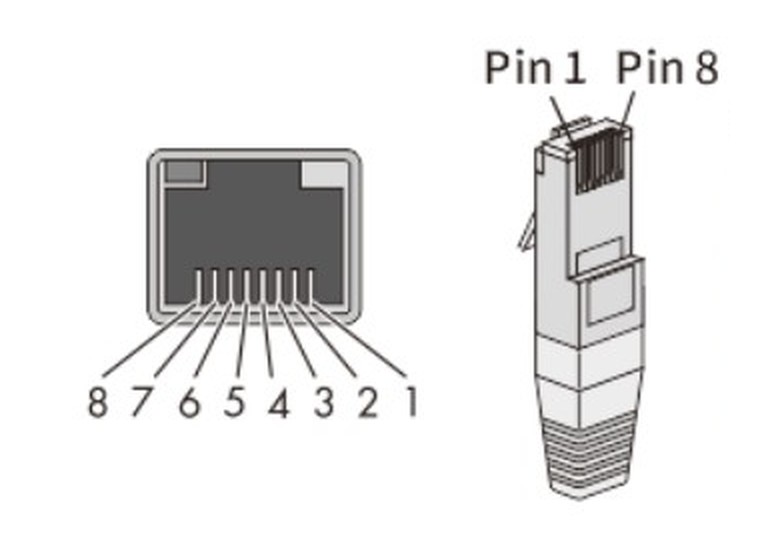
Απαιτήσεις καλωδίου
- Καλώδιο δικτύου με θωράκιση, κατηγορία CAT-5E ή ανώτερη, σύμφωνα με EIA/TIA 568A ή 568B.
- Ανθεκτικό σε UV ακτίνες αν διαρρέει σε εξωτερικό χώρο.
- Μέγιστο μήκος του λεωφορείου RS485: 1000 μ.
Παράμετροι επικοινωνίας
Ο Trydan χρησιμοποιεί τις παραμέτρους εργοστασίου του αντιστροφέα, οπότε δεν είναι απαραίτητο να τροποποιήσετε τίποτα στον εξοπλισμό Solplanet:
| Παράμετρος | Τιμή |
|---|---|
| Ταχύτητα | 9600 bps |
| Μορφή | 8 bits δεδομένων, χωρίς παραλληλία, 1 bit σταματήματος (8N1) |
| Διεύθυνση Modbus του αντιστροφέα | 3 (εργοστασιακή ρύθμιση, μην τροποποιείτε) |
Ρυθμίσεις στην εφαρμογή Solplanet
Δεν είναι απαραίτητο να ενεργοποιήσετε καμία λειτουργία στον μετατροπέα για τη σύνδεση μέσω καλωδίου. Απλώς είναι καλό να ελέγξετε ότι η διεύθυνση Modbus παραμένει 3, καθώς ο εγκαταστάτης ή ο ίδιος ο dongle μπορεί να την έχουν τροποποιήσει:
- Στην εφαρμογή Solplanet, μπες στο εργοστάσιο και επίλεξε τον μετατροπέα.
- Πατήστε Ρύθμιση παραμέτρων (Configure parameters).
- Άνοιξε Τροποποίηση διεύθυνσης Modbus (τροποποίηση διεύθυνσης Modbus) και έλεγξε ότι η τιμή είναι 3. Αν δεν είναι, εισήγαγε 3 και επιβεβαίωσε.
Επιλογή Β: σύνδεση μέσω του Ai-Dongle της Solplanet
Το Ai-Dongle είναι η μονάδα επικοινωνίας που παρέχει η Solplanet με τους μετατροπείς της για την παρακολούθησή τους από την εφαρμογή Solplanet. Το Trydan επικοινωνεί απευθείας μαζί του μέσω του τοπικού δικτύου του σπιτιού, χωρίς να περνά από το σύννεφο, και το dongle συνεχίζει να στέλνει δεδομένα στη Solplanet κανονικά.
Απαιτήσεις
- Το Ai-Dongle εγκατεστημένο στον μετατροπέα και συνδεδεμένο στο δίκτυο του σπιτιού (μέσω WiFi ή καλωδίου δικτύου), ρυθμισμένο προηγουμένως με την εφαρμογή Solplanet.
- Trydan και Ai-Dongle συνδεδεμένα στο ίδιο τοπικό δίκτυο.
- Διεύθυνση IP του Ai-Dongle. Συνιστάται να του εκχωρηθεί μια στατική IP στον δρομολογητή ώστε να μην αλλάξει.
Δεν είναι απαραίτητο να ενεργοποιήσετε καμία επιπλέον επιλογή στην εφαρμογή ούτε να εισάγετε τον αριθμό σειράς του αντιστροφέα: το Trydan τον αποκτά αυτόματα μέσω του dongle.
Σύνδεση του Ai-Dongle στο δίκτυο του σπιτιού
Κανονικά γίνεται κατά την εκκίνηση. Αν το dongle δεν είναι ακόμα στο δίκτυο (ή αν έχει αλλάξει ο δρομολογητής), από την εφαρμογή Solplanet:
- Συνδέστε το κινητό σας στο σημείο πρόσβασης του dongle (AISWEI-XXXX, όπου XXXX είναι οι τελευταίοι τέσσερις ψηφία του αριθμού σειράς σας).
- Μπείτε στην Ρύθμιση δικτύου (Network configuration) και επιλέξτε το WiFi του σπιτιού.
- Εισάγετε τον κωδικό πρόσβασης και πατήστε Αποθήκευση.
- Ελέγξτε το μπλε LED του dongle: σταθερό φως υποδεικνύει σωστή σύνδεση με το router και το cloud; αναβοσβήνει, συνδεδεμένο με το router αλλά χωρίς cloud (ισχύει για το Trydan); σβηστό, χωρίς σύνδεση με το router.
Αν το dongle συνδεθεί μέσω καλωδίου δικτύου στον δρομολογητή, αρκεί να είναι αναμμένο το μπλε LED.
Πώς να αποκτήσετε τη διεύθυνση IP του Ai-Dongle
Δες τη λίστα των συνδεδεμένων συσκευών (DHCP) του δρομολογητή του σπιτιού ή, στην εφαρμογή Solplanet, στο Ρυθμίσεις παραμέτρων › Dongle › Λεπτομέρειες έξυπνου dongle › Ρυθμίσεις IP.
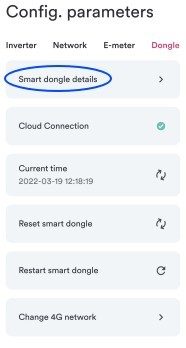
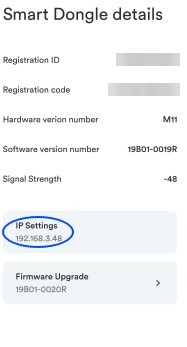
Να σημειωθεί: τα δεδομένα ενημερώνονται περίπου κάθε 10 δευτερόλεπτα, λίγο πιο αργά από ότι μέσω καλωδίου. Για μέγιστη ακρίβεια στη ρύθμιση, συνιστάται η επιλογή A.
Επιλογή C: σύνδεση μέσω της πύλης Elfin EW-11
Η Elfin EW-11 είναι μια πύλη RS485 σε WiFi που συνδέεται στη θύρα RS485 του αντιστροφέα; το Trydan έχει πρόσβαση σε αυτήν μέσω του τοπικού δικτύου μέσω Modbus TCP. Είναι χρήσιμη όταν δεν είναι εφικτό να τεντωθεί ένα καλώδιο μέχρι τον φορτιστή και δεν υπάρχει Ai-Dongle.
Σύνδεση της EW-11 με τον μετατροπέα
| Inversor Solplanet (RJ45) | Elfin EW-11 |
|---|---|
| Pin 1 · TX_RS485A | A+ |
| Pin 2 · TX_RS485B | B− |
| — | + / −: εξωτερική τροφοδοσία (5–18 V DC στο EW-11; 5–36 V DC στο EW-11A) |
Σύνδεση της EW-11 στο WiFi του σπιτιού
- Τροφοδοτεί την EW-11. Όταν ξεκινά, δημιουργεί ένα ανοιχτό δίκτυο WiFi (λειτουργία σημείου πρόσβασης).
- Συνδέστε το κινητό ή τον υπολογιστή σε αυτό το δίκτυο και ανοίξτε στον περιηγητή τη διεύθυνση 10.10.100.254 (χρήστης admin, κωδικός πρόσβασης admin).
- Στις Ρυθμίσεις Συστήματος › Ρυθμίσεις WiFi, άλλαξε το WiFi Mode σε STA, πάτησε Σάρωση, διάλεξε το WiFi του σπιτιού, εισήγαγε τον κωδικό πρόσβασης και αποθήκευσε.
- Στην ίδια σελίδα (Ρυθμίσεις WAN) μπορείς να αφήσεις το DHCP ενεργό και να κρατήσεις τη διεύθυνση IP στον δρομολογητή, ή να το απενεργοποιήσεις και να ορίσεις μια στατική διεύθυνση IP.
- Επανεκκινήστε την πύλη από Άλλα › Επανεκκίνηση. Από εκείνη τη στιγμή, θα έχετε πρόσβαση σε αυτήν μέσω της IP που θα της αναθέσει ο δρομολογητής του σπιτιού, η οποία εμφανίζεται επίσης στο μενού STATUS της πύλης.
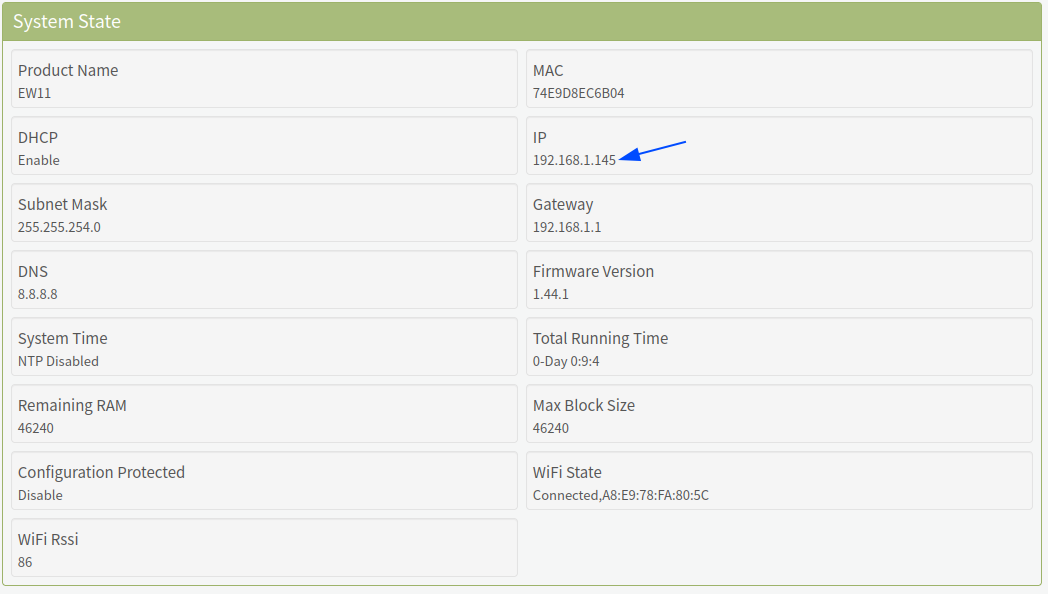
Ρυθμίσεις επικοινωνίας
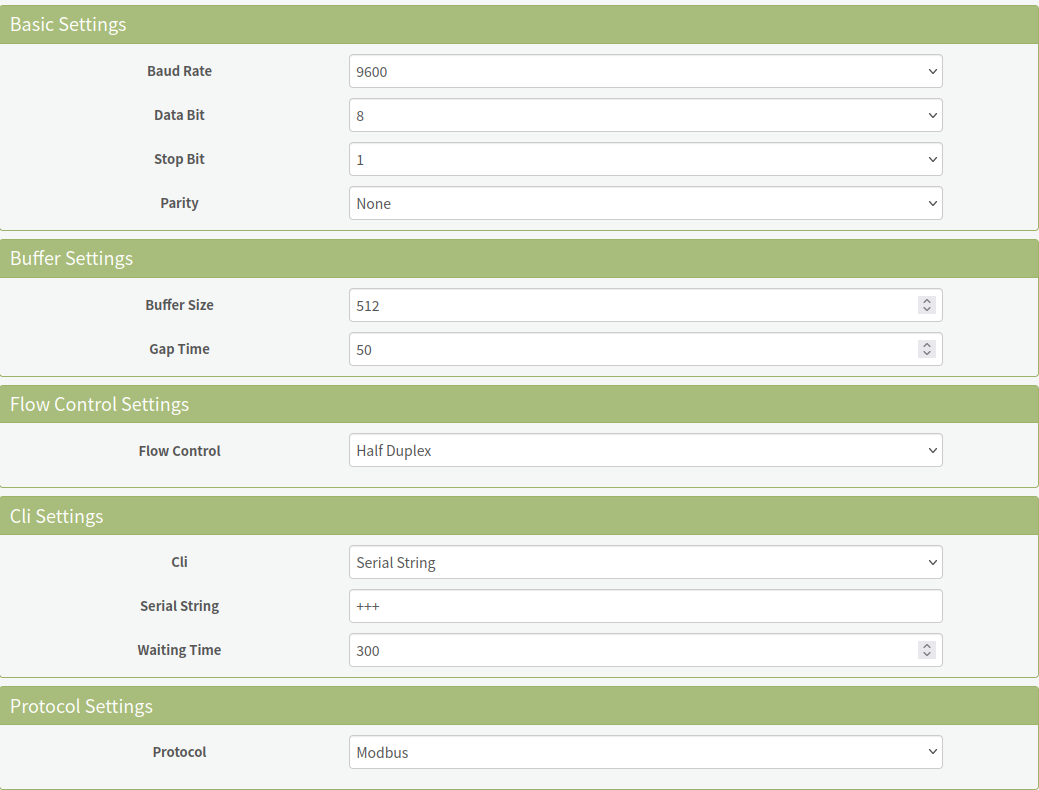
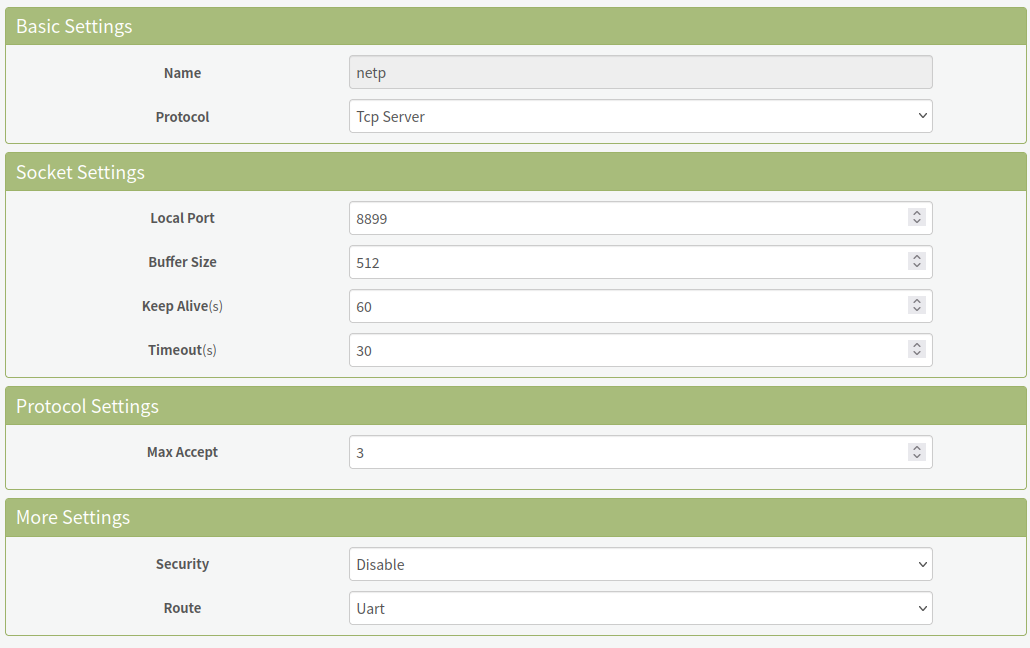
Με την EW-11 ήδη στο δίκτυο του σπιτιού, μπείτε ξανά στην ιστοσελίδα σας (με τη νέα σας IP) και ρυθμίστε:
| Μενού | Ρύθμιση | Τιμή |
|---|---|---|
| Ρυθμίσεις Σειριακής Θύρας | Ταχύτητα Μετάδοσης / Δεδομένα / Σταματημένο Bit / Ισορροπία | 9600 / 8 / 1 / Καμία |
| Ρυθμίσεις Σειριακής Θύρας | Έλεγχος Ροής | Ημι-Διπλή |
| Ρυθμίσεις Σειριακής Θύρας | Πρωτόκολλο | Modbus |
| Ρυθμίσεις Επικοινωνίας (netp) | Πρωτόκολλο | Tcp Server |
| Ρυθμίσεις Επικοινωνίας (netp) | Τοπική Θύρα | 8899 |
| Ρυθμίσεις Επικοινωνίας (netp) | Διαδρομή | Uart |
Σημαντικό: η τοπική θύρα πρέπει να είναι 8899. Πολλές οδηγίες τρίτων χρησιμοποιούν 502; με αυτή την τιμή το Trydan δεν θα μπορέσει να επικοινωνήσει με την πύλη.
Υποχρεωτικό βήμα: ρύθμιση στο V2C Cloud
Όποια μέθοδος σύνδεσης και αν επιλέξετε, ρυθμίστε τον δυναμικό έλεγχο ισχύος από την εφαρμογή ή την ιστοσελίδα του V2C Cloud:
- Επιλέξτε τον e-Charger.
- Μπες στις Ρυθμίσεις.
- Πρόσβαση σε Έλεγχο ισχύος και ενεργοποίηση δυναμικού ελέγχου με φωτοβολταϊκή εγκατάσταση.
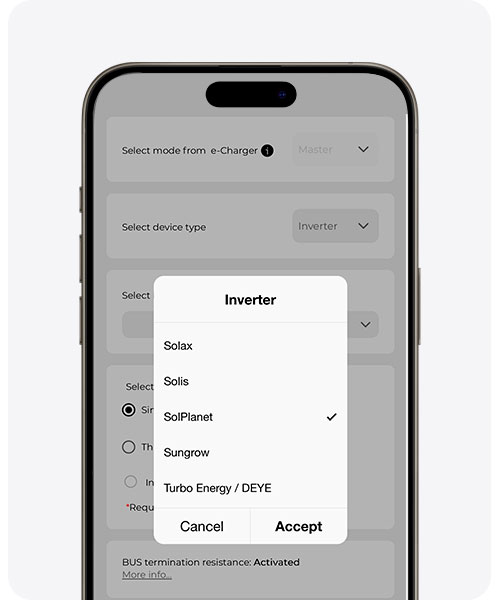
- Επίλεξε Solplanet ως μετατροπέα. (αν δεν εμφανίζεται, ενημέρωσε την εφαρμογή V2C στην τελευταία έκδοση)
- Επιλέξτε τον τύπο σύνδεσης: RS485, Ai-Dongle ή Elfin EW-11.
- Αν έχετε επιλέξει Ai-Dongle ή Elfin EW-11, εισάγετε τη διεύθυνση IP της συσκευής.
- Υβριδικοί μετατροπείς: αν το επιθυμείτε, ενεργοποιήστε την προστασία μπαταρίας και ορίστε το ελάχιστο επίπεδο SOC (μεταξύ 10 % και 100 %).



Σημαντικό: ο τύπος εγκατάστασης που έχει ρυθμιστεί στο Trydan (μονοφασική ή τριφασική) πρέπει να ταιριάζει με αυτόν του αντιστροφέα Solplanet.
Αν δεν έχεις ακόμη λογαριασμό στο V2C Cloud ή έχεις απορίες σχετικά με τη λειτουργία της εφαρμογής, μπορείς να συμβουλευτείς αυτήν την οδηγία ρύθμισης του V2C Cloud.
Έλεγξε αν λειτουργεί
Μετά από μερικά λεπτά, μπες ξανά στην εφαρμογή της V2C και έλεγξε αν το Trydan εμφανίζει δεδομένα ενέργειας (κατανάλωση του σπιτιού, παραγωγή ηλιακής ενέργειας, κ.λπ.). Αν συνδέσεις το αυτοκίνητο, θα πρέπει να αρχίσει να φορτίζει δίνοντας προτεραιότητα στην πλεονάζουσα ηλιακή ενέργεια σύμφωνα με τις ρυθμίσεις που έχεις επιλέξει.
Αν το Trydan δεν λαμβάνει δεδομένα από τον μετατροπέα
- Καλώδιο RS485: ελέγξτε ότι τα A και B δεν είναι αντιστραμμένα και ότι η διεύθυνση Modbus του αντιστροφέα είναι 3.
- Ai-Dongle / EW-11: ελέγξτε ότι η συσκευή είναι στο ίδιο δίκτυο με το Trydan και ότι η IP της δεν έχει αλλάξει.
- Δύναμη δικτύου μηδέν: έλεγξε ότι ο έξυπνος μετρητής της Solplanet είναι συνδεδεμένος και online στον αντιστροφέα.
Για βέλτιστη λειτουργία, ενημέρωσε το firmware του φορτιστή και την εφαρμογή V2C Cloud στις τελευταίες διαθέσιμες εκδόσεις τους.
Χρειάζεσαι τεχνική υποστήριξη;
Λύστε το πρόβλημά σας άμεσα μέσω της συνομιλίας μας με AI. Αν δεν λυθεί, δημιουργήστε ένα αίτημα στο Κέντρο Τεχνικής Υποστήριξης και θα επικοινωνήσουμε μαζί σας το συντομότερο δυνατό για να σας προσφέρουμε την καλύτερη λύση.
