
Integration av Solplanet-invertern med Trydan

Trydan kommunicerar med Solplanet (AISWEI) växelriktare via Modbus protokoll, antingen genom RS485-kabel eller WiFi. Den läser i realtid den effekt som utbyts med nätet, den fotovoltaiska produktionen och, i de hybrida modellerna, batteriets status.
Med dessa data justerar den automatiskt laddningseffekten för fordonet för att undvika avbrott på grund av överkonsumtion och utnyttja solöverskott.

Krav: installationen måste ha en smart mätare (smart meter) från Solplanet ansluten till växelriktaren. Det är utrustningen som mäter den effekt som utbyts med nätet och som Trydan använder för att reglera laddningen. Den måste vara registrerad i Solplanet-appen (avsnitt E-meter) och visas online.
- Kompatibilitet
- Innan du börjar: uppdatera din Trydan
- Hur man ansluter Trydan till växelriktaren
- Alternativ A: Modbus RTU-anslutning via RS485-kabel (rekommenderad)
- Alternativ B: anslutning via Solplanets Ai-Dongle
- Alternativ C: anslutning via Elfin EW-11 gateway
- Obligatoriskt steg: konfiguration i V2C Cloud
- Kontrollera att det fungerar
- Om Trydan inte får data från växelriktaren
- Behöver du teknisk support?
Kompatibilitet
Integrationen är kompatibel med Solplanet-invertrar som använder den allmänna Modbus-protokollet från AISWEI:
- Enfas inverterare (t.ex. ASW S-G serien, från 1 till 6 kW).
- Trefas nätverk inverterare (från 3 till 60 kW).
- Enfasiga hybridinverterare med batteri (t.ex. serie ASW H-S2).
- Trifasiga hybridinverterare med batteri (från 5 till 12 kW).
Trydan identifierar automatiskt modellen vid anslutning (nät eller hybrid, enfasig eller trefasig), så det är inte nödvändigt att ange det i inställningarna.
Vad integrationen möjliggör
- Dynamisk effektkontroll: laddningen anpassar sig efter hushållets förbrukning för att inte överskrida den avtalade effekten.
- Fotovoltaiska lägen: laddning av fordonet med överskottet från solcellsanläggningen.
- Batteriläsning (hybrider): laddnings-/urladdningskraft och laddningsnivå (SOC).
- Batteriskydd (hybrider): förhindrar att det hemmabatteri laddas ur för att ladda fordonet, och respekterar en konfigurerbar miniminivå av SOC.
Innan du börjar: uppdatera din Trydan
Anslutningen till Solplanet och hanteringen av ditt hemmabatteri är tillgängliga från version 2.5.2 av laddarens firmware. Om din Trydan har en tidigare version, uppdatera den till den senaste versionen och uppdatera även appen V2C Cloud innan du fortsätter.
Hur man ansluter Trydan till växelriktaren
Det finns tre sätt att ansluta laddaren till Solplanet-invertern. I alla dessa fall är steget konfiguration i V2C Cloud obligatoriskt.
| Alternativ | Tilläggsutrustning | Kommentarer |
|---|---|---|
| A · Modbus RTU (RS485) UTP-kabel / RJ45 | Ingen | Rekommenderad. Den snabbaste och mest pålitliga. |
| B · Ai-Dongle Solplanet WiFi / Lokalt LAN | Ai-Dongle (levereras med växlaren) | Ingen kabling mellan enheterna. |
| C · Elfin EW-11 Lokalt WiFi | Elfin EW-11-gateway och dess strömförsörjning | Trådlöst alternativ via RS485-port. |
Alternativ A: Modbus RTU-anslutning via RS485-kabel (rekommenderad)
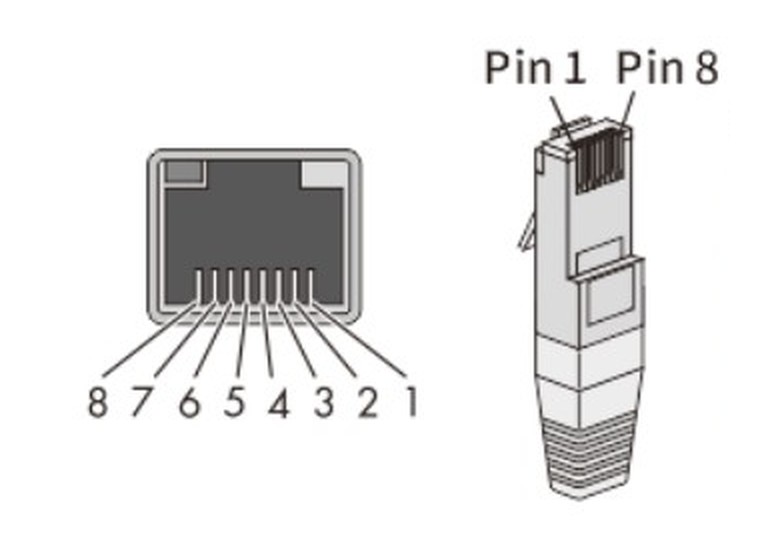
Direkt kabelanslutning mellan RS485 kommunikationsporten på växelriktaren (RJ45-kontakt) och Trydan, vid Modbus-ingången på dess kontrollkort.
Varning: öppning av laddaren eller växelriktaren, och allt arbete inuti, får endast utföras av auktoriserade installatörer med utrustningen avstängd.
RS485-kontakt för växelriktaren
| Inverter Solplanet (RJ45) | Signal | Trydan (Modbus-ingång) |
|---|---|---|
| Pin 1 | TX_RS485A | A (RS485+) |
| Pin 2 | TX_RS485B | B (RS485−) |
| Pin 4 | GND | Referensjord (valfritt) |
| Pins 3, 5, 6, 7, 8 | NC | Ingen anslutning |
Krav på kabel
- Skärmad nätverkskabel, kategori CAT-5E eller högre, enligt EIA/TIA 568A eller 568B.
- UV-beständig om den används utomhus.
- Maximal längd på RS485-bussen: 1000 m.
Kommunikationsparametrar
Trydan använder fabriksinställningarna för växelriktaren, så det är inte nödvändigt att ändra något på Solplanet-utrustningen:
| Parameter | Value |
|---|---|
| Hastighet | 9600 bps |
| Format | 8 databit, ingen paritet, 1 stoppbit (8N1) |
| Modbus-adress för växlaren | 3 (fabriksinställning, ändra inte) |
Inställningar i Solplanet-appen
Det är inte nödvändigt att aktivera någon funktion i omvandlaren för kabelanslutningen. Det är bara bra att kontrollera att din Modbus-adress fortfarande är 3, eftersom installatören eller själva dongeln kan ha ändrat den:
- I Solplanet-appen, gå in i anläggningen och välj växelriktaren.
- Klicka på Konfigurera parametrar (Configure parameters).
- Öppna Ändra Modbus-adress (Modbus address modification) och kontrollera att värdet är 3. Om det inte är det, ange 3 och bekräfta.
Alternativ B: anslutning via Solplanets Ai-Dongle
Ai-Dongle är kommunikationsmodulen som Solplanet tillhandahåller med sina växelriktare för att övervaka dem från Solplanet-appen. Trydan kommunicerar direkt med den via det lokala nätverket i hemmet, utan att gå via molnet, och dongeln fortsätter att skicka data till Solplanet som vanligt.
Krav
- Ai-Dongle installerad i växlaren och ansluten till hushållets nätverk (via WiFi eller nätverkskabel), förkonfigurerad med appen Solplanet.
- Trydan och Ai-Dongle anslutna till samman samma lokala nätverk.
- IP-adress för Ai-Dongle. Det rekommenderas att reservera en fast IP i routern så att den inte ändras.
Det är inte nödvändigt att aktivera några ytterligare alternativ i appen eller ange serienumret på växelriktaren: Trydan hämtar det automatiskt via dongeln.
Anslut Ai-Dongle till hemmets nätverk
Normalt görs detta under installationen. Om dongeln fortfarande inte är ansluten till nätverket (eller om routern har bytts ut), från Solplanet-appen:
- Anslut mobilen till åtkomstpunkten för dongeln (AISWEI-XXXX, där XXXX är de sista fyra siffrorna i dess serienummer).
- Gå till Nätverksinställningar (Network configuration) och välj WiFi för hemmet.
- Ange lösenordet och tryck på Spara.
- Kontrollera den blå LED på dongeln: fast ljus indikerar korrekt anslutning till routern och molnet; blinkande, ansluten till routern men utan moln (gäller för Trydan); avstängd, ingen anslutning till routern.
Om dongeln är ansluten via nätverkskabel till routern, räcker det med att den blå LED-lampan är tänd.
Hur man får IP-adressen till Ai-Dongle
Kontrollera listan över anslutna enheter (DHCP) på bostadens router eller i appen Solplanet, under Konfig. parametrar › Dongle › Smart dongle detaljer › IP-inställningar.
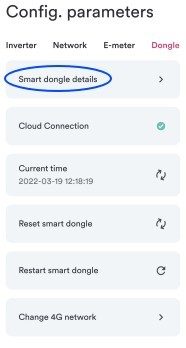
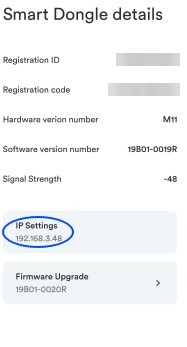
Att tänka på: data uppdateras ungefär var 10:e sekund, något långsammare än via kabel. För maximal noggrannhet i regleringen rekommenderas alternativ A.
Alternativ C: anslutning via Elfin EW-11 gateway
Elfin EW-11 är en RS485 till WiFi-gateway som ansluter till RS485-porten på växelriktaren; Trydan får åtkomst till den via det lokala nätverket med Modbus TCP. Den är användbar när det inte är möjligt att dra en kabel till laddaren och Ai-Dongle inte är tillgänglig.
Anslutning av EW-11 till växelriktaren
| Inverter Solplanet (RJ45) | Elfin EW-11 |
|---|---|
| Pin 1 · TX_RS485A | A+ |
| Pin 2 · TX_RS485B | B− |
| — | + / −: extern strömförsörjning (5–18 V DC i EW-11; 5–36 V DC i EW-11A) |
Anslut EW-11 till hemmet WiFi
- Strömförsörjer EW-11. Vid uppstart skapar den ett eget öppet WiFi-nätverk (åtkomstpunktläge).
- Anslut mobilen eller datorn till det nätverket och öppna i webbläsaren adressen 10.10.100.254 (användare admin, lösenord admin).
- I Systeminställningar › WiFi-inställningar, ändra WiFi-läge till STA, tryck på Skanna, välj WiFi för hemmet, ange dess lösenord och spara.
- På samma sida (WAN-inställningar) kan du lämna DHCP aktiverat och reservera IP-adressen i routern, eller inaktivera det och ställa in en statisk IP.
- Starta om gatewayen från Others › Restart. Från och med det ögonblicket får du åtkomst till den via den IP som tilldelas av hemrouter, vilket också visas i menyn STATUS för gatewayen.
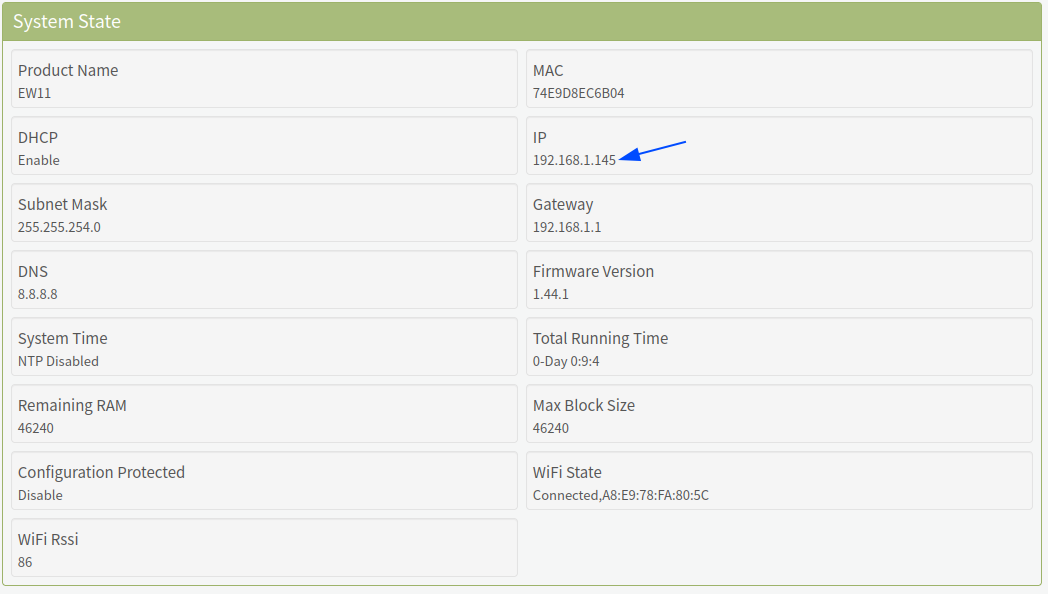
Kommunikationsinställningar
Med EW-11 redan ansluten till hemnätverket, gå tillbaka till din webbplats (via dess nya IP) och konfigurera:
| Meny | Inställning | Värde |
|---|---|---|
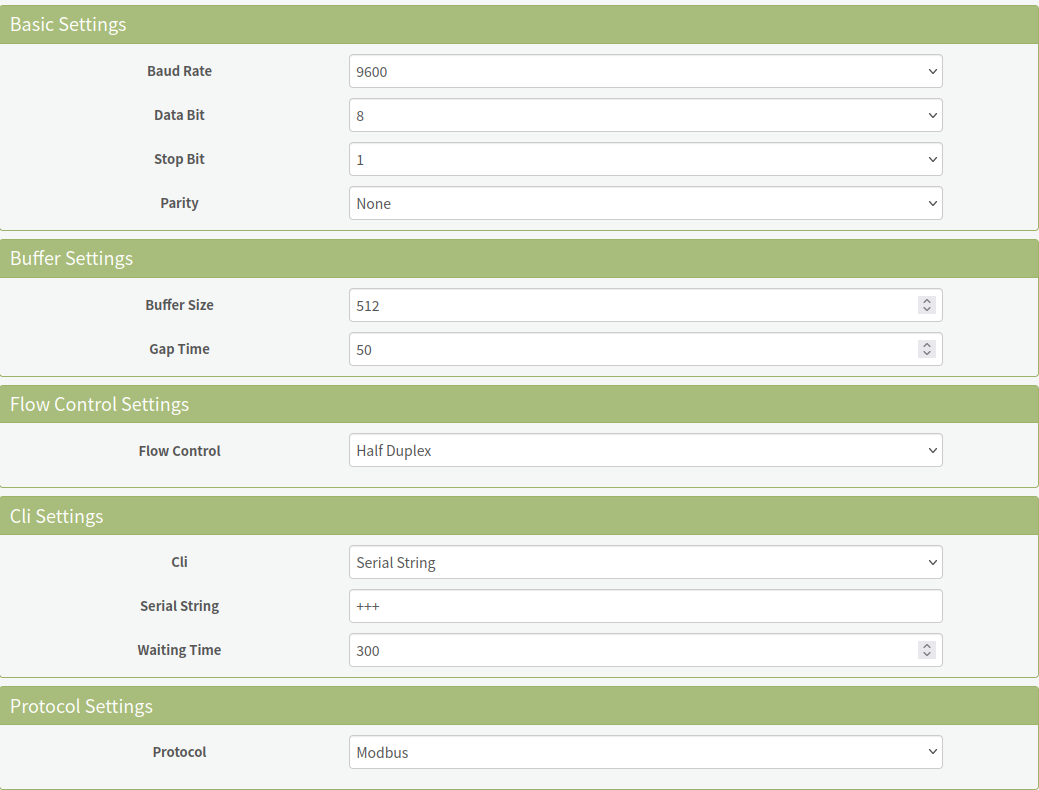
| Seriella portinställningar | Baud Rate / Databit / Stoppbit / Paritet | 9600 / 8 / 1 / Ingen |
| Seriella portinställningar | Flödeskontroll | Halv duplex |
| Seriella portinställningar | Protokoll | Modbus |
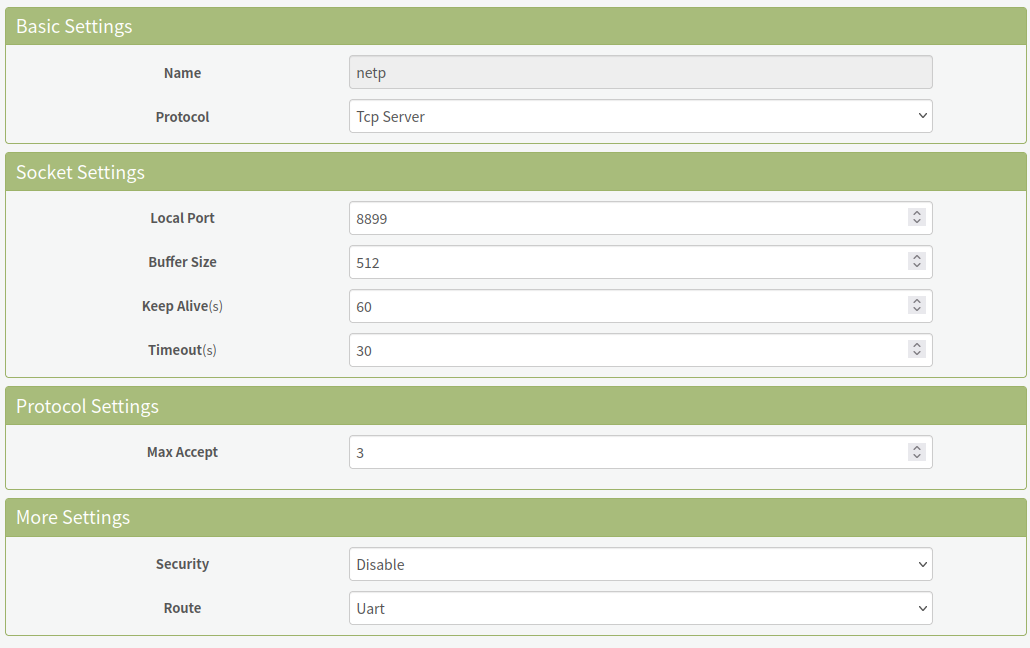
| Kommunikationsinställningar (netp) | Protokoll | Tcp-server |
| Kommunikationsinställningar (netp) | Lokal port | 8899 |
| Kommunikationsinställningar (netp) | Rutt | Uart |
Viktigt: den lokala porten måste vara 8899. Många tredjepartsguider använder 502; med det värdet kan Trydan inte kommunicera med gatewayen.
Obligatoriskt steg: konfiguration i V2C Cloud
Oavsett vilken anslutningsmetod du använder, konfigurera den dynamiska effektkontrollen från appen eller webbplatsen för V2C Cloud:
- Välj e-Charger.
- Gå till Inställningar.
- Få tillgång till Effekthantering och aktivera dynamisk kontroll med solcellsinstallation.
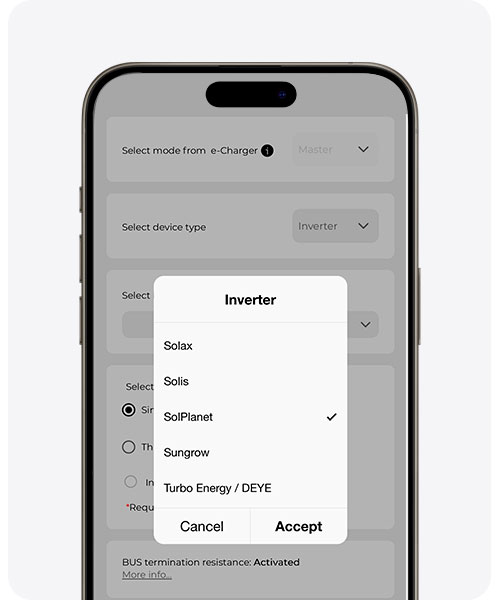
- Välj Solplanet som växelriktare. (om det inte visas, uppdatera V2C-appen till den senaste versionen)
- Välj typ av anslutning: RS485, Ai-Dongle eller Elfin EW-11.
- Om du har valt Ai-Dongle eller Elfin EW-11, ange IP-adressen för enheten.
- Hybridinverter: om så önskas, aktivera batteriskyddet och ställ in den minimi SOC-nivån (mellan 10 % och 100 %).



Viktigt: den installerade typen som är konfigurerad i Trydan (enfas eller trefas) måste överensstämma med den för Solplanet-invertern.
Om du ännu inte har ett konto på V2C Cloud eller har frågor om hur appen fungerar, kan du konsultera den här konfigurationsguiden för V2C Cloud.
Kontrollera att det fungerar
Efter några minuter, gå tillbaka in i V2C-appen och kontrollera att Trydan visar energidata (husets förbrukning, solproduktion, etc.). Om du kopplar in bilen, bör den börja ladda med prioritet på överskottet från solen enligt den inställning du har valt.
Om Trydan inte får data från växelriktaren
- Kabel RS485: kontrollera att A och B inte är omvända och att Modbus-adressen för växelriktaren är 3.
- Ai-Dongle / EW-11: kontrollera att enheten är ansluten till samma nätverk som Trydan och att dess IP-adress inte har ändrats.
- Nätkraft på noll: kontrollera att Solplanet smartmätaren är ansluten och online i växlaren.
För optimal drift, uppdatera firmware för laddaren och appen V2C Cloud till de senaste tillgängliga versionerna.
Behöver du teknisk support?
Lös ditt ärende omedelbart via vår AI-chatt. Om det inte löses, skapa en begäran i Tekniksupportcentret så kontaktar vi dig så snart som möjligt för att erbjuda dig den bästa lösningen.
