
Solplanet invertora integrācija ar Trydan

Trydan sazinās ar Solplanet (AISWEI) invertoriem, izmantojot Modbus protokolu, caur RS485 kabeli vai WiFi. Tas reāllaikā lasa jaudu, kas tiek apmainīta ar tīklu, fotovoltālo ražošanu un, hibrīda modeļos, akumulatora stāvokli.
Ar šiem datiem tas automātiski pielāgo transportlīdzekļa uzlādes jaudu, lai izvairītos no pārslodzes un izmantotu saules pārpalikumus.

Prasība: uzstādīšanai jābūt aprīkotai ar Solplanet viedo skaitītāju (smart meter), kas savienots ar invertoru. Tas ir aprīkojums, kas mēra jaudu, kas tiek apmainīta ar tīklu, un ko Trydan izmanto, lai regulētu uzlādi. Tam jābūt reģistrētam Solplanet lietotnē (sadaļā E-meter) un jāparādās tiešsaistē.
- Saderība
- Pirms sākat: atjauniniet savu Trydan
- Kā pieslēgt Trydan pie invertora
- Opcija A: Modbus RTU savienojums caur RS485 kabeli (ieteicams)
- B opcija: savienojums caur Solplanet Ai-Dongle
- C: savienojums caur Elfin EW-11 vārtiem
- Obligāts solis: konfigurācija V2C Cloud
- Pārbaudi, vai tas darbojas
- Ja Trydan nesaņem datus no invertora
- Vai jums nepieciešama tehniskā palīdzība?
Saderība
Integrācija ir saderīga ar Solplanet invertoriem, kas izmanto AISWEI vispārējo Modbus protokolu:
- Vienfāzes tīkla invertori (piemēram, ASW S-G sērija, no 1 līdz 6 kW).
- Trifāziskie tīkla invertori (no 3 līdz 60 kW).
- Hibrīdinvertori ar vienfāziem ar akumulatoru (piemēram, ASW H-S2 sērija).
- Trifāziskie hibrīdinvertori ar akumulatoru (no 5 līdz 12 kW).
Trydan automātiski identificē modeli, pieslēdzoties (tīkla vai hibrīdā, vienfāzes vai trīsfāzes), tāpēc nav nepieciešams to norādīt iestatījumos.
Ko ļauj integrācija
- Dinamiskā jaudas kontrole: uzlāde pielāgojas mājsaimniecības patēriņam, lai nepārsniegtu līgumā noteikto jaudu.
- Fotovoltāiskie režīmi: transportlīdzekļa uzlāde ar saules enerģijas pārpalikumiem no instalācijas.
- Baterijas lasīšana (hibrīdiem): uzlādes/izlādes jauda un uzlādes līmenis (SOC).
- Baterijas aizsardzība (hibrīdiem): novērš mājas baterijas izlādēšanos, lai uzlādētu transportlīdzekli, ievērojot konfigurējamu minimālo SOC līmeni.
Pirms sākat: atjauniniet savu Trydan
Savienojums ar Solplanet un jūsu mājas baterijas pārvaldība ir pieejama kopš 2.5.2 versijas lādētāja programmatūrā. Ja jūsu Trydan ir iepriekšējā versija, atjauniniet to uz jaunāko versiju un atjauniniet arī V2C Cloud lietotni pirms turpināt.
Kā pieslēgt Trydan pie invertora
Ir trīs veidi, kā savienot lādētāju ar Solplanet invertoru. Visos gadījumos solis konfigurācija V2C Cloud ir obligāts.
| Opcija | Papildu aprīkojums | Novērojumi |
|---|---|---|
| A · Modbus RTU (RS485) UTP kabelis / RJ45 | Nav | Ieteicams. Visātrākais un uzticamākais. |
| B · Ai-Dongle Solplanet WiFi / vietējā LAN | Ai-Dongle (nodrošināts ar invertoru) | Bez vadu savienojuma starp iekārtām. |
| C · Elfin EW-11 Vietējais WiFi | Elfin EW-11 vārteja un tās barošana | Bezvadu alternatīva caur RS485 portu. |
Opcija A: Modbus RTU savienojums caur RS485 kabeli (ieteicams)
Tieša savienojuma kabelis starp invertora RS485 komunikācijas portu (RJ45 savienotājs) un Trydan, Modbus ieejā viņa kontroles plāksnē.
Brīdinājums: lādētāja vai invertora atvēršana un jebkāds darbs tā iekšpusē drīkst tikt veikts tikai autorizētiem uzstādītājiem bez sprieguma.
Invertera RS485 savienotājs
| Inversors Solplanet (RJ45) | Signāls | Trydan (Modbus ieeja) |
|---|---|---|
| Pin 1 | TX_RS485A | A (RS485+) |
| Pin 2 | TX_RS485B | B (RS485−) |
| Pin 4 | GND | Masas atsauce (pēc izvēles) |
| Pini 3, 5, 6, 7, 8 | NC | Bez savienojuma |
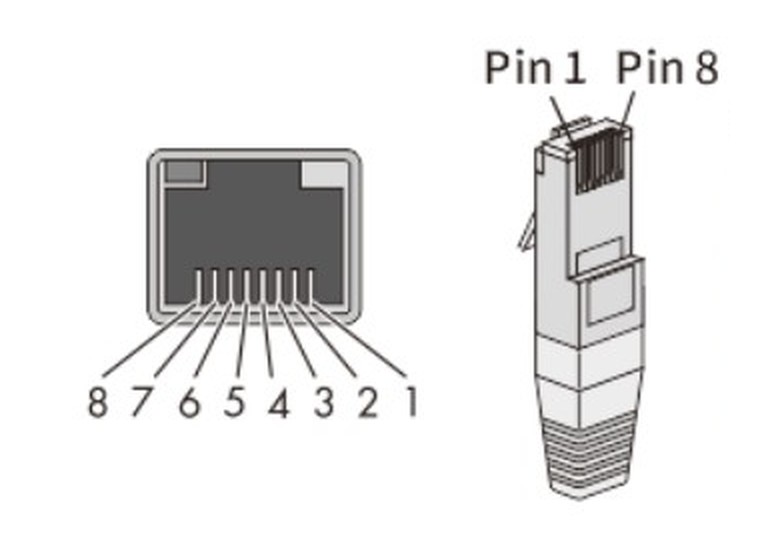
Kabeļa prasības
- Šķērsojošs tīkla kabelis, kategorija CAT-5E vai augstāka, saskaņā ar EIA/TIA 568A vai 568B.
- UV starpība, ja tā tiek izmantota ārpus telpām.
- RS485 autobusa maksimālais garums: 1000 m.
Saziņas parametri
Trydan izmanto invertora rūpnīcas parametrus, tāpēc nav nepieciešams nekas mainīt Solplanet iekārtā:
| Parametrs | Vērtība |
|---|---|
| Ātrums | 9600 bps |
| Formāts | 8 datu biti, bez paritātes, 1 apstāšanās bits (8N1) |
| Modbus adrese invertoram | 3 (ražotāja vērtība, nemainīt) |
Iestatījumi Solplanet lietotnē
Nav nepieciešams aktivizēt nevienu funkciju invertorā, lai izveidotu savienojumu pa vadu. Tikai jāpārbauda, vai jūsu Modbus adrese joprojām ir 3, jo to varēja mainīt uzstādītājs vai pats dongle:
- Solplanet lietotnē ieejiet augu un izvēlieties invertoru.
- Noklikšķiniet uz Konfigurēt parametrus (Configure parameters).
- Atver Modificēt Modbus adresi (Modbus adreses modificēšana) un pārbaudi, vai vērtība ir 3. Ja tā nav, ievadi 3 un apstiprini.
B opcija: savienojums caur Solplanet Ai-Dongle
Ai-Dongle ir komunikāciju modulis, ko Solplanet piegādā ar saviem invertoriem, lai tos uzraudzītu, izmantojot Solplanet lietotni. Trydan tieši sazinās ar to, izmantojot mājas vietējo tīklu, neizmantojot mākoņa pakalpojumus, un dongle turpina normāli sūtīt datus uz Solplanet.
Prasības
- Ai-Dongle uzstādīts invertorā un pieslēgts mājas tīklam (pa WiFi vai ar tīkla kabeli), iepriekš konfigurēts ar Solplanet lietotni.
- Trydan un Ai-Dongle savienoti ar to pašu vietējo tīklu.
- Ai-Dongle IP adrese. Ieteicams rezervēt fiksētu IP maršrutētājā, lai tā nemainītos.
Nav nepieciešams aktivizēt nekādas papildu opcijas lietotnē vai ievadīt invertora sērijas numuru: Trydan to iegūst automātiski, izmantojot donglu.
Pievienot Ai-Dongle mājas tīklam
Parasti tas tiek veikts uzsākšanas laikā. Ja dongle vēl nav tīklā (vai ir mainīts maršrutētājs), no lietotnes Solplanet:
- Pievienojiet mobilo tālruni dongle piekļuves punktam (AISWEI-XXXX, kur XXXX ir pēdējie četri jūsu sērijas numura cipari).
- Ieejiet Tīkla konfigurācija un izvēlieties mājas WiFi.
- Ievadiet paroli un nospiediet Saglabāt.
- Pārbaudiet zilo LED donglē: pastāvīga gaisma norāda uz pareizu savienojumu ar maršrutētāju un mākoņa pakalpojumu; mirgošana, savienots ar maršrutētāju, bet bez mākoņa (attiecībā uz Trydan); izslēgts, nav savienojuma ar maršrutētāju.
Ja dongle ir pieslēgts ar tīkla kabeli pie maršrutētāja, pietiek, lai zils LED gaisma būtu iedegta.
Kā iegūt Ai-Dongle IP adresi
Pārbaudiet pievienoto ierīču sarakstu (DHCP) mājas maršrutētājā vai, izmantojot lietotni Solplanet, sadaļā Config. parameters › Dongle › Smart dongle details › IP Settings.
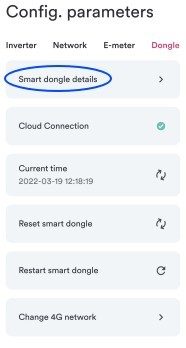
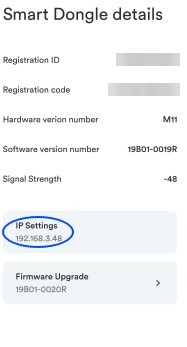
Jāņem vērā: dati tiek atjaunoti aptuveni ik pēc 10 sekundēm, nedaudz lēnāk nekā pa vadu. Lai nodrošinātu maksimālu precizitāti regulēšanā, ieteicams izvēlēties A opciju.
C: savienojums caur Elfin EW-11 vārtiem
Elfin EW-11 ir RS485 uz WiFi vārti, kas pieslēdzas invertora RS485 portam; Trydan piekļūst tam caur vietējo tīklu, izmantojot Modbus TCP. Tas ir noderīgi, kad nav iespējams izvilkt kabeli līdz lādētājam un nav pieejams Ai-Dongle.
EW-11 savienojums ar invertoru
| Inversors Solplanet (RJ45) | Elfin EW-11 |
|---|---|
| Pin 1 · TX_RS485A | A+ |
| Pin 2 · TX_RS485B | B− |
| — | + / −: ārējais barošanas avots (5–18 V DC EW-11; 5–36 V DC EW-11A) |
Pievienot EW-11 mājas WiFi
- Baro EW-11. Palaidoties, tā izveido savu atvērtu WiFi tīklu (piekļuves punkta režīms).
- Pievienojiet mobilo tālruni vai datoru šai tīklam un atveriet pārlūkā adresi 10.10.100.254 (lietotājs admin, parole admin).
- In System Settings › WiFi Settings, maini WiFi Mode uz STA, nospied Scan, izvēlies mājas WiFi, ievadi tās paroli un saglabā.
- Tajā pašā lapā (WAN Settings) vari atstāt aktivizētu DHCP un rezervēt IP maršrutētājā, vai arī atslēgt to un iestatīt statisku IP.
- Restartējiet vārteju no Others › Restart. No šī brīža piekļuve tiks nodrošināta, izmantojot IP, ko piešķir mājas maršrutētājs, kas arī parādās vārtejas STATUS izvēlnē.
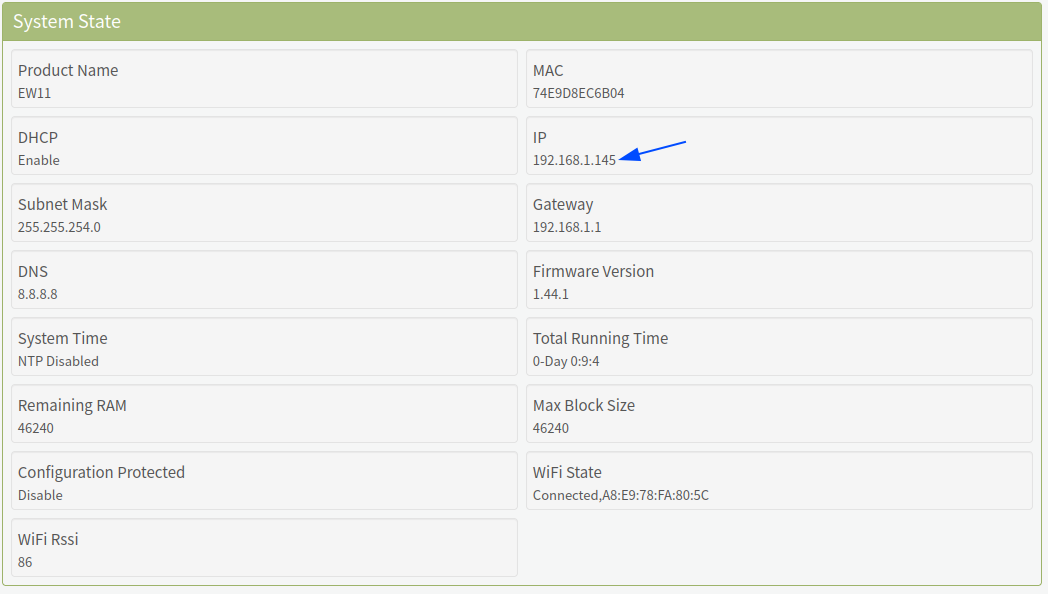
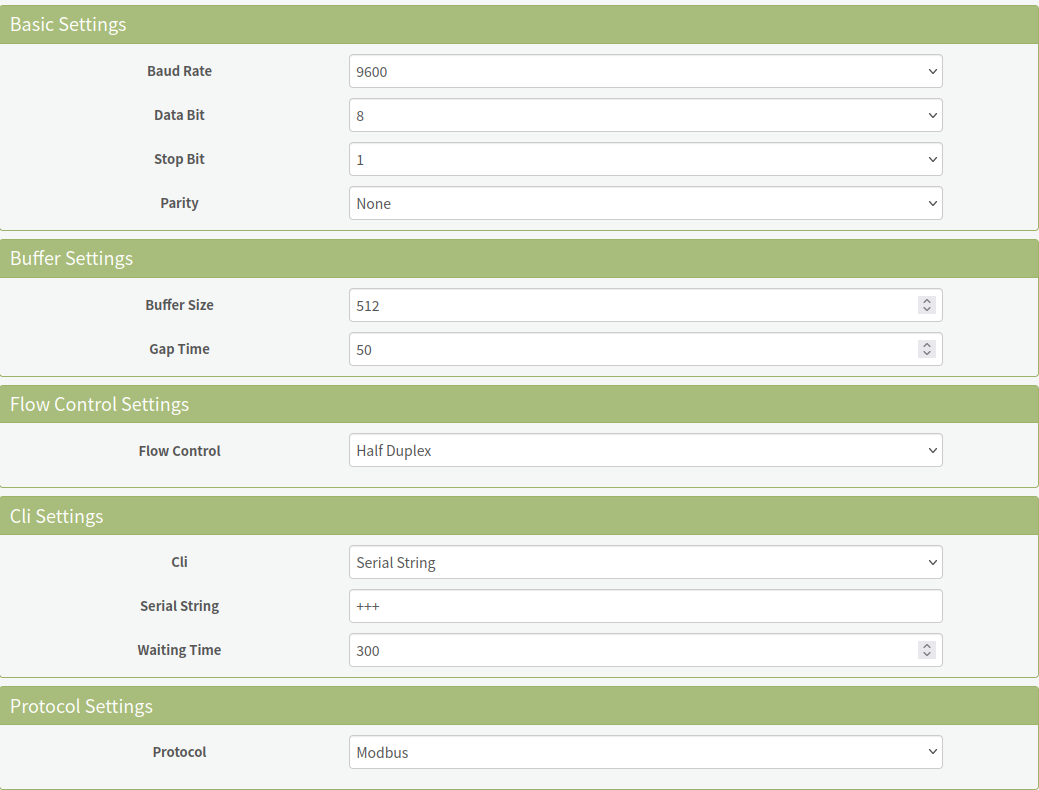
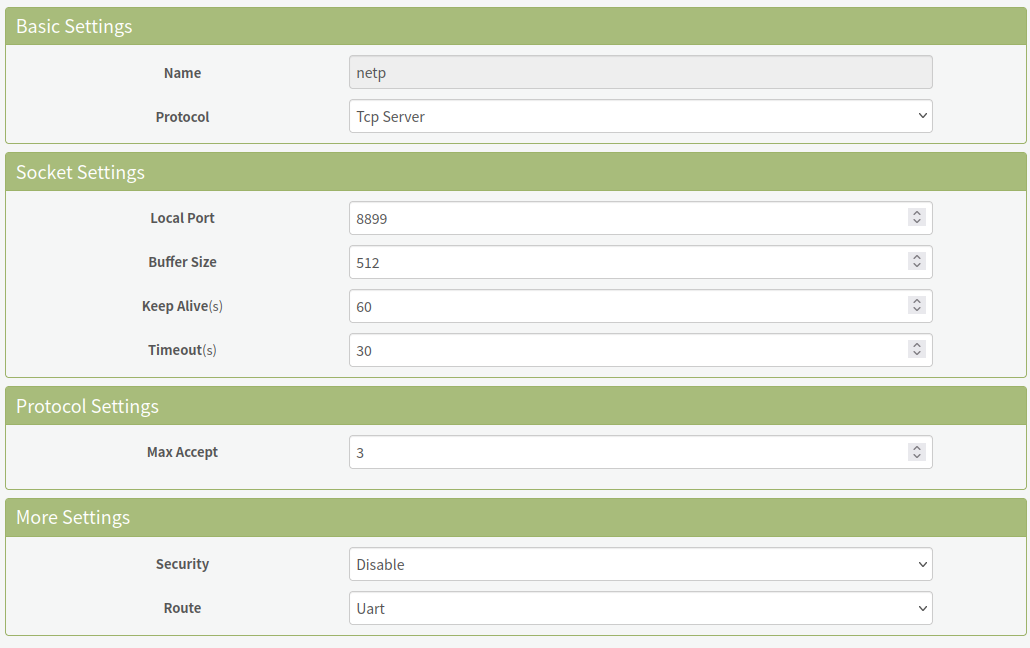
Saziņas iestatījumi
Ar EW-11 jau pievienotu mājas tīklam, atkal ieejiet savā vietnē (izmantojot jauno IP) un konfigurējiet:
| Izvēlne | Iestatījums | Vērtība |
|---|---|---|
| Seriālā porta iestatījumi | Baud likme / Datu bits / Apstāšanās bits / Paritāte | 9600 / 8 / 1 / Nav |
| Seriālā porta iestatījumi | Plūsmas kontrole | Pusdupleks |
| Seriālā porta iestatījumi | Protokols | Modbus |
| Komunikācijas iestatījumi (netp) | Protokols | Tcp serveris |
| Komunikācijas iestatījumi (netp) | Vietējais ports | 8899 |
| Komunikācijas iestatījumi (netp) | Maršruts | Uart |
Svarīgi: vietējai ostai jābūt 8899. Daudzas trešo pušu rokasgrāmatas izmanto 502; ar šo vērtību Trydan nevarēs sazināties ar vārtiem.
Obligāts solis: konfigurācija V2C Cloud
Neatkarīgi no savienojuma metodes, konfigurējiet dinamiskās jaudas kontroli, izmantojot V2C Cloud lietotni vai tīmekļa versiju:
- Izvēlieties e-Charger.
- Ieejiet Iestatījumos.
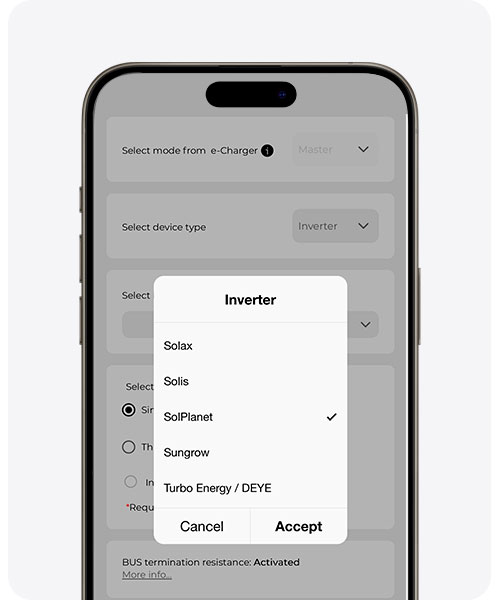
- Piekļūstiet Jaudas kontrolei un aktivizējiet dinamisko kontroli ar fotovoltāisko uzstādījumu.
- Izvēlies Solplanet kā invertoru. (ja neparādās, atjaunini V2C lietotni uz jaunāko versiju)
- Izvēlieties savienojuma veidu: RS485, Ai-Dongle vai Elfin EW-11.
- Ja esat izvēlējies Ai-Dongle vai Elfin EW-11, ievadiet iekārtas IP adresi.
- Hibrīdinvertori: ja vēlaties, aktivizējiet akumulatora aizsardzību un iestatiet minimālo SOC līmeni (no 10 % līdz 100 %).



Svarīgi: instalācijas veidam, kas iestatīts Trydan (monofāze vai trifāze), jāatbilst Solplanet invertora veidam.
Ja jums vēl nav konta V2C Cloud vai jums ir jautājumi par lietotnes darbību, varat apskatīt šo V2C Cloud konfigurācijas rokasgrāmatu.
Pārbaudi, vai tas darbojas
Pēc dažām minūtēm atkal ieej V2C lietotnē un pārbaudi, vai Trydan rāda enerģijas datus (mājas patēriņš, saules enerģijas ražošana utt.). Ja pieslēgsi auto, tam vajadzētu sākt uzlādēties, prioritizējot pārmērīgo saules enerģiju atbilstoši izvēlētajai konfigurācijai.
Ja Trydan nesaņem datus no invertora
- RS485 kabelis: pārbaudi, vai A un B nav apgriezti un vai invertora Modbus adrese ir 3.
- Ai-Dongle / EW-11: pārbaudi, vai iekārta ir tajā pašā tīklā kā Trydan un vai tās IP nav mainījusies.
- Tīkla jauda nullēta: pārbaudi, vai Solplanet viedais skaitītājs ir pieslēgts un darbojas invertorā.
Lai nodrošinātu optimālu darbību, atjauniniet lādētāja programmatūru un V2C Cloud lietotni uz jaunākajām pieejamajām versijām.
Vai jums nepieciešama tehniskā palīdzība?
Risiniet savu problēmu uzreiz, izmantojot mūsu IA čatu. Ja problēma netiek atrisināta, izveidojiet pieprasījumu Tehniskā atbalsta centrā, un mēs sazināsimies ar jums pēc iespējas ātrāk, lai piedāvātu labāko risinājumu.
