
Solplanet-invertterin integrointi Trydanin kanssa

Trydan kommunikoi Solplanet (AISWEI) -inverttereiden kanssa Modbus -protokollan kautta, RS485-kaapelilla tai WiFin kautta. Se lukee reaaliaikaisesti verkon kanssa vaihdettua tehoa, aurinkosähkön tuotantoa ja hybridimalleissa akun tilan.
Näiden tietojen avulla se säätää automaattisesti ajoneuvon lataustehoa estääkseen ylikuormituksesta johtuvat katkokset ja hyödyntääkseen aurinkoenergian ylijäämät.

Vaaditaan: asennuksessa on oltava Solplanetin älykäs mittari (smart meter) kytkettynä muuntajaan. Se on laite, joka mittaa verkon kanssa vaihdettua tehoa ja jota Trydan käyttää latauksen säätämiseen. Sen on oltava rekisteröitynä Solplanet-sovelluksessa (E-meter-osiossa) ja näkyä verkossa.
- Yhteensopivuus
- Ennen aloittamista: päivitä Trydanisi
- Kuinka liittää Trydan invertteriin
- Vaihtoehto A: Modbus RTU -yhteys RS485-kaapelilla (suositeltava)
- Vaihtoehto B: yhteys Solplanetin Ai-Donglella
- Vaihtoehto C: yhteys Elfin EW-11 -portin kautta
- Pakollinen vaihe: asetukset V2C Cloudissa
- Tarkista, että se toimii
- Jos Trydan ei saa tietoja invertteriltä
- Tarvitsetko teknistä tukea?
Yhteensopivuus
Integraatio on yhteensopiva Solplanet-muuntajien kanssa, jotka käyttävät AISWEI:n yleistä Modbus-protokollaa:
- Yksivaiheiset verkkoinvertterit (esim. ASW S-G -sarja, 1–6 kW).
- Kolmivaiheiset verkkoinvertterit (3–60 kW).
- Yhdisteet monivaiheiset akulla (esim. ASW H-S2 -sarja).
- Kolmivaiheiset hybridimuuntajat akulla (5–12 kW).
Trydan tunnistaa automaattisesti mallin liitettynä (verkko- tai hybridimalli, yksivaiheinen tai kolmivaiheinen), joten sitä ei tarvitse ilmoittaa asetuksissa.
Mitä integraatio mahdollistaa
- Dynaaminen tehohallinta: lataus mukautuu asunnon kulutukseen, jotta se ei ylitä sopimusta olevaa tehoa.
- Fotovoltaaliset tilat: ajoneuvon lataaminen aurinkosähkön ylijäämällä.
- Akkuluku (hybridi): lataus/ purku teho ja lataustaso (SOC).
- Akkusuojelu (hybridit): estää kotitalouden akun tyhjentymisen ajoneuvon lataamiseksi, kunnioittaen säädettävää vähimmäistasoa SOC.
Ennen aloittamista: päivitä Trydanisi
Yhteys Solplanetiin ja kotisi akun hallinta ovat saatavilla latausaseman 2.5.2 ohjelmistoversion myötä. Jos Trydanisi on vanhempi versio, päivitä se viimeisimpään versioon ja päivitä myös V2C Cloud -sovellus ennen jatkamista.
Kuinka liittää Trydan invertteriin
On kolme tapaa liittää laturi Solplanet-muuntajaan. Kaikissa näissä V2C Cloudin konfigurointi on pakollinen.
| Vaihtoehto | Lisälaitteet | Huomautukset |
|---|---|---|
| A · Modbus RTU (RS485) UTP-kaapeli / RJ45 | Ei mitään | Suositeltava. Nopein ja luotettavin. |
| B · Ai-Dongle Solplanet WiFi / paikallinen LAN | Ai-Dongle (mukana inverterissä) | Ei kaapelointia laitteiden välillä. |
| C · Elfin EW-11 Paikallinen WiFi | Elfin EW-11 -portti ja sen virransyöttö | Langaton vaihtoehto RS485-portin kautta. |
Vaihtoehto A: Modbus RTU -yhteys RS485-kaapelilla (suositeltava)
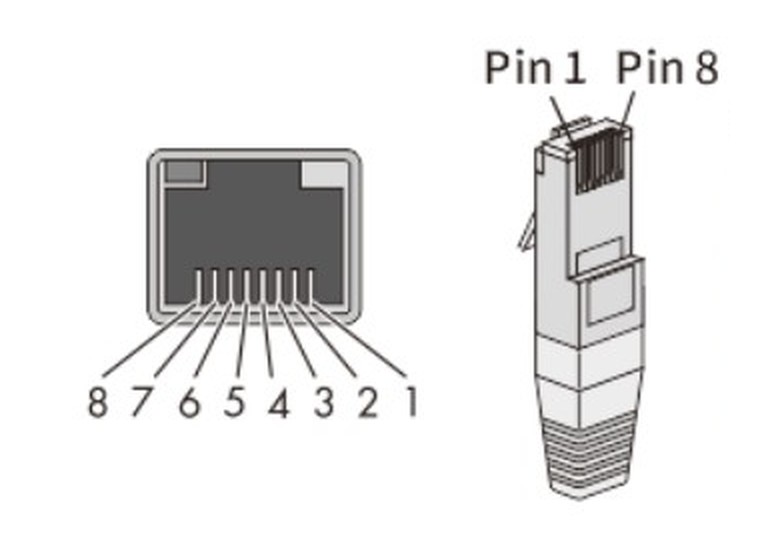
Suora kaapeliyhteys invertterin RS485-viestintäportin (RJ45-liitin) ja Trydanin välillä, Modbus-tulossa ohjauskortillesi.
Varoitus: Laturin tai muuntajan avaaminen ja kaikki työt sen sisällä voivat tehdä vain valtuutetut asentajat jännitteettömässä ympäristössä.
Inverterin RS485-liitin
| Inversori Solplanet (RJ45) | Signaali | Trydan (Modbus-tulo) |
|---|---|---|
| Pin 1 | TX_RS485A | A (RS485+) |
| Pin 2 | TX_RS485B | B (RS485−) |
| Pin 4 | GND | Massa viite (valinnainen) |
| Pinit 3, 5, 6, 7, 8 | NC | Ei yhteyttä |
Kaapelin vaatimukset
- Varjostettu verkkokaapeli, luokka CAT-5E tai parempi, EIA/TIA 568A tai 568B mukaan.
- UV-säteilyä kestävä, jos se kulkee ulkona.
- RS485-väylän enimmäispituus: 1000 m.
Viestintäparametrit
Trydan käyttää invertterin tehdasparametreja, joten Solplanet-laitteessa ei tarvitse muuttaa mitään:
| Parametri | Arvo |
|---|---|
| Nopeus | 9600 bps |
| Muoto | 8 databittiä, ilman pariteettia, 1 pysäyttävä bitti (8N1) |
| Invertterin Modbus-osoite | 3 (tehdasasetukset, älä muokkaa) |
Asetukset Solplanet-sovelluksessa
Ei ole tarpeen aktivoida mitään toimintoa invertterissä kaapeliyhteyttä varten. On vain hyvä tarkistaa, että sen Modbus-osoite on edelleen 3, sillä asentaja tai itse dongle on saattanut muuttaa sitä:
- Avaa Solplanet-sovelluksessa laitos ja valitse invertteri.
- Paina Aseta parametrit (Configure parameters).
- Avaa Muokkaa Modbus-osoitetta (Modbus-osoitteen muokkaus) ja tarkista, että arvo on 3. Jos se ei ole, syötä 3 ja vahvista.
Vaihtoehto B: yhteys Solplanetin Ai-Donglella
Ai-Dongle on viestintämoduuli, jonka Solplanet toimittaa inverttereidensä kanssa niiden valvomiseksi Solplanet-sovelluksesta. Trydan kommunikoi sen kanssa suoraan asunnon paikallisverkon kautta, ilman pilvipalvelua, ja dongle jatkaa tietojen lähettämistä Solplanetille normaalisti.
Vaatimukset
- Ai-Dongle asennettuna invertteriin ja liitettynä kodin verkkoon (WiFin tai verkkokaapelin kautta), aiemmin konfiguroitu Solplanet-sovelluksella.
- Trydan ja Ai-Dongle yhdistetty sameen paikalliseen verkkoon.
- Ai-Donglen IP-osoite. Suositellaan varaamaan sille kiinteä IP-reitittimessä, jotta se ei muutu.
Lisäasetuksia ei tarvitse aktivoida sovelluksessa eikä invertterin sarjanumeroa tarvitse syöttää: Trydan hankkii sen automaattisesti donglen kautta.
Liitä Ai-Dongle kodin verkkoon
Normaalisti se tehdään käyttöönoton aikana. Jos dongle ei ole vielä verkossa (tai reititintä on vaihdettu), Solplanet-sovelluksesta:
- Yhdistä mobiililaite donglen pääsykohtaan (AISWEI-XXXX, jossa XXXX on sen sarjanumeron viimeiset neljä numeroa).
- Siirry Verkkokonfiguraatioon (Network configuration) ja valitse kodin WiFi.
- Syötä salasana ja paina Tallenna.
- Tarkista sininen LED donglessa: jatkuva valo osoittaa oikeaa yhteyttä reitittimeen ja pilveen; vilkkuva, yhteydessä reitittimeen mutta ei pilveen (voimassa Trydanille); sammunut, ei yhteyttä reitittimeen.
Jos dongle on kytketty verkkokaapelilla reitittimeen, riittää että sininen LED-valo on päällä.
Kuinka saada Ai-Donglen IP-osoite
Tarkista kodin reitittimen liitettyjen laitteiden (DHCP) lista tai Solplanet-sovelluksessa kohdassa Config. parameters › Dongle › Smart dongle details › IP Settings.
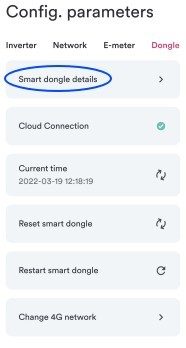
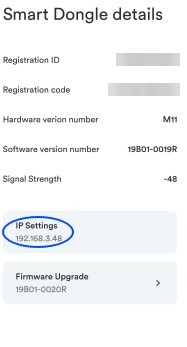
Huomioitavaa: tiedot päivittyvät noin 10 sekunnin välein, hieman hitaammin kuin kaapelilla. Maksimaalisen tarkkuuden saavuttamiseksi säädössä suositellaan vaihtoehtoa A.
Vaihtoehto C: yhteys Elfin EW-11 -portin kautta
Elfin EW-11 on RS485-WiFi-silta, joka liitetään invertterin RS485-porttiin; Trydan pääsee siihen paikallisverkon kautta Modbus TCP:lla. Se on hyödyllinen, kun kaapelin vetäminen latauslaitteelle ei ole mahdollista eikä Ai-Donglea ole saatavilla.
EW-11:n liittäminen invertteriin
| Inversori Solplanet (RJ45) | Elfin EW-11 |
|---|---|
| Pin 1 · TX_RS485A | A+ |
| Pin 2 · TX_RS485B | B− |
| — | + / −: ulkoinen virtalähde (5–18 V DC EW-11:ssä; 5–36 V DC EW-11A:ssa) |
Liitä EW-11 kodin WiFi-verkkoon
- Syöttää EW-11:lle. Käynnistyessään se luo oman avoimen WiFi-verkon (pisteen pääsytila).
- Liitä mobiili tai tietokone tähän verkkoon ja avaa selaimessa osoite 10.10.100.254 (käyttäjä admin, salasana admin).
- Valitse Järjestelmäasetukset › WiFi-asetukset, vaihda WiFi-tila STA:ksi, paina Skannaa, valitse kodin WiFi, syötä sen salasana ja tallenna.
- Samalla sivulla (WAN-asetukset) voit jättää DHCP:n päälle ja varata IP-osoitteen reitittimessä, tai poistaa sen käytöstä ja määrittää staattisen IP-osoitteen.
- Käynnistä portti uudelleen kohdasta Others › Restart. Tämän jälkeen siihen pääsee käsiksi sen IP-osoitteella, jonka reititin on määrittänyt, ja joka näkyy myös portin STATUS-valikossa.
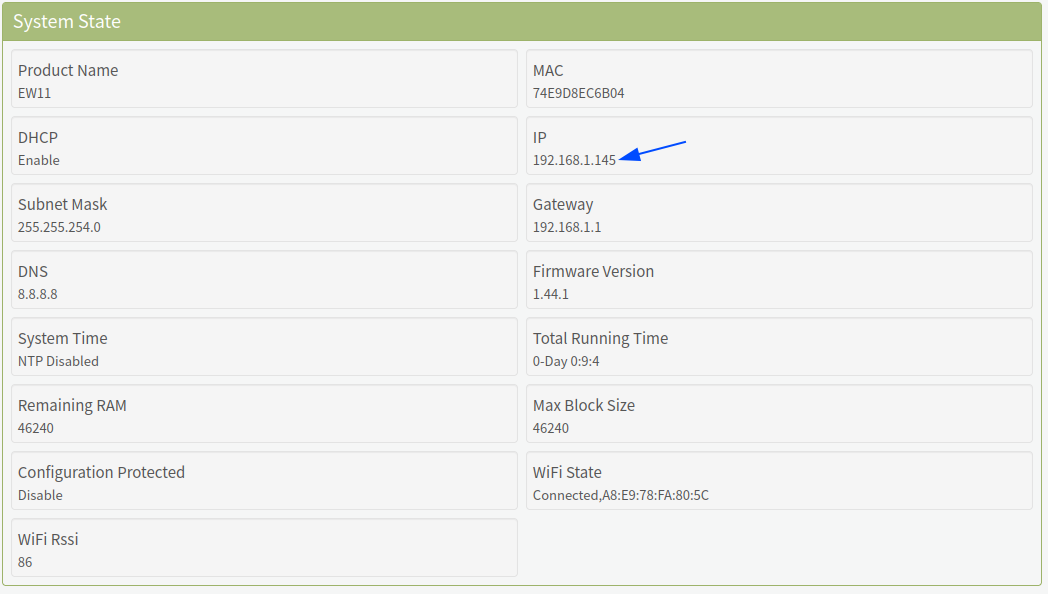
Viestintäasetukset
Kun EW-11 on jo liitetty kotiverkkoon, siirry takaisin sen verkkosivuille (uuden IP-osoitteen kautta) ja määritä:
| Valikko | Asetus | Arvo |
|---|---|---|
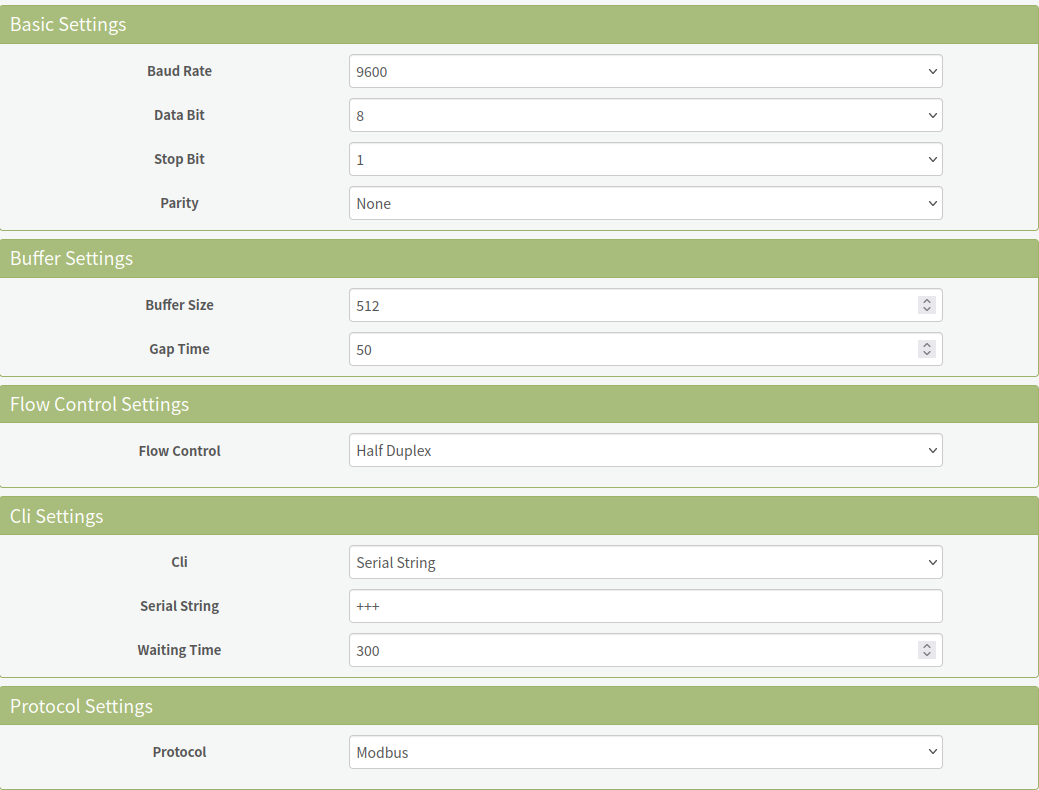
| Sarjaportin asetukset | Baudinopeus / Databitti / Lopetusbitti / Pariteetti | 9600 / 8 / 1 / Ei mitään |
| Sarjaportin asetukset | Virranhallinta | Puoli duplex |
| Sarjaportin asetukset | Protokolla | Modbus |
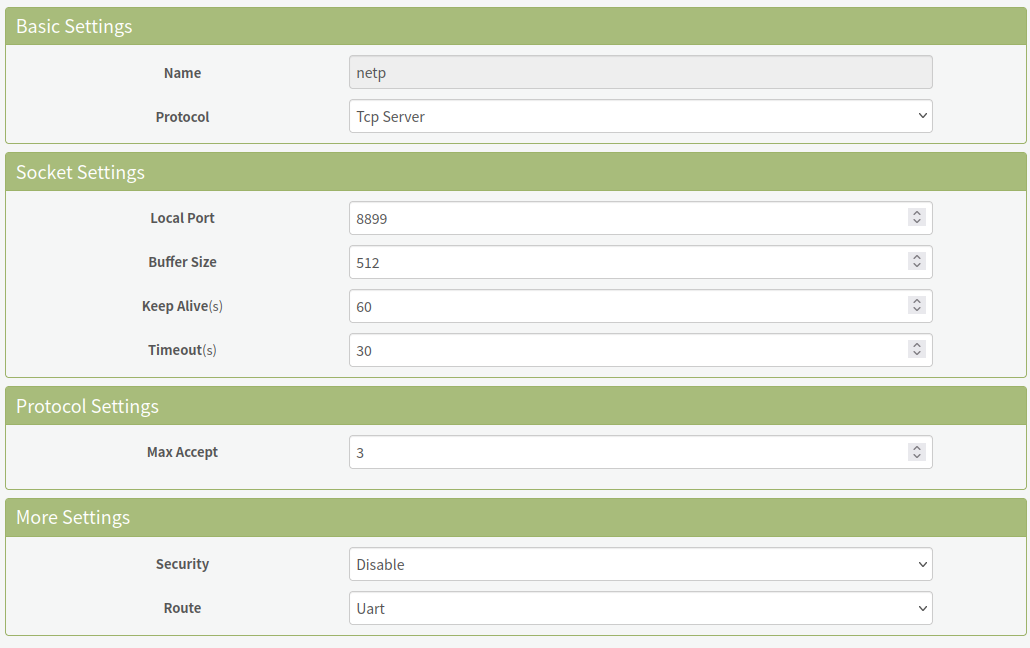
| Viestintäasetukset (netp) | Protokolla | Tcp-palvelin |
| Viestintäasetukset (netp) | Paikallinen portti | 8899 |
| Viestintäasetukset (netp) | Reitti | Uart |
Tärkeää: paikallisen portin on oltava 8899. Monet kolmannen osapuolen oppaat käyttävät 502; tuolla arvolla Trydan ei voi kommunikoida portin kanssa.
Pakollinen vaihe: asetukset V2C Cloudissa
Riippumatta liitostavasta, määritä dynaaminen tehohallinta V2C Cloud -sovelluksesta tai verkkosivustolta:
- Valitse e-Charger.
- Siirry Asetuksiin.
- Pääsy Tehonhallintaan ja dynaamisen ohjauksen aktivointi aurinkosähkön asennuksella.
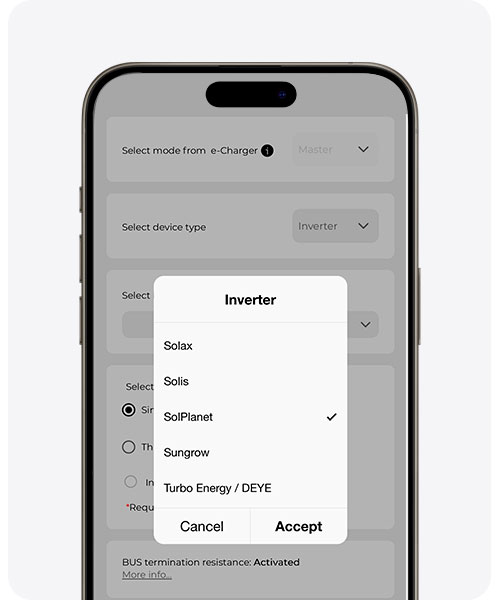
- Valitse Solplanet invertteriksi. (jos se ei näy, päivitä V2C-sovellus viimeisimpään versioon)
- Valitse liitostyyppi: RS485, Ai-Dongle tai Elfin EW-11.
- Jos olet valinnut Ai-Dongle tai Elfin EW-11, syötä laitteen IP-osoite.
- Hybridit invertterit: jos haluat, aktivoi akku suojaus ja määritä SOC:n vähimmäistaso (10 % ja 100 % välillä).



Tärkeää: Trydanissa asetettu asennustyyppi (yksivaiheinen tai kolmivaiheinen) on oltava sama kuin Solplanet-invertterissä.
Jos sinulla ei vielä ole tiliä V2C Cloudissa tai sinulla on kysymyksiä sovelluksen toiminnasta, voit tarkistaa tämän V2C Cloudin asetusten oppaan.
Tarkista, että se toimii
Muuttujen minuuttien jälkeen, siirry takaisin V2C-sovellukseen ja tarkista, että Trydan näyttää energiatietoja (kodin kulutus, aurinkoenergia, jne.). Jos liität auton, sen pitäisi alkaa ladata priorisoiden ylimääräistä aurinkoenergiaa valitsemasi asetuksen mukaan.
Jos Trydan ei saa tietoja invertteriltä
- RS485-kaapeli: varmista, että A ja B eivät ole käännettyinä ja että invertterin Modbus-osoite on 3.
- Ai-Dongle / EW-11: varmista, että laite on samassa verkossa kuin Trydan ja että sen IP-osoite ei ole muuttunut.
- Verkon teho nollassa: tarkista, että Solplanetin älykäs mittari on kytketty ja online invertterissä.
Optimaalisen toiminnan varmistamiseksi päivitä laturin laiteohjelmisto ja V2C Cloud -sovellus uusimpiin saatavilla oleviin versioihin.
Tarvitsetko teknistä tukea?
Ratkaise ongelmasi heti IA-chatimme kautta. Jos ongelma ei ratkea, luo pyyntö Teknisen Tukikeskuksen kautta, ja otamme sinuun yhteyttä mahdollisimman pian tarjotaksemme parhaan ratkaisun.
