
Integration af Solplanet inverter med Trydan

Trydan kommunikerer med Solplanet (AISWEI) invertere via Modbus protokol, enten gennem RS485 kabel eller WiFi. Den læser i realtid den udvekslede effekt med nettet, den fotovoltaiske produktion, og i de hybride modeller, batteriets tilstand.
Med disse data justerer den automatisk bilens ladeeffekt for at undgå afbrydelser på grund af overforbrug og udnytte soloverskuddet.

Krav: installationen skal have Solplanet smartmåler tilsluttet inverteren. Det er udstyret, der måler den effekt, der udveksles med nettet, og som Trydan bruger til at regulere opladningen. Den skal være registreret i Solplanet-appen (afsnit E-meter) og vises online.
- Kompatibilitet
- Før du begynder: opdater din Trydan
- Sådan tilsluttes Trydan til inverteren
- Mulighed A: Modbus RTU-forbindelse via RS485-kabel (anbefalet)
- Mulighed B: forbindelse via Solplanet Ai-Dongle
- Mulighed C: forbindelse via Elfin EW-11 gateway
- Obligatorisk trin: konfiguration i V2C Cloud
- Tjek at det fungerer
- Hvis Trydan ikke modtager data fra inverteren
- Har du brug for teknisk support?
Kompatibilitet
Integration er kompatibel med Solplanet invertere, der bruger den generelle Modbus-protokol fra AISWEI:
- Enfasede netinvertere (f.eks. ASW S-G serien, fra 1 til 6 kW).
- Tre-fase netinvertere (fra 3 til 60 kW).
- Enfasede hybridinvertere med batteri (f.eks. ASW H-S2 serien).
- Tre-fase hybridinvertere med batteri (fra 5 til 12 kW).
Trydan identificerer automatisk modellen ved tilslutning (netværk eller hybrid, enfaset eller trefaset), så det er ikke nødvendigt at angive det i indstillingerne.
Hvad integrationen muliggør
- Dynamisk effektkontrol: opladningen tilpasser sig husstandens forbrug for ikke at overskride den aftalte effekt.
- Fotovoltaiske tilstande: opladning af køretøjet med overskuddet fra solcelleanlægget.
- Batteri aflæsning (hybrider): opladnings-/afladningskraft og ladningsniveau (SOC).
- Batteribeskyttelse (hybrider): forhindrer, at det hjemlige batteri aflades for at oplade køretøjet, samtidig med at et konfigurerbart minimumsniveau for SOC respekteres.
Før du begynder: opdater din Trydan
Forbindelsen til Solplanet og styringen af dit hjemmebatteri er tilgængelig fra version 2.5.2 af firmware til opladeren. Hvis din Trydan har en tidligere version, opdater den til den nyeste version og opdater også V2C Cloud appen, før du fortsætter.
Sådan tilsluttes Trydan til inverteren
Der er tre måder at forbinde opladeren med Solplanet inverteren. I alle tilfælde er trin konfiguration i V2C Cloud obligatorisk.
| Mulighed | Ekstraudstyr | Bemærkninger |
|---|---|---|
| A · Modbus RTU (RS485) UTP-kabel / RJ45 | Ingen | Anbefalet. Den hurtigste og mest pålidelige. |
| B · Ai-Dongle Solplanet WiFi / LAN lokal | Ai-Dongle (leveres med inverteren) | Ingen kabling mellem enheder. |
| C · Elfin EW-11 Lokal WiFi | Elfin EW-11 gateway og dens strømforsyning | Trådløs alternativ via RS485-port. |
Mulighed A: Modbus RTU-forbindelse via RS485-kabel (anbefalet)
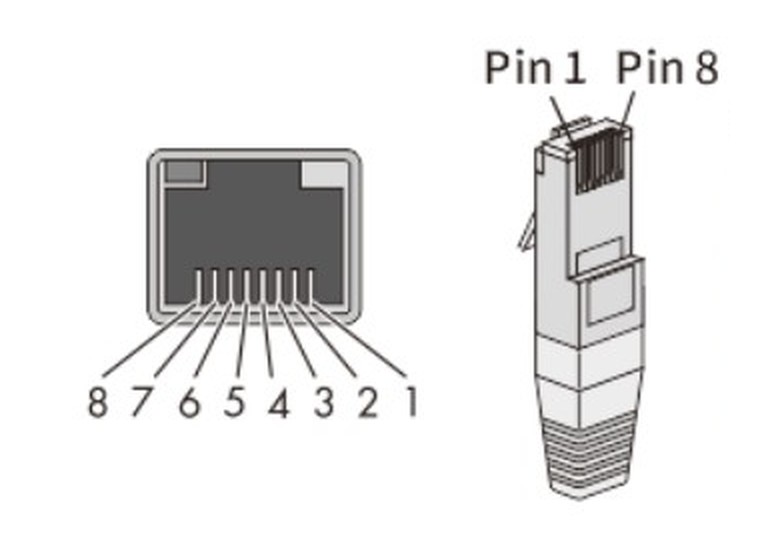
Direkte kabelforbindelse mellem RS485 kommunikationsporten på inverteren (RJ45 stik) og Trydan, ved Modbus indgangen på din kontrolplade.
Advarsel: åbning af opladeren eller inverteren, samt ethvert arbejde indeni, må kun udføres af autoriserede installatører med udstyret uden spænding.
RS485-connector fra inverteren
| Inverter Solplanet (RJ45) | Signal | Trydan (Modbus indgang) |
|---|---|---|
| Pin 1 | TX_RS485A | A (RS485+) |
| Pin 2 | TX_RS485B | B (RS485−) |
| Pin 4 | GND | Jordreference (valgfri) |
| Pins 3, 5, 6, 7, 8 | NC | Ingen forbindelse |
Krav til kabel
- Skærmet netværkskabel, kategori CAT-5E eller højere, i henhold til EIA/TIA 568A eller 568B.
- UV-bestandig, hvis den er installeret udendørs.
- Maksimal længde af RS485-bussen: 1000 m.
Kommunikationsparametre
Trydan bruger fabriksindstillingerne fra inverteren, så det er ikke nødvendigt at ændre noget på Solplanet-udstyret:
| Parameter | Værdi |
|---|---|
| Hastighed | 9600 bps |
| Format | 8 databit, ingen paritet, 1 stopbit (8N1) |
| Modbus-adresse for inverteren | 3 (fabriksværdi, ikke ændre) |
Indstillinger i Solplanet-appen
Det er ikke nødvendigt at aktivere nogen funktion i inverteren for kabeltilslutningen. Det er kun vigtigt at kontrollere, at din Modbus-adresse stadig er 3, da installatøren eller selve donglen kan have ændret den:
- I Solplanet-appen, gå ind i anlægget og vælg inverteren.
- Tryk på Konfigurer parametre (Configure parameters).
- Åbn Ændre Modbus-adresse (Modbus-adresseændring) og kontroller, at værdien er 3. Hvis den ikke er, indtast 3 og bekræft.
Mulighed B: forbindelse via Solplanet Ai-Dongle
Ai-Dongle er kommunikationsmodulet, som Solplanet leverer med sine invertere for at overvåge dem fra Solplanet-appen. Trydan kommunikerer direkte med det via husets lokale netværk, uden at gå gennem skyen, og donglen fortsætter med at sende data til Solplanet som normalt.
Krav
- Ai-Dongle installeret i inverteren og tilsluttet husets netværk (via WiFi eller netværkskabel), forudkonfigureret med Solplanet-appen.
- Trydan og Ai-Dongle tilsluttet det samme lokale netværk.
- IP-adresse for Ai-Dongle. Det anbefales at reservere en fast IP på routeren, så den ikke ændrer sig.
Det er ikke nødvendigt at aktivere nogen yderligere indstillinger i appen eller indtaste serienummeret på inverteren: Trydan henter det automatisk via donglen.
Forbind Ai-Dongle til husets netværk
Normalt gøres det under opstarten. Hvis donglen stadig ikke er på netværket (eller hvis routeren er blevet ændret), fra Solplanet-appen:
- Forbind mobilen til adgangspunktet på donglen (AISWEI-XXXX, hvor XXXX er de sidste fire cifre i dit serienummer).
- Gå ind i Netværksindstillinger (Network configuration) og vælg husets WiFi.
- Indtast adgangskoden, og tryk på Gem.
- Kontroller den blå LED på donglen: fast lys indikerer korrekt forbindelse til routeren og skyen; blinkende, tilsluttet routeren men uden forbindelse til skyen (gælder for Trydan); slukket, ingen forbindelse til routeren.
Hvis donglen er tilsluttet routeren via netværkskabel, er det nok, at den blå LED lyser.
Hvordan man får IP-adressen på Ai-Dongle
Se den tilsluttede enheds liste (DHCP) fra husets router eller i Solplanet appen under Config. parameters › Dongle › Smart dongle details › IP Settings.
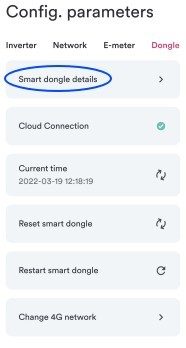
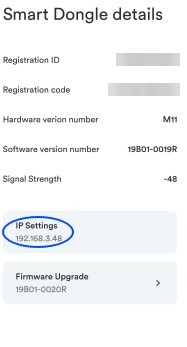
At tage højde for: data opdateres cirka hvert 10. sekund, lidt langsommere end via kabel. For maksimal præcision i reguleringen anbefales mulighed A.
Mulighed C: forbindelse via Elfin EW-11 gateway
Elfin EW-11 er en RS485 til WiFi gateway, der tilsluttes RS485-porten på inverteren; Trydan får adgang til den via det lokale netværk ved hjælp af Modbus TCP. Den er nyttig, når det ikke er muligt at trække et kabel til opladeren, og Ai-Dongle ikke er tilgængelig.
Tilslutning af EW-11 til inverteren
| Inverter Solplanet (RJ45) | Elfin EW-11 |
|---|---|
| Pin 1 · TX_RS485A | A+ |
| Pin 2 · TX_RS485B | B− |
| — | + / −: ekstern strømkilde (5–18 V DC i EW-11; 5–36 V DC i EW-11A) |
Forbind EW-11 til husets WiFi
- Strømforsyn EW-11. Ved opstart opretter den sit eget åbne WiFi-netværk (adgangspunktstilstand).
- Forbind mobilen eller computeren til dette netværk og åbn i browseren adressen 10.10.100.254 (bruger admin, adgangskode admin).
- I Systemindstillinger › WiFi-indstillinger, ændr WiFi-tilstand til STA, tryk på Scan, vælg husets WiFi, indtast dens adgangskode og gem.
- På den samme side (WAN-indstillinger) kan du lade DHCP være aktiveret og reservere IP’en i routeren, eller deaktivere det og indstille en statisk IP.
- Genstart gatewayen fra Andre › Genstart. Fra dette tidspunkt kan den tilgås via den IP, som routeren i boligen har tildelt, hvilket også vises i menuen STATUS på gatewayen.
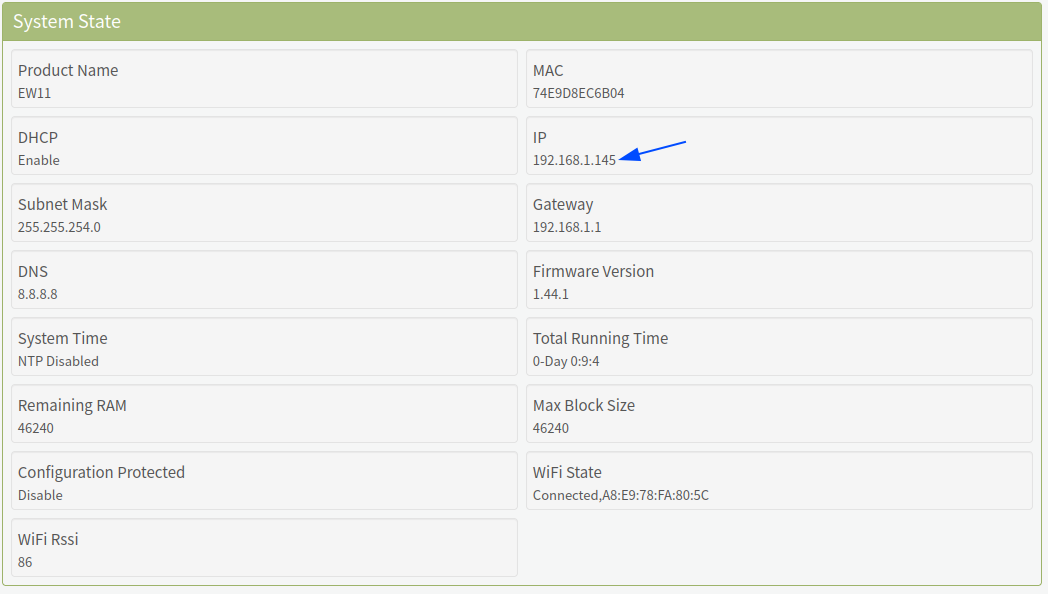
Kommunikationsindstillinger
Med EW-11 allerede tilsluttet husets netværk, gå ind på deres hjemmeside igen (via den nye IP) og konfigurer:
| Menu | Indstilling | Værdi |
|---|---|---|
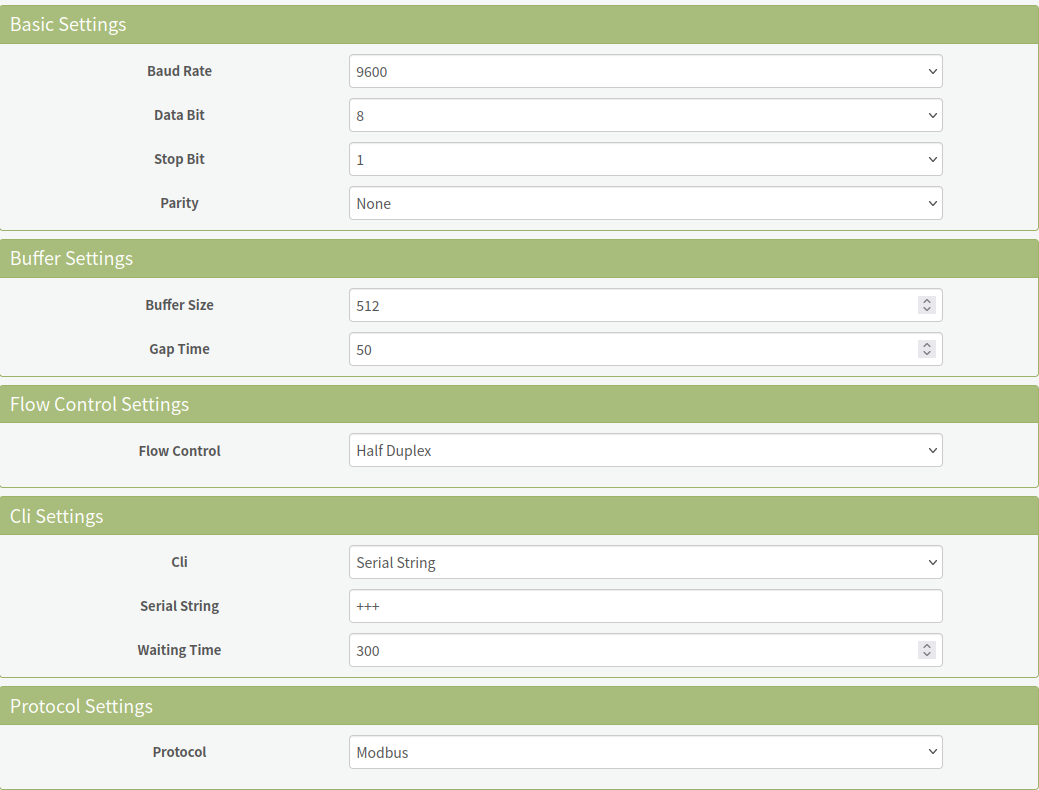
| Seriel Port Indstillinger | Baud Rate / Data Bit / Stop Bit / Paritet | 9600 / 8 / 1 / Ingen |
| Seriel Port Indstillinger | Flow Kontrol | Halv Duplex |
| Seriel Port Indstillinger | Protokol | Modbus |
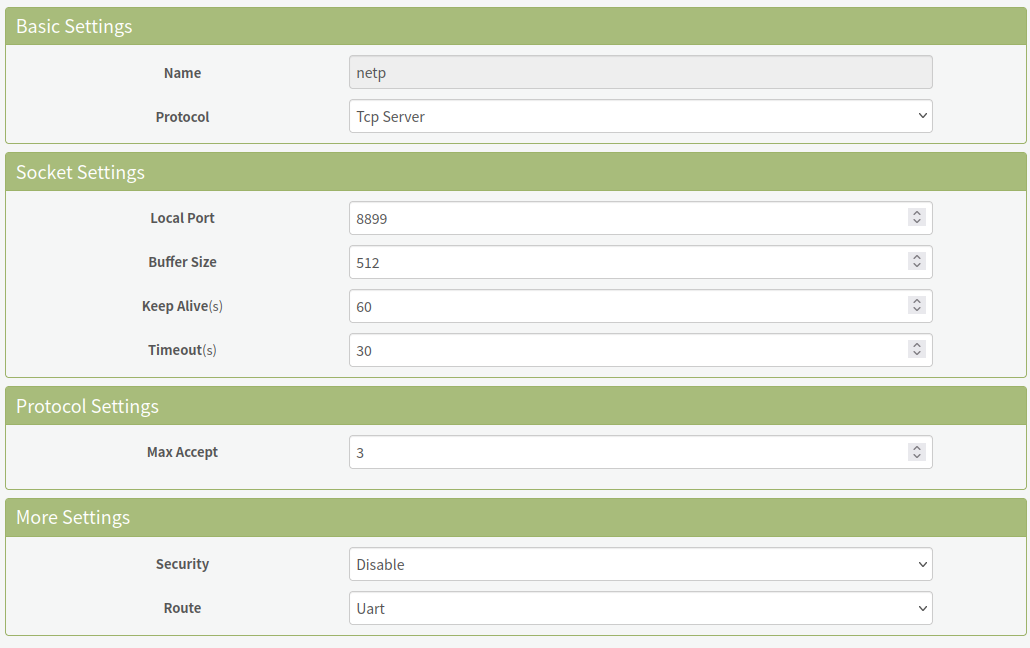
| Kommunikationsindstillinger (netp) | Protokol | Tcp Server |
| Kommunikationsindstillinger (netp) | Lokal Port | 8899 |
| Kommunikationsindstillinger (netp) | Rute | Uart |
Vigtigt: den lokale port skal være 8899. Mange tredjepartsvejledninger bruger 502; med den værdi vil Trydan ikke kunne kommunikere med gatewayen.
Obligatorisk trin: konfiguration i V2C Cloud
Uanset hvilken forbindelsesmetode der anvendes, kan du konfigurere den dynamiske effektkontrol fra V2C Cloud-appen eller -websitet:
- Vælg e-Charger.
- Gå ind i Indstillinger.
- Få adgang til Effekstyring og aktiver dynamisk kontrol med solcelleinstallation.
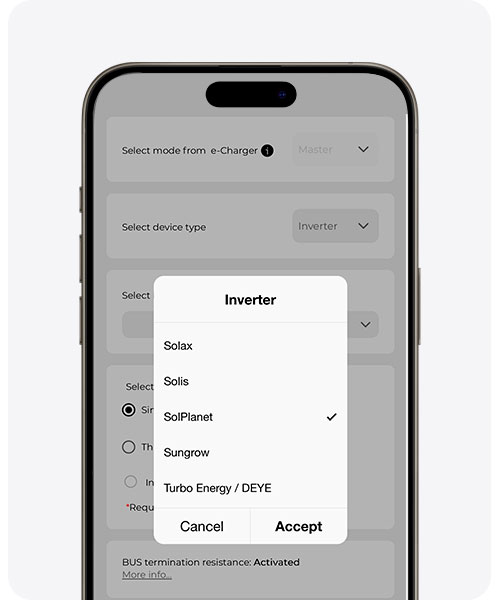
- Vælg Solplanet som inverter. (hvis den ikke vises, opdater V2C appen til den nyeste version)
- Vælg forbindelsestypen: RS485, Ai-Dongle eller Elfin EW-11.
- Hvis du har valgt Ai-Dongle eller Elfin EW-11, skal du indtaste IP-adressen på enheden.
- Hybridinverter: hvis ønskes, aktiver batteribeskyttelsen og indstil det minimale SOC-niveau (mellem 10 % og 100 %).



Vigtigt: den type installation, der er konfigureret i Trydan (monofase eller trifase), skal stemme overens med den fra Solplanet inverteren.
Hvis du endnu ikke har en konto i V2C Cloud, eller hvis du har spørgsmål til appens funktion, kan du se denne konfigurationsguide til V2C Cloud.
Tjek at det fungerer
Efter et par minutter, gå ind i V2C appen igen og tjek, at Trydan viser energidata (husholdningsforbrug, solproduktion osv.). Hvis du tilslutter bilen, bør den begynde at oplade med prioritet på det overskydende solenergi i henhold til den indstilling, du har valgt.
Hvis Trydan ikke modtager data fra inverteren
- RS485-kabel: kontroller, at A og B ikke er ombyttet, og at Modbus-adressen for inverteren er 3.
- Ai-Dongle / EW-11: kontroller, at enheden er på det samme netværk som Trydan, og at dens IP ikke er ændret.
- Nettoværdi på nul: tjek at Solplanet smart meteret er tilsluttet og online i inverteren.
For optimal drift, opdater firmware på opladeren og V2C Cloud appen til de nyeste tilgængelige versioner.
Har du brug for teknisk support?
Løs dit problem med det samme via vores Chat med AI. Hvis det ikke løses, generer en anmodning i Teknisk Support Center, og vi vil kontakte dig hurtigst muligt for at tilbyde den bedste løsning.
