
Integrácia invertora Solplanet s Trydan

Trydan komunikuje s invertormi Solplanet (AISWEI) prostredníctvom protokolu Modbus, cez kábel RS485 alebo cez WiFi. V reálnom čase číta výkon vymenený s sieťou, fotovoltickú produkciu a v hybridných modeloch stav batérie.
Na základe týchto údajov automaticky upravuje výkon nabíjania vozidla, aby sa predišlo prerušením z dôvodu nadmernej spotreby a využili sa solárne prebytky.

Požiadavka: inštalácia musí mať inteligentný merací prístroj (smart meter) od Solplanet pripojený k invertoru. Je to zariadenie, ktoré meria výkon vymenený s elektrickou sieťou a ktoré Trydan používa na reguláciu nabíjania. Musí byť zaregistrované v aplikácii Solplanet (časť E-meter) a musí byť online.
- Kompatibilita
- Pred začatím: aktualizujte svoj Trydan
- Ako pripojiť Trydan k invertoru
- Možnosť A: pripojenie Modbus RTU cez kábel RS485 (odporúčané)
- Možnosť B: pripojenie cez Ai-Dongle od Solplanet
- Možnosť C: pripojenie cez bránu Elfin EW-11
- Povinný krok: nastavenie v V2C Cloud
- Skontrolujte, či funguje
- Ak Trydan nedostáva údaje z invertora
- Potrebujete technickú podporu?
Kompatibilita
Integrácia je kompatibilná s invertormi Solplanet, ktoré používajú všeobecný protokol Modbus od AISWEI:
- Jednofázové sieťové invertory (napr. séria ASW S-G, od 1 do 6 kW).
- Trojfázové sieťové invertory (od 3 do 60 kW).
- Hybridné jednofázové invertory s batériou (napr. séria ASW H-S2).
- Trojfázové hybridné invertory s batériou (od 5 do 12 kW).
Trydan automaticky identifikuje model pri pripojení (sieťový alebo hybridný, jednofázový alebo trojfázový), takže nie je potrebné ho uvádzať v nastavení.
Čo umožňuje integrácia
- Dynamické riadenie výkonu: nabíjanie sa prispôsobuje spotrebe domácnosti, aby neprekročilo zmluvne dohodnutý výkon.
- Fotovoltaické režimy: nabíjanie vozidla s prebytkami zo solárneho systému.
- Čítanie batérie (hybridy): výkon nabíjania/vybijania a úroveň nabitia (SOC).
- Ochrana batérie (hybridné vozidlá): zabraňuje vybití domácej batérie na nabíjanie vozidla, pričom rešpektuje minimálnu úroveň SOC, ktorú je možné nastaviť.
Pred začatím: aktualizujte svoj Trydan
Pripojenie k Solplanet a správa vašej domácej batérie sú k dispozícii od verzie 2.5.2 firmvéru nabíjačky. Ak má váš Trydan staršiu verziu, aktualizujte ho na najnovšiu verziu a tiež aktualizujte aplikáciu V2C Cloud pred pokračovaním.
Ako pripojiť Trydan k invertoru
Existujú tri spôsoby, ako pripojiť nabíjačku k meniču Solplanet. Vo všetkých prípadoch je krok konfigurácia v V2C Cloud povinný.
| Možnosť | Dodatočné vybavenie | Poznámky |
|---|---|---|
| A · Modbus RTU (RS485) Kábel UTP / RJ45 | Žiadne | |
| B · Ai-Dongle Solplanet WiFi / miestna LAN | Ai-Dongle (dodávaný s meničom) | Bez káblového prepojenia medzi zariadeniami. |
| C · Elfin EW-11 Miestne WiFi | Brána Elfin EW-11 a jej napájanie | Bezdrôtová alternatíva cez port RS485. |
Možnosť A: pripojenie Modbus RTU cez kábel RS485 (odporúčané)
Priame pripojenie káblom medzi komunikačným portom RS485 invertora (konektor RJ45) a Trydanom, na vstupe Modbus jeho riadiacej dosky.
Upozornenie: otvorenie nabíjačky alebo invertora a akákoľvek práca vo vnútri môžu vykonávať iba autorizovaní inštalatéri s vypnutým zariadením.
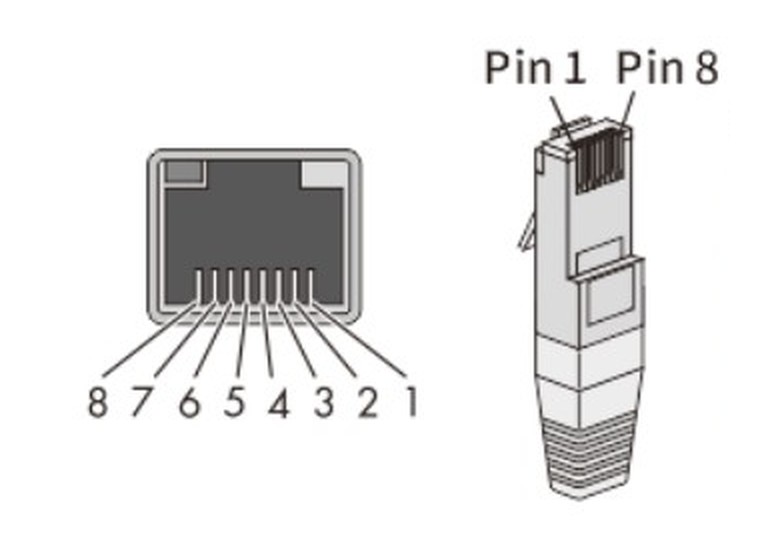
Konektor RS485 invertora
| Inverter Solplanet (RJ45) | Signál | Trydan (vstup Modbus) |
|---|---|---|
| Pin 1 | TX_RS485A | A (RS485+) |
| Pin 2 | TX_RS485B | B (RS485−) |
| Pin 4 | GND | Referenčná zem (voliteľné) |
| Piny 3, 5, 6, 7, 8 | NC | Bez pripojenia |
Požiadavky na kábel
- Štítovaný sieťový kábel, kategória CAT-5E alebo vyššia, podľa EIA/TIA 568A alebo 568B.
- Odolný voči UV žiareniu, ak prechádza vonku.
- Maximálna dĺžka zbernice RS485: 1000 m.
Komunikačné parametre
Trydan využíva továrenské parametre invertora, takže nie je potrebné nič meniť na zariadení Solplanet:
| Parametre | Hodnota |
|---|---|
| Rýchlosť | 9600 bps |
| Formát | 8 bitov dát, bez parity, 1 stop bit (8N1) |
| Modbus adresa invertora | 3 (továreň nastavená hodnota, nemeniť) |
Nastavenia v aplikácii Solplanet
Nie je potrebné aktivovať žiadnu funkciu v invertore pre pripojenie cez kábel. Stačí skontrolovať, že vaša Modbus adresa zostáva 3, pretože inštalátor alebo samotný dongle ju mohli zmeniť:
- V aplikácii Solplanet prejdite do zariadenia a vyberte invertor.
- Stlačte Nastaviť parametre (Configure parameters).
- Otvor Upraviť adresu Modbus (úprava adresy Modbus) a over, že hodnota je 3. Ak nie je, zadaj 3 a potvrď.
Možnosť B: pripojenie cez Ai-Dongle od Solplanet
Ai-Dongle je komunikačný modul, ktorý Solplanet dodáva so svojimi invertormi na ich monitorovanie prostredníctvom aplikácie Solplanet. Trydan sa s ním komunikuje priamo cez miestnu sieť domácnosti, bez prechodu cez cloud, a dongle naďalej normálne posiela údaje do Solplanet.
Požiadavky
- Ai-Dongle nainštalovaný v invertore a pripojený na sieť domácnosti (cez WiFi alebo cez sieťový kábel), predtým nakonfigurovaný pomocou aplikácie Solplanet.
- Trydan a Ai-Dongle pripojené k tej istej miestnej sieti.
- IP adresa Ai-Dongle. Odporúča sa rezervovať mu pevnú IP adresu v routeri, aby sa nezmenila.
Nie je potrebné aktivovať žiadnu ďalšiu možnosť v aplikácii ani zadávať sériové číslo invertora: Trydan ho získa automaticky cez dongle.
Pripojenie Ai-Dongle k domácnosti
Normálne sa to robí počas spustenia. Ak dongle ešte nie je v sieti (alebo sa zmenil router), z aplikácie Solplanet:
- Pripojte mobil k prístupovému bodu dongle (AISWEI-XXXX, kde XXXX sú posledné štyri číslice jeho sériového čísla).
- Prejdite na Nastavenie siete (Network configuration) a vyberte WiFi z domácnosti.
- Zadajte heslo a stlačte Uložiť.
- Skontrolujte modrú LED diódu dongle: stále svietenie znamená správne pripojenie k routeru a k cloudu; blikanie, pripojené k routeru, ale bez cloudu (platí pre Trydan); vypnuté, bez pripojenia k routeru.
Ako sa dongle pripojí cez sieťový kábel k routeru, stačí, aby modrá LED dióda svietila.
Ako získať IP adresu Ai-Dongle
Skontrolujte zoznam pripojených zariadení (DHCP) z routera v domácnosti alebo v aplikácii Solplanet, v Nastavenia. parametre › Dongle › Podrobnosti o smart dongli › IP nastavenia.
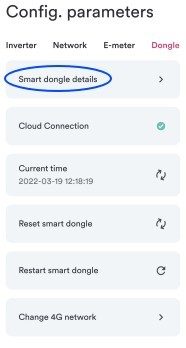
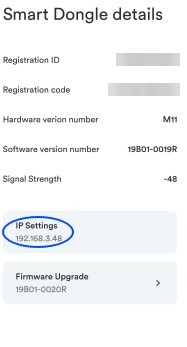
Na čo si dať pozor: údaje sa aktualizujú približne každých 10 sekúnd, o niečo pomalšie ako cez kábel. Pre maximálnu presnosť v regulácii sa odporúča možnosť A.
Možnosť C: pripojenie cez bránu Elfin EW-11
Elfin EW-11 je RS485 na WiFi brána, ktorá sa pripája k RS485 portu invertora; Trydan k nej pristupuje cez lokálnu sieť pomocou Modbus TCP. Je užitočná, keď nie je možné natiahnuť kábel k nabíjačke a nie je k dispozícii Ai-Dongle.
Pripojenie EW-11 k invertoru
| Inverter Solplanet (RJ45) | Elfin EW-11 |
|---|---|
| Pin 1 · TX_RS485A | A+ |
| Pin 2 · TX_RS485B | B− |
| — | + / −: externý napájací zdroj (5–18 V DC v EW-11; 5–36 V DC v EW-11A) |
Pripojenie EW-11 na WiFi v domácnosti
- Napája EW-11. Pri spustení vytvorí vlastnú otvorenú WiFi sieť (režim prístupového bodu).
- Pripojte mobil alebo počítač k tejto sieti a otvorte v prehliadači adresu 10.10.100.254 (užívateľ admin, heslo admin).
- V Nastavenia systému › Nastavenia WiFi zmeň Režim WiFi na STA, stlač Skontrolovať, vyber WiFi z domácnosti, zadaj jej heslo a ulož.
- Na tej istej stránke (WAN Settings) môžeš nechať DHCP aktivované a rezervovať IP v routeri, alebo ho deaktivovať a nastaviť statickú IP.
- Reštartujte bránu z Others › Restart. Od tohto momentu sa k nej pristupuje cez IP, ktorú pridelil router v domácnosti, ktorá sa tiež zobrazuje v menu STATUS brány.
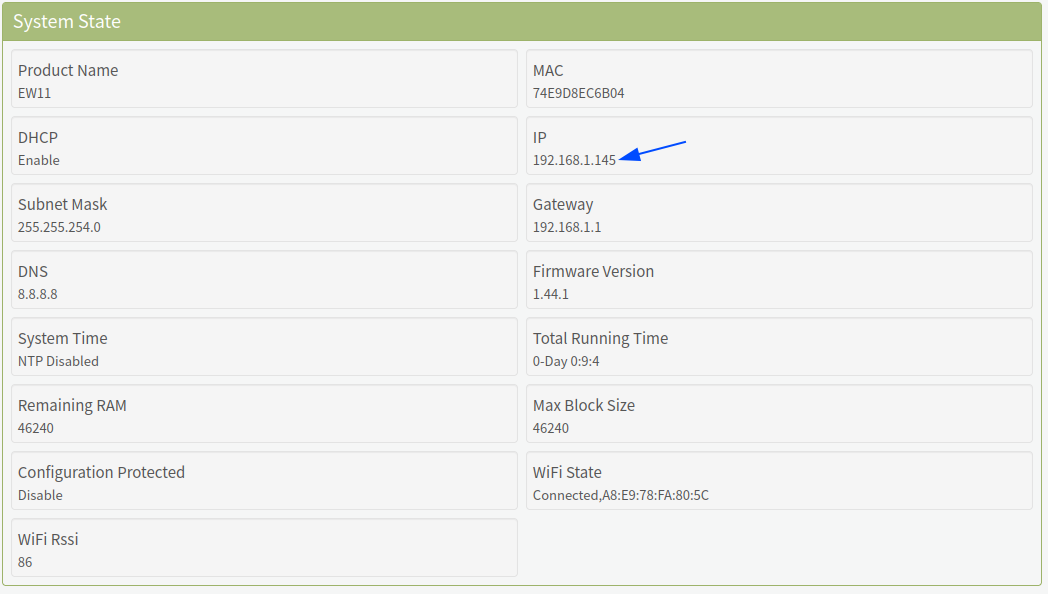
Nastavenia komunikácie
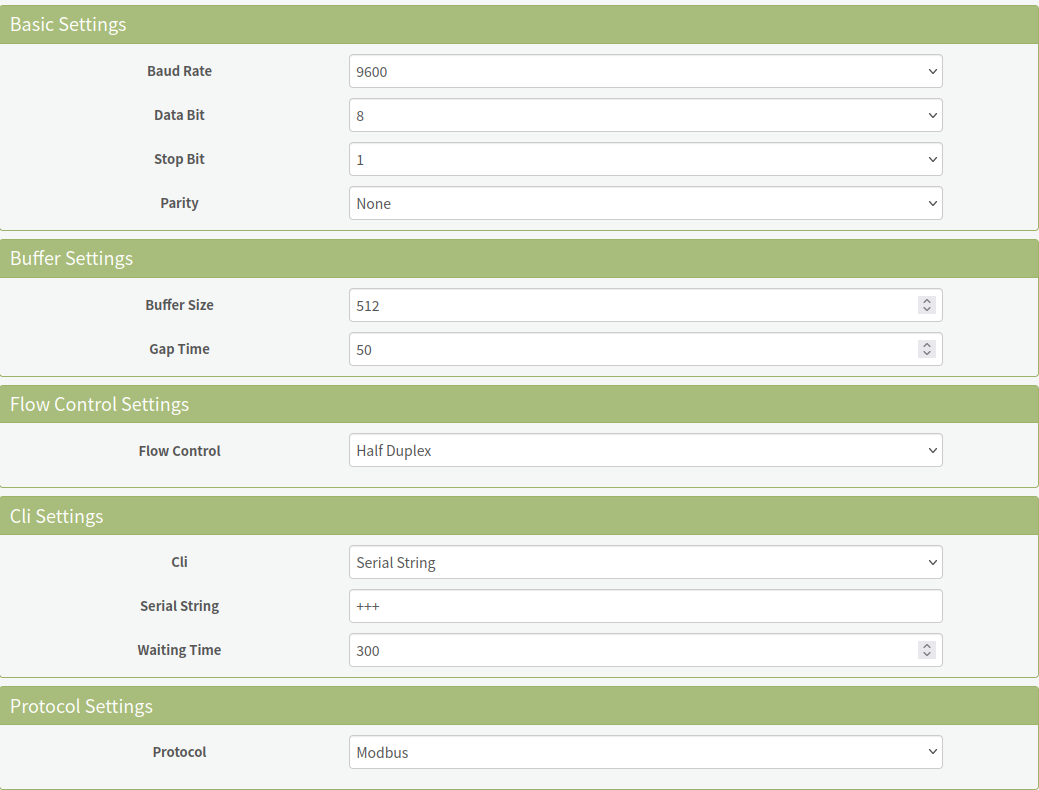
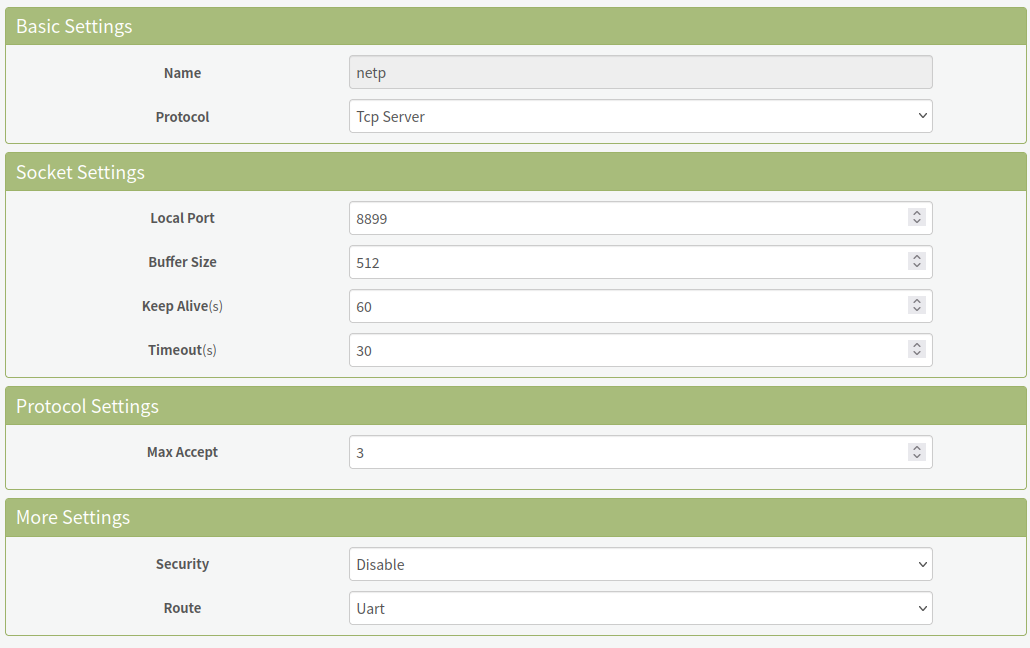
S EW-11 už pripojenou k sieti domácnosti, znova vstúpte na svoju webovú stránku (podľa novej IP) a nastavte:
| Menu | Nastavenie | Hodnota |
|---|---|---|
| Nastavenia sériového portu | Rýchlosť prenosu / Dátový bit / Stop bit / Parita | 9600 / 8 / 1 / Žiadna |
| Nastavenia sériového portu | Riadenie toku | Polovičný duplex |
| Nastavenia sériového portu | Protokol | Modbus |
| Nastavenia komunikácie (netp) | Protokol | Tcp server |
| Nastavenia komunikácie (netp) | Lokálny port | 8899 |
| Nastavenia komunikácie (netp) | Trasa | Uart |
Dôležité: miestny port musí byť 8899. Mnohé príručky tretích strán používajú 502; s touto hodnotou nebude môcť Trydan komunikovať s bránou.
Povinný krok: nastavenie v V2C Cloud
Nech už je akýkoľvek spôsob pripojenia, nastavte dynamickú kontrolu výkonu cez aplikáciu alebo web V2C Cloud:
- Vyberte e-Charger.
- Prejdite na Nastavenia.
- Prístup k Kontrole výkonu a aktivujte dynamickú kontrolu s fotovoltickou inštaláciou.
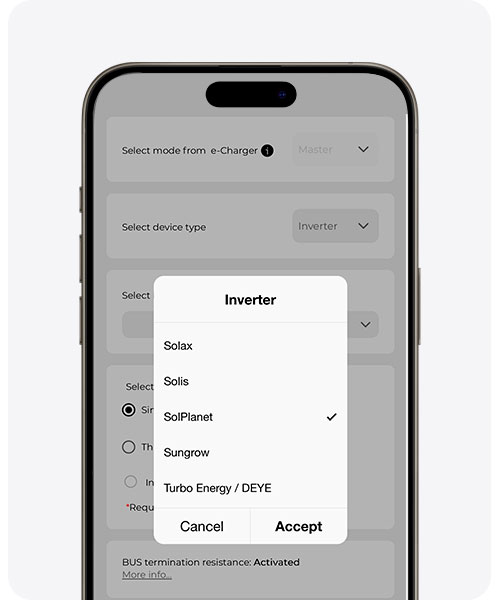
- Vyberte Solplanet ako invertor. (ak sa nezobrazuje, aktualizujte aplikáciu V2C na najnovšiu verziu)
- Vyberte typ pripojenia: RS485, Ai-Dongle alebo Elfin EW-11.
- Ak ste si vybrali Ai-Dongle alebo Elfin EW-11, zadajte IP adresu zariadenia.
- Hybridné invertory: ak si to želáte, aktivujte ochranu batérie a nastavte minimálnu úroveň SOC (medzi 10 % a 100 %).



Dôležité: typ inštalácie nastavený v Trydan (jednofázový alebo trojfázový) musí zodpovedať typu invertora Solplanet.
Ak ešte nemáš účet vo V2C Cloud alebo máš otázky ohľadom fungovania aplikácie, môžeš si pozrieť túto príručku na nastavenie V2C Cloud.
Skontrolujte, či funguje
Po niekoľkých minútach sa znova prihlás do aplikácie V2C a skontroluj, či Trydan zobrazuje údaje o energii (spotreba domu, solárna výroba atď.). Ak pripojíš auto, malo by sa začať nabíjať s prioritou na prebytočnú solárnu energiu podľa nastavenia, ktoré si vybral.
Ak Trydan nedostáva údaje z invertora
- Kábel RS485: skontrolujte, či nie sú A a B prehodené a či je Modbus adresa invertora 3.
- Ai-Dongle / EW-11: overte, či je zariadenie v rovnakej sieti ako Trydan a či sa jeho IP adresa nezmenila.
- Výkon siete na nule: skontrolujte, či je smart meter od Solplanet pripojený a online v invertore.
Pre optimálne fungovanie aktualizuj firmvér nabíjačky a aplikáciu V2C Cloud na ich najnovšie dostupné verzie.
Potrebujete technickú podporu?
Riešte svoju incidentnú situáciu okamžite prostredníctvom nášho chatu s AI. Ak sa to nevyrieši, vytvorte žiadosť v Centre technickej podpory a čo najskôr sa s vami skontaktujeme, aby sme vám ponúkli najlepšie riešenie.
