
دمج العاكس Solplanet مع Trydan

يتواصل Trydan مع العاكسات Solplanet (AISWEI) عبر بروتوكول Modbus، إما عن طريق كابل RS485 أو عبر WiFi. يقرأ في الوقت الحقيقي الطاقة المتبادلة مع الشبكة، والإنتاج الفوتوفولتي، وفي النماذج الهجينة، حالة البطارية.
مع هذه البيانات، يقوم تلقائيًا بضبط قوة شحن السيارة لتجنب الانقطاعات بسبب الاستهلاك الزائد والاستفادة من الفائض الشمسي.

المتطلب: يجب أن تحتوي التثبيت على عداد ذكي (smart meter) من Solplanet متصل بالعكس. إنه الجهاز الذي يقيس القدرة المتبادلة مع الشبكة والذي يستخدمه Trydan لتنظيم الشحن. يجب أن يكون مسجلاً في تطبيق Solplanet (قسم E-meter) وأن يظهر على الإنترنت.
- التوافق
- قبل البدء: قم بتحديث جهاز Trydan الخاص بك
- كيفية توصيل Trydan بالعكس
- الخيار أ: اتصال Modbus RTU عبر كابل RS485 (موصى به)
- الخيار ب: الاتصال من خلال Ai-Dongle من Solplanet
- الخيار ج: الاتصال من خلال بوابة Elfin EW-11
- خطوة إلزامية: الإعداد في V2C Cloud
- تحقق من أنه يعمل
- إذا لم يتلقَ Trydan بيانات من العاكس
- هل تحتاج إلى دعم فني؟
التوافق
التكامل متوافق مع العاكسات Solplanet التي تستخدم بروتوكول Modbus العام من AISWEI:
- محولات الشبكة أحادية الطور (مثل سلسلة ASW S-G، من 1 إلى 6 كيلووات).
- محولات الشبكة ثلاثية الطور (من 3 إلى 60 كيلو واط).
- محولات هجينة أحادية الطور مع بطارية (مثل سلسلة ASW H-S2).
- محولات هجينة ثلاثية الطور مع بطارية (من 5 إلى 12 كيلووات).
تقوم Trydan بتحديد الطراز تلقائيًا عند الاتصال (شبكي أو هجين، أحادي الطور أو ثلاثي الطور)، لذا لا حاجة للإشارة إليه في الإعدادات.
ما الذي تسمح به التكامل
- التحكم الديناميكي في الطاقة: تتكيف الشحنات مع استهلاك المنزل حتى لا تتجاوز القدرة المتعاقد عليها.
- أنماط الطاقة الشمسية: شحن السيارة باستخدام الفائض من النظام الشمسي.
- قراءة البطارية (الهجينة): قدرة الشحن/التفريغ ومستوى الشحن (SOC).
- حماية البطارية (الهجينة): تمنع تفريغ البطارية المنزلية لشحن السيارة، مع احترام مستوى أدنى من SOC يمكن تكوينه.
قبل البدء: قم بتحديث جهاز Trydan الخاص بك
الاتصال بـ Solplanet وإدارة بطاريتك المنزلية متاحة اعتبارًا من الإصدار 2.5.2 من البرنامج الثابت للشاحن. إذا كان لديك Trydan بإصدار أقدم، قم بتحديثه إلى أحدث إصدار وقم أيضًا بتحديث تطبيق V2C Cloud قبل المتابعة.
كيفية توصيل Trydan بالعكس
هناك ثلاث طرق لتوصيل الشاحن مع العاكس Solplanet. في جميعها، فإن خطوة الإعداد في V2C Cloud إلزامية.
| الخيار | معدات إضافية | ملاحظات |
|---|---|---|
| A · Modbus RTU (RS485) كابل UTP / RJ45 | لا شيء | موصى به. الأسرع والأكثر موثوقية. |
| B · Ai-Dongle Solplanet WiFi / LAN محلي | Ai-Dongle (مزود مع العاكس) | بدون توصيل بين المعدات. |
| C · Elfin EW-11 WiFi محلي | بوابة Elfin EW-11 ومصدر طاقتها | بديل لاسلكي عبر منفذ RS485. |
الخيار أ: اتصال Modbus RTU عبر كابل RS485 (موصى به)
اتصال مباشر بواسطة كابل بين منفذ الاتصال RS485 للمحول (موصل RJ45) و Trydan، في مدخل Modbus للوحة التحكم الخاصة به.
تحذير: فتح الشاحن أو العاكس، وأي عمل داخله، يمكن أن يقوم به المركبون المعتمدون فقط مع المعدات غير المشحونة.
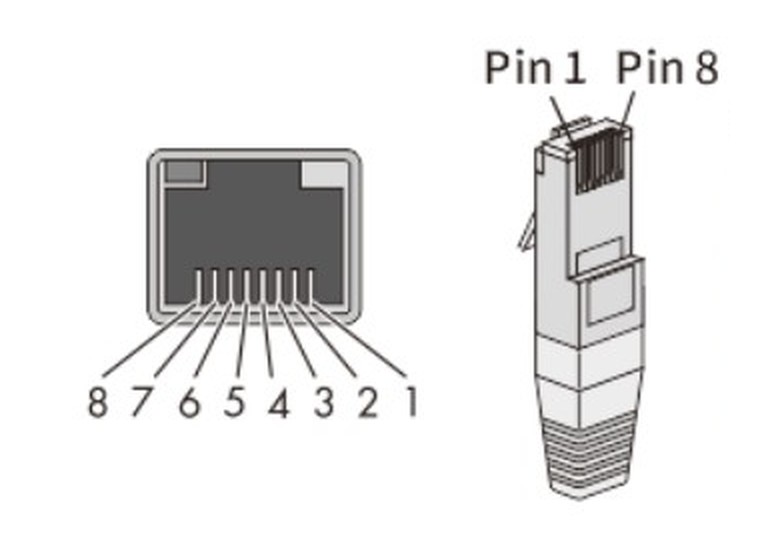
موصل RS485 للعكس
| محول Solplanet (RJ45) | الإشارة | Trydan (مدخل Modbus) |
|---|---|---|
| الدبوس 1 | TX_RS485A | A (RS485+) |
| الدبوس 2 | TX_RS485B | B (RS485−) |
| الدبوس 4 | GND | مرجع الأرض (اختياري) |
| الأقلام 3، 5، 6، 7، 8 | NC | بدون اتصال |
متطلبات الكابل
- كابل شبكة محمي، فئة CAT-5E أو أعلى، وفقًا لمعيار EIA/TIA 568A أو 568B.
- مقاوم للأشعة فوق البنفسجية إذا كان يمتد في الخارج.
- الطول الأقصى لحافلة RS485: 1000 م.
معايير الاتصال
تستخدم Trydan معايير المصنع للعكس، لذا لا حاجة لتعديل أي شيء في جهاز Solplanet:
| المعلمة | القيمة |
|---|---|
| السرعة | 9600 بت في الثانية |
| التنسيق | 8 بت من البيانات، بدون ت parity، 1 بت توقف (8N1) |
| عنوان Modbus للمحول | 3 (قيمة المصنع، لا تعدل) |
الإعدادات في تطبيق سولبلانيت
لا حاجة لتفعيل أي وظيفة في العاكس للاتصال السلكي. من المناسب فقط التحقق من أن عنوان Modbus لا يزال 3، حيث يمكن أن يكون المثبت أو الدونجل نفسه قد قام بتعديله:
- في تطبيق Solplanet، ادخل إلى المصنع واختر العاكس.
- اضغط على تكوين المعلمات (Configure parameters).
- افتح تعديل عنوان Modbus (تعديل عنوان Modbus) وتحقق من أن القيمة هي 3. إذا لم تكن كذلك، أدخل 3 وأكد.
الخيار ب: الاتصال من خلال Ai-Dongle من Solplanet
يعتبر Ai-Dongle وحدة الاتصالات التي توفرها Solplanet مع محولات الطاقة الخاصة بها لمراقبتها من خلال تطبيق Solplanet. يتواصل Trydan معه مباشرة عبر الشبكة المحلية للمنزل، دون المرور عبر السحابة، ويستمر الدونجل في إرسال البيانات إلى Solplanet بشكل طبيعي.
المتطلبات
- تم تثبيت Ai-Dongle على العاكس ومتصل بشبكة المنزل (عبر WiFi أو كابل الشبكة)، تم تكوينه مسبقًا باستخدام تطبيق Solplanet.
- Trydan و Ai-Dongle متصلان بـ نفس الشبكة المحلية.
- عنوان IP لـ Ai-Dongle. يُوصى بحجز عنوان IP ثابت له في جهاز التوجيه حتى لا يتغير.
لا حاجة لتفعيل أي خيار إضافي في التطبيق أو إدخال رقم تسلسلي للعكس: يقوم Trydan بالحصول عليه تلقائيًا من خلال الدونجل.
توصيل Ai-Dongle بشبكة المنزل
عادةً ما يتم ذلك أثناء بدء التشغيل. إذا لم يكن الدونجل متصلًا بالشبكة بعد (أو تم تغيير جهاز التوجيه)، من تطبيق Solplanet:
- قم بتوصيل الهاتف المحمول بنقطة الوصول الخاصة بالدونجل (AISWEI-XXXX، حيث XXXX هي آخر أربعة أرقام من رقم السيريال الخاص به).
- ادخل إلى إعدادات الشبكة (Network configuration) واختر الواي فاي الخاص بالمنزل.
- أدخل كلمة المرور واضغط على حفظ.
- تحقق من LED الأزرق للدونجل: الإضاءة الثابتة تشير إلى اتصال صحيح بالموجه والسحابة؛ الوميض، متصل بالموجه ولكن بدون سحابة (صالح لـ Trydan)؛ الإطفاء، بدون اتصال بالموجه.
إذا كان الدونجل متصلاً عبر كابل الشبكة بالموجه، يكفي أن يكون مؤشر LED الأزرق مضاءً.
كيفية الحصول على عنوان IP لـ Ai-Dongle
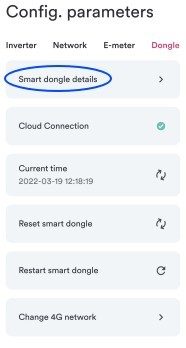
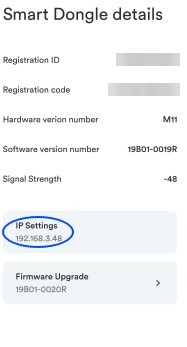
تحقق من قائمة الأجهزة المتصلة (DHCP) لجهاز التوجيه في المنزل أو، في تطبيق Solplanet، في معلمات التكوين › دونجل › تفاصيل الدونجل الذكي › إعدادات IP.
ملاحظة: يتم تحديث البيانات تقريبًا كل 10 ثوانٍ، وهو أبطأ قليلاً من الاتصال السلكي. للحصول على أقصى دقة في التنظيم، يُوصى بالخيار A.
الخيار ج: الاتصال من خلال بوابة Elfin EW-11
تعتبر Elfin EW-11 بوابة RS485 إلى WiFi تتصل بمنفذ RS485 للعكس؛ حيث يمكن لـ Trydan الوصول إليها عبر الشبكة المحلية باستخدام Modbus TCP. إنها مفيدة عندما لا يكون من الممكن تمديد كابل إلى الشاحن ولا يتوفر Ai-Dongle.
اتصال EW-11 بالعكس
| محول Solplanet (RJ45) | Elfin EW-11 |
|---|---|
| الدبوس 1 · TX_RS485A | A+ |
| الدبوس 2 · TX_RS485B | B− |
| — | + / −: مصدر طاقة خارجي (5–18 فولت تيار مستمر في EW-11; 5–36 فولت تيار مستمر في EW-11A) |
توصيل EW-11 بشبكة الواي فاي المنزلية
- تشغل EW-11. عند التشغيل، تنشئ شبكة WiFi مفتوحة خاصة بها (وضع نقطة الوصول).
- قم بتوصيل الهاتف المحمول أو الكمبيوتر بتلك الشبكة وافتح في المتصفح العنوان 10.10.100.254 (اسم المستخدم admin، كلمة المرور admin).
- في إعدادات النظام › إعدادات الواي فاي، قم بتغيير وضع الواي فاي إلى STA، اضغط على مسح، اختر الواي فاي الخاص بالمنزل، أدخل كلمة المرور الخاصة به واحفظ.
- في نفس الصفحة (WAN Settings) يمكنك ترك DHCP مفعلًا وحجز عنوان IP في الموجه، أو تعطيله وتثبيت عنوان IP ثابت.
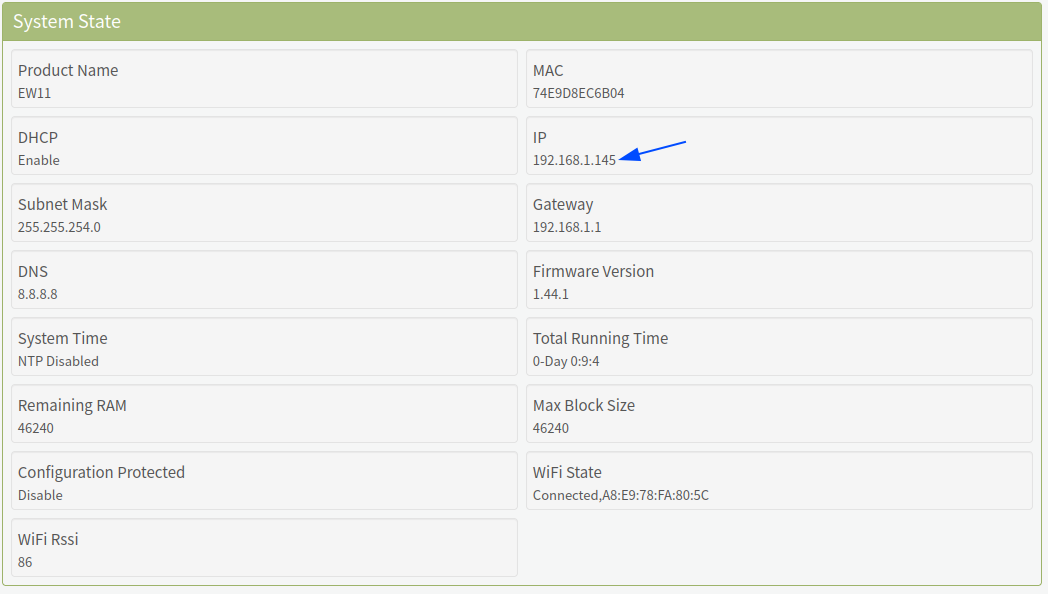
- قم بإعادة تشغيل البوابة من Others › Restart. اعتبارًا من تلك اللحظة، يمكن الوصول إليها من خلال عنوان IP الذي خصصه جهاز التوجيه في المنزل، والذي يظهر أيضًا في قائمة STATUS للبوابة.
إعدادات الاتصال
مع وجود EW-11 في شبكة المنزل، ادخل مرة أخرى إلى موقعك الإلكتروني (من خلال عنوان IP الجديد الخاص بك) وقم بالإعداد:
| القائمة | الإعداد | القيمة |
|---|---|---|
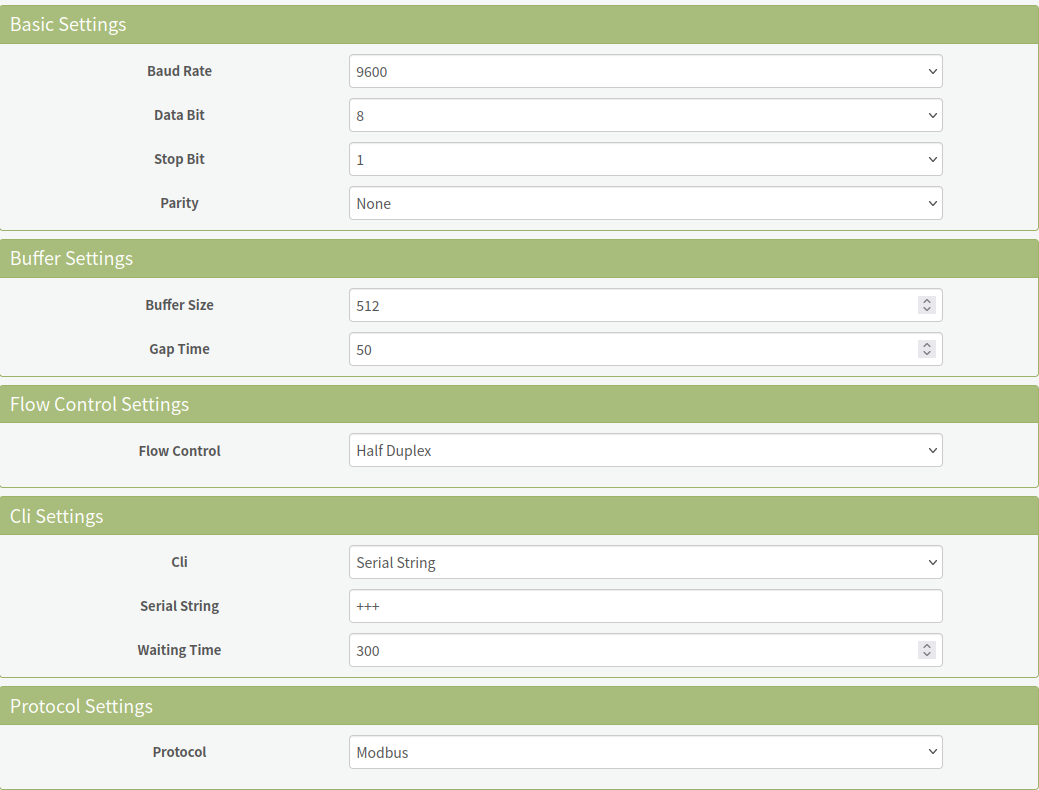
| إعدادات المنفذ التسلسلي | معدل البود / بت البيانات / بت التوقف / التوازي | 9600 / 8 / 1 / لا شيء |
| إعدادات المنفذ التسلسلي | تحكم التدفق | نصف مزدوج |
| إعدادات المنفذ التسلسلي | البروتوكول | مودبوس |
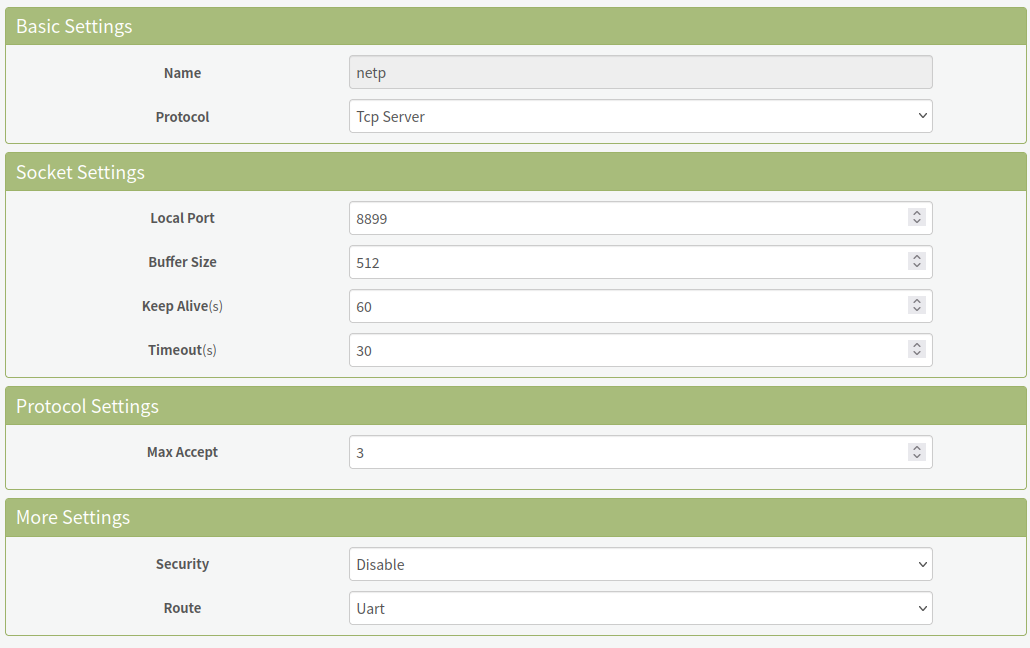
| إعدادات الاتصال (netp) | البروتوكول | خادم Tcp |
| إعدادات الاتصال (netp) | المنفذ المحلي | 8899 |
| إعدادات الاتصال (netp) | المسار | Uart |
مهم: يجب أن يكون المنفذ المحلي 8899. العديد من الأدلة من جهات خارجية تستخدم 502؛ مع هذه القيمة، لن يتمكن Trydan من التواصل مع البوابة.
خطوة إلزامية: الإعداد في V2C Cloud
بغض النظر عن طريقة الاتصال، قم بإعداد التحكم الديناميكي في الطاقة من تطبيق أو موقع V2C Cloud:
- اختر الشاحن الكهربائي.
- ادخل إلى الإعدادات.
- قم بالوصول إلى تحكم الطاقة وقم بتفعيل التحكم الديناميكي مع التركيب الضوئي.
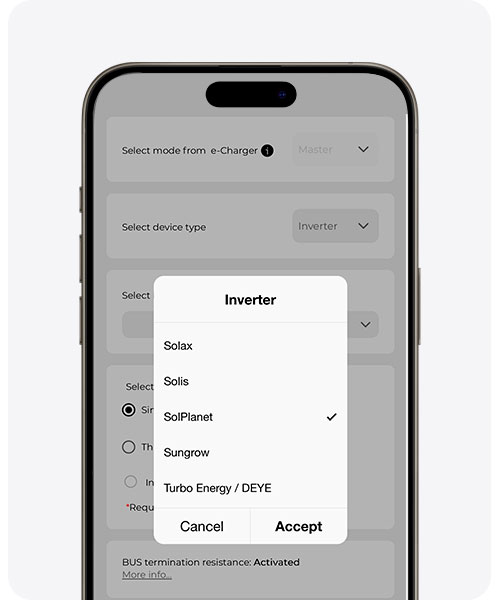
- اختر Solplanet كمحول. (إذا لم يظهر، قم بتحديث تطبيق V2C إلى أحدث إصدار)
- اختر نوع الاتصال: RS485، Ai-Dongle أو Elfin EW-11.
- إذا كنت قد اخترت Ai-Dongle أو Elfin EW-11، أدخل عنوان IP للجهاز.
- المحولات الهجينة: إذا رغبت، قم بتفعيل حماية البطارية وحدد المستوى الأدنى من SOC (بين 10 % و 100 %).



مهم: يجب أن يتطابق نوع التركيب المحدد في Trydan (أحادي الطور أو ثلاثي الطور) مع نوع العاكس Solplanet.
إذا لم يكن لديك حساب في V2C Cloud بعد أو لديك استفسارات حول كيفية عمل التطبيق، يمكنك الاطلاع على هذه دليل إعداد V2C Cloud.
تحقق من أنه يعمل
بعد بضع دقائق، ادخل مرة أخرى إلى تطبيق V2C وتحقق من أن Trydan يعرض بيانات الطاقة (استهلاك المنزل، الإنتاج الشمسي، إلخ). إذا قمت بتوصيل السيارة، يجب أن تبدأ في الشحن مع إعطاء الأولوية للفائض الشمسي وفقًا للإعدادات التي اخترتها.
إذا لم يتلقَ Trydan بيانات من العاكس
- كابل RS485: تحقق من أن A و B غير مقلوبين وأن عنوان Modbus للعكس هو 3.
- Ai-Dongle / EW-11: تحقق من أن الجهاز متصل بنفس الشبكة مع Trydan وأن عنوان IP الخاص به لم يتغير.
- الطاقة الشبكية صفر: تحقق من أن العداد الذكي من Solplanet متصل وعامل في العاكس.
للحصول على أداء مثالي، قم بتحديث البرنامج الثابت للشاحن وتطبيق V2C Cloud إلى أحدث الإصدارات المتاحة.
هل تحتاج إلى دعم فني؟
قم بحل مشكلتك على الفور من خلال دردشتنا مع الذكاء الاصطناعي. إذا لم يتم حلها، قم بإنشاء طلب في مركز الدعم الفني وسنتواصل معك في أقرب وقت ممكن لتقديم أفضل حل.
