
Integració de l’inversor Solplanet amb Trydan

El Trydan es comunica amb els inversors Solplanet (AISWEI) mitjançant protocol Modbus, per cable RS485 o per WiFi. Llegeix en temps real la potència intercanviada amb la xarxa, la producció fotovoltaica i, en els models híbrids, l’estat de la bateria.
Amb aquestes dades ajusta automàticament la potència de càrrega del vehicle per evitar talls per sobreconsum i aprofitar els excedents solars.

Requisit: la instal·lació ha de disposar del contador intel·ligent (smart meter) de Solplanet connectat a l’inversor. És l’equip que mesura la potència intercanviada amb la xarxa i que el Trydan utilitza per regular la càrrega. Ha d’estar donat d’alta a l’app Solplanet (apartat E-meter) i aparèixer en línia.
- Compatibilitat
- Abans de començar: actualitza el teu Trydan
- Com connectar el Trydan a l'inversor
- Opció A: connexió Modbus RTU per cable RS485 (recomanada)
- Opció B: connexió a través de l'Ai-Dongle de Solplanet
- Opció C: connexió a través de la passarel·la Elfin EW-11
- Pas obligatori: configuració a V2C Cloud
- Comprova que funciona
- Si el Trydan no rep dades de l'inversor
- Necessites suport tècnic?
Compatibilitat
La integració és compatible amb els inversors Solplanet que utilitzen el protocol Modbus general d’AISWEI:
- Inversors de xarxa monofàsics (p. ex. sèrie ASW S-G, de 1 a 6 kW).
- Inversors de xarxa trifàsics (de 3 a 60 kW).
- Inversors híbrids monofàsics amb bateria (p. ex. sèrie ASW H-S2).
- Inversors híbrids trifàsics amb bateria (de 5 a 12 kW).
El Trydan identifica automàticament el model en connectar-se (de xarxa o híbrid, monofàsic o trifàsic), per la qual cosa no és necessari indicar-ho en la configuració.
Què permet la integració
- Control dinàmic de potència: la càrrega s’adapta al consum de la vivenda per no superar la potència contractada.
- Modes fotovoltaics: càrrega del vehicle amb els excedents de la instal·lació solar.
- Lectura de bateria (híbrids): potència de càrrega/descàrrega i nivell de càrrega (SOC).
- Protecció de la bateria (híbrids): evita que la bateria domèstica es descarregui per carregar el vehicle, respectant un nivell mínim de SOC configurable.
Abans de començar: actualitza el teu Trydan
La connexió amb Solplanet i la gestió de la seva bateria domèstica estan disponibles a partir de la versió 2.5.2 del firmware del carregador. Si el teu Trydan té una versió anterior, actualitza’l a l’última versió i actualitza també l’app V2C Cloud abans de continuar.
Com connectar el Trydan a l’inversor
Hi ha tres maneres de connectar el carregador amb l’inversor Solplanet. En totes elles el pas de configuració a V2C Cloud és obligatori.
| Opció | Equip addicional | Observacions |
|---|---|---|
| A · Modbus RTU (RS485) Cable UTP / RJ45 | Cap | Recomanada. La més ràpida i fiable. |
| B · Ai-Dongle Solplanet WiFi / LAN local | Ai-Dongle (subministrat amb l’inversor) | Sense cablejat entre equips. |
| C · Elfin EW-11 WiFi local | Passarel·la Elfin EW-11 i la seva alimentació | Alternativa sense fils via port RS485. |
Opció A: connexió Modbus RTU per cable RS485 (recomanada)
Connexió directa per cable entre el port de comunicació RS485 de l’inversor (connector RJ45) i el Trydan, a l’entrada Modbus de la seva placa de control.
Advertència: l’obertura del carregador o de l’inversor, i qualsevol treball a l’interior, només poden fer-ho instal·ladors autoritzats amb els equips sense tensió.
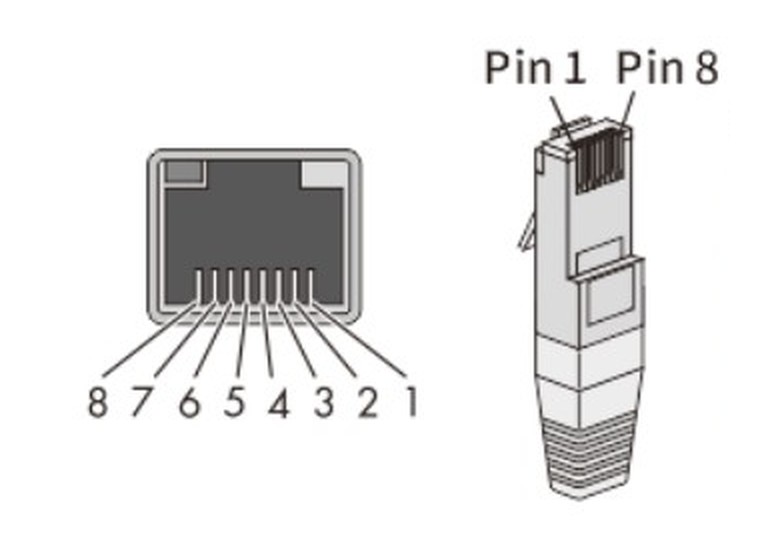
Connector RS485 de l’inversor
| Inversor Solplanet (RJ45) | Senyal | Trydan (entrada Modbus) |
|---|---|---|
| Pin 1 | TX_RS485A | A (RS485+) |
| Pin 2 | TX_RS485B | B (RS485−) |
| Pin 4 | GND | Referència de massa (opcional) |
| Pins 3, 5, 6, 7, 8 | NC | Sense connexió |
Requisits del cable
- Cable de xarxa blindat, categoria CAT-5E o superior, segons EIA/TIA 568A o 568B.
- Resistent als raigs UV si discorre per exterior.
- Longitud màxima del bus RS485: 1000 m.
Paràmetres de comunicació
El Trydan utilitza els paràmetres de fàbrica de l’inversor, per la qual cosa no és necessari modificar res en l’equip Solplanet:
| Paràmetre | Valor |
|---|---|
| Velocitat | 9600 bps |
| Format | 8 bits de dades, sense paritat, 1 bit d’aturada (8N1) |
| Adreça Modbus de l’inversor | 3 (valor de fàbrica, no modificar) |
Ajustaments a l’app Solplanet
No és necessari activar cap funció a l’inversor per a la connexió per cable. Només convé comprovar que la seva adreça Modbus segueix sent 3, ja que l’instal·ladors o el propi dongle poden haver-la modificat:
- En l’app Solplanet, entra a la planta i selecciona l’inversor.
- Prem Configurar paràmetres (Configure parameters).
- Obre Modificar adreça Modbus (modificació de l’adreça Modbus) i verifica que el valor és 3. Si no ho és, introdueix 3 i confirma.
Opció B: connexió a través de l’Ai-Dongle de Solplanet
El Ai-Dongle és el mòdul de comunicacions que Solplanet subministra amb els seus inversors per monitoritzar-los des de l’app Solplanet. El Trydan es comunica amb ell directament a través de la xarxa local de la vivenda, sense passar per el núvol, i el dongle continua enviant dades a Solplanet amb normalitat.
Requisits
- Ai-Dongle instal·lat a l’inversor i connectat a la xarxa de la vivenda (per WiFi o per cable de xarxa), configurat prèviament amb l’app Solplanet.
- Trydan i Ai-Dongle connectats a la mateixa xarxa local.
- Adreça IP de l’Ai-Dongle. Es recomana reservar-li una IP fixa al router perquè no canviï.
No és necessari activar cap opció addicional a l’app ni introduir el número de sèrie de l’inversor: el Trydan ho obté automàticament a través del dongle.
Connectar el Ai-Dongle a la xarxa de la vivenda
Normalment es fa durant la posada en marxa. Si el dongle encara no està a la xarxa (o s’ha canviat el router), des de l’app Solplanet:
- Connecta el mòbil al punt d’accés del dongle (AISWEI-XXXX, on XXXX són els darrers quatre dígits del seu número de sèrie).
- Entra en Configuració de xarxa (Network configuration) i tria la WiFi de la vivenda.
- Introdueix la contrasenya i prem Desa.
- Comprova el LED blau del dongle: encès fix indica connexió correcta al router i al núvol; parpellejant, connectat al router però sense núvol (vàlid per al Trydan); apagat, sense connexió al router.
Si el dongle es connecta per cable de xarxa al router, n’hi ha prou que el LED blau estigui encès.
Com obtenir la IP de l’Ai-Dongle
Consulta la llista de dispositius connectats (DHCP) del router de la vivenda o, a l’app Solplanet, a Config. parameters › Dongle › Smart dongle details › IP Settings.
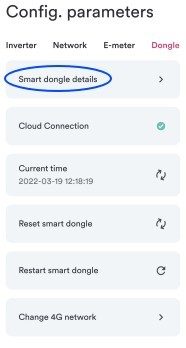
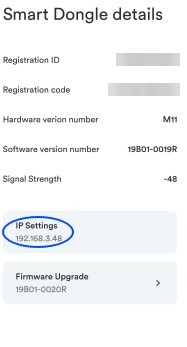
A tenir en compte: les dades s’actualitzen aproximadament cada 10 segons, una mica més lentament que per cable. Per a la màxima precisió en la regulació es recomana l’opció A.
Opció C: connexió a través de la passarel·la Elfin EW-11
L’Elfin EW-11 és una passarel·la RS485 a WiFi que es connecta al port RS485 de l’inversor; el Trydan hi accedeix a través de la xarxa local mitjançant Modbus TCP. És útil quan no és viable estendre un cable fins al carregador i no es disposa d’Ai-Dongle.
Connexió de l’EW-11 a l’inversor
| Inversor Solplanet (RJ45) | Elfin EW-11 |
|---|---|
| Pin 1 · TX_RS485A | A+ |
| Pin 2 · TX_RS485B | B− |
| — | + / −: font d’alimentació externa (5–18 V DC en EW-11; 5–36 V DC en EW-11A) |
Connectar l’EW-11 a la WiFi de la vivenda
- Alimenta la EW-11. En engegar crea una xarxa WiFi oberta pròpia (mode punt d’accés).
- Connecta el mòbil o l’ordinador a aquesta xarxa i obre al navegador l’adreça 10.10.100.254 (usuari admin, contrasenya admin).
- En System Settings › WiFi Settings, canvia WiFi Mode a STA, prem Scan, tria el WiFi de la vivenda, introdueix la seva contrasenya i desa.
- En la mateixa pàgina (WAN Settings) pots deixar DHCP activat i reservar la IP al router, o desactivar-ho i fixar una IP estàtica.
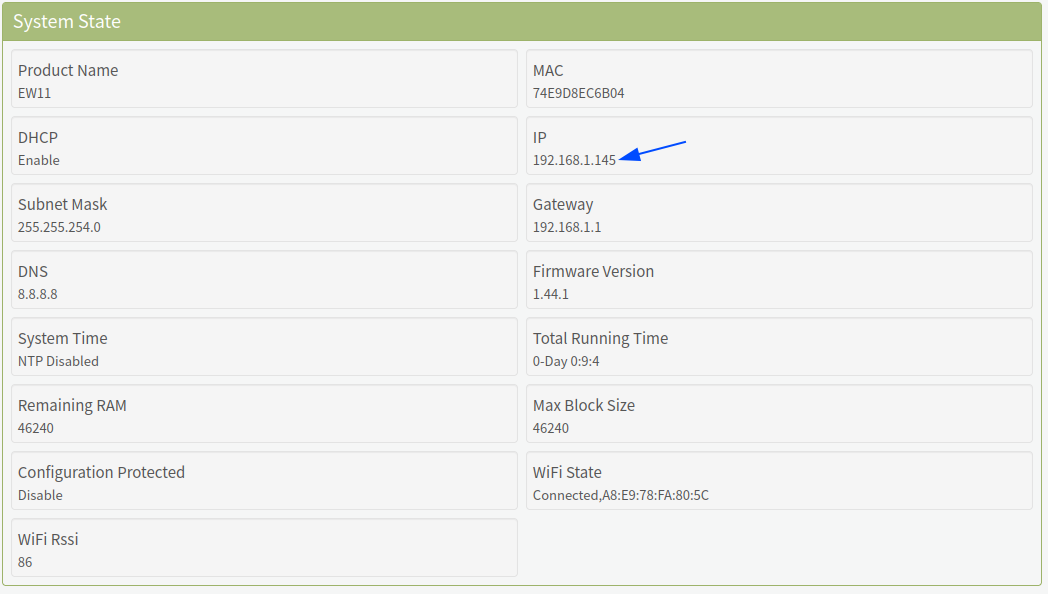
- Reinicia la passarel·la des de Altres › Reiniciar. A partir d’aquest moment s’accedeix a ella per la IP que li assigni el router de la vivenda, que també apareix al menú ESTAT de la passarel·la.
Ajustaments de comunicació
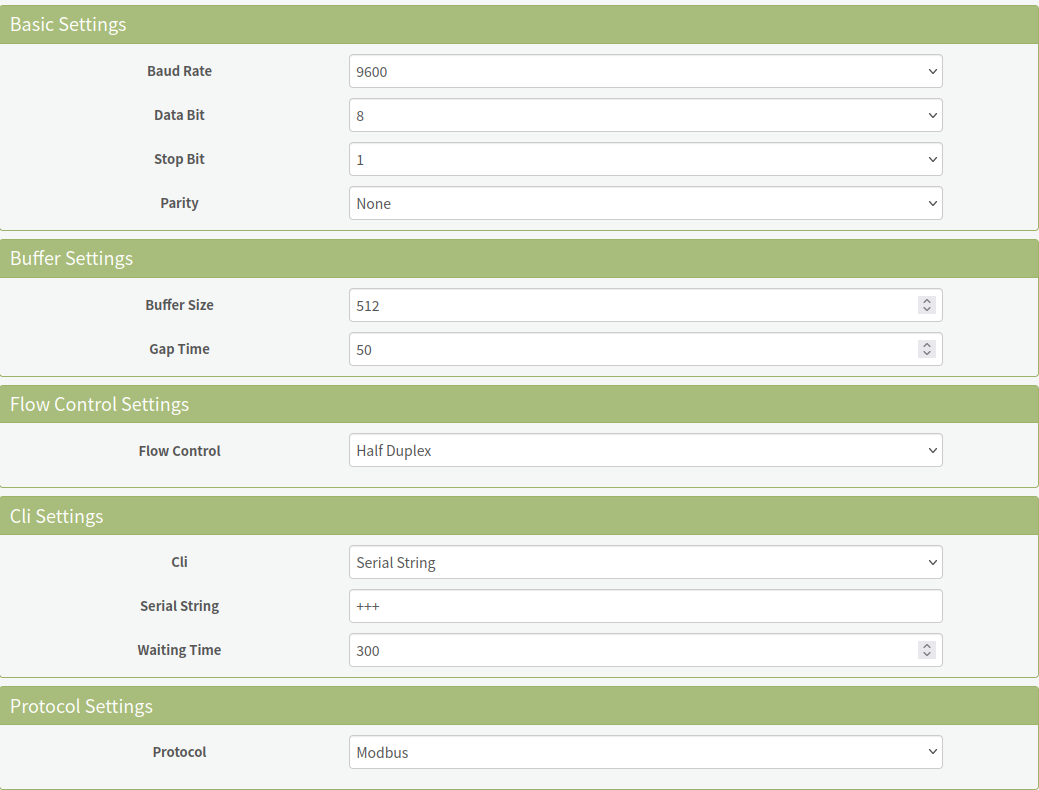
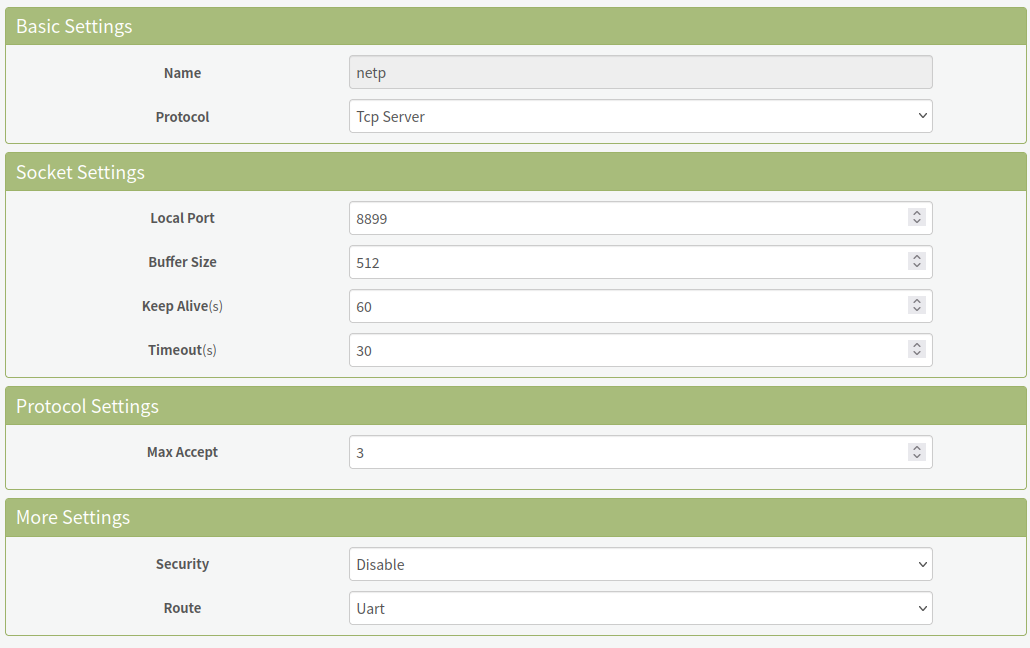
Amb l’EW-11 ja a la xarxa de la vivenda, entra de nou a la seva web (per la seva nova IP) i configura:
| Menú | Ajuste | Valor |
|---|---|---|
| Configuració del Port Sèrie | Taxa de Baud / Bits de Dades / Bit d’Aturada / Paritat | 9600 / 8 / 1 / Cap |
| Configuració del Port Sèrie | Control de Flux | Meitat Dúplex |
| Configuració del Port Sèrie | Protocol | Modbus |
| Configuració de Comunicació (netp) | Protocol | Servidor Tcp |
| Configuració de Comunicació (netp) | Port Local | 8899 |
| Configuració de Comunicació (netp) | Ruta | Uart |
Important: el port local ha de ser 8899. Moltes guies de tercers utilitzen 502; amb aquest valor el Trydan no podrà comunicar-se amb la passarel·la.
Pas obligatori: configuració a V2C Cloud
Siga quin sigui el mètode de connexió, configura el control dinàmic de potència des de l’app o la web de V2C Cloud:
- Selecciona el e-Charger.
- Entra en Ajustos.
- Accedeix a Control de potència i activa el control dinàmic amb instal·lació fotovoltaica.
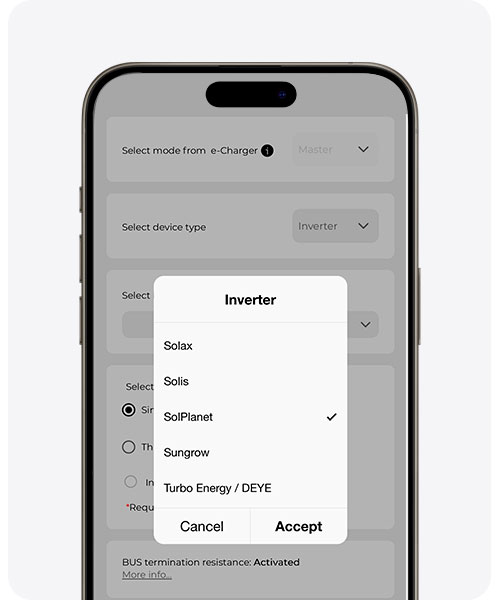
- Tria Solplanet com a inversor. (si no apareix, actualitza l’app V2C a la darrera versió)
- Selecciona el tipus de connexió: RS485, Ai-Dongle o Elfin EW-11.
- Si has escollit Ai-Dongle o Elfin EW-11, introdueix la direcció IP de l’equip.
- Inversors híbrids: si es vol, activa la protecció de bateria i fixa el nivell mínim de SOC (entre el 10 % i el 100 %).



Important: el tipus d’instal·lació configurat al Trydan (monofàsica o trifàsica) ha de coincidir amb el de l’inversor Solplanet.
Si encara no disposes d’una compte a V2C Cloud o tens dubtes sobre el funcionament de l’app, pots consultar aquesta guia de configuració de V2C Cloud.
Comprova que funciona
Després d’uns minuts, entra de nou a l’app de V2C i comprova que el Trydan està mostrant dades d’energia (consum de la casa, producció solar, etc.). Si connectes el cotxe, hauria de començar a carregar prioritzant l’excedent solar segons la configuració que hagis escollit.
Si el Trydan no rep dades de l’inversor
- Cable RS485: comprova que A i B no estiguin invertits i que la direcció Modbus de l’inversor sigui 3.
- Ai-Dongle / EW-11: verifica que l’equip estigui a la mateixa xarxa que el Trydan i que la seva IP no hagi canviat.
- Potència de xarxa a zero: revisa que el smart meter de Solplanet estigui connectat i en línia a l’inversor.
Per a un funcionament òptim, actualitza el firmware del carregador i l’app V2C Cloud a les seves últimes versions disponibles.
Necessites suport tècnic?
Resol el teu incident al moment a través del nostre xat amb IA. Si no es resol, genera una sol·licitud al Centre de Suport Tècnic i ens posarem en contacte amb tu tan aviat com sigui possible per oferir-te la millor solució.
