
Integratie van de Solplanet omvormer met Trydan

De Trydan communiceert met de Solplanet (AISWEI) omvormers via het Modbus protocol, via RS485-kabel of via WiFi. Het leest in real-time het vermogen dat met het net wordt uitgewisseld, de fotovoltaïsche productie en, in de hybride modellen, de status van de batterij.
Met deze gegevens past het automatisch het laadvermogen van het voertuig aan om onderbrekingen door overconsumptie te vermijden en om te profiteren van de zonne-overschotten.

Vereiste: de installatie moet beschikken over de slimme meter (smart meter) van Solplanet die verbonden is met de omvormer. Dit is de apparatuur die het vermogen meet dat met het netwerk wordt uitgewisseld en die de Trydan gebruikt om het opladen te regelen. Hij moet geregistreerd zijn in de Solplanet-app (sectie E-meter) en online zichtbaar zijn.
- Compatibiliteit
- Voordat u begint: werk uw Trydan bij
- Hoe u de Trydan op de omvormer aansluit
- Optie A: Modbus RTU verbinding via RS485 kabel (aanbevolen)
- Optie B: verbinding via de Ai-Dongle van Solplanet
- Optie C: verbinding via de Elfin EW-11 gateway
- Verplichte stap: configuratie in V2C Cloud
- Controleer of het werkt
- Als de Trydan geen gegevens van de omvormer ontvangt
- Heeft u technische ondersteuning nodig?
Compatibiliteit
De integratie is compatibel met de Solplanet omvormers die het algemene Modbus-protocol van AISWEI gebruiken:
- Enkelvoudige netinverters (bijv. serie ASW S-G, van 1 tot 6 kW).
- Driedelige netomvormers (van 3 tot 60 kW).
- Hybride monofasige omvormers met batterij (bijv. serie ASW H-S2).
- Driefasige hybride omvormers met batterij (van 5 tot 12 kW).
De Trydan identificeert automatisch het model bij aansluiting (netwerk of hybride, monofasig of driefasig), waardoor het niet nodig is om dit in de instellingen aan te geven.
Wat de integratie mogelijk maakt
- Dynamische vermogensregeling: de laadtijd past zich aan het verbruik van de woning aan om de gecontracteerde capaciteit niet te overschrijden.
- Fotovoltaïsche modi: het opladen van het voertuig met de overschotten van de zonne-installatie.
- Batterij uitlezing (hybrides): laad-/ontlaadvermogen en laadniveau (SOC).
- Batterijbescherming (hybrides): voorkomt dat de thuisbatterij leegraakt om het voertuig op te laden, met inachtneming van een configureerbaar minimum SOC-niveau.
Voordat u begint: werk uw Trydan bij
De verbinding met Solplanet en het beheer van uw thuisbatterij zijn beschikbaar vanaf versie 2.5.2 van de firmware van de lader. Als uw Trydan een oudere versie heeft, werkt u deze bij naar de laatste versie en werk ook de V2C Cloud-app bij voordat u verdergaat.
Hoe u de Trydan op de omvormer aansluit
Er zijn drie manieren om de lader met de Solplanet omvormer te verbinden. In al deze gevallen is de stap van configuratie in V2C Cloud verplicht.
| Optie | Aanvullende apparatuur | Opmerkingen |
|---|---|---|
| A · Modbus RTU (RS485) UTP-kabel / RJ45 | Geen | Aanbevolen. De snelste en betrouwbaarste. |
| B · Ai-Dongle Solplanet WiFi / lokale LAN | Ai-Dongle (geleverd met de omvormer) | Geen bekabeling tussen apparaten. |
| C · Elfin EW-11 Lokale WiFi | Elfin EW-11 gateway en zijn voeding | Draadloze alternatieve via RS485-poort. |
Optie A: Modbus RTU verbinding via RS485 kabel (aanbevolen)
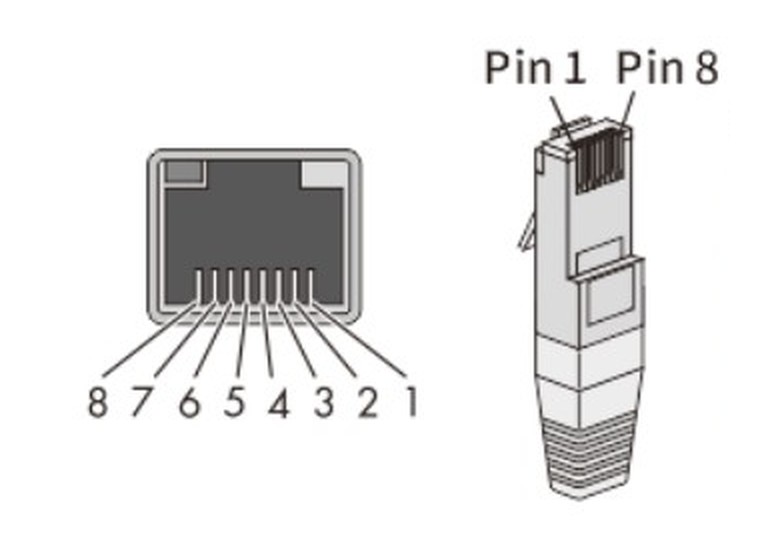
Directe bekabelde verbinding tussen de RS485 communicat poort van de omvormer (RJ45 connector) en de Trydan, op de Modbus ingang van uw controlepaneel.
Waarschuwing: het openen van de lader of de omvormer, en elk werk binnenin, mag alleen worden uitgevoerd door geautoriseerde installateurs met spanningsloze apparatuur.
RS485-connector van de omvormer
| Inverter Solplanet (RJ45) | Signaal | Trydan (Modbus-ingang) |
|---|---|---|
| Pin 1 | TX_RS485A | A (RS485+) |
| Pin 2 | TX_RS485B | B (RS485−) |
| Pin 4 | GND | Aardingsreferentie (optioneel) |
| Pinnen 3, 5, 6, 7, 8 | NC | Geen verbinding |
Vereisten voor de kabel
- Afgeschermde netwerkkabel, categorie CAT-5E of hoger, volgens EIA/TIA 568A of 568B.
- UV-bestendig als het buiten wordt aangelegd.
- Maximale lengte van de RS485-bus: 1000 m.
Communicatieparameters
De Trydan gebruikt de fabrieksinstellingen van de omvormer, zodat het niet nodig is om iets aan de Solplanet-apparatuur te wijzigen:
| Parameter | Waarde |
|---|---|
| Snelheid | 9600 bps |
| Formaat | 8 bits gegevens, geen pariteit, 1 stopbit (8N1) |
| Modbus-adres van de omvormer | 3 (fabriekswaarde, niet wijzigen) |
Instellingen in de Solplanet-app
Het is niet nodig om enige functie in de omvormer te activeren voor de bekabelde verbinding. Het is alleen belangrijk om te controleren of uw Modbus-adres nog steeds 3 is, aangezien de installateur of de dongle deze mogelijk heeft gewijzigd:
- In de Solplanet-app, ga naar de installatie en selecteer de omvormer.
- Druk op Parameters configureren (Configure parameters).
- Open Modificeer Modbus-adres (Modbus-adreswijziging) en controleer of de waarde 3 is. Als dat niet het geval is, voer 3 in en bevestig.
Optie B: verbinding via de Ai-Dongle van Solplanet
De Ai-Dongle is de communicatiemodule die Solplanet levert met zijn omvormers om deze te monitoren via de Solplanet-app. De Trydan communiceert rechtstreeks met de dongle via het lokale netwerk van de woning, zonder de cloud te gebruiken, en de dongle blijft normaal gegevens naar Solplanet verzenden.
Vereisten
- Ai-Dongle geïnstalleerd op de omvormer en verbonden met het netwerk van de woning (via WiFi of netwerkkabel), vooraf geconfigureerd met de app Solplanet.
- Trydan en Ai-Dongle verbonden met hetzelfde lokale netwerk.
- IP-adres van de Ai-Dongle. Het wordt aanbevolen om een vast IP-adres in de router te reserveren zodat het niet verandert.
Het is niet nodig om extra opties in de app te activeren of het serienummer van de omvormer in te voeren: de Trydan haalt dit automatisch via de dongle op.
Verbind de Ai-Dongle met het thuisnetwerk
Normaal gebeurt dit tijdens de opstart. Als de dongle nog niet op het netwerk is (of als de router is veranderd), vanuit de Solplanet-app:
- Verbind de gsm met het toegangspunt van de dongle (AISWEI-XXXX, waarbij XXXX de laatste vier cijfers van uw serienummer zijn).
- Ga naar Netwerkconfiguratie en kies de WiFi van de woning.
- Voer het wachtwoord in en druk op Opslaan.
- Controleer de blauwe LED van de dongle: continu brandend geeft een correcte verbinding met de router en de cloud aan; knipperend, verbonden met de router maar zonder cloud (geldt voor de Trydan); uit, geen verbinding met de router.
Als de dongle via een netwerkkabel met de router is verbonden, volstaat het dat de blauwe LED brandt.
Hoe de IP van de Ai-Dongle te verkrijgen
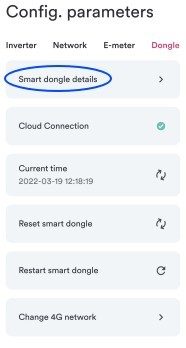
Raadpleeg de lijst van verbonden apparaten (DHCP) van de router van de woning of, in de app Solplanet, onder Instellingen › Dongle › Slimme dongle details › IP-instellingen.
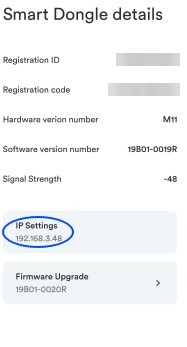
Om rekening mee te houden: de gegevens worden ongeveer elke 10 seconden bijgewerkt, iets trager dan via kabel. Voor maximale nauwkeurigheid in de regeling wordt optie A aanbevolen.
Optie C: verbinding via de Elfin EW-11 gateway
De Elfin EW-11 is een RS485 naar WiFi gateway die verbinding maakt met de RS485-poort van de omvormer; de Trydan heeft er toegang toe via het lokale netwerk via Modbus TCP. Het is nuttig wanneer het niet mogelijk is om een kabel naar de lader te leggen en er geen Ai-Dongle beschikbaar is.
Aansluiting van de EW-11 op de omvormer
| Inverter Solplanet (RJ45) | Elfin EW-11 |
|---|---|
| Pin 1 · TX_RS485A | A+ |
| Pin 2 · TX_RS485B | B− |
| — | + / −: externe voeding (5–18 V DC in EW-11; 5–36 V DC in EW-11A) |
Verbind de EW-11 met het WiFi-netwerk van de woning
- Voedt de EW-11. Bij het opstarten creëert het een eigen open WiFi-netwerk (toegangspuntmodus).
- Verbind de gsm of de computer met dat netwerk en open in de browser het adres 10.10.100.254 (gebruikersnaam admin, wachtwoord admin).
- Ga naar Systeeminstellingen › WiFi-instellingen, wijzig WiFi-modus naar STA, druk op Scannen, kies het WiFi-netwerk van de woning, voer het wachtwoord in en sla op.
- Op dezelfde pagina (WAN-instellingen) kunt u DHCP ingeschakeld laten en het IP-adres in de router reserveren, of het uitschakelen en een statisch IP-adres instellen.
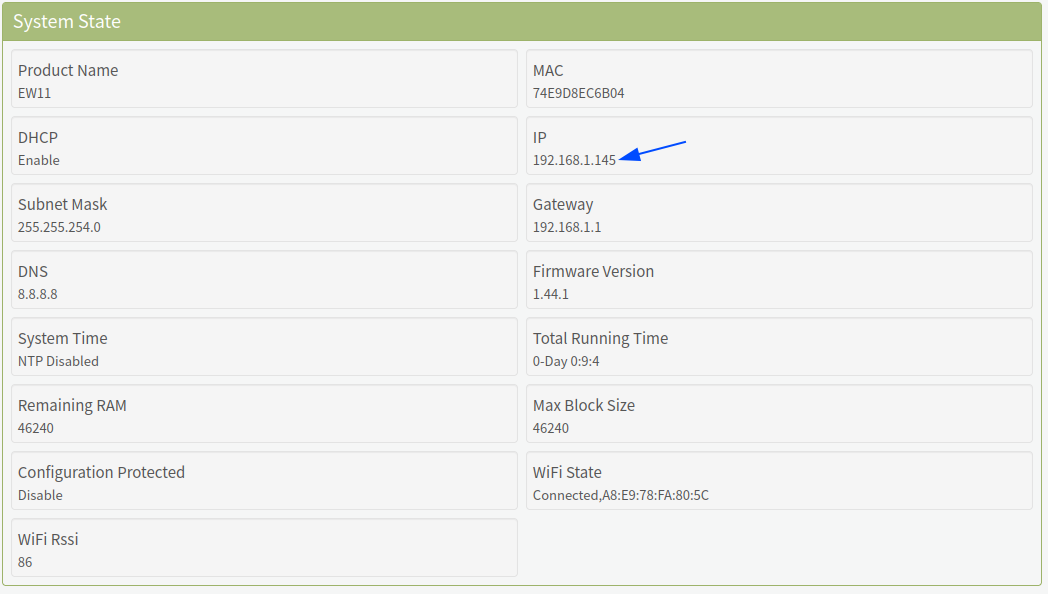
- Herstart de gateway vanuit Overige › Herstarten. Vanaf dat moment is deze toegankelijk via het IP dat door de router van de woning is toegewezen, wat ook verschijnt in het menu STATUS van de gateway.
Communicatie-instellingen
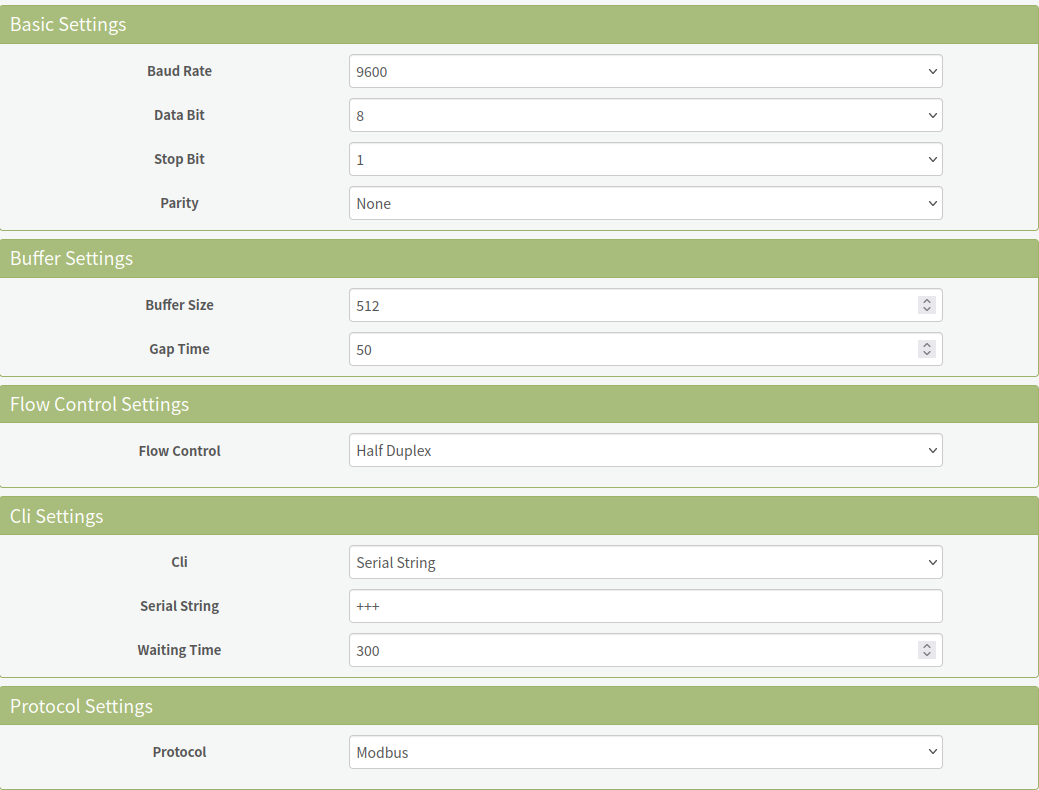
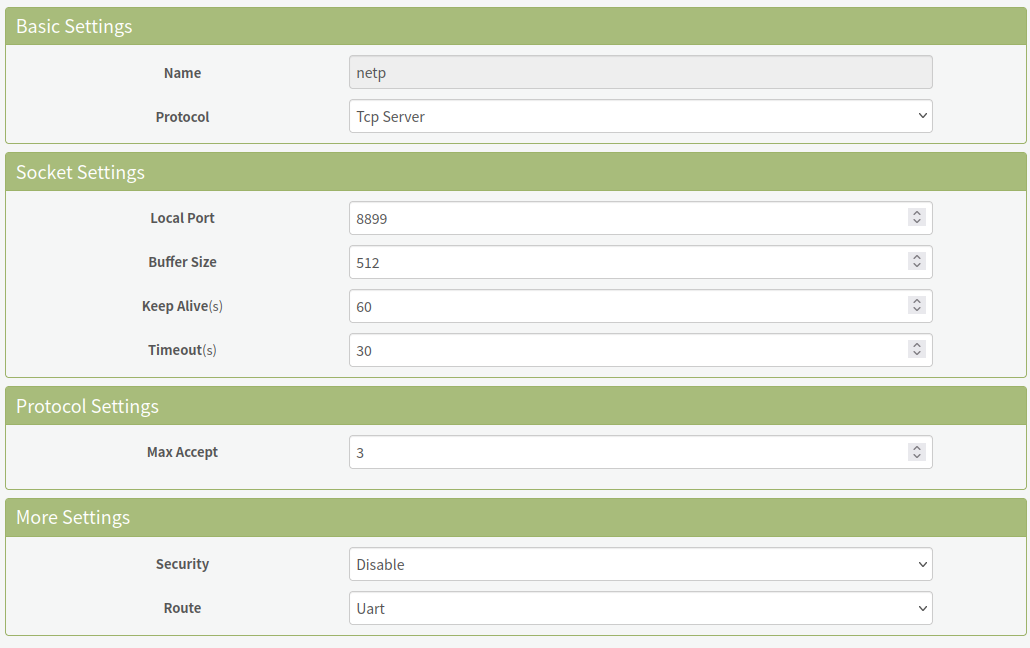
Met de EW-11 al aangesloten op het thuisnetwerk, gaat u opnieuw naar uw website (via uw nieuwe IP) en configureert u:
| Menu | Instelling | Waarde |
|---|---|---|
| Seriële Poortinstellingen | Baudrate / Databit / Stopbit / Pariteit | 9600 / 8 / 1 / Geen |
| Seriële Poortinstellingen | Stroomregeling | Half Duplex |
| Seriële Poortinstellingen | Protocol | Modbus |
| Communicatie-instellingen (netp) | Protocol | Tcp Server |
| Communicatie-instellingen (netp) | Lokale Poort | 8899 |
| Communicatie-instellingen (netp) | Route | Uart |
Belangrijk: de lokale poort moet 8899 zijn. Veel handleidingen van derden gebruiken 502; met die waarde kan de Trydan niet communiceren met de gateway.
Verplichte stap: configuratie in V2C Cloud
Ongeacht de verbindingsmethode, configureer de dynamische vermogensregeling via de app of de website van V2C Cloud:
- Selecteer de e-Charger.
- Ga naar Instellingen.
- Toegang tot Vermogensbeheer en activeer de dynamische controle met fotovoltaïsche installatie.
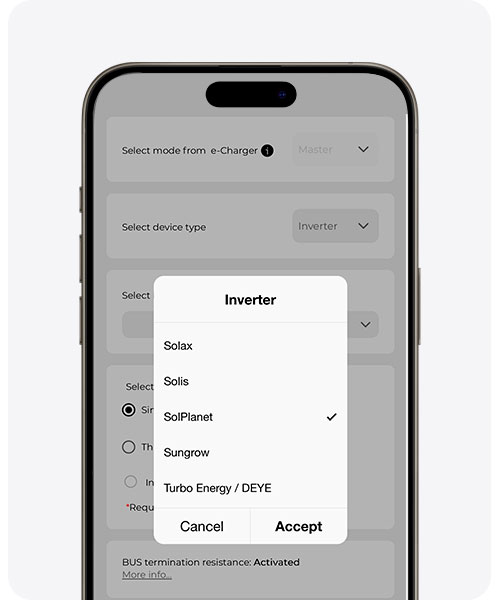
- Kies Solplanet als omvormer. (als het niet verschijnt, werk de V2C-app bij naar de laatste versie)
- Selecteer het type verbinding: RS485, Ai-Dongle of Elfin EW-11.
- Als u Ai-Dongle of Elfin EW-11 hebt gekozen, voer dan het IP-adres van het apparaat in.
- Hybride omvormers: indien gewenst, activeert u de batterijbescherming en stelt u het minimale SOC-niveau in (tussen 10 % en 100 %).



Belangrijk: het type installatie dat is ingesteld op de Trydan (monofasisch of driefasig) moet overeenkomen met dat van de Solplanet omvormer.
Als u nog geen account heeft bij V2C Cloud of vragen heeft over de werking van de app, kunt u deze configuratiegids voor V2C Cloud raadplegen.
Controleer of het werkt
Na enkele minuten opent u opnieuw de V2C-app en controleert u of de Trydan energiegegevens weergeeft (verbruik van het huis, zonne-energieproductie, enz.). Als u de auto aansluit, zou deze moeten beginnen met opladen, waarbij de overtollige zonne-energie prioriteit krijgt volgens de door u gekozen instellingen.
Als de Trydan geen gegevens van de omvormer ontvangt
- RS485-kabel: controleer of A en B niet omgekeerd zijn en of het Modbus-adres van de omvormer 3 is.
- Ai-Dongle / EW-11: controleer of het apparaat zich op hetzelfde netwerk bevindt als de Trydan en of zijn IP niet is veranderd.
- Netspanning op nul: controleer of de slimme meter van Solplanet verbonden en online is met de omvormer.
Voor een optimale werking, werkt u de firmware van de lader en de V2C Cloud-app bij naar de laatste beschikbare versies.
Heeft u technische ondersteuning nodig?
Los uw probleem onmiddellijk op via onze Chat met AI. Als het niet wordt opgelost, genereert u een verzoek in het Technisch Ondersteuningscentrum en wij nemen zo snel mogelijk contact met u op om u de beste oplossing te bieden.
