
Solplaneti inverteri integreerimine Trydaniga

Trydan suhtleb Solplanet (AISWEI) inverteritega Modbus protokolli kaudu, kasutades RS485 kaablit või WiFi-d. See loeb reaalajas võrku vahetatud võimsust, fotogalvaanilist tootmist ja hübriidmudelites aku olekut.
Neid andmeid kasutades kohandab see automaatselt sõiduki laadimisvõimsust, et vältida ülekulu tõttu katkestusi ja kasutada ära päikeseenergia ülejääke.

Nõue: paigaldusel peab olema Solplaneti nutimõõtja (smart meter) ühendatud inverteriga. See on seade, mis mõõdab võrku vahetatud võimsust ja mida Trydan kasutab laadimise reguleerimiseks. See peab olema registreeritud Solplaneti rakenduses (E-meter jaotis) ja olema veebis nähtav.
- Ühilduvus
- Enne alustamist: uuenda oma Trydan
- Kuidas ühendada Trydan inverteriga
- Valik A: Modbus RTU ühendus RS485 kaabli kaudu (soovitatav)
- Valik B: ühendus Solplaneti Ai-Dongle'i kaudu
- Valik C: ühendus Elfin EW-11 värava kaudu
- Kohustuslik samm: seadistamine V2C Cloudis
- Kontrolli, et see töötab
- Kui Trydan ei saa andmeid inverterilt
- Kas vajad tehnilist tuge?
Ühilduvus
Integratsioon on ühilduv Solplaneti inverteritega, mis kasutavad AISWEI üldprotokolli Modbus:
- Ühefaasilised võrguinvertorid (nt ASW S-G seeria, 1 kuni 6 kW).
- Kolmefaasilised võrguinvertorid (3 kuni 60 kW).
- Ühefaasilised hübriidinvertorid koos akuga (nt ASW H-S2 seeria).
- Kolmefaasilised hübriidinvertorid akuga (5 kuni 12 kW).
Trydan tuvastab automaatselt mudeli ühendamisel (võrgus või hübriid, ühefaasiline või kolmefaasiline), seega ei ole seadistamisel vajalik seda näidata.
Mida võimaldab integreerimine
- Dünaamiline võimsuse juhtimine: laadimine kohandub kodu tarbimisega, et mitte ületada lepingulist võimsust.
- Fotovoltaalsed režiimid: sõiduki laadimine päikesepaneeli ülejääkidega.
- Aku lugemine (hübriidid): laadimis-/tühjendusvõimsus ja laadimise tase (SOC).
- Aku kaitse (hübriidid): takistab koduaku tühjenemist sõiduki laadimiseks, järgides seadistatavat minimaalset SOC taset.
Enne alustamist: uuenda oma Trydan
Ühendus Solplanetiga ja teie koduse aku haldamine on saadaval alates laadija 2.5.2 tarkvaraversioonist. Kui teie Trydan on varasema versiooniga, uuendage see viimasele versioonile ja uuendage ka V2C Cloud rakendust enne jätkamist.
Kuidas ühendada Trydan inverteriga
On olemas kolm viisi laadija ühendamiseks Solplaneti inverteriga. Kõigis nendes on V2C Cloudis seadistamine kohustuslik.
| Valik | Täiendav varustus | Märkused |
|---|---|---|
| A · Modbus RTU (RS485) Kaabel UTP / RJ45 | Puudub | Soovitatav. Kiireim ja usaldusväärseim. |
| B · Ai-Dongle Solplanet WiFi / kohalik LAN | Ai-Dongle (tarnitakse koos inverteriga) | Seadmete vahel ei ole kaablit. |
| C · Elfin EW-11 Kohalik WiFi | Elfin EW-11 värav ja selle toide | Juhtmevaba alternatiiv RS485 pordi kaudu. |
Valik A: Modbus RTU ühendus RS485 kaabli kaudu (soovitatav)
Otsene kaabelühendus inverteri RS485 suhtlusporti (RJ45 pistik) ja Trydani vahel, Modbusi sisendisse tema juhtimispaneelil.
Hoiatus: laadija või inverteri avamine ning kõik tööd selle sees võivad teha ainult volitatud paigaldajad, kui seadmed on pingeteta.
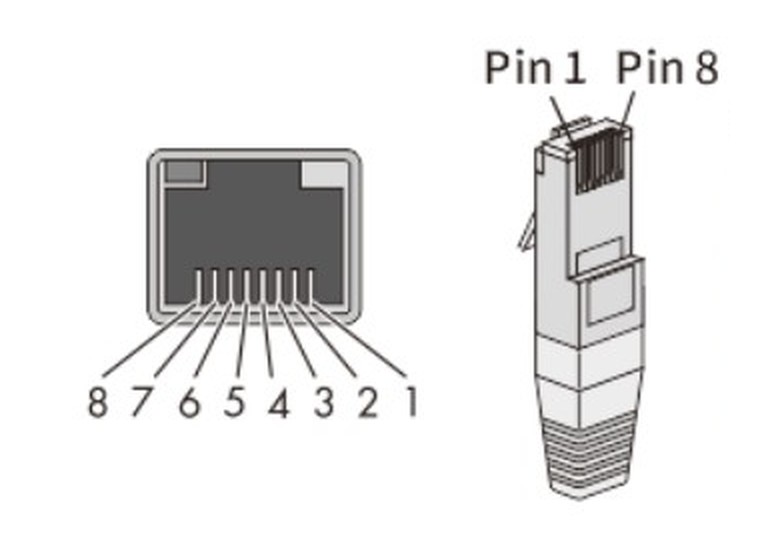
Inverteri RS485 ühendus
| Inversor Solplanet (RJ45) | Signaal | Trydan (Modbus sisend) |
|---|---|---|
| Pin 1 | TX_RS485A | A (RS485+) |
| Pin 2 | TX_RS485B | B (RS485−) |
| Pin 4 | GND | Massiivi viide (valikuline) |
| Pinnid 3, 5, 6, 7, 8 | NC | Ilma ühenduseta |
Kaabli nõuded
- Varjestatud võrkaed, kategooria CAT-5E või kõrgem, vastavalt EIA/TIA 568A või 568B.
- UV-kiirguse suhtes vastupidav, kui see kulgeb väljas.
- RS485 bussi maksimaalne pikkus: 1000 m.
Kommunikatsiooniparameetrid
Trydan kasutab inverteri tehaseparameetreid, seega ei ole Solplanet seadmes midagi muuta vaja:
| Parameeter | Väärtus |
|---|---|
| Kiirus | 9600 bps |
| Formaat | 8 andme bitti, ilma pariteedita, 1 peatuse bitt (8N1) |
| Inverteri Modbus aadress | 3 (tehaseväärtus, mitte muuta) |
Seaded Solplanet rakenduses
Ei ole vaja aktiveerida ühtegi funktsiooni inverteris kaabliühenduse jaoks. Tuleb vaid kontrollida, et teie Modbusi aadress jääb endiselt 3, kuna paigaldaja või dongle ise võivad seda muuta:
- Solplaneti rakenduses mine tehasesse ja vali inverter.
- Klõpsa Seadista parameetrid (Configure parameters).
- Ava Modbus aadressi muutmine (Modbus address modification) ja kontrolli, et väärtus on 3. Kui see ei ole, sisesta 3 ja kinnita.
Valik B: ühendus Solplaneti Ai-Dongle’i kaudu
Ai-Dongle on kommunikatsioonimoodul, mille Solplanet tarnib oma inverteritega, et neid jälgida Solplaneti rakenduse kaudu. Trydan suhtleb sellega otse kodu kohaliku võrgu kaudu, ilma et see läheks pilve, ja dongle saadab andmeid Solplanetile normaalselt.
Nõuded
- Ai-Dongle paigaldatud inverterisse ja ühendatud koduvõrguga (WiFi või võrgujuhtmega), eelnevalt seadistatud Solplanet rakendusega.
- Trydan ja Ai-Dongle ühendatud samasse kohalikku võrku.
- Ai-Dongle’i IP-aadress. Soovitame sellele ruuteris reserveerida staatiline IP, et see ei muutuks.
Lisafunktsioone rakenduses aktiveerida ei ole vaja ega ka inverteri seerianumbrit sisestada: Trydan saab selle automaatselt dongle’i kaudu.
Ühendage Ai-Dongle koduvõrguga
Tavaliselt toimub see käivitamise ajal. Kui dongle ei ole veel võrgus (või kui ruuterit on vahetatud), siis Solplaneti rakendusest:
- Ühenda mobiilseade dongli pääsupunktiga (AISWEI-XXXX, kus XXXX on teie seerianumbri viimased neli numbrit).
- Mine Võrgu seadistusse (Network configuration) ja vali kodu WiFi.
- Sisestage parool ja vajutage Salvesta.
- Kontrollige sinist LEDi donglil: pidev süttimine näitab õiget ühendust ruuteri ja pilvega; vilgub, ühendatud ruuteriga, kuid ilma pilve (kehtib Trydani jaoks); kustunud, pole ühendust ruuteriga.
Kui dongle on võrgujuhtmega ruuteriga ühendatud, piisab, kui sinine LED on sisse lülitatud.
Kuidas saada Ai-Dongle’i IP-aadress
Küsi kodu ruuteri ühendatud seadmete loendit (DHCP) või Solplanet rakenduses, valides Seadistamise parameetrid › Dongle › Nutidongli üksikasjad › IP seaded.
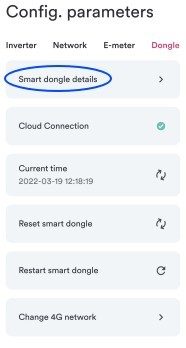
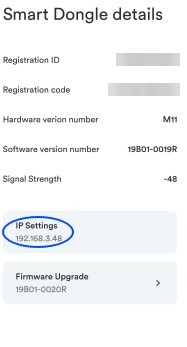
Oluline teada: andmed uuendatakse umbes iga 10 sekundi järel, veidi aeglasemalt kui kaabli kaudu. Maksimaalse täpsuse saavutamiseks reguleerimisel soovitatakse A valikut.
Valik C: ühendus Elfin EW-11 värava kaudu
Elfin EW-11 on RS485 kuni WiFi sild, mis ühendub inverteri RS485 pordiga; Trydan pääseb sellele ligi kohaliku võrgu kaudu Modbus TCP abil. See on kasulik, kui kaabli vedamine laadijani ei ole võimalik ja Ai-Dongle’i ei ole saadaval.
EW-11 ühendamine inverteriga
| Inversor Solplanet (RJ45) | Elfin EW-11 |
|---|---|
| Pin 1 · TX_RS485A | A+ |
| Pin 2 · TX_RS485B | B− |
| — | + / −: väline toiteallikas (5–18 V DC EW-11; 5–36 V DC EW-11A) |
EW-11 ühendamine kodu WiFi-ga
- Toidab EW-11. Käivitamisel loob see oma avatud WiFi võrgu (juurdepääsupunkti režiim).
- Ühenda mobiiltelefon või arvuti sellele võrgule ja ava brauseris aadress 10.10.100.254 (kasutajanimi admin, parool admin).
- Valige System Settings › WiFi Settings, muutke WiFi Mode väärtuseks STA, vajutage Scan, valige kodu WiFi, sisestage parool ja salvestage.
- Samal lehel (WAN Settings) saad jätta DHCP sisse lülitatuks ja reserveerida IP ruuteris, või välja lülitada ja määrata staatiline IP.
- Taaskäivita väravast Others › Restart. Sellest hetkest alates pääseb sellele juurde kodu ruuteri määratud IP-aadressi kaudu, mis kuvatakse ka värava STATUS menüüs.
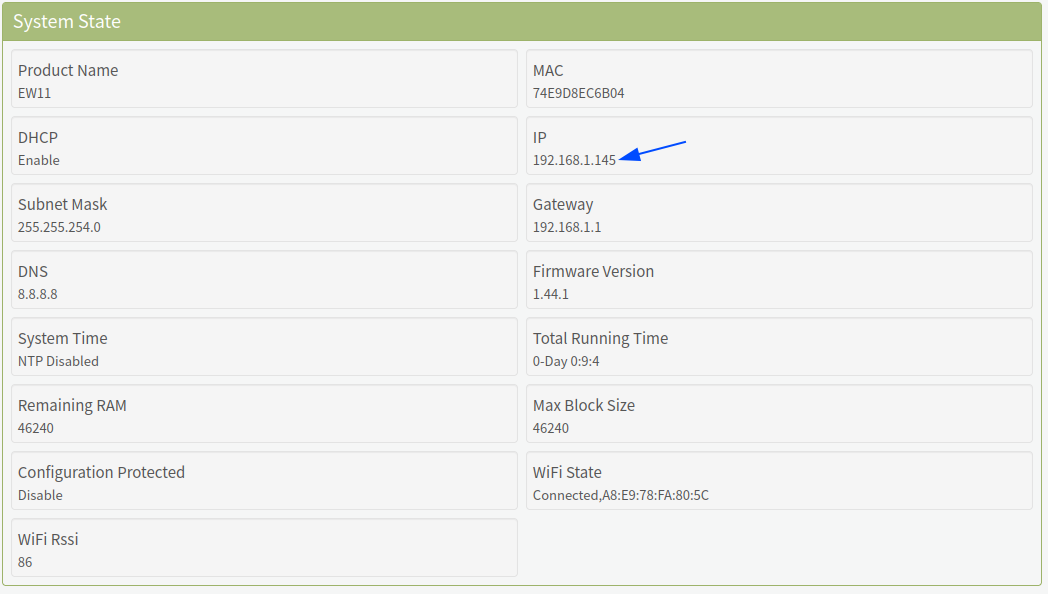
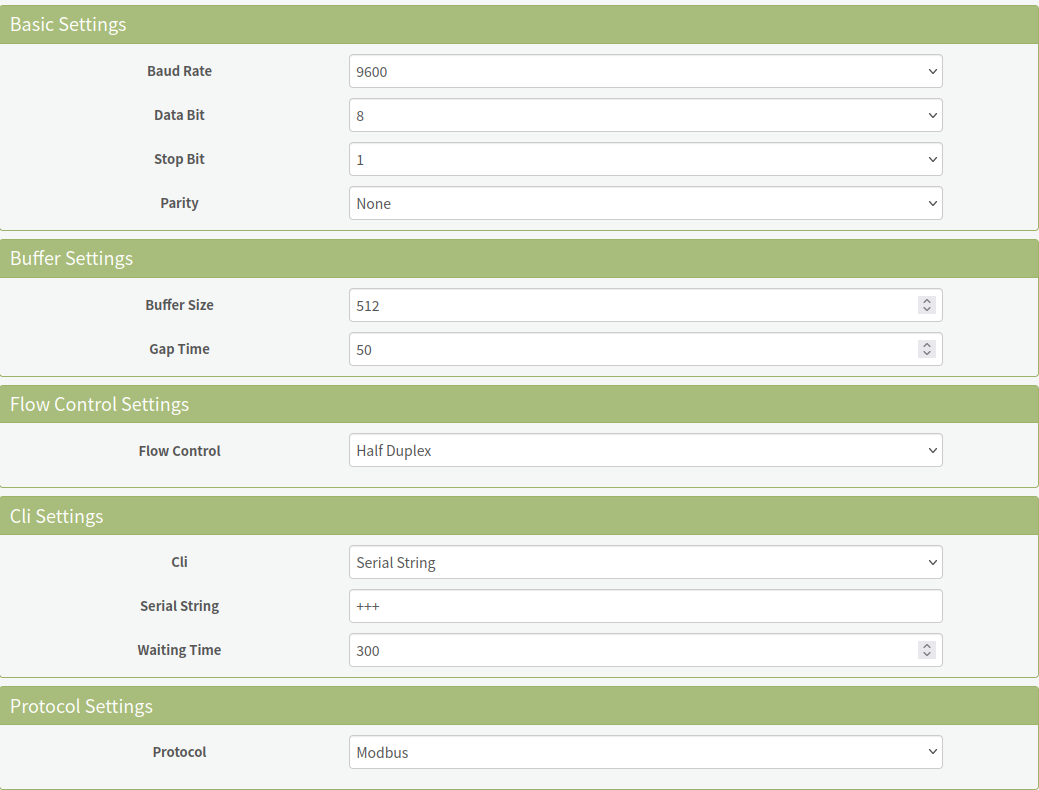
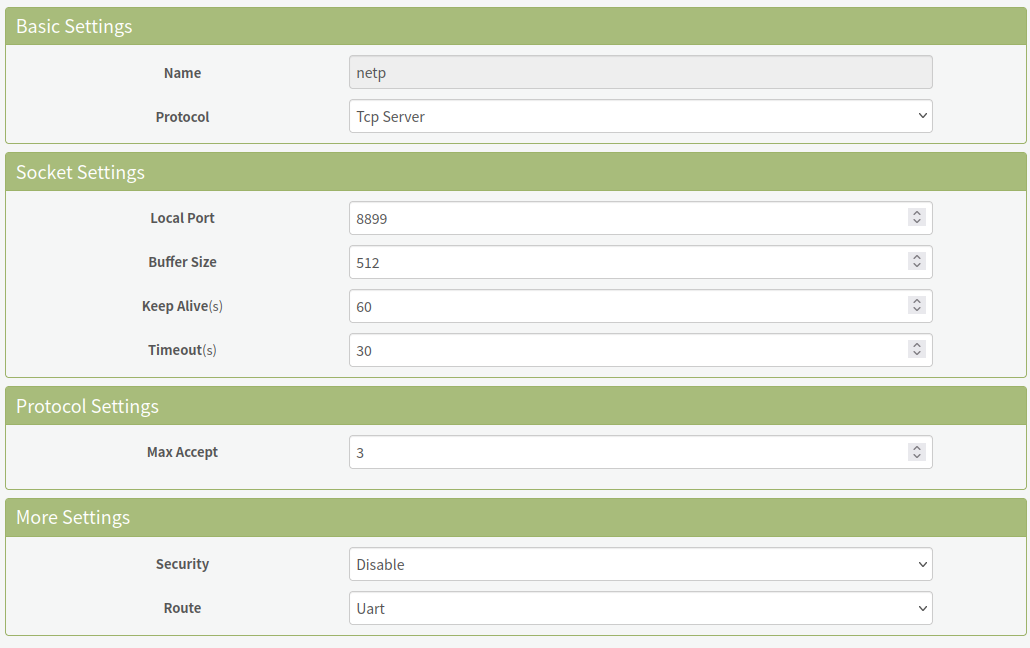
Kommunikatsiooni seaded
Kuna EW-11 on juba koduvõrgus, logige uuesti oma veebilehele (uue IP kaudu) ja seadistage:
| Menüü | Seaded | Väärtus |
|---|---|---|
| Seeriaporti seaded | Baudimäär / Andmepunkt / Peatuspunkt / Pariteet | 9600 / 8 / 1 / Puudub |
| Seeriaporti seaded | Voogude juhtimine | Pooldupleks |
| Seeriaporti seaded | Protokoll | Modbus |
| Kommunikatsiooni seaded (netp) | Protokoll | Tcp server |
| Kommunikatsiooni seaded (netp) | Kohalik port | 8899 |
| Kommunikatsiooni seaded (netp) | Rada | Uart |
Oluline: kohalik port peab olema 8899. Paljud kolmandate osapoolte juhendid kasutavad 502; selle väärtusega ei saa Trydan kommunikatsiooni väravaga.
Kohustuslik samm: seadistamine V2C Cloudis
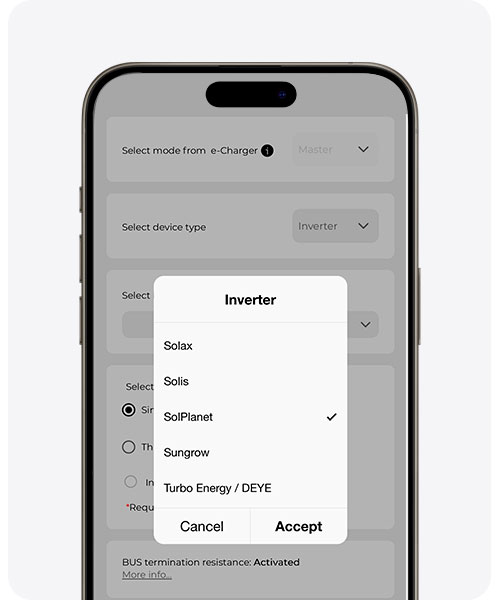
Ükskõik milline on ühendusmeetod, seadista dünaamiline võimsuse juhtimine V2C Cloudi rakendusest või veebist:
- Vali e-Charger.
- Mine Seaded sektsiooni.
- Juurdepääs Võimsuse juhtimine ja aktiveeri dünaamiline juhtimine fotogalvaanilise paigaldusega.
- Vali Solplanet kui inverter. (kui see ei ilmu, uuenda V2C rakendus viimasele versioonile)
- Vali ühendustüüp: RS485, Ai-Dongle või Elfin EW-11.
- Kui olete valinud Ai-Dongle või Elfin EW-11, sisestage seadme IP-aadress.
- Hübriidinvertorid: kui soovite, aktiveerige aku kaitse ja seadke SOC minimaalne tase (vahemikus 10 % kuni 100 %).



Oluline: Trydanis seadistatud paigaldustüüp (ühefaasiline või kolmefaasiline) peab vastama Solplaneti inverteri tüübile.
Kui sul ei ole veel V2C Cloudi kontot või sul on küsimusi rakenduse toimimise kohta, saad tutvuda selle V2C Cloudi seadistamise juhendiga.
Kontrolli, et see töötab
Pärast mõnda minutit mine uuesti V2C rakendusse ja kontrolli, kas Trydan näitab energiaandmeid (maja tarbimine, päikeseenergia tootmine jne). Kui ühendad auto, peaks see hakkama laadima, prioriseerides ülejääva päikeseenergia vastavalt valitud seadistusele.
Kui Trydan ei saa andmeid inverterilt
- RS485 kaabel: kontrollige, et A ja B ei oleks pööratud ning et inverteri Modbus aadress oleks 3.
- Ai-Dongle / EW-11: kontrollige, et seade oleks samas võrgus Trydaniga ja et selle IP ei oleks muutunud.
- Võrgu võimsus null: kontrollige, et Solplaneti nutimõõtja oleks ühendatud ja inverteris online.
Parima toimimise tagamiseks uuenda laadija tarkvara ja V2C Cloud rakendus oma uusimatele versioonidele.
Kas vajad tehnilist tuge?
Lahenda oma probleem koheselt meie IA vestluse kaudu. Kui see ei lahene, genereeri taotlus Tehnilise Toe Keskusesse ja võtame sinuga võimalikult kiiresti ühendust, et pakkuda parimat lahendust.
