

Ενημέρωση στην τελευταία έκδοση του Trydan
Εργαζόμαστε συνεχώς για τη βελτίωση των λειτουργιών των προϊόντων μας. Γι’ αυτό, για να αποκτήσετε νέες λειτουργίες και βέλτιστη απόδοση, φροντίστε να διατηρείτε τα προϊόντα σας ενημερωμένα με το πιο πρόσφατο firmware.
Εάν κατά τη διάρκεια της ενημέρωσης ο e-Charger «κολλήσει» σε κάποια οθόνη ή δεν ανταποκρίνεται, συνιστάται να επανεκκινήσετε τη συσκευή και να επαναλάβετε τα βήματα από την αρχή.
Τρόποι Ενημέρωσης του Trydan
Όταν ο φορτιστής σας e-Charger διαθέτει σταθερή σύνδεση WiFi, μπορείτε να τον ενημερώσετε απευθείας από την εφαρμογή V2C Cloud σε τρία απλά βήματα:
Βήματα για την ενημέρωση του Trydan

Επιλέξτε τον φορτιστή που θέλετε να ενημερώσετε.

Μεταβείτε στο μενού «Ρυθμίσεις» και ελέγξτε την τρέχουσα έκδοση του firmware.

Κάντε κύλιση μέχρι το τέλος του μενού και κάντε κλικ στο «Ενημέρωση firmware».
* Εάν δεν εμφανίζεται το κουμπί «Ενημέρωση firmware» στο κάτω μέρος της σελίδας, σημαίνει ότι ο φορτιστής σας διαθέτει ήδη την τελευταία έκδοση.
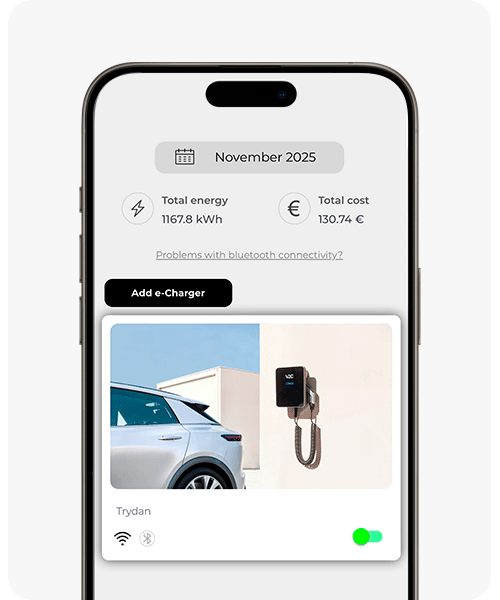
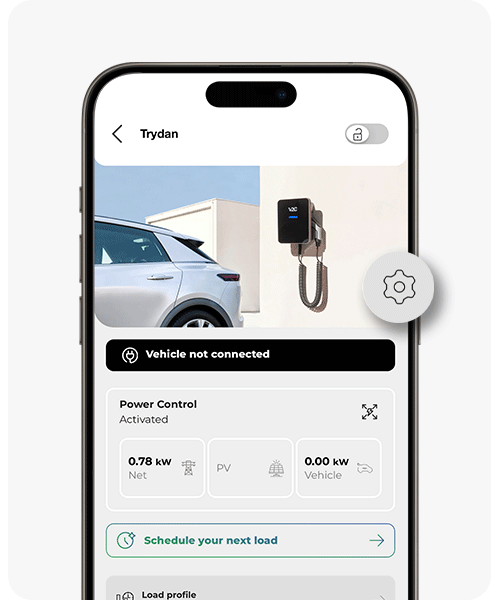
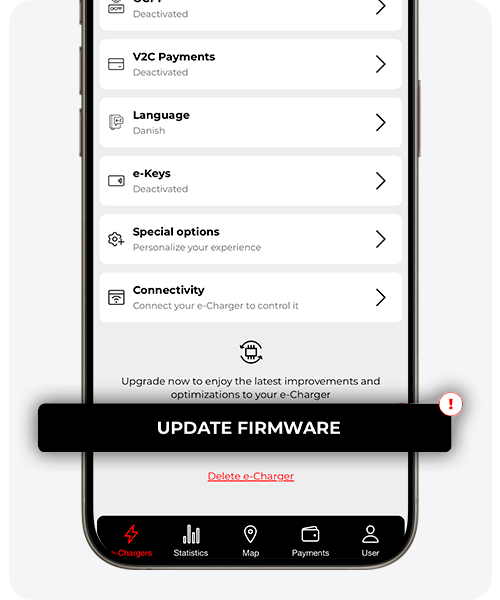
Αν η συσκευή σας δεν διαθέτει σταθερή σύνδεση WiFi, υπάρχουν διάφοροι τρόποι για να πραγματοποιήσετε την ενημέρωση:
Βήματα για την ενημέρωση του Trydan μοιράζοντας το Internet από ένα κινητό με λειτουργικό σύστημα Android
Όταν δεν υπάρχει διαθέσιμο δίκτυο WiFi, αλλά διαθέτεις κινητή σύνδεση στη συσκευή σου με λειτουργικό σύστημα Android, έχεις τη δυνατότητα να την μετατρέψεις σε σημείο πρόσβασης WiFi, ώστε να τη συνδέσεις με τον φορτιστή σου e-Charger.
Ανάλογα με το μοντέλο του κινητού σας, ενδέχεται να υπάρχουν διαφορετικές διαδρομές για την ενεργοποίηση αυτής της επιλογής. Ορισμένες από αυτές σας δίνουμε εδώ:
- Ρυθμίσεις > Συνδέσεις > Κοινή χρήση σύνδεσης και modem > Κοινή χρήση σύνδεσης (Samsung)
- Ρυθμίσεις > Φορητό σημείο πρόσβασης (Xiaomi)
- Ρυθμίσεις > Σύνδεση και κοινή χρήση > Φορητό σημείο πρόσβασης (Xiaomi)
- Ρυθμίσεις > Ασύρματες συνδέσεις και δίκτυα > Σύνδεση και σημείο πρόσβασης Wi-Fi > Φορητό σημείο πρόσβασης Wi-Fi (Huawei)
* Λάβετε υπόψη ότι οι παλαιότερες εκδόσεις του Android ενδέχεται να έχουν διαφορετικά ονόματα και σειρά μενού. Εάν δεν μπορείτε να βρείτε τη ρύθμιση, μπορείτε πάντα να χρησιμοποιήσετε την αναζήτηση στο πάνω μέρος της οθόνης.
Όταν ενεργοποιείτε την κοινόχρηστη σύνδεση, μπορείτε να τροποποιήσετε τόσο το όνομα του δικτύου που δημιουργείτε, όσο και τον κωδικό πρόσβασης που ζητείται για τη σύνδεση σε αυτό το δίκτυο από το σημείο φόρτισης σας.
Μόλις ενεργοποιήσετε αυτή τη λειτουργία, επιλέξτε το e-Charger, επιλέξτε τον φορτιστή που θέλετε να ενημερώσετε και μεταβείτε στο μενού «ρυθμίσεις».

Κάντε κλικ στο «Ρυθμίσεις WiFi» και εισαγάγετε το όνομα και τον κωδικό πρόσβασης που ορίσατε κατά τη ρύθμιση του φορητού σημείου πρόσβασης/κοινόχρηστης σύνδεσης. Στη συνέχεια, πατήστε το κουμπί «Σύνδεση».

Μόλις συνδεθεί ο e-Charger (μπορείτε να το επαληθεύσετε μέσω του εικονιδίου WiFi που εμφανίζεται στην κεντρική οθόνη της εφαρμογής V2C Cloud), επιστρέψτε στο μενού «ρυθμίσεις» του σημείου φόρτισης που θέλετε να ενημερώσετε. Εκεί, πατήστε το κουμπί που βρίσκεται στο τέλος του μενού «ενημέρωση υλικολογισμικού».

Στην οθόνη του Trydan θα δείτε το μήνυμα ‘λήψη’ δίπλα σε μια γραμμή κατάστασης. Όταν ολοκληρωθεί η λήψη, θα εμφανιστεί η ένδειξη ‘εγκατάσταση’ και, όταν η γραμμή γεμίσει, το Trydan θα επανεκκινήσει με την ενημερισμένη έκδοση, την οποία μπορείτε να δείτε στην οθόνη.
Βήματα για την ενημέρωση του Trydan μοιράζοντας το Internet από ένα κινητό με λειτουργικό σύστημα iOS
Αν έχετε κάλυψη στο iPhone σας, μπορείτε να το χρησιμοποιήσετε ως σημείο πρόσβασης WiFi για να συνδέσετε τον e-Charger σας. Αυτή η μέθοδος είναι ιδιαίτερα χρήσιμη σε περιπτώσεις όπου δεν υπάρχει διαθέσιμο δίκτυο WiFi, αλλά έχετε κάλυψη κινητής τηλεφωνίας στο smartphone σας.
Πρώτα απ’ όλα, βεβαιωθείτε ότι έχετε ενεργοποιήσει τα κινητά δεδομένα, αν δεν το έχετε κάνει ήδη, στην ενότητα «Κινητά δεδομένα» του μενού «Ρυθμίσεις».
Έπειτα, μεταβείτε στο «Ρύθμιση προσωπικού σημείου πρόσβασης» και επιτρέψτε τη σύνδεση άλλων συσκευών.
Για να συνδέσετε το σημείο φόρτισης με το σημείο WiFi του iPhone σας, επιλέξτε το e-Charger, επιλέξτε τον φορτιστή που θέλετε να ενημερώσετε και μεταβείτε στο μενού «Ρυθμίσεις».
Κάντε κλικ στο «Ρυθμίσεις WiFi» και εισαγάγετε το όνομα που αναγράφεται στην ενότητα «Πληροφορίες» μέσα στις γενικές ρυθμίσεις του smartphone σας, καθώς και τον κωδικό πρόσβασης που έχετε ορίσει ή τον προεπιλεγμένο στις «Ρυθμίσεις προσωπικού σημείου πρόσβασης». Στη συνέχεια, πατήστε το κουμπί «Σύνδεση».
Μόλις το e-Charger συνδεθεί (μπορείτε να το επαληθεύσετε μέσω του εικονιδίου WiFi που εμφανίζεται στην κεντρική οθόνη της εφαρμογής V2C Cloud), επιστρέψτε στο μενού «ρυθμίσεις» του σημείου φόρτισης που θέλετε να ενημερώσετε. Εκεί, πατήστε το κουμπί που βρίσκεται στο τέλος του μενού «ενημέρωση υλικολογισμικού».
Στην οθόνη του Trydan θα δείτε το μήνυμα ‘λήψη’ δίπλα σε μια γραμμή κατάστασης. Όταν ολοκληρωθεί η λήψη, θα εμφανιστεί το μήνυμα ‘εγκατάσταση’ και, όταν η γραμμή αυτή συμπληρωθεί, το Trydan επανεκκινείται με την ενημερωμένη έκδοση, την οποία μπορείτε να δείτε στην οθόνη.

ΣΗΜΑΝΤΙΚΗ ΣΗΜΕΙΩΣΗ: Αν χρειάζεται να ενημερώσετε τον e-Charger σας, όπως αναφέρεται στην τελευταία ενότητα, και η έκδοσή σας είναι παλαιότερη από την 1.5.9 ή την 1.3.13, είναι σημαντικό να ακολουθήσετε αυτές τις οδηγίες:
- Πρέπει να κατεβάσετε και να εγκαταστήσετε την έκδοση 1.3.13. (σε περίπτωση που είναι παλαιότερη από την 1.3.13)
- Στη συνέχεια, ενημερώστε στην έκδοση 1.5.9.
- Όταν έχει εγκατασταθεί η έκδοση 1.5.9, μπορείτε πλέον να ενημερώσετε στην τελευταία έκδοση.
Αν διαθέτετε μια έκδοση παλαιότερη της 2.1.4 και θέλετε να ενημερώσετε τον εξοπλισμό σας, το αρχείο πρέπει να ονομάζεται v2cwrover.bin. Από αυτή την έκδοση και μετά, το όνομα του αρχείου πρέπει να είναι trydanpro_x.x.x.pro (όπου x.x.x η έκδοση που αντιστοιχεί στην ενημέρωση)
Βήματα για την ενημέρωση του Trydan με άμεση σύνδεση WiFi του e-Charger – Smartphone με λειτουργικό σύστημα iOS ή Android και φορητός υπολογιστής (χωρίς κάλυψη) LTE/4G
Το Trydan σας δίνει τη δυνατότητα να δημιουργήσετε ένα σήμα WiFi που μας επιτρέπει να συνδεθούμε και να ενημερώσουμε τη συσκευή. Αυτή η λειτουργία είναι ιδιαίτερα χρήσιμη όταν βρίσκεστε με έναν φορτιστή σε μια περιοχή χωρίς κάλυψη ή σύνδεση WiFi.
Για να πραγματοποιήσετε την ενημέρωση, είναι απαραίτητο να έχετε πρόσβαση στο Internet από το smartphone ή τον φορητό σας υπολογιστή, γι’ αυτό μπορείτε να κάνετε τη λήψη χρησιμοποιώντας τα δεδομένα κινητής τηλεφωνίας ή συνδεδεμένοι σε δίκτυο WiFi. Στη συνέχεια, μπορείτε να πραγματοποιήσετε τη διαδικασία ενημέρωσης από την περιοχή χωρίς κάλυψη όπου βρίσκεται το Trydan. Ακολουθήστε τα παρακάτω βήματα:
Επιλέξτε τον φορτιστή που θέλετε να ενημερώσετε και μεταβείτε στο μενού «Ρυθμίσεις». Ελέγξτε την τρέχουσα έκδοση του firmware.
Μεταβείτε από το πρόγραμμα περιήγησής σας στην ενότητα Trydan της περιοχής υποστήριξης για να κατεβάσετε την επίσημη έκδοση υλικολογισμικού στην οποία θέλετε να ενημερώσετε, επιλέγοντας «more details about this release». Σε περίπτωση που διαθέτετε προηγούμενη έκδοση από την 1.7.17, βεβαιωθείτε ότι μετονομάσετε το αρχείο που κατεβάσατε σε v2cwrover.bin.
Ελέγξτε το τοπικό δίκτυο WiFi του Trydan. Όταν βρίσκεστε κοντά στον φορτιστή, αναζητήστε και επιβεβαιώστε ότι το δίκτυο που εκπέμπει ο φορτιστής είναι ενεργό.
Για να ελέγξετε ότι το σημείο πρόσβασης είναι ενεργό, επιλέξτε το εικονίδιο WiFi στις ρυθμίσεις του smartphone ή του φορητού υπολογιστή σας και βεβαιωθείτε ότι εμφανίζεται ένα δίκτυο που περιλαμβάνει το ID του φορτιστή σας (για παράδειγμα: V2C_Trydan_IDCargador).
* Σε περίπτωση που το δίκτυο WiFi του Trydan δεν εμφανίζεται, ορίστε στον φορτιστή ένα δίκτυο που δεν υπάρχει, ενεργοποιώντας το τοπικό σημείο WiFi του Trydan με όνομα «abcd» και κωδικό πρόσβασης «abcd».
Για να ενεργοποιήσετε το σημείο WiFi, επιλέξτε το e-Charger, μεταβείτε στο μενού «Ρυθμίσεις», κάντε κλικ στις «Ρυθμίσεις WiFi» και εισαγάγετε το όνομα και τον κωδικό πρόσβασης που δημιουργήσατε. Πατήστε «Σύνδεση», περιμένετε να επανεκκινηθεί το σημείο φόρτισης και ελέγξτε ότι το τοπικό WiFi εμφανίζεται πλέον στη λίστα δικτύων της κινητής συσκευής ή του φορητού υπολογιστή σας.
Αν εμφανιστεί απευθείας το τοπικό σημείο πρόσβασης V2C_Trydan_IDCargador, ο κωδικός πρόσβασης είναι trydan12345678
Μόλις συνδεθείτε στο WiFi, ανοίξτε το πρόγραμμα περιήγησης και εισαγάγετε τη IP: 192.168.4.1. Στην οθόνη σύνδεσης, εισαγάγετε ‘admin’ τόσο ως όνομα χρήστη όσο και ως κωδικό πρόσβασης.
Στην αρχική οθόνη, μεταβείτε από το μενού επάνω δεξιά στην ενότητα ‘upgrading and network’. Κάντε κλικ στο εικονίδιο του φακέλου+ και επιλέξτε το αρχείο v2cwrover.bin που έχετε κατεβάσει προηγουμένως. Για να ολοκληρώσετε σωστά την εγκατάσταση, πατήστε ‘save and install’.

Στην οθόνη του Trydan θα δείτε το μήνυμα «λήψη» πάνω σε μια γραμμή κατάστασης. Όταν ολοκληρωθεί η λήψη, θα δείτε «εγκατάσταση» και τότε το Trydan θα επανεκκινηθεί με την ενημερωμένη έκδοση να εμφανίζεται στην οθόνη.
Χρειάζεστε τεχνική υποστήριξη;
Επιλύστε το πρόβλημά σας αμέσως μέσω του Chat μας με τεχνητή νοημοσύνη. Εάν δεν επιλυθεί, δημιουργήστε ένα αίτημα στο Κέντρο Τεχνικής Υποστήριξης και θα επικοινωνήσουμε μαζί σας το συντομότερο δυνατό για να σας προσφέρουμε την καλύτερη λύση.
