
V2C Business Panel: kuinka luoda tili ja käyttää alustaa

V2C Business Panel on uusi alusta, joka mahdollistaa yrityksille hallita ja korvata työntekijöidensä kotona tekemät lataukset heidän V2C-latauslaitteellaan.
Jos olet yrityksen vastuuhenkilö ja työntekijäsi lataavat kaluston ajoneuvoja kotonaan, V2C Business Panelin avulla voit tarkastella kaikkia lataustietoja reaaliajassa, päättää korvattavan kustannusprosentin ja hallita maksut täysin automatisoidusti.
Vaiheet V2C Business Panel -tilin luomiseksi
Rekisteröityminen V2C Business Paneliin on nopeaa ja helppoa. Seuraa näitä vaiheita, jotta voit alkaa nauttia kaikista alustan eduista.

Pääsy V2C Business Paneliin
Pääsy verkkosivustolle v2c.cloud/business-panel/.


Rekisteröi tili
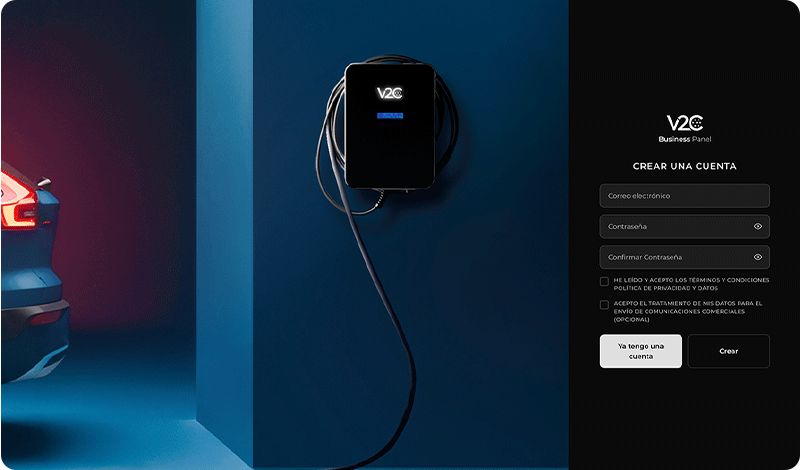
Ensimmäinen vaihe on rekisteröityä V2C Business Panel -alustalle yrityksen vastuuhenkilönä.
Jos sinulla on jo tili V2C Cloudissa, voit kirjautua sisään samoilla tunnuksilla. Muussa tapauksessa sinun on täytettävä rekisteröinti syöttämällä sähköpostiosoitteesi ja luomalla salasana alustan käyttämiseksi.
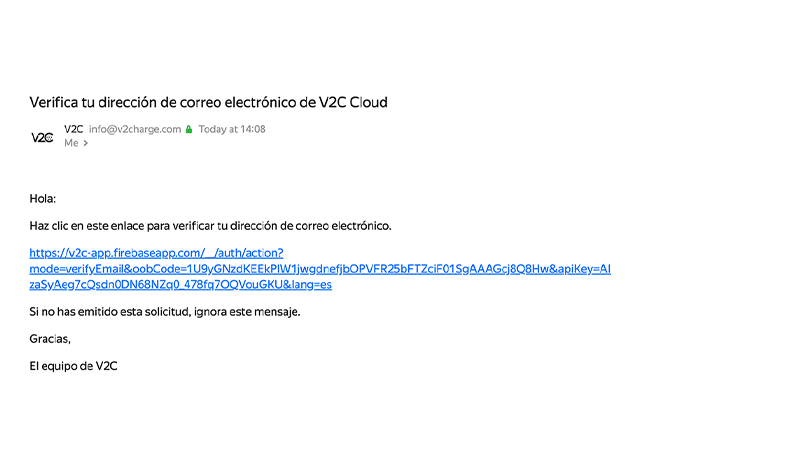
Jos luot uuden tilin, tarkista sähköpostisi ja napsauta vahvistuslinkkiä tilisi vahvistamiseksi.

Rekisteröi liiketoimintatiedot
Palaa alustalle ja kirjaudu sisään.
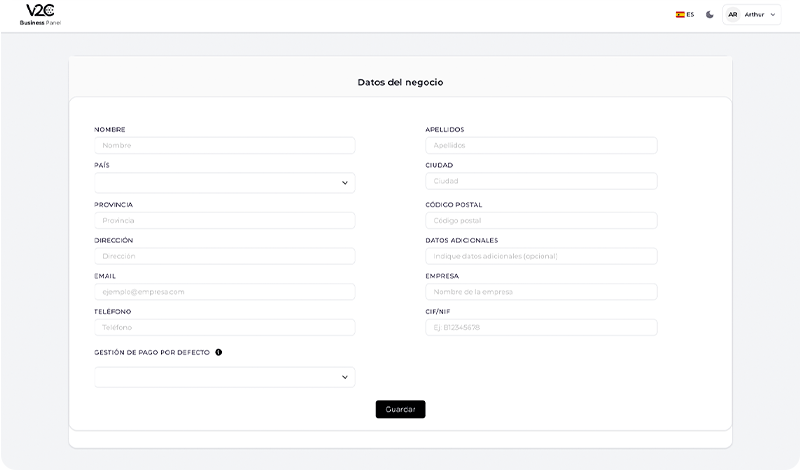
Täytä yrityksesi tiedot. Antamasi tiedot sisältävät, haluatko, että työntekijöidesi palkka maksetaan automaattisesti vai manuaalisesti.
Automaattinen maksaminen (Suositeltava)
Järjestelmä hallinnoi ja lähettää korvauksen työntekijälle automaattisesti kuukauden lopussa.
Manuaalinen maksaminen
Hallinnoi työntekijän korvausta manuaalisesti.

TÄRKEÄ:
Jos ilmoitat tässä osiossa eri sähköpostiosoitteen kuin mitä käytit kirjautuessasi, saat vahvistusviestin tuohon uuteen osoitteeseen sen vahvistamista varten.
Jos olet ilmoittanut tässä osiossa saman sähköpostiosoitteen, jota käytät kirjautumiseen, et saa uutta vahvistusviestiä.

Lisää maksutapa
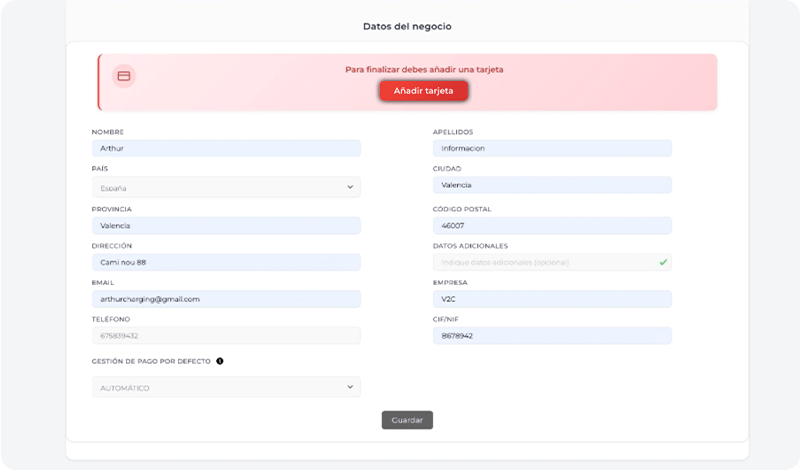
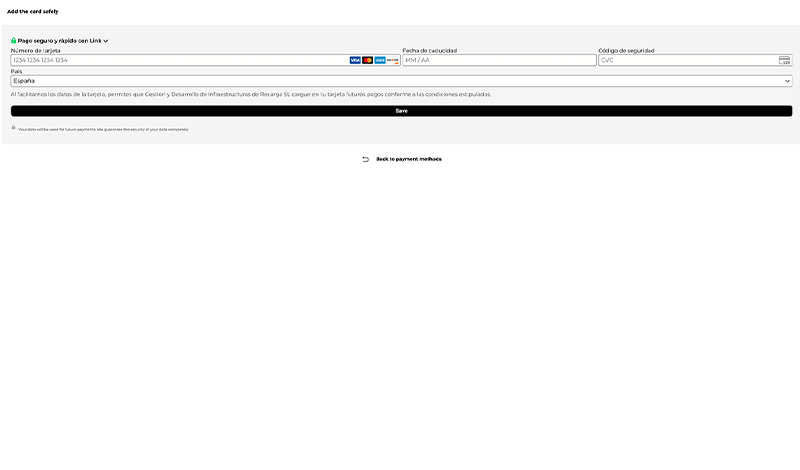
Seuraava vaihe on lisätä pankkikortti, jolta työntekijöille maksetaan hyvitykset tehdyistä latauksista.
Kun se on lisätty, kirjaudu uudelleen sisään V2C Business Paneliin.
Määritä V2C Business Panel -tilisi
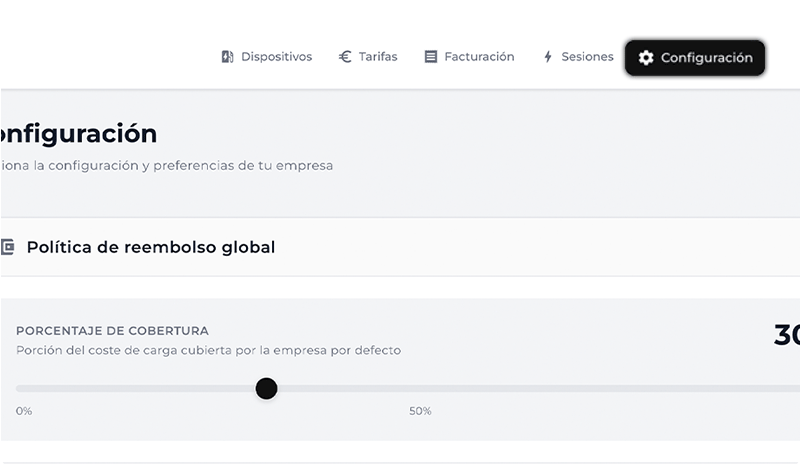
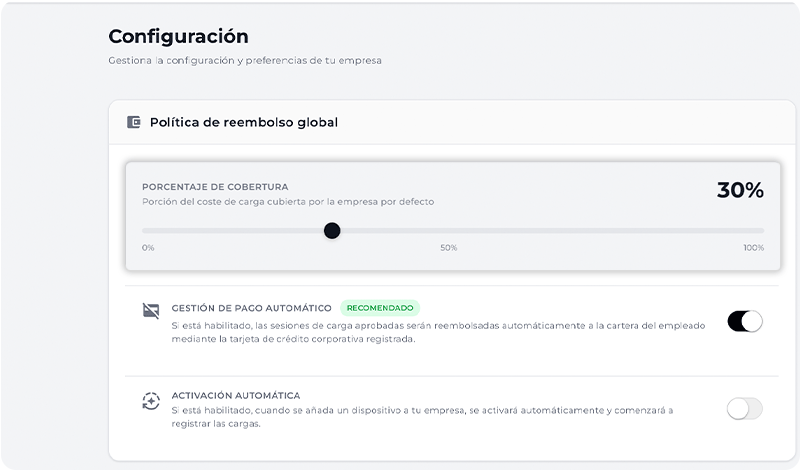
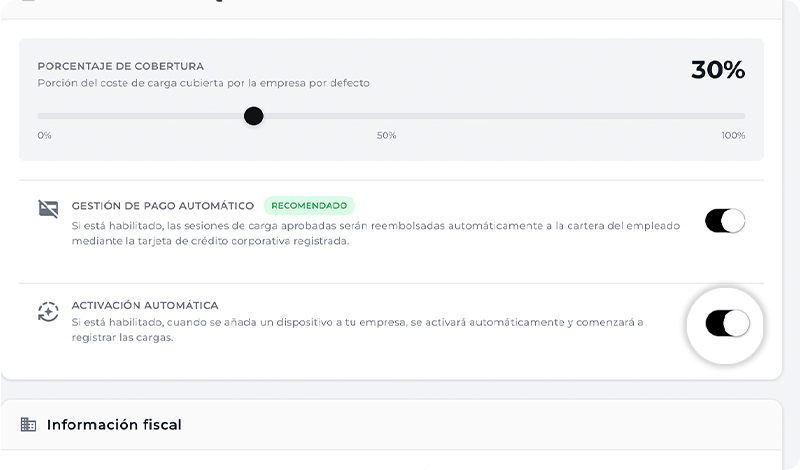
’Asetukset’-osiossa voit tarkistaa ja muuttaa rekisteröinnin aikana määriteltyä hyvityksen prosenttiosuutta sekä valittua maksuhallintatyyppiä.
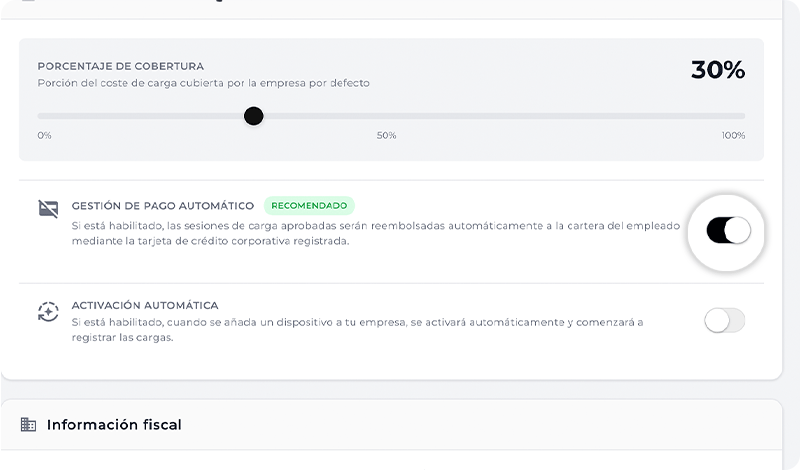
Jos automaattinen maksaminen on aktivoitu, summat veloitetaan automaattisesti rekisteröidystä pankkikortista.
Voit myös aktivoida automaattisen aktivoinnin, toiminnon, joka mahdollistaa lataussessioiden automaattisen rekisteröinnin tulevaisuudessa lisäämiesi latauslaitteiden osalta ilman manuaalista aktivointia.
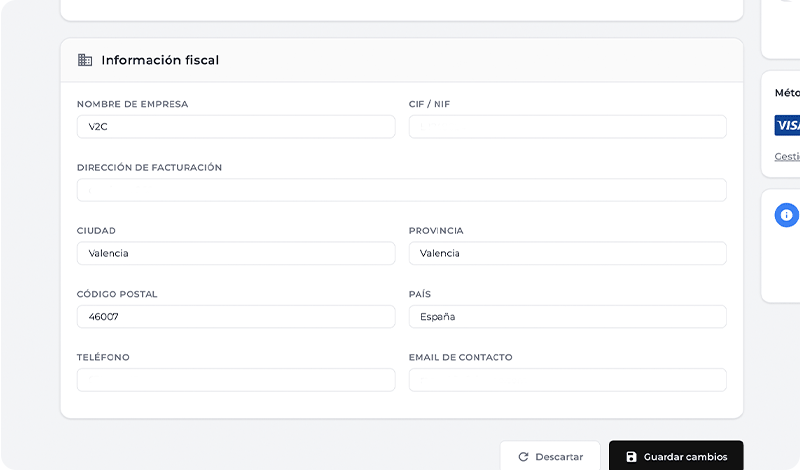
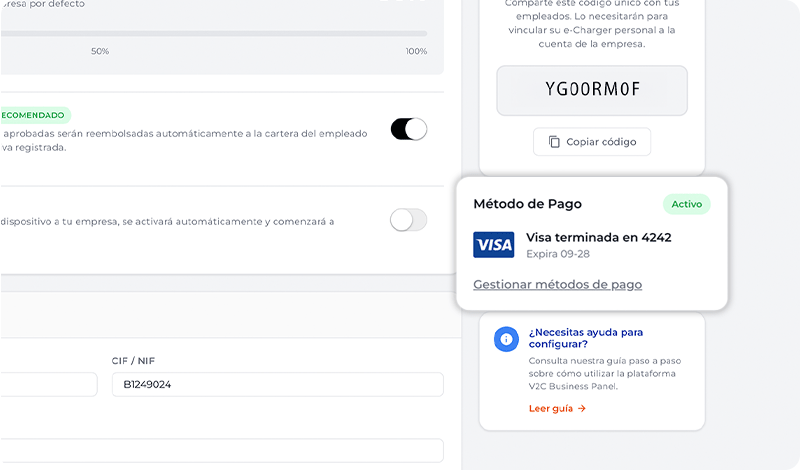
Lisäksi tästä osiosta voit tarkistaa ja päivittää yrityksen verotiedot sekä hallita maksutapoja, lisäämällä tai poistamalla pankkikortteja.
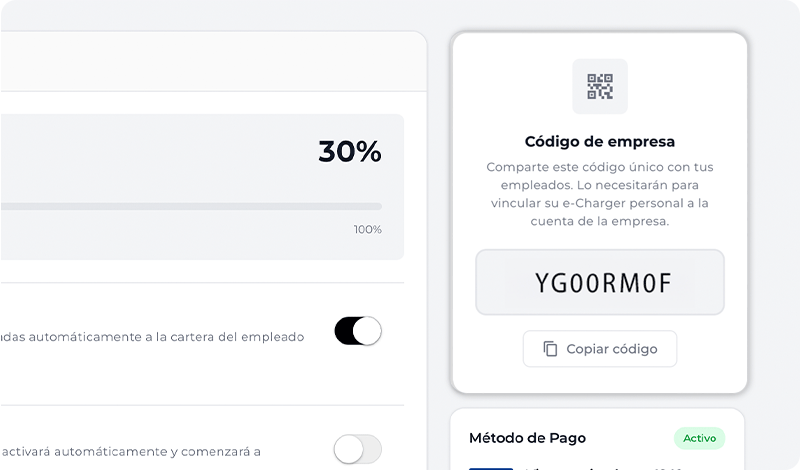
Voit myös tarkastella Yrityskoodia, ainutlaatuista tunnistetta, jonka sinun tulee jakaa työntekijöidesi kanssa, jotta he voivat liittää latauslaitteensa yritystiliin.
TÄRKEÄ:
Yrityskoodi on tunnus, jonka sinun tulee jakaa työntekijöidesi kanssa, jotta heidän laturinsa voidaan liittää yritystiliisi. Näin voit seurata heidän lataussessioitaan ja suorittaa tarvittavat korvaukset.
Osiossa ’Asetukset’ tehdyt muutokset käytetään oletusarvoina. Voit kuitenkin mukauttaa tai muuttaa jokaisen latausaseman asetuksia erikseen.
Kuinka työntekijä liittää e-Chargerinsa yritystiliin
Kopioi tämä linkki ja jaa se työntekijäsi kanssa, jotta hän voi nähdä tämän vaiheen ja täydentää liittämisprosessin.
V2C Cloud – älypuhelinversio
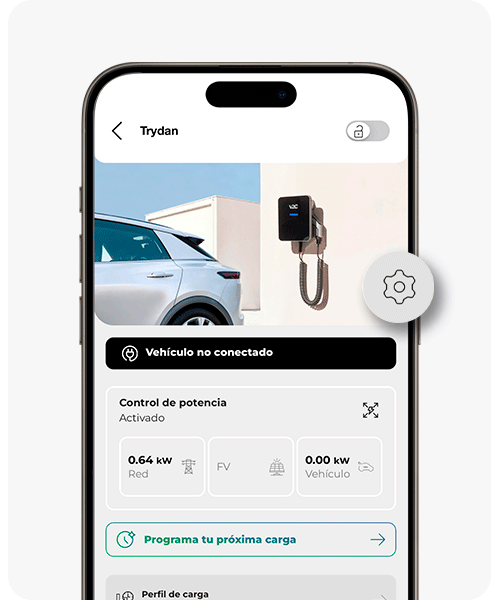
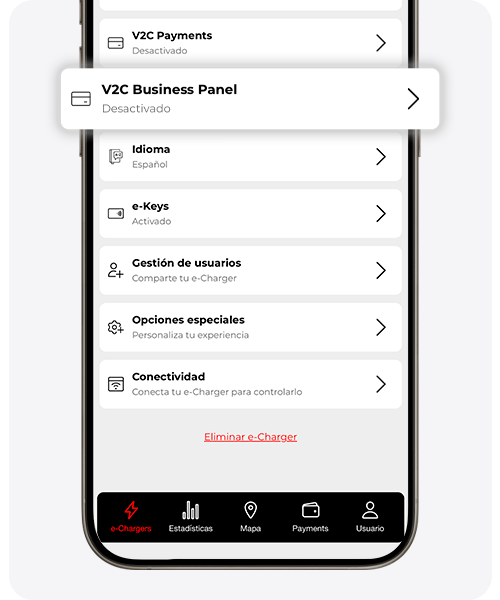
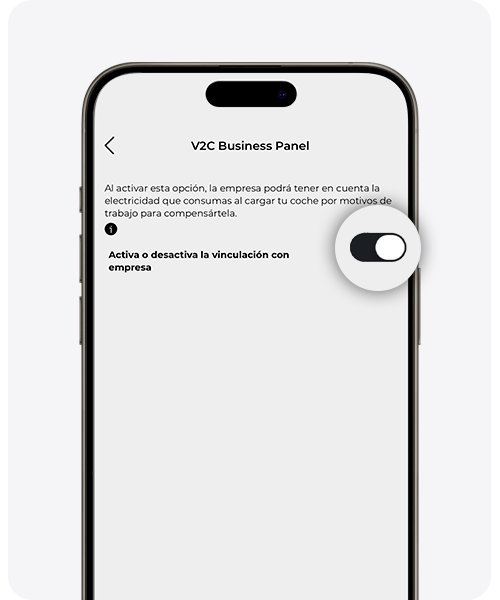
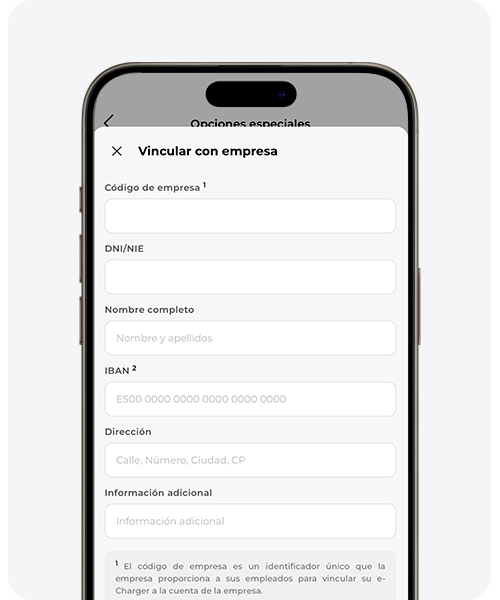
V2C Cloud – verkkoversio
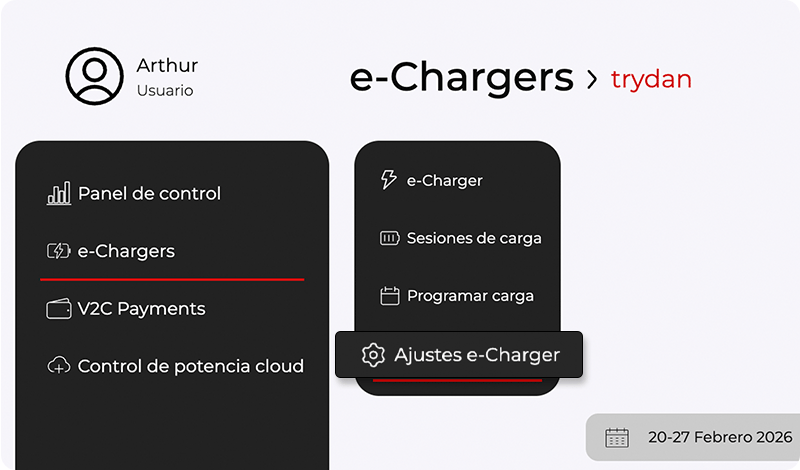
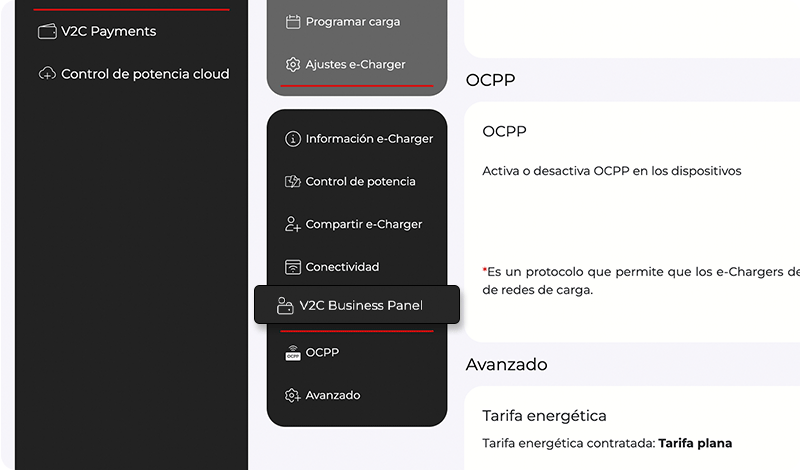
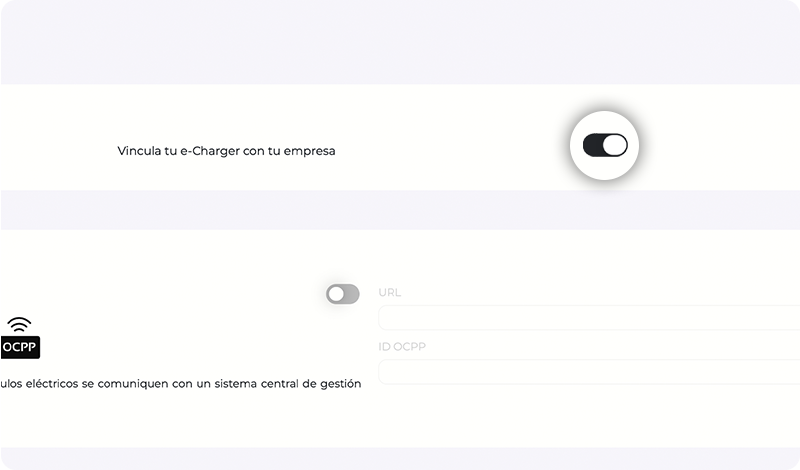
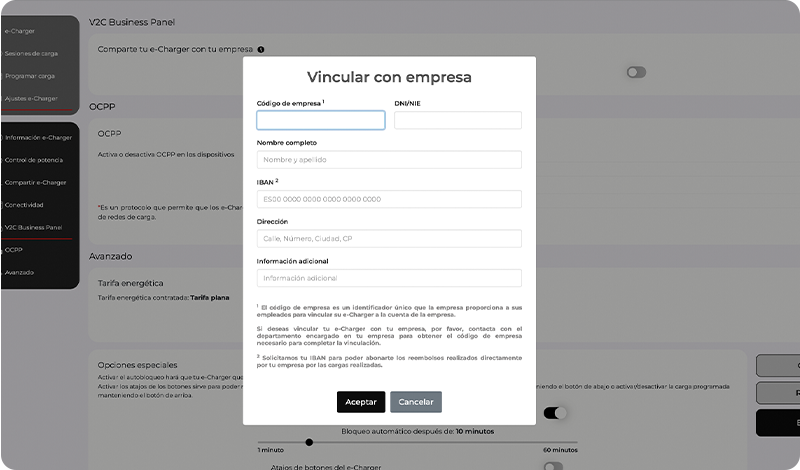
Tämän prosessin osan tulee suorittaa työntekijä omalta henkilökohtaiselta tililtään V2C Cloud -palvelussa.
Liittäminen voidaan tehdä mobiilisovelluksesta tai verkkoversiosta. Seuraa kuvien vaiheita e-Chargerin oikeaa liittämistä varten.
Jos sinulla ei vielä ole luotua tiliä tai et ole lisännyt laturiasi, sinun tulee ensin suorittaa tämä prosessi seuraamalla näitä vaiheita.
e-Charger on oltava yhteydessä Internetiin, jotta alusta voi rekisteröidä latausistunnot oikein ja vastaavan hyvityksen.
Kuinka hallita lisättyjä laitteita
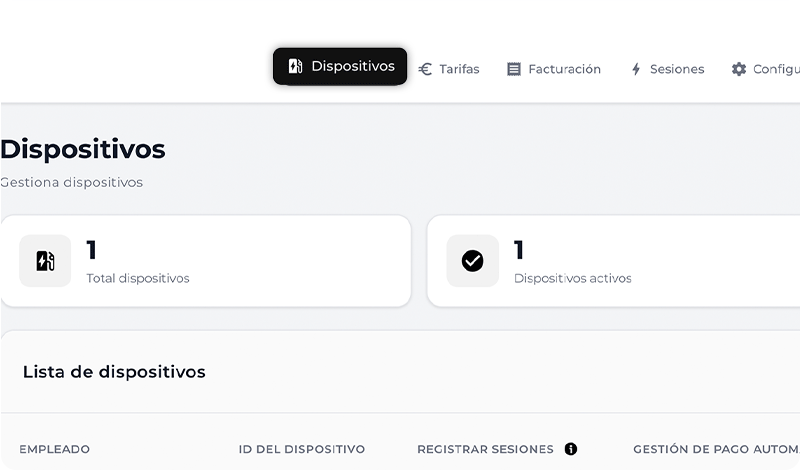
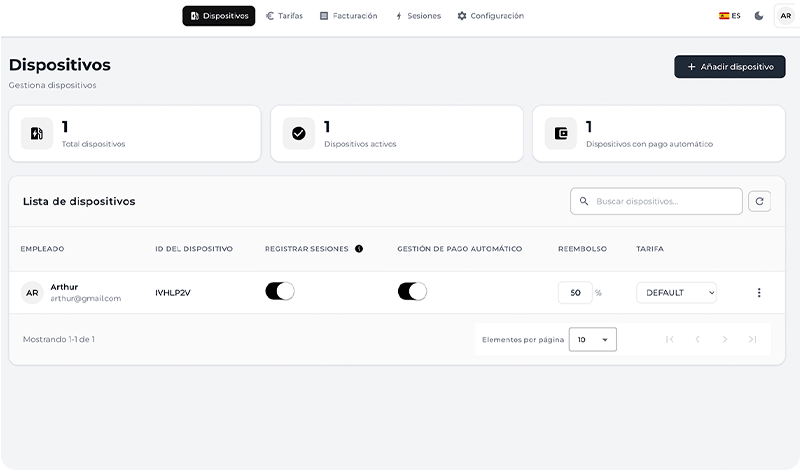
Kun työntekijä on suorittanut linkityksen, hänen latauslaite näkyy automaattisesti V2C Business Panelin Laitteet-osiossa.
Tässä osiossa voit mukauttaa jokaista e-Charger-latauslaitetta erikseen: aktivoida tai deaktivoida lataussessioiden kirjaamisen, hallita automaattista maksua, muuttaa kyseiseen e-Charger-laitteeseen sovellettavaa hyvitysprosenttia ja vaihtaa määritettyä hintaa.
Oletusarvoisesti jokainen laite ottaa käyttöön ’Asetukset’-osiossa määritellyn yleisen asetuksen, mutta voit mukauttaa näitä arvoja milloin tahansa.
Valikko (kolme pistettä -ikoni) tarjoaa lisätietoja käyttäjästä ja laitteesta, mukaan lukien työntekijän IBAN.
Jos hallitset maksut manuaalisesti, voit käyttää näitä tietoja suorittaaksesi pankkisiirron suoraan.
Jos automaattinen maksu on aktivoitu (suositeltu vaihtoehto), sinun ei tarvitse puuttua asiaan: järjestelmä veloittaa yrityskortilta ja maksaa vastaavan summan työntekijälle automaattisesti.
Kuinka lisätä ja muokata hintoja
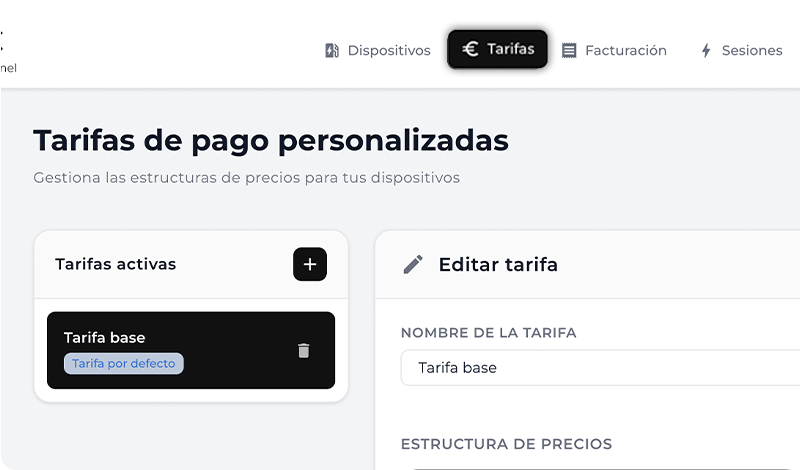
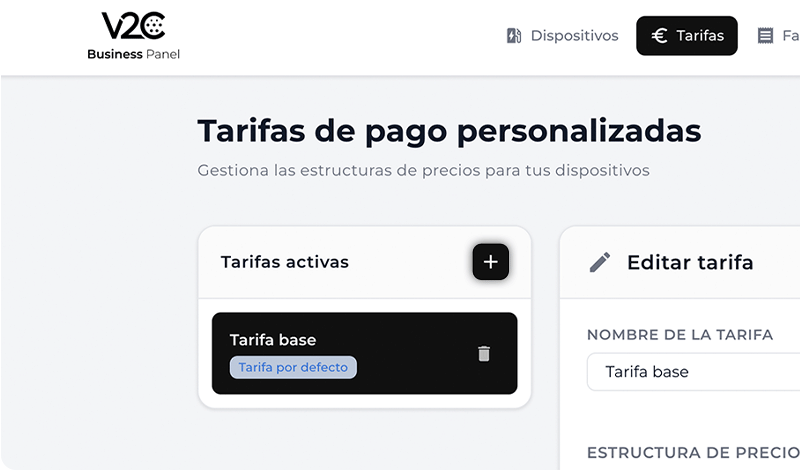
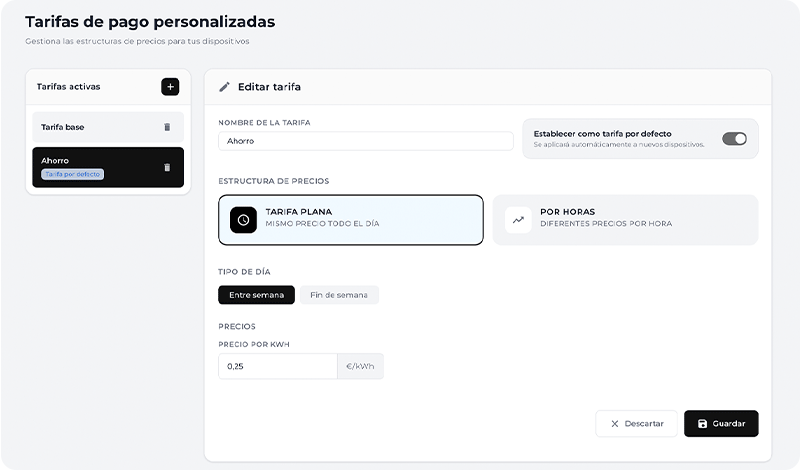
Osiossa ’Hinnat’ voit luoda uusia hinnoittelukonfiguraatioita.
Sinun tarvitsee vain lisätä uusi hinta, antaa sille nimi ja valita tyyppi:
– Kiinteä hinta, jossa kWh-hinta on sama koko päivän ajan
– Tuntihinta, joka mahdollistaa erilaisten hintojen asettamisen aikavälin mukaan
Molemmissa tapauksissa voit määrittää eri summia arkipäiville ja viikonlopuille.
Kun hinta on luotu, voit liittää sen vastaavaan latauslaitteeseen osiossa ’Laiteet’.
Alustalla on aina oltava aktiivinen oletushinta.
Kuinka tarkistaa laskutus ja kuukausiyhteenveto
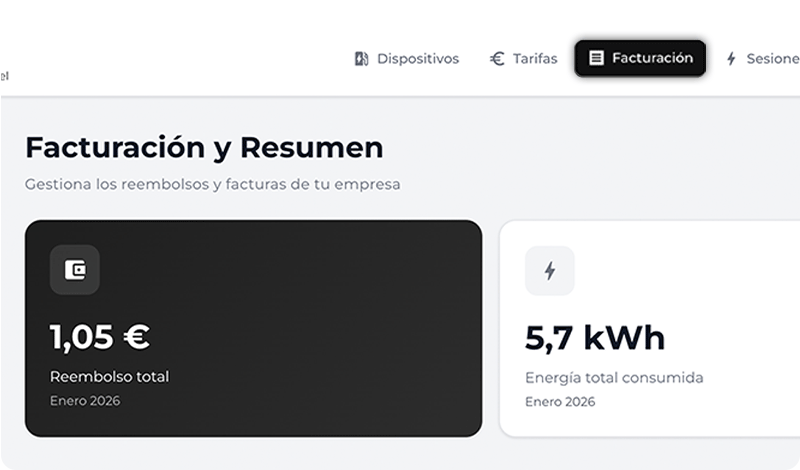
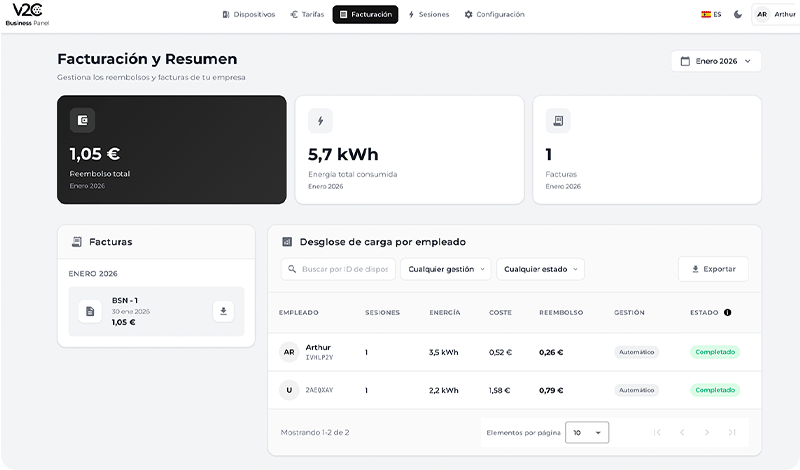
’Laskutus’-osiossa voit tarkastella kuukausittaista hyvityksen yhteenvetoa, kulutettua energiaa ja laskuja, ja voit ladata ne.
Näet myös erittelyn työntekijöittäin, jossa on kulutettu energia, kustannus ja vastaava hyvitys.
Jos tarkastelet meneillään olevaa kuukautta, tila näkyy käynnissä olevana, kunnes kuukausi päättyy.
Jos hallitset maksut manuaalisesti, se näkyy kuukauden lopussa odottavana ja sinun on vaihdettava tila manuaalisesti maksun jälkeen, kun olet suorittanut maksun alustan ulkopuolella.
Jos maksu on automaattinen, tila päivittyy automaattisesti kuukauden lopussa suoritetuksi.
Lisäksi voit etsiä laite- tai työntekijätunnuksen mukaan, suodattaa maksuhallinnan tyypin tai tilan mukaan ja viedä taulukon Excel-tiedostona.
Näytön yläosassa oleva kuukausiyhteenveto laskee yhteen hyvityksen ja kulutetun energian, riippumatta siitä, onko maksujen hallinta automaattista vai manuaalista, ja riippumatta myös siitä, onko tila kesken, odottamassa vai valmis.
Kuinka nähdä kaikkien latausten yksityiskohtainen analyysi
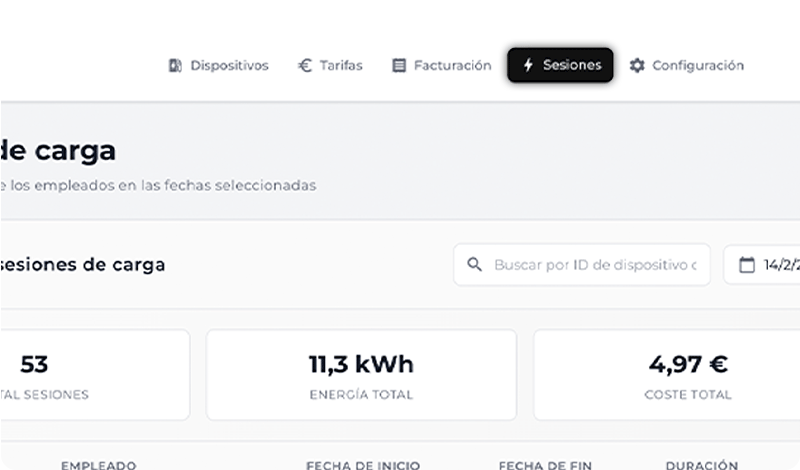
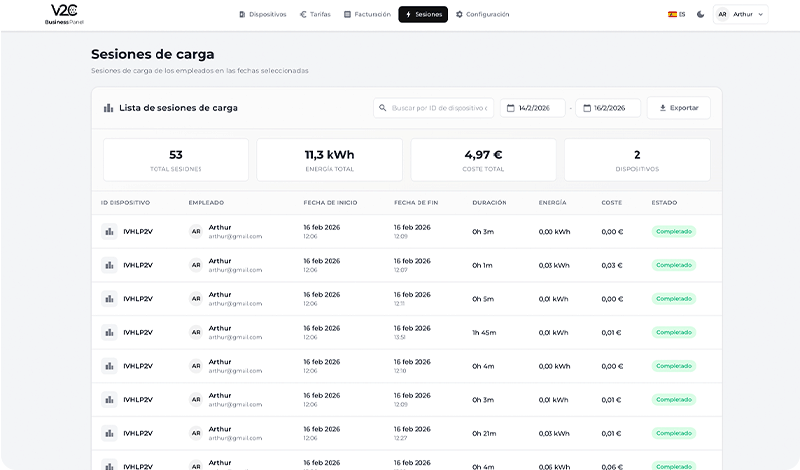
Yksityiskohtaisempaan latausanalyysiin pääset osioon ’Istunnot’.
Toisin kuin ’Työntekijöittäin latausraportti’ ’Laskutus’-osiossa, jossa voit tarkastella kuukausikohtaista yhteenvetoa työntekijöittäin ja latauslaitteittain, täällä näet suoritetut latausistunnot, täydellisen luettelon, joka näyttää niiden aloitus- ja lopetuspäivämäärät, keston, kulutetun energian, kustannukset ja hyvityksen tilan.
Voit etsiä laite- tai työntekijä-ID:llä ja suodattaa päivämäärien mukaan.
Voit myös viedä kaikki tiedot yksityiskohtaisesti Excel-tiedostoon.
Tarvitsetko teknistä tukea?
Ratkaise ongelmasi heti IA-chatimme kautta. Jos ongelma ei ratkea, luo pyyntö Tekniseen Tukikeskukseen, ja otamme sinuun yhteyttä mahdollisimman pian tarjotaksemme parhaan ratkaisun.
