
Poznať IP adresy zariadení pripojených k vašej miestnej sieti môže byť kľúčové pre bezpečnosť a správu vašej domácej alebo kancelárskej siete. Tu predstavujeme najlepšie spôsoby, ako nájsť IP adresy týchto zariadení, pomocou rôznych nástrojov a metód.
- Nájdite IP adresu zariadení pomocou aplikácie Network Analyzer na Google Play pre Android alebo na Apple Store pre iPhone, Mac a iPad
- Nájdite IP adresu zariadení pomocou aplikácie Network IP Scanner na Google Play Pre používateľov zariadení Android je Network IP Scanner vynikajúcou voľbou.
- Nájdite IP adresu zariadení pomocou aplikácie IP Scanner na iPhone, Mac a iPad
- Nájdite IP adresu zariadení na PC: Použitie Angry IP Scanner na nájdenie IP adries zariadení
- Nájdite IP adresy cez router
- Nájdite svoju IP kedykoľvek potrebujete
- Nabíjačky, ktoré si môžete nainštalovať
- Odpovedáme na vaše možné otázky
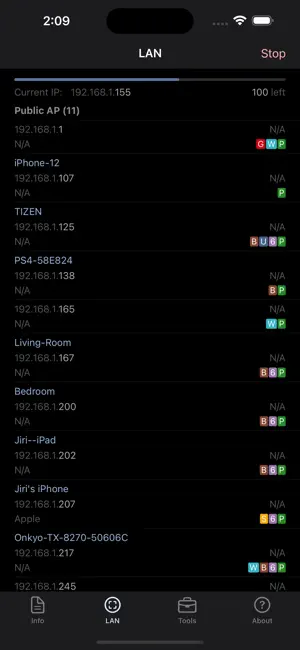
Nájdite IP adresu zariadení pomocou aplikácie Network Analyzer na Google Play pre Android alebo na Apple Store pre iPhone, Mac a iPad
Kroky na použitie Network IP Scanner na nájdenie vašej IP:
- Stiahnite a nainštalujte aplikáciu z Google Play alebo Apple Store.
- Pripojte sa k vašej domácej WiFi sieti.
- Otvorenie aplikácie a vykonajte skenovanie siete.
- Aplikácia zobrazí všetky IP adresy zariadení pripojených k vašej sieti, na zariadeniach s Androidom môžete tiež skontrolovať názov zariadenia. Táto aplikácia je intuitívna a ľahko sa používa na zariadeniach s Androidom aj Apple.
Stiahnite si aplikáciu Network Analyzer a pripojte sa k vašej domácej WiFi na Apple Store alebo na Google Play.
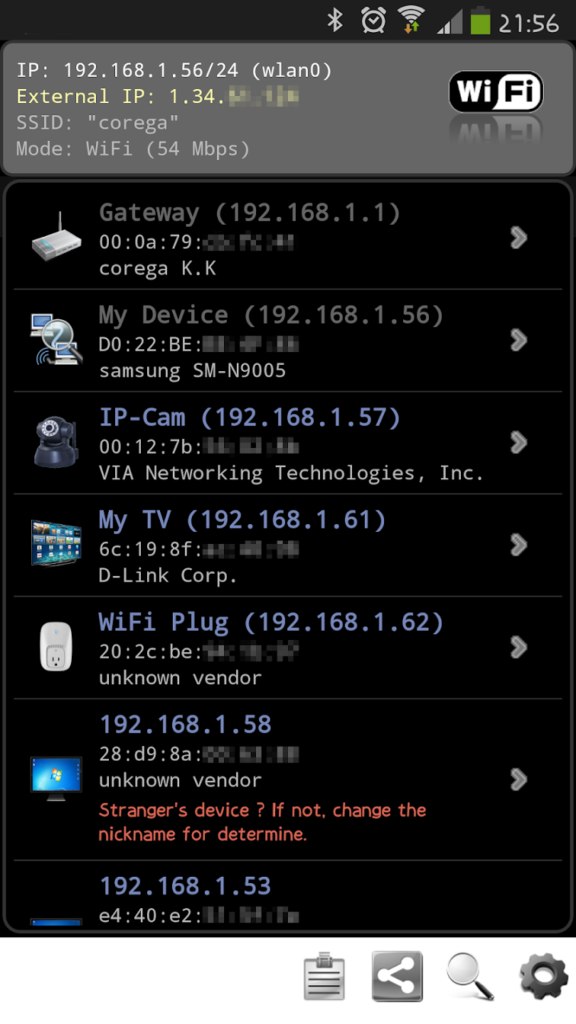
Nájdite IP adresu zariadení pomocou aplikácie Network IP Scanner na Google Play Pre používateľov zariadení Android je Network IP Scanner vynikajúcou voľbou.
Kroky na použitie Network IP Scanner na nájdenie vašej IP:
- Stiahnite a nainštalujte aplikáciu z Google Play.
- Pripojte sa k vašej domácej WiFi sieti.
- Otvorenie aplikácie a vykonajte skenovanie siete.
- Aplikácia zobrazí všetky IP adresy zariadení pripojených k vašej sieti. Táto aplikácia je intuitívna a ľahko sa používa, poskytuje presné výsledky rýchlo.
Stiahnite si aplikáciu Network IP Scanner a pripojte sa k vašej domácej WiFi.
Nájdite IP adresu zariadení pomocou aplikácie IP Scanner na iPhone, Mac a iPad
Používatelia zariadení Apple môžu využiť aplikáciu IP Scanner.
Kroky na použitie IP Scanner:
- Stiahnite a nainštalujte aplikáciu z Apple Store.
- Pripojte sa k vašej WiFi sieti.
- Otvorenie aplikácie a skenujte vašu sieť.
- Aplikácia zobrazí zoznam zariadení s ich príslušnými IP adresami.
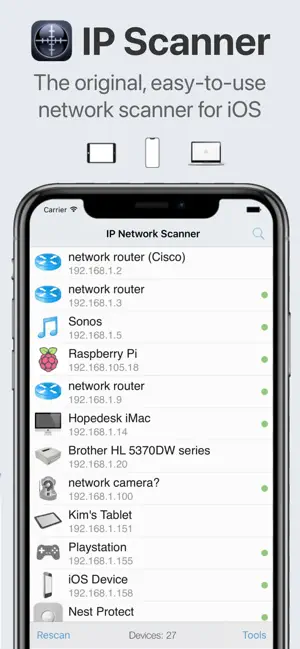
IP Scanner je ideálny pre používateľov iOS a macOS, ponúkajúci čisté rozhranie a podrobné výsledky.
Nájdite IP adresu zariadení na PC: Použitie Angry IP Scanner na nájdenie IP adries zariadení
Jedným z najefektívnejších a používateľsky prívetivých nástrojov pre PC je Angry IP Scanner.
Kroky na použitie Angry IP Scanner na nájdenie IP:
- Stiahnite a nainštalujte Angry IP Scanner z jeho oficiálnej webovej stránky.
- Otvorenie programu a vyberte rozsah IP adries, ktoré chcete skenovať.
- Kliknite na tlačidlo „Štart“, aby ste začali skenovanie.
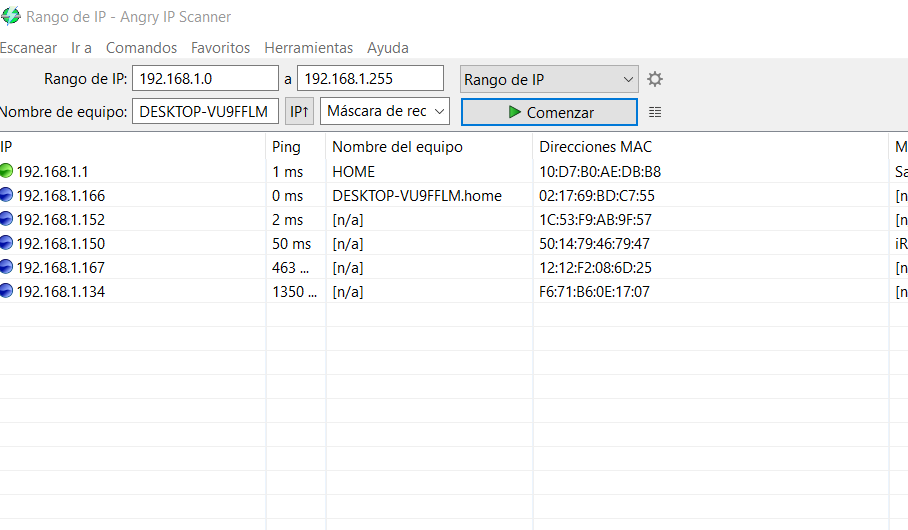
- Program zobrazí zoznam pripojených zariadení spolu s ich IP adresami, ID zariadení a výrobcami.
Táto metóda je rýchla a poskytuje užitočné podrobnosti o každom zariadení pripojenom k vašej sieti.
Táto aplikácia je intuitívna a ľahko sa používa, poskytuje presné výsledky rýchlo. Stiahnite si aplikáciu Network IP Scanner a pripojte sa k vašej domácej WiFi.
Nájdite IP adresy cez router
Väčšina moderných routerov poskytuje možnosť zobraziť všetky zariadenia pripojené k sieti, či už cez WiFi alebo kábel.
Kroky na nájdenie IP adries cez router:
- Prístup k webovému rozhraniu routera zadaním IP adresy routera do vášho prehliadača (napr. 192.168.1.1 alebo 192.168.0.1).
- Zadajte používateľské meno a heslo poskytnuté vaším poskytovateľom internetových služieb.
- Prejdite do sekcie pre pripojené zariadenia alebo podobnej oblasti (to sa môže líšiť v závislosti od modelu routera).
- Uvidíte zoznam zariadení s ich IP adresami a v niektorých prípadoch aj názvy zariadení a výrobcov.
Táto metóda je veľmi efektívna a nevyžaduje ďalšie inštalácie aplikácií.
Nájdite svoju IP kedykoľvek potrebujete
Existuje niekoľko spôsobov, ako nájsť IP adresy zariadení pripojených k vašej lokálnej sieti, či už prostredníctvom softvéru na PC, mobilných aplikácií alebo priamo z rozhrania vášho routera. Vyberte si možnosť, ktorá najlepšie vyhovuje vašim potrebám a úrovni pohodlia s technológiou. Sledovanie zariadení pripojených k vašej sieti je kľúčové pre zabezpečenie a správne fungovanie vášho internetového pripojenia.
Nabíjačky, ktoré si môžete nainštalovať
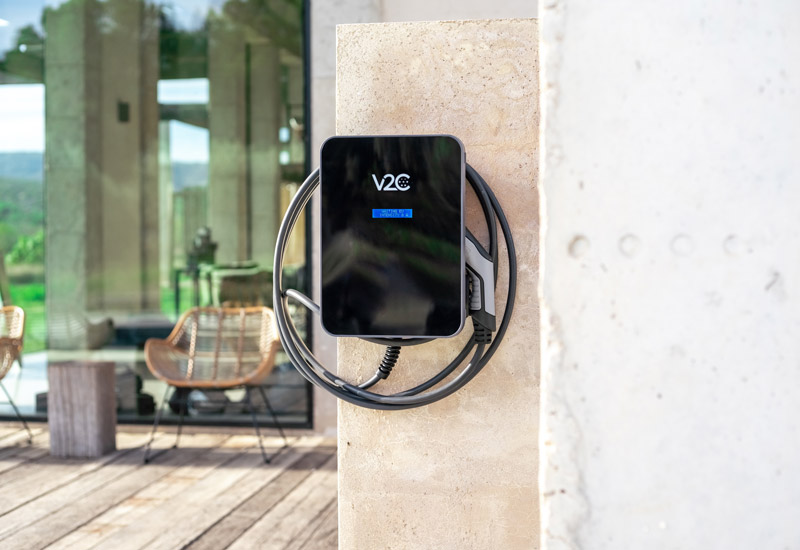
Trydan
Najviac odporúčaná možnosť pre komunitné garáže a rodinné domy.
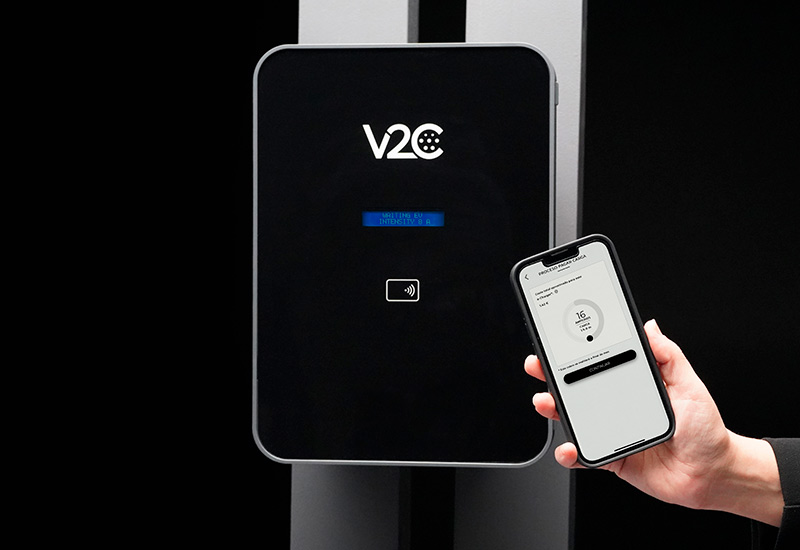
Trydan Pro
So všetkými potenciálmi Trydan a možnosťou zdieľania v obchodných prostrediach.
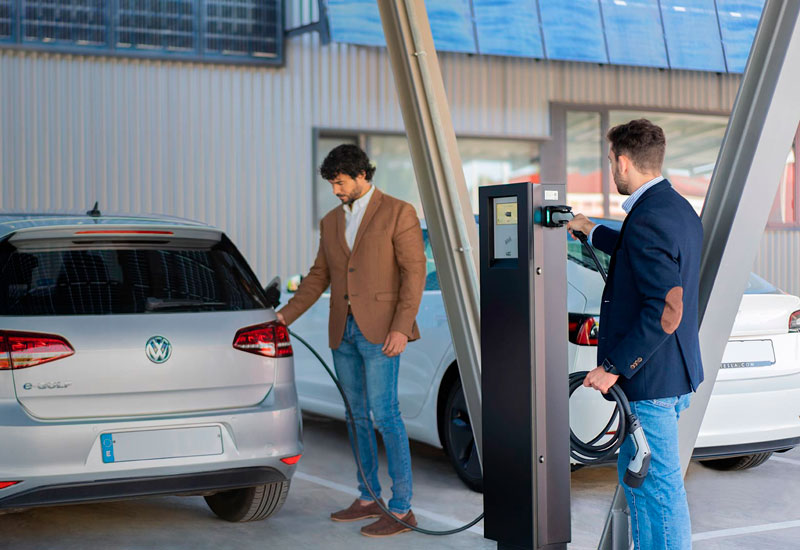
Pole Pro
Pevný a inteligentný e-nabíjač pre viacerých používateľov na verejných priestranstvách.
Odpovedáme na vaše možné otázky
Môžem požiadať o dotácie pri inštalácii nabíjačky V2C?
Samozrejme! Inštaláciou našich nabíjačiek môžete využiť pomoc a dotácie zamerané na podporu elektrickej mobility.
Je váš nabíjač kompatibilný s mojím modelom vozidla?
Áno. V2C e-Chargers sú kompatibilné so všetkými značkami a modelmi elektrických a plug-in hybridných vozidiel na trhu.
Aký typ elektrického nabíjača potrebujem?
Pri výbere nabíjačky musíte zohľadniť rôzne faktory. Napríklad, kde sa inštalácia uskutoční (doma, v podnikaní alebo na verejnej ceste), či je inštalácia jednofázová alebo trojfázová, alebo či budete používať solárnu energiu na nabíjanie vášho elektrického vozidla. Najčastejšie inštalovanou e-Nabíjačkou v súkromných domácnostiach je Trydan, inteligentná nabíjačka s jedinečnou fotovoltaickou integráciou.
Pre viac informácií si môžete prečítať náš článok o rozdieloch medzi jednofázovou a trojfázovou nabíjačkou a najčastejšie kladených otázkach o inštalácii elektrickej nabíjačky doma.
Ako si zakúpim alebo nainštalujem svoj nabíjač, dostanem technickú podporu?
Samozrejme! Akonáhle bude váš nabíjač nainštalovaný, náš tím technickej podpory bude k dispozícii, aby vám poskytol nepretržitú pomoc, ak máte akékoľvek otázky alebo potrebujete ďalšiu pomoc.
Okrem toho máme Oblasť podpory, kde neustále publikujeme obsah, aby ste mohli čo najlepšie využiť svoj e-nabíjač a odpovedali na najčastejšie kladené otázky.