

Contrôle de puissance cloud
Le contrôle de puissance cloud est conçu pour des installations avec plusieurs e-Chargers et des schémas d’installation complexes, y compris celles qui combinent divers modèles de points de recharge V2C. De plus, il est utile dans des situations où le contrôle dynamique entre plusieurs e-Chargers est restreint par le nombre de chargeurs.
Dans ce type d’installations, il permet d’équilibrer la puissance des e-Chargers entre eux et même avec la puissance excédentaire du logement ou celle provenant de l’installation photovoltaïque.
Contrairement au contrôle dynamique de puissance conventionnel, le cerveau chargé d’effectuer l’opération n’est pas un e-Charger désigné, mais les serveurs de V2C Cloud. En temps réel, il est capable de prendre les meilleures décisions pour ne pas dépasser la puissance totale de l’installation, intégrer l’énergie photovoltaïque de la meilleure manière pour réaliser une recharge. Pour cela, il est impératif que tous les e-Chargers disposent d’une connexion à internet.
Comment effectuer le contrôle de puissance cloud ?
Il n’est pas nécessaire d’installer un compteur pour équilibrer des installations qui ne disposent que d’e-Chargers. Cependant, si l’installation est connectée à une structure supplémentaire, comme un bâtiment ou une usine, et que vous souhaitez effectuer l’équilibrage avec cette structure, il sera nécessaire d’utiliser le compteur de consommation fourni par V2C, Enegic, pour réaliser l’équilibrage.
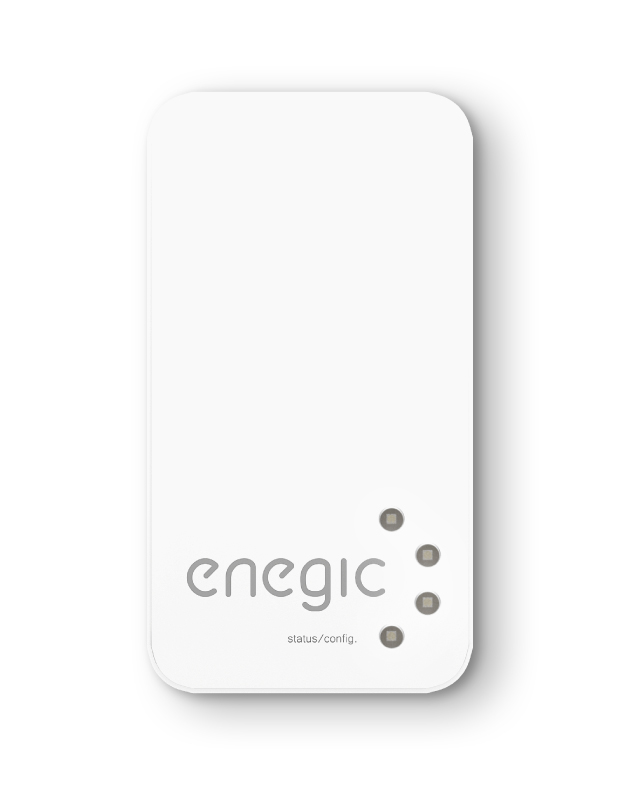
Enegic
Il s’agit d’un compteur WiFi facile à installer qui dispose de 4 entrées possibles, ce qui permet des configurations allant de monophasées à triphasées avec énergie photovoltaïque.
Il utilise des sondes Rogowski flexibles, disponibles en tailles de 36 mm et 100 mm de diamètre de câble.
Installation du contrôle de puissance cloud avec structure supplémentaire (bâtiment ou usine)
L’installation doit être réalisée par du personnel technique compétent et qualifié, entièrement responsable du respect des dispositions d’installation et des normes en vigueur.
Étapes à suivre pour l’installation du compteur

Tout d’abord, ouvrez le compteur électrique et localisez les phases. En général, L1 est marron, L2 est noir et L3 est gris.
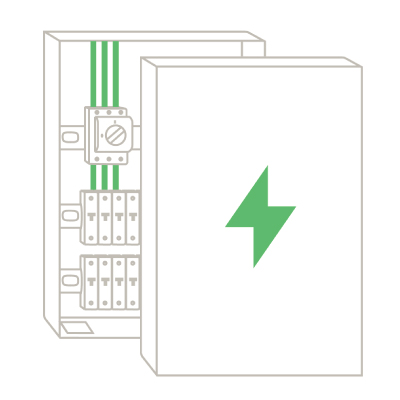

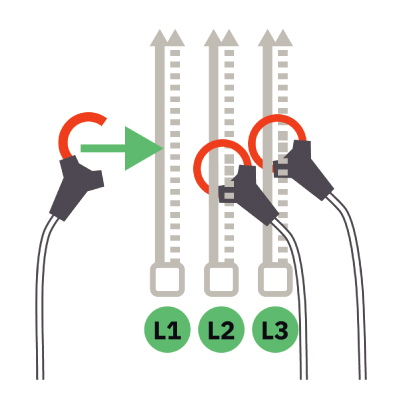
Embrassez les capteurs fournis dans les phases correspondantes.

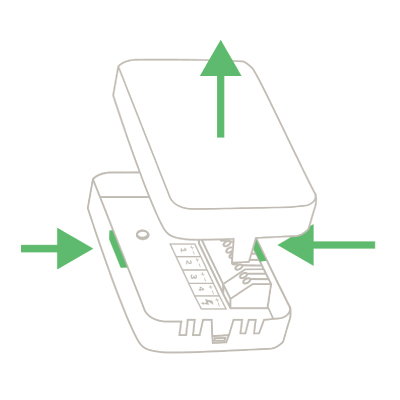
Ensuite, ouvrez le compteur en appuyant sur les deux côtés ensemble et en soulevant le couvercle.
Connectez les capteurs de courant au bloc de bornes. L1 à 1, L2 à 2 et L3 à 3. Les broches rouges vont à + et les broches noires vont à -.
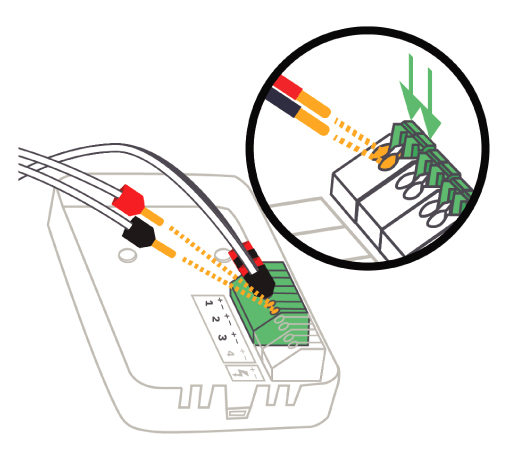

Alimentez l’équipement avec l’alimentation fournie. Connectez le câble rouge à + et le noir à -. N’oubliez pas de protéger la ligne qui alimente le compteur avec son disjoncteur correspondant.
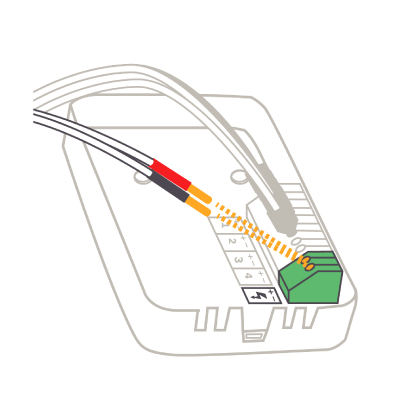
Configuration du compteur dans l’application Enegic
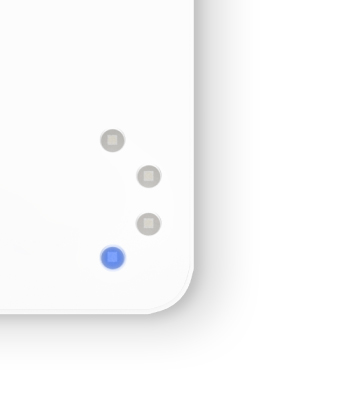
Pour pouvoir configurer le compteur, une fois allumé, le voyant LED bleu doit clignoter. Sinon, maintenez le bouton enfoncé pendant 10 secondes.
Téléchargez l’application Enegic dans votre magasin d’applications. Créez votre compte, ajoutez l’appareil et suivez les instructions qui vous sont données pour établir la connexion WiFi.
Ajoutez la licence. Dans la boîte, vous trouverez une licence avec un code QR. Vous devez ajouter ce code dans la section ‘licence’ au sein du menu ‘configuration’.
Le compteur peut être utilisé tant dans l’application mobile que sur le portail web app.enegic.com. Il peut également fonctionner comme gestionnaire de consommations si vous le souhaitez pour votre installation.
Conception de l’installation
Le contrôle de puissance cloud dispose d’un système de conception d’installation très puissant. Pour l’utiliser, il vous suffit de dessiner la conception de votre installation en réalisant le schéma unifilaire dans la section ‘contrôle dynamique cloud’. Ici, vous pouvez établir toutes les restrictions dont vous avez besoin de manière simple.

NOTE IMPORTANTE : Lorsque vous dessinez le schéma unifilaire, assurez-vous de placer les phases conformément à leur disposition dans l’installation. Cela permettra à l’équipement d’effectuer correctement le contrôle de puissance cloud.
Accédez à v2c.cloud avec votre compte, cela doit être le même que celui lié aux e-Chargers.
Allez dans la section ‘contrôle dynamique cloud’ et cliquez sur ‘ajouter un design’.
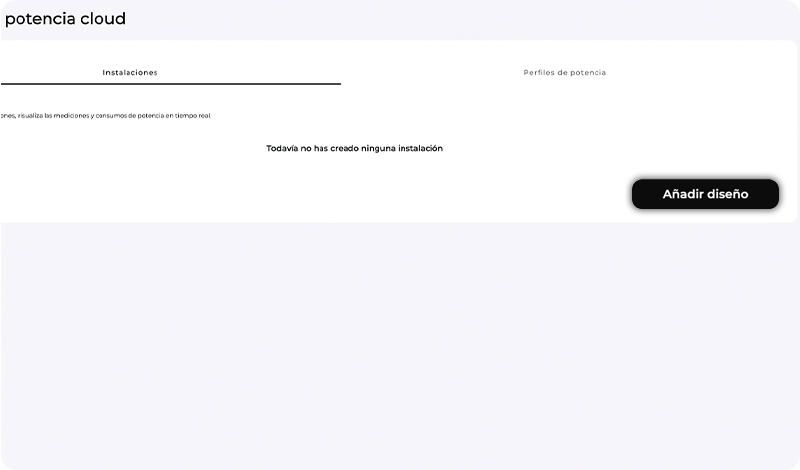
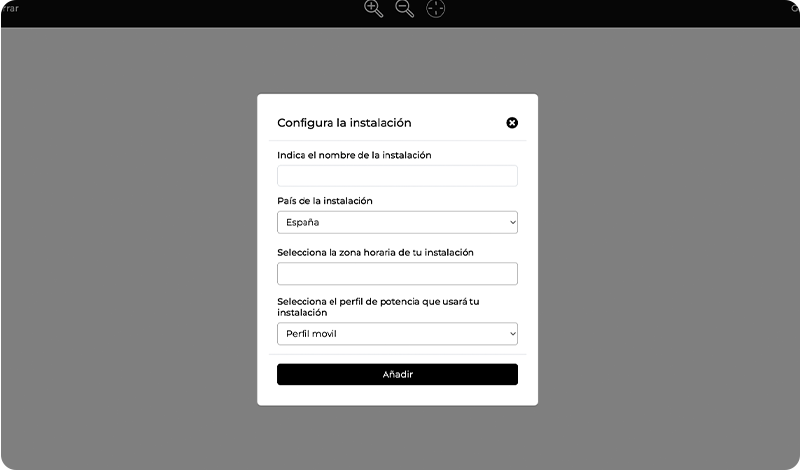
Cliquez sur le bouton ‘installation’ et indiquez le nom, le pays et la puissance maximale disponible dans l’installation.
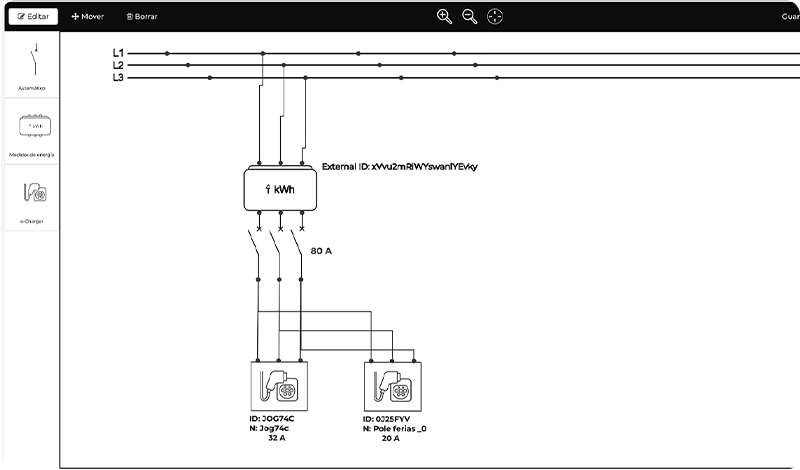
Dessinez l’installation telle qu’elle a été réalisée. Si vous disposez d’un compteur, celui-ci doit être le premier élément à dessiner après les lignes de phase. Le compteur d’énergie dispose d’un token (ID externe).
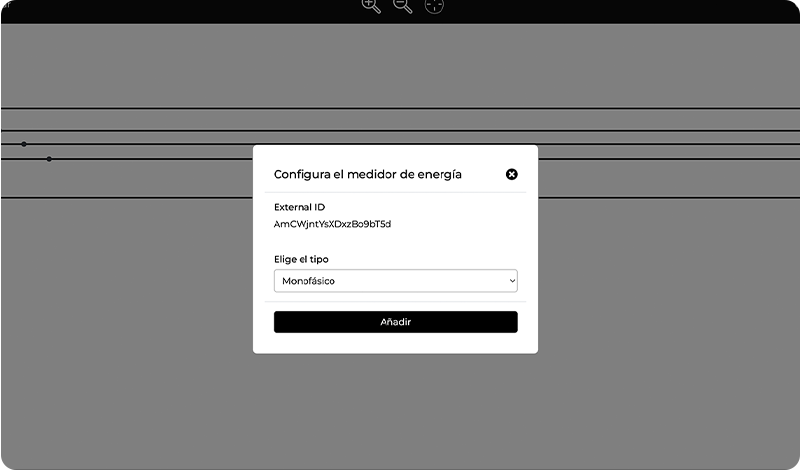
Configuration du token sur la plateforme Enegic
Vous devez lier le token obtenu à l’étape précédente (lors de l’ajout du compteur) dans la configuration du compteur Enegic. Accédez à app.enegic.com et connectez-vous avec le compte où vous avez apparié le compteur d’énergie.
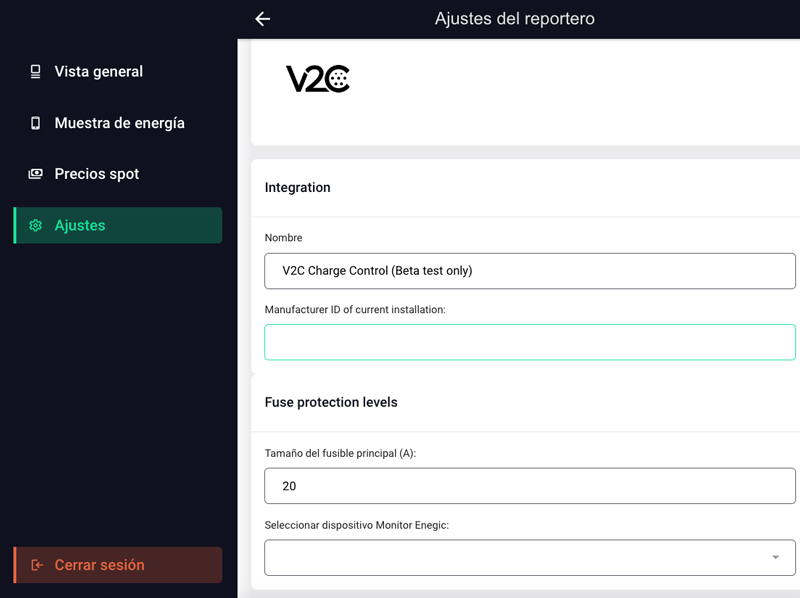
Sélectionnez dans le menu ‘paramètres’ et l’onglet ‘reporters’. Cliquez sur ‘ajouter’, cherchez V2C et appuyez sur le bouton ‘add reporter’. Vous pouvez le renommer si vous le souhaitez.
Dans la section ‘manufacturer id’, introduisez la combinaison alphanumérique (external ID) et sélectionnez le compteur correspondant. La taille du fusible principal est indifférente. Une fois configuré, appuyez sur le bouton ‘save changes’ pour enregistrer.
Le contrôle de puissance cloud ne fonctionne pas sans un disjoncteur automatique ou magnétothermique dans l’installation ;
il est obligatoire d’en disposer, car cela protège l’installation.
Si l’installation a été dimensionnée avec un facteur de simultanéité de 1, c’est-à-dire que tous les équipements peuvent fonctionner simultanément sans que l’installation ne limite, il sera nécessaire de configurer l’intensité du disjoncteur général indépendamment des caractéristiques de l’installation.
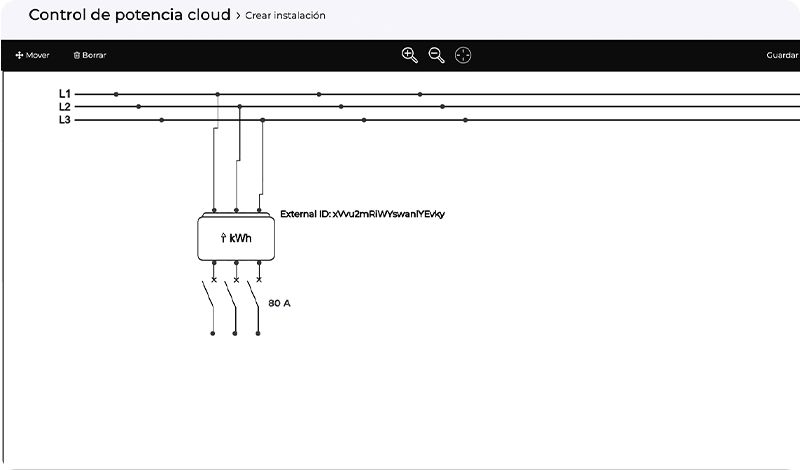

Ajoutez les e-Chargers, en précisant s’ils sont monophasés ou triphasés, et indiquez l’intensité maximale à laquelle vous souhaitez que chaque point de recharge charge.
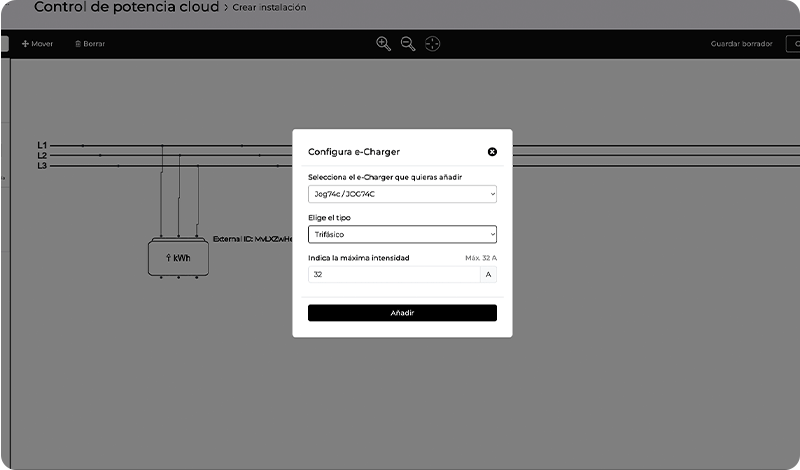

Enfin, enregistrez l’installation. Vous pouvez désormais utiliser le contrôle de puissance cloud.
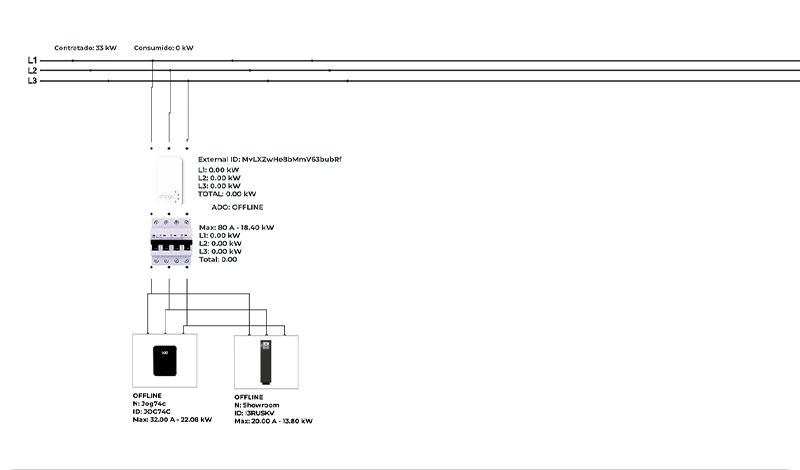
Visualisation de l’installation
Sur l’écran principal du menu ‘contrôle dynamique cloud’, sélectionnez l’installation souhaitée et appuyez sur l’icône de l’œil. Cela vous permettra de visualiser le fonctionnement de l’installation, y compris les puissances et les points de recharge en cours d’utilisation.
Avez-vous besoin d’un support technique ?
Résolvez votre incident instantanément via notre Chat avec IA. Si cela n’est pas résolu, générez une demande dans le Centre de Support Technique et nous vous contacterons dès que possible pour vous offrir la meilleure solution.
