
Intégration de l’onduleur Sigenergy avec Trydan/Trydan Pro

L’onduleur Sigenergy s’intègre avec le e-Charger Trydan/Trydan Pro via Modbus TCP, activé depuis l’application mySigen. La connexion se fait par WiFi à travers votre réseau local, donc aucun câble supplémentaire n’est nécessaire.
Une fois connectés, le chargeur connaîtra à tout moment la production photovoltaïque et utilisera cette énergie pour charger votre voiture électrique.

Les deux appareils doivent être connectés au même réseau WiFi et au même réseau local (pas sur des réseaux différents, ni l’un sur la bande de 2,4 GHz et l’autre sur celle de 5 GHz si votre routeur les sépare). L’utilisation de répéteurs Wi-Fi ou de réseaux mesh peut affecter le bon fonctionnement du système. Nous recommandons d’utiliser un réseau Wi-Fi stable et direct pour garantir une connexion optimale entre le chargeur et l’onduleur.
Compatibilité
L’inverseur Sigenergy est compatible avec Trydan via Modbus TCP par WiFi, sans besoin de câbles ni de dongles supplémentaires. Voici les points clés de l’intégration :
| Aspect | Détail |
| Protocole | Modbus TCP par WiFi |
| Connexion | Même réseau WiFi/LAN ; sans câblage supplémentaire |
| Exigences | Serveur Modbus TCP activé dans l’onduleur ; IP fixe recommandée |
| Dongle | Non nécessaire |
Étape 1 : Activez le serveur Modbus TCP dans l’onduleur Sigenergy
L’activation se fait depuis l’application mySigen de Sigenergy :
1. Ouvrez l’application mySigen de Sigenergy sur votre mobile.
2. Allez dans Paramètres (Settings) puis dans Paramètres du système (System Settings).
3. Recherchez l’option Serveur Modbus TCP (Modbus TCP Server) et activez-la avec l’interrupteur.
4. Juste en dessous, une Adresse IP apparaîtra, quelque chose comme 192.168.x.x. Notez-la exactement comme elle apparaît, vous en aurez besoin à l’étape suivante.
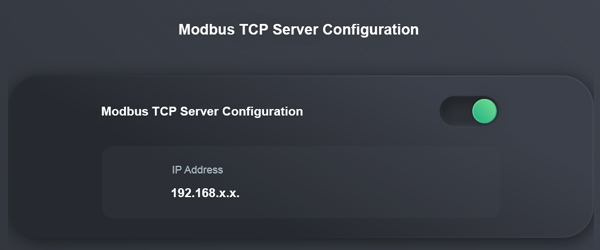
Si vous ne voyez pas cette option ou si elle est bloquée, il se peut que vous ayez besoin de droits d’installateur ou de mettre à jour l’application mySigen vers la dernière version. Dans ce cas, contactez votre installateur de Sigenergy.
Étape 2 : Configuration dans l’application V2C Cloud
Avec l’IP de l’onduleur déjà notée, introduisez-la dans l’application V2C :
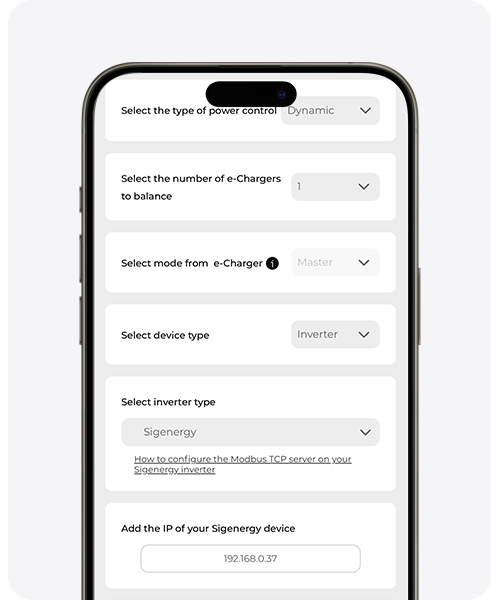
1. Ouvrez l’application V2C sur votre mobile et sélectionnez votre chargeur Trydan/Trydan Pro.
2. Accédez à Configuration et recherchez Contrôle de puissance.
3. Dans type de dispositif, choisissez Inverter.
4. Dans type d’inverter, recherchez Sigenergy dans la liste. (si cela n’apparaît pas, mettez à jour l’application V2C à la dernière version)
5. Collez ou saisissez l’adresse IP que vous avez notée à l’étape 1.
6. Appuyez sur Enregistrer.



Étape 3 : Vérifiez que cela fonctionne
Après quelques minutes, reconnectez-vous à l’application V2C et vérifiez que le chargeur affiche des données énergétiques (consommation de la maison, production solaire, etc.). Si vous connectez la voiture, elle devrait commencer à charger en priorisant l’excédent solaire selon la configuration que vous avez choisie.
Si quelque chose ne fonctionne pas
- Vérifiez que les deux appareils sont toujours sur le même réseau WiFi. Parfois, le routeur déplace les dispositifs vers un réseau différent (par exemple, si vous avez des réseaux séparés de 2,4 GHz et 5 GHz).
- Vérifiez que l’IP n’a pas changé. Par défaut, les routeurs peuvent attribuer une IP différente avec le temps. Si possible, demandez à la personne qui a installé le routeur de toujours réserver la même IP pour l’onduleur (« IP fixe » ou « réserve DHCP »).
- Vérifiez que le Serveur Modbus TCP est toujours activé dans l’application mySigen ; certaines mises à jour de firmware peuvent le désactiver.
Pour un fonctionnement optimal, mettez à jour le firmware du chargeur Trydan/Trydan Pro ainsi que les applications mobiles et le firmware de l’onduleur Sigenergy vers leurs dernières versions disponibles.
Avez-vous besoin d’un support technique ?
Résolvez votre incident instantanément via notre Chat avec IA. Si cela n’est pas résolu, générez une demande dans le Centre de Support Technique et nous vous contacterons dès que possible pour vous offrir la meilleure solution.
