
Intégration de l’onduleur Hoymiles avec Trydan

Le Trydan est compatible avec les inverters hybrides de stockage résidentiel Hoymiles qui disposent des ports de communication PARA1 / PARA2. La communication s’effectue via RS485 Modbus RTU, avec un câble direct entre le Trydan et l’inverter.
Une fois connectés, le Trydan connaîtra à tout moment la production photovoltaïque et utilisera cette énergie pour charger votre voiture électrique.

Avertissement : l’ouverture du chargeur ou de l’onduleur, ainsi que tout travail à l’intérieur, ne peuvent être effectués que par des installateurs autorisés avec l’équipement hors tension.
- Compatibilité
- Avant de commencer : mettez à jour votre Trydan
- Étape 1 : Connexion par câble à l'onduleur Hoymiles
- Étape 2 : Configuration de l'onduleur Hoymiles
- Étape 3 : Configuration dans l'application V2C Cloud
- Étape 4 : Vérifiez que cela fonctionne
- Si quelque chose ne fonctionne pas
- Avez-vous besoin d'un support technique ?
Compatibilité
Le Trydan communique avec l’onduleur Hoymiles par câble RS485, via le protocole Modbus RTU. Voici les aspects clés de l’intégration :
| Aspect | Détail |
|---|---|
| Inverters compatibles | Hybrides de stockage résidentiel Hoymiles avec ports PARA1 / PARA2 |
| Protocole | RS485 Modbus RTU |
| Port de l’inverseur | PARA2 (n’utilisez pas METER ni BMS) |
| Câble | UTP CAT5 ou supérieur, sur mesure ; seuls 2 fils sont utilisés |
| Vitesse de communication | 9600 bps (à changer dans l’inverseur) |
| Firmware Trydan | 2.5.2 ou supérieur |
Avant de commencer : mettez à jour votre Trydan
L’intégration avec Hoymiles est disponible à partir de la version 2.5.2 du firmware du chargeur. Si votre Trydan a une version antérieure, mettez-le à jour vers la dernière version et mettez également à jour l’application V2C Cloud avant de continuer.
Étape 1 : Connexion par câble à l’onduleur Hoymiles
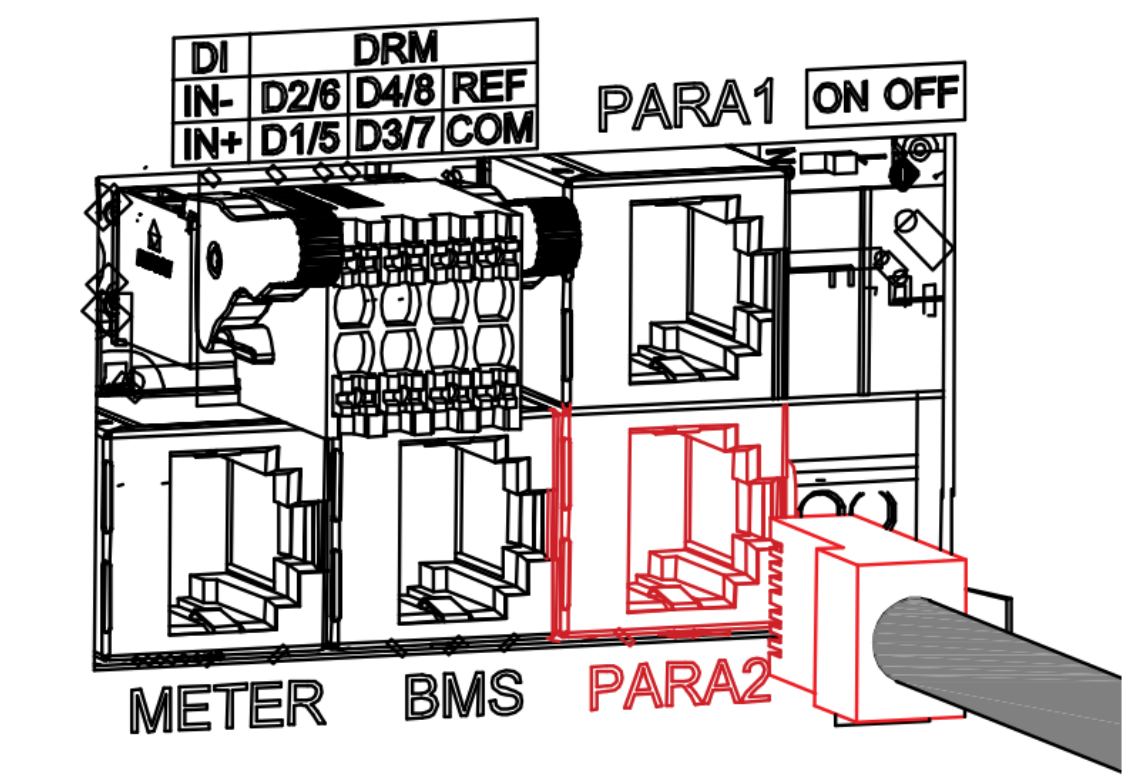
Le Trydan se connecte au port de communication en parallèle PARA2 de l’onduleur, qui prend en charge Modbus avec des équipements tiers.
Important : n’utilisez pas un câble réseau standard. Les broches ne correspondent pas aux deux extrémités, donc le câble est sur mesure et uniquement avec une paire de fils.
1. Localisez le port PARA2
Localisez le port PARA2 dans le panneau de communication de l’onduleur.
Ne pas utiliser les ports METER ni BMS.
2. Préparez le câble
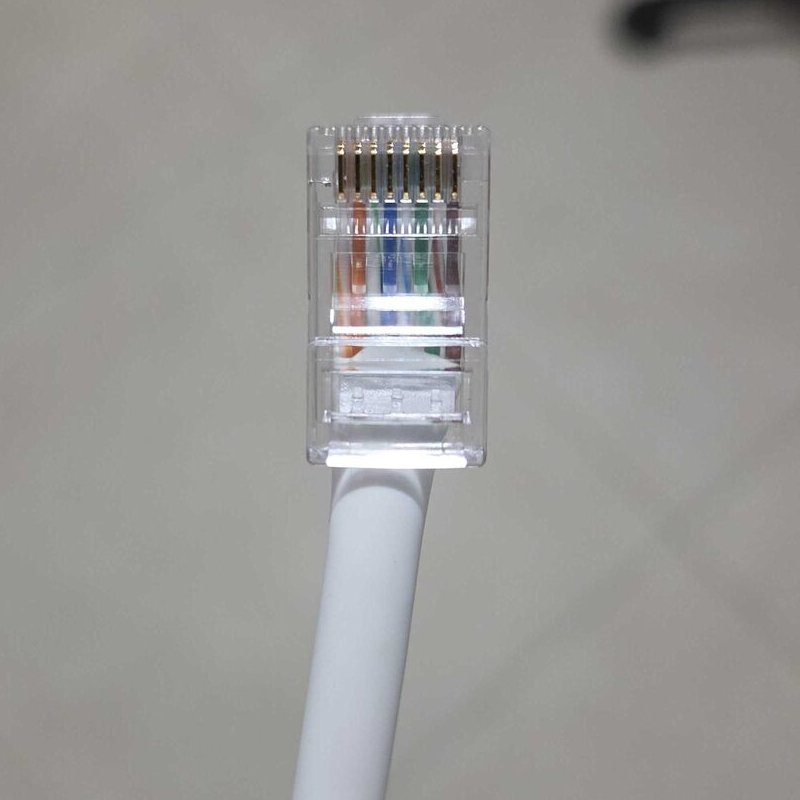
Tendez un câble UTP (CAT5 ou supérieur) et crimppez un connecteur RJ45 à l’extrémité de l’onduleur.
Des 8 broches du port, seules sont utilisées la broche 7 (blanc/marron, 485B_2) et la broche 8 (marron, 485A_2).
| Broche PARA2 | Signal |
|---|---|
| 1 | DI IN+ |
| 2 | DI IN− |
| 3 | CANH |
| 4 | CANL |
| 5 | 485B_1 |
| 6 | 485A_1 |
| 7 | 485B_2 → Trydan |
| 8 | 485A_2 → Trydan |
3. Connectez le câble au Trydan
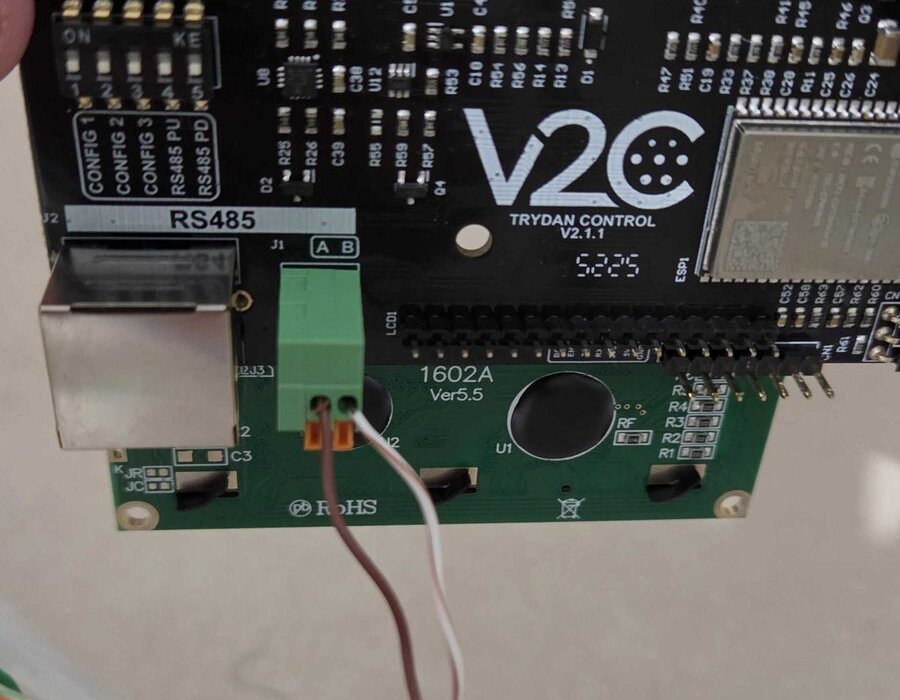
Dans le Trydan, connectez le fil marron (broche 8) à la borne A et le fil blanc/marron (broche 7) à la borne B du bornier J1 de la carte de contrôle (chargeurs fabriqués depuis mi-2024).
Si vous utilisez le connecteur RJ45 de la carte (J2), connectez le broche 5 comme A et le broche 4 comme B.
4. Connectez le câble au convertisseur
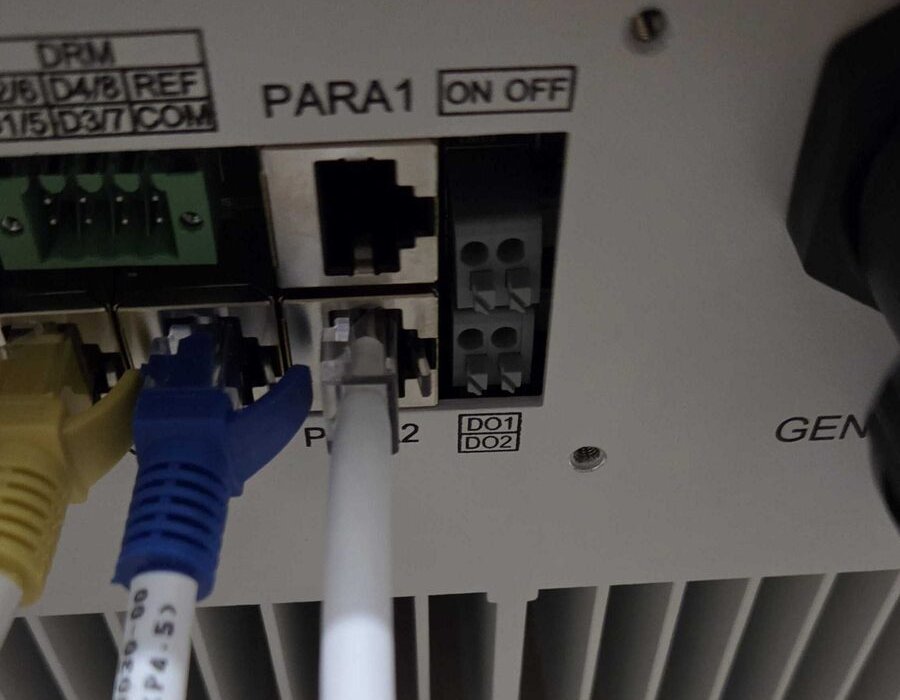
Connectez le RJ45 au port PARA2 de l’onduleur.
Câblage physique et attribution des broches (pinout)
| Extrémité inverseur Hoymiles (RJ45 PARA2) | Signal RS485 | Extrémité Trydan (bornes / RJ45) |
|---|---|---|
| Pin 8 (marron) | RS485 A (+) | Borne A / RJ45 pin 5 |
| Pin 7 (blanc/marron) | RS485 B (−) | Borne B / RJ45 pin 4 |
Attention à l’ordre : dans le Hoymiles, la ligne A est sur la broche 8 et la B sur la broche 7, contrairement à d’autres onduleurs.
Étape 2 : Configuration de l’onduleur Hoymiles
L’inverseur sort d’usine à 115200 bps et le Trydan communique à 9600 bps, il est donc nécessaire de changer la vitesse du port RS485 de l’inverseur. Les autres paramètres restent tels qu’ils sortent d’usine.
| Paramètre | De fabrique | Pour le Trydan |
|---|---|---|
| Adresse Modbus | 1 | 1 |
| Vitesse | 115200 bps | 9600 bps |
| Bits de données | 8 | 8 |
| Parité | Aucune | Aucune |
| Bits d’arrêt | 1 | 1 |
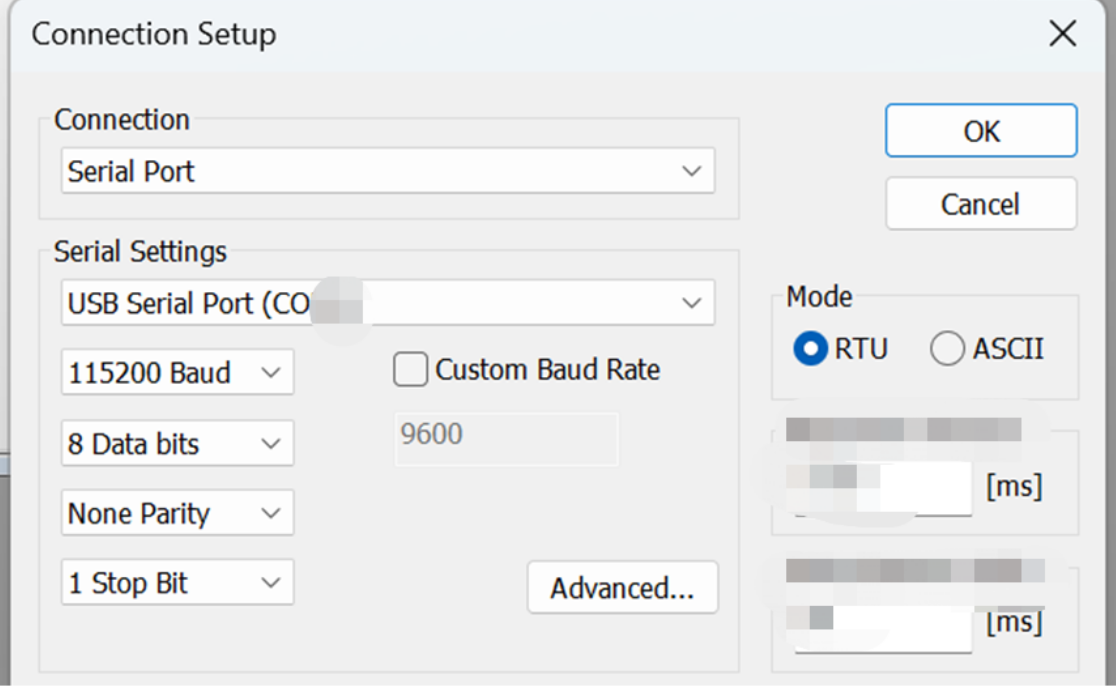
Paramètre critique : si l’onduleur n’est pas configuré à 9600 bps, le Trydan ne recevra pas de données même si le câblage est correct.
Étape 3 : Configuration dans l’application V2C Cloud
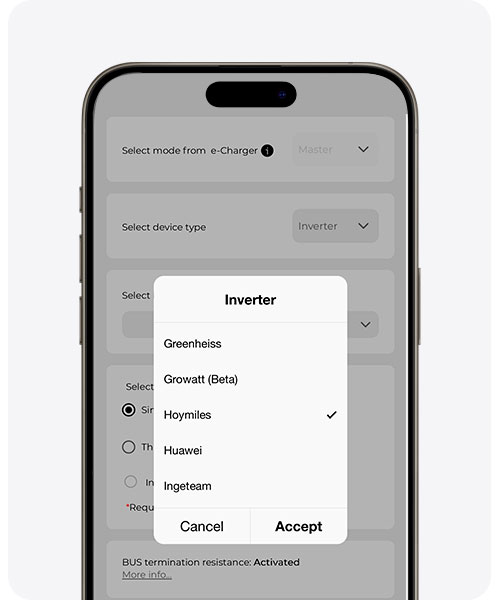
- Accédez à l’application V2C Cloud, sélectionnez votre Trydan et entrez dans sa configuration.
- Accédez à Contrôle Dynamique de Puissance (CDP).
- Définissez Type de Dispositif : Inverseur.
- Sélectionnez l’onduleur en Marque / Protocole : Hoymiles (RS485). (si cela n’apparaît pas, mettez à jour l’application V2C à la dernière version)
- Enregistrez la configuration. Sans cette étape, le Trydan ne gérera pas correctement la puissance disponible.



Si vous n’avez pas encore de compte sur V2C Cloud ou si vous avez des questions sur le fonctionnement de l’application, vous pouvez consulter ce guide de configuration de V2C Cloud.
Étape 4 : Vérifiez que cela fonctionne
Après quelques minutes, reconnectez-vous à l’application V2C et vérifiez que le Trydan affiche des données énergétiques (consommation de la maison, production solaire, etc.). Si vous connectez la voiture, elle devrait commencer à charger en priorisant l’excédent solaire selon la configuration que vous avez choisie.
Si quelque chose ne fonctionne pas
- Vérifiez la vitesse de l’inverseur. Elle doit être de 9600 bps ; avec la valeur d’usine (115200 bps), le Trydan ne reçoit pas de données.
- Vérifiez l’ordre des fils. Dans le Hoymiles, A est la broche 8 et B la broche 7. S’ils sont inversés, il n’y aura pas de communication.
- Vérifiez le port. Le câble doit aller au port PARA2, pas à METER ni BMS.
- Ne pas utiliser un câble réseau standard. Le câble est sur mesure, uniquement avec les deux fils du RS485.
Pour un fonctionnement optimal, mettez à jour le firmware du chargeur et l’application V2C Cloud vers leurs dernières versions disponibles.
Avez-vous besoin d’un support technique ?
Résolvez votre incident instantanément via notre Chat avec IA. Si cela n’est pas résolu, générez une demande dans le Centre de Support Technique et nous vous contacterons dès que possible pour vous offrir la meilleure solution.
