

Configuration de V2C Cloud
Le confort et le contrôle sont essentiels pour vous offrir la meilleure expérience de recharge de votre véhicule électrique. C’est pourquoi nous mettons à votre disposition de manière totalement gratuite notre application V2C Cloud. Cette puissante plateforme vous fournit un contrôle total sur vos sessions de recharge et vous offre une solution intégrée pour gérer vos e-Chargers de manière efficace, où que vous soyez.
- Télécharger V2C Cloud
- Accéder
- Ajouter un e-Charger
- Connexion Bluetooth
- Connexion WiFi
- Définir les limites d'intensité
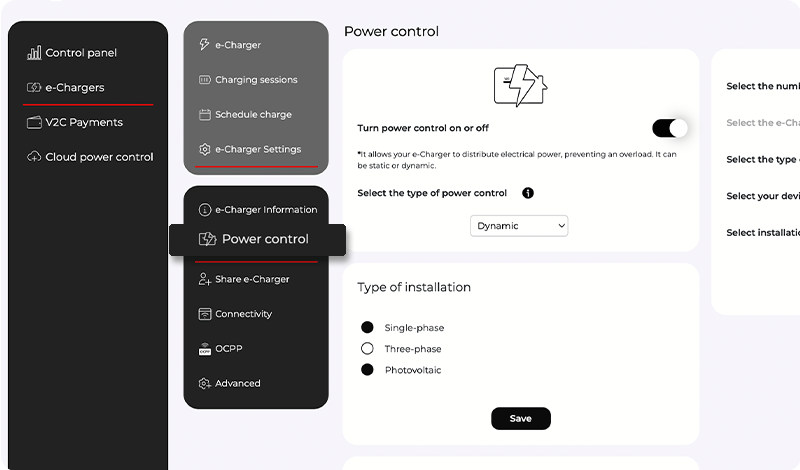
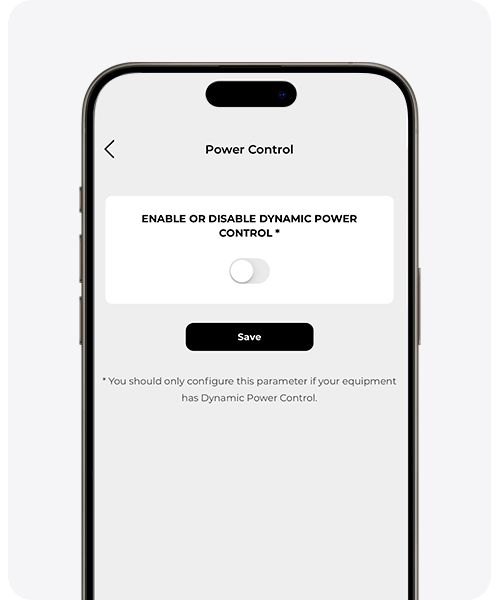
- Activer et configurer le contrôle dynamique de puissance
- Personnaliser les profils de charge du contrôle dynamique de puissance
- Contrôle général
- Configuration du e-Charger
- Consulter les statistiques
- Charger sur des bornes publiques
- Paiements
- Modifier mon profil utilisateur
- FAQs
- Avez-vous besoin d'assistance technique ?
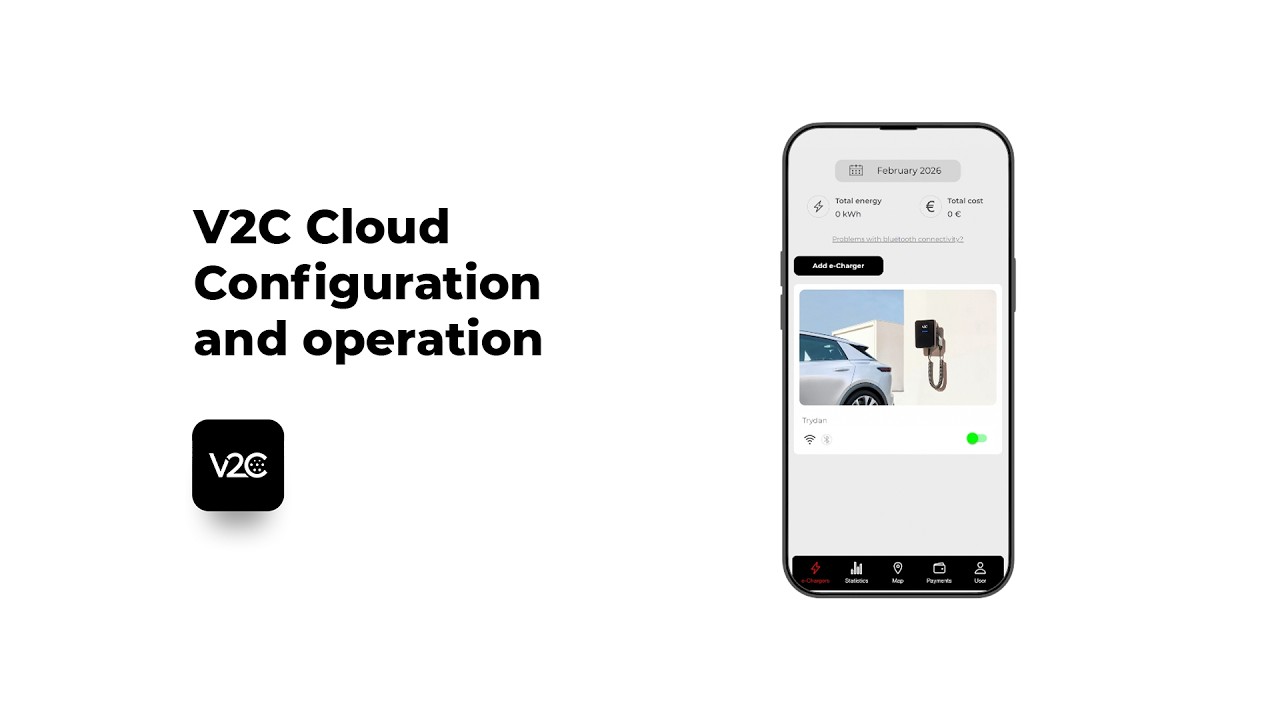
Télécharger V2C Cloud
Téléchargez l’application depuis la boutique d’applications de votre smartphone et transformez chaque charge en une expérience unique.
Vous pouvez également accéder à la version de bureau !

NOTE : Pour profiter de toutes les possibilités et fonctionnalités offertes par V2C Cloud, assurez-vous d’avoir une connexion Internet stable.
Accéder
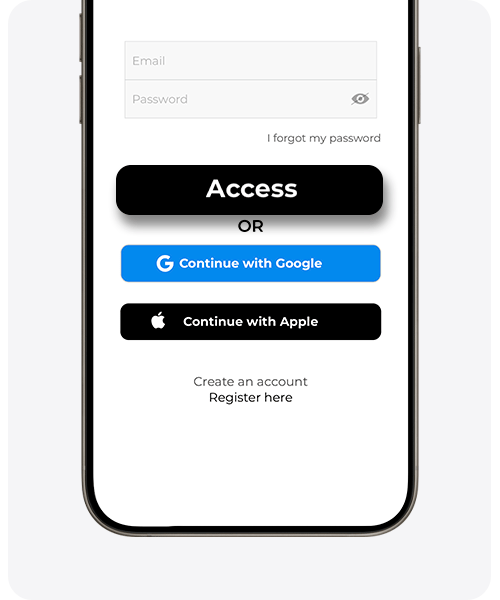
Une fois que vous avez téléchargé l’application, pour accéder depuis l’app ou depuis l’ordinateur (www.v2c.cloud), vous devrez créer un compte. Vous avez trois options :
- Avec votre adresse e-mail
- Avec votre compte Google
- Avec votre compte Apple (disponible uniquement pour les utilisateurs iOS)
Avec votre compte Google ou Apple (disponible uniquement pour les utilisateurs iOS) : Appuyez sur le bouton correspondant et suivez les instructions.
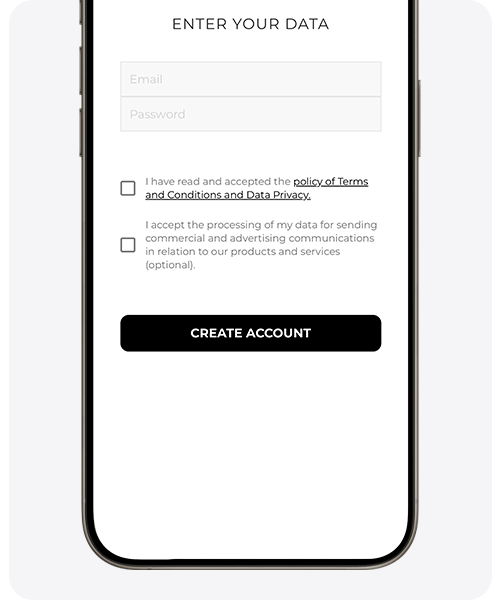
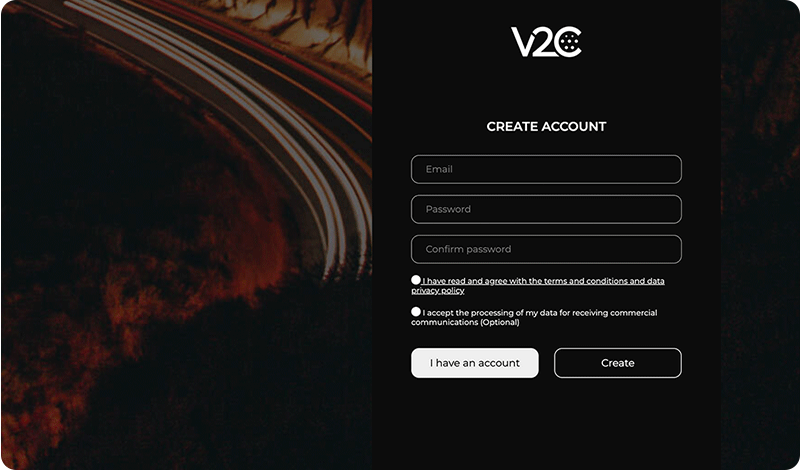
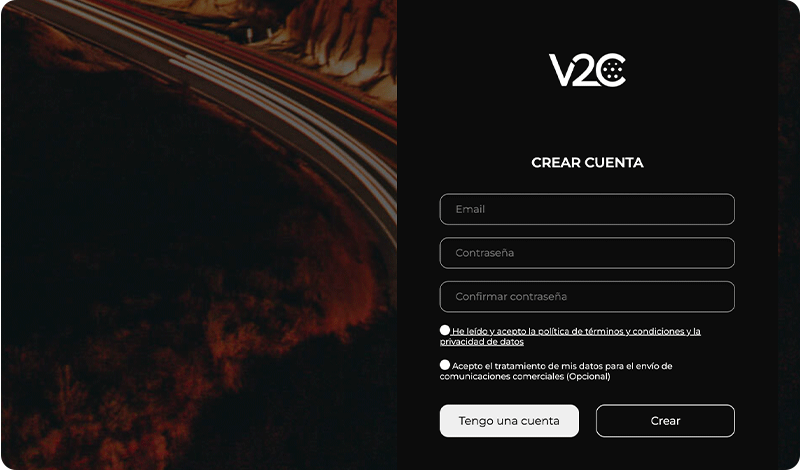
Avec votre adresse e-mail : Cliquez sur ‘inscrivez-vous ici’, saisissez vos informations et sélectionnez ‘créer un compte’.
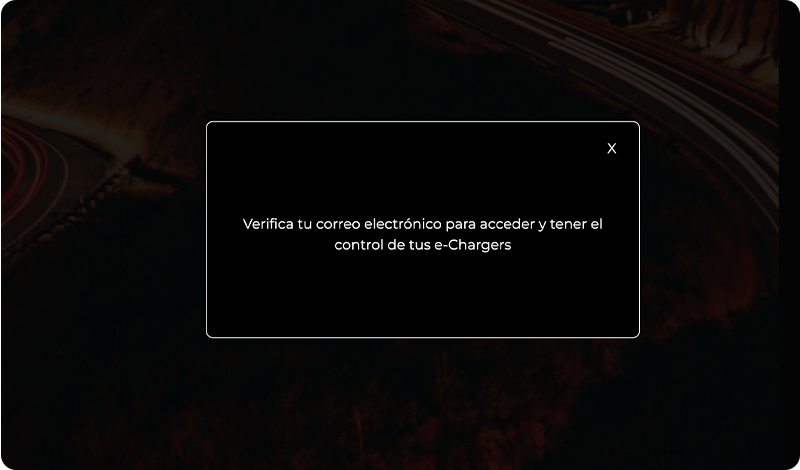
IMPORTANT : À la fin de l’inscription, vous recevrez automatiquement un e-mail de confirmation. Si vous ne le trouvez pas dans votre boîte de réception, vérifiez le dossier des courriers indésirables ou spam. Vous ne pourrez pas accéder sans confirmer votre e-mail. Si vous rencontrez des problèmes pour enregistrer votre e-mail, il pourrait être déjà enregistré. En cas d’oubli du mot de passe, utilisez l’option de récupération de mot de passe.
Pour vous connecter, suivez les instructions des images ci-dessous.
Pour vous déconnecter, il vous suffit d’appuyer sur l’icône de profil puis de choisir l’option Déconnexion.
V2C Cloud – version smartphone
V2C Cloud – version web
Ajouter un e-Charger
Vous pouvez ajouter un nouveau chargeur à votre compte utilisateur depuis l’application mobile V2C Cloud ou depuis la plateforme web www.v2c.cloud.
Il convient de souligner qu’une fois le chargeur enregistré, il ne peut plus être apparié par une autre personne, sauf s’il est supprimé. Cependant, le propriétaire du chargeur peut le partager avec d’autres utilisateurs. Si l’e-Charger n’est enregistré sur aucun appareil et que le numéro ID est public, il peut être enregistré par un tiers sans le consentement du propriétaire. C’est pourquoi il est important d’effectuer le premier appariement qui permet d’avoir les permissions totales d’administrateur du chargeur.
Lorsque vous avez des e-Chargers avec plusieurs prises, vous devez appairer chaque connecteur comme s’il s’agissait d’un chargeur indépendant et entrer l’ID correspondant dans chaque cas.
Une fois appairé, l’appareil peut demander la connexion via WiFi. Pour pouvoir le faire, il est nécessaire d’avoir le Bluetooth activé. Si ce n’est pas activé, il est préférable de faire cette étape plus tard en appuyant directement sur ignorer la configuration WiFi.
V2C Cloud – version smartphone

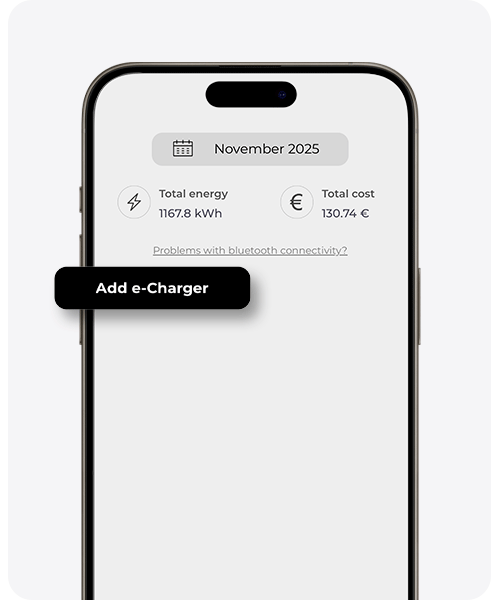
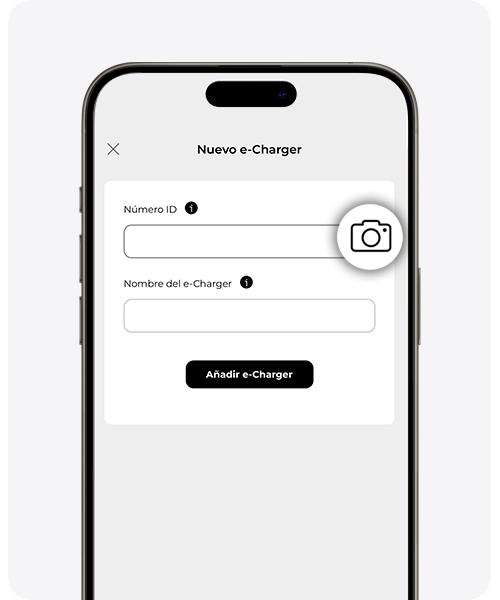
Sur l’écran principal de l’application, appuyez sur l’icône ‘+’ en haut à droite

Vous pouvez ajouter votre e-Charger* en saisissant manuellement le numéro d’ID, qui se trouve sur l’étiquette latérale de l’appareil dans la section S/N ou numéro de série
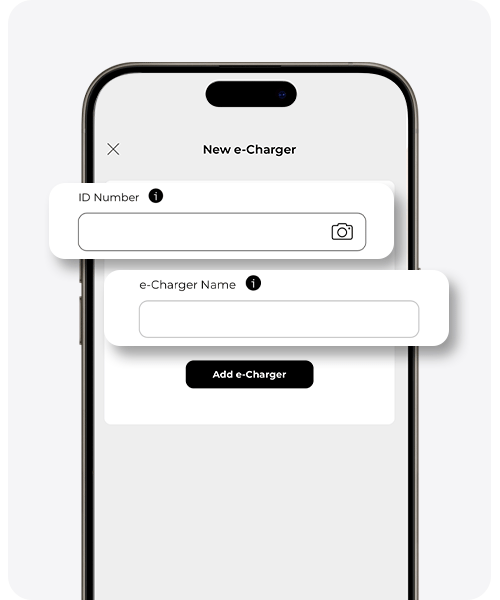

Pour appairer l’appareil en scannant le code QR de l’étiquette, cliquez sur l’icône de la caméra
V2C Cloud – version web
Pour appairer le e-Charger via le web, connectez-vous à la plateforme v2c.cloud et appuyez sur le
bouton e-Chargers
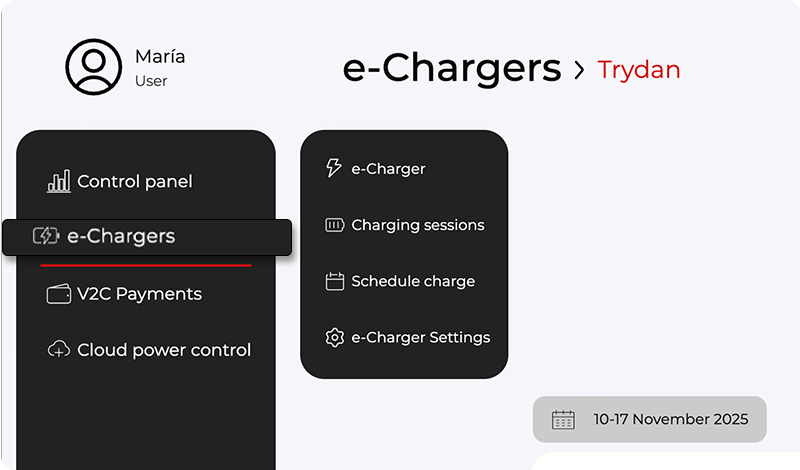
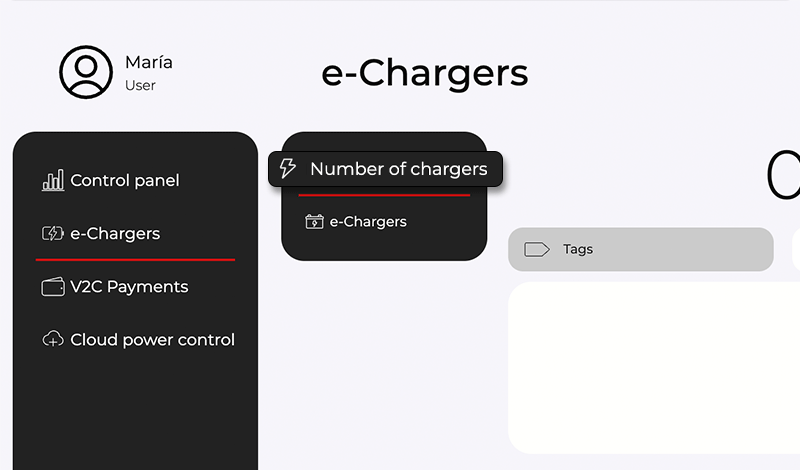
Sélectionnez « Nombre de chargeurs » dans le panneau du menu.
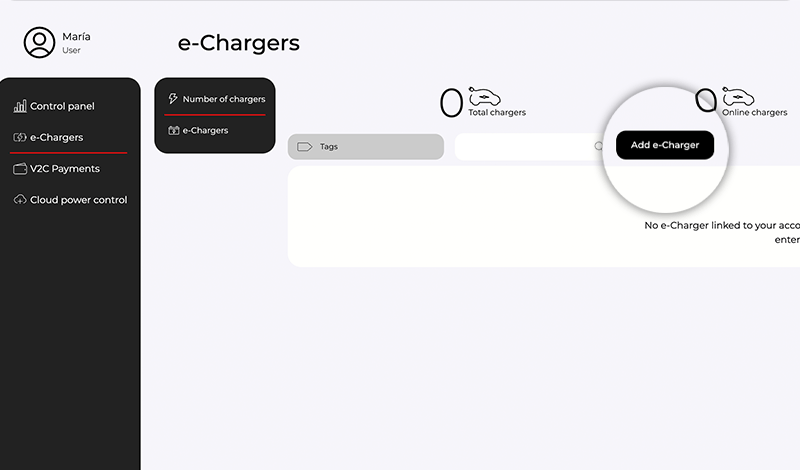
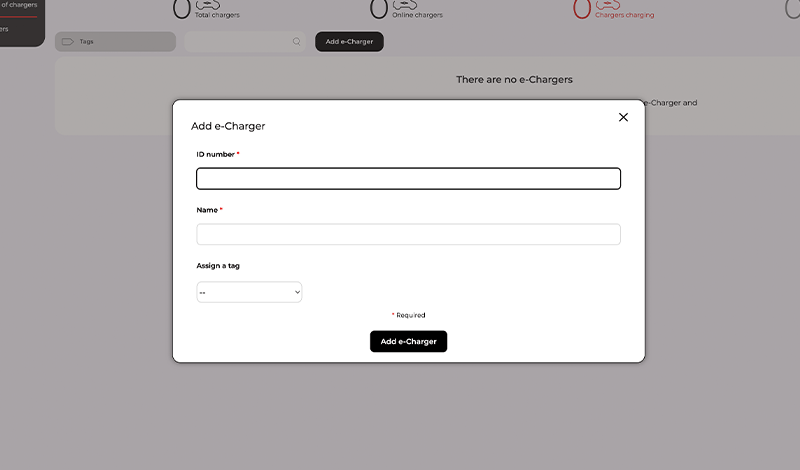
Cliquez sur le bouton Ajouter E-Charger pour ajouter un nouvel appareil.

Entrez le numéro ID du chargeur et attribuez-lui un nom pour l’identifier
Connexion Bluetooth
Connectez-vous à l’e-Charger via Bluetooth. Vous pouvez contrôler votre chargeur même lorsque votre appareil mobile n’a pas de couverture.
Grâce à cette connexion, vous pouvez effectuer tous les réglages du chargeur, ainsi que voir les statistiques à distance, la charge en temps réel, etc. Cependant, cela sera toujours plus limité que son utilisation via une connexion Internet.
Ces fonctions via Bluetooth sont disponibles sur des équipements destinés à un usage privé dans des garages communautaires et pour des smartphones avec système d’exploitation Android ou iOS.
Pour une communication rapide et de qualité, il est recommandé de rester situé pendant tout le processus à une distance inférieure à 10 mètres du chargeur.
Pour effectuer un scan efficace via Bluetooth de l’e-Charger, il est important de s’assurer que la fonction de localisation est activée sur votre appareil mobile. Cela est dû au fait que nous utilisons la technologie BLE (Bluetooth Low Energy) pour minimiser la consommation de batterie et garantir un rendement efficace.
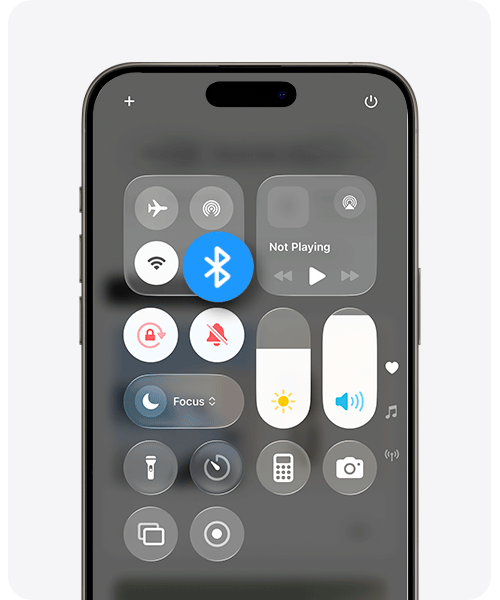
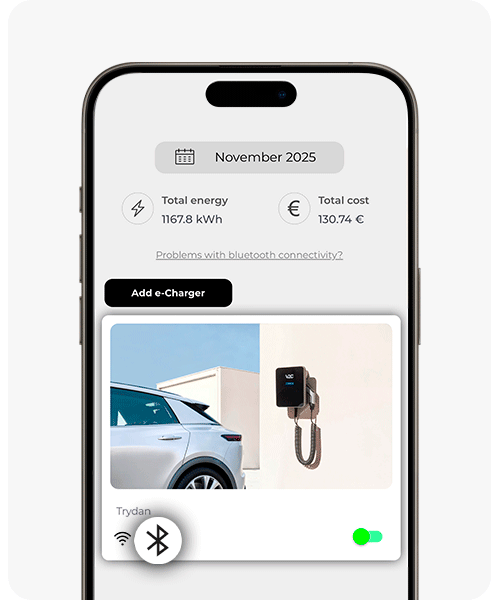
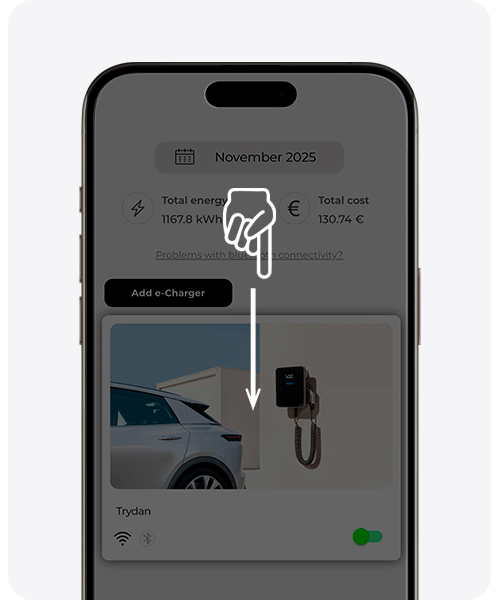
Avec Bluetooth, vous pouvez effectuer, entre autres, les fonctions suivantes :
* La première fois, vous devez accéder à l’application avec une connexion Internet, ensuite nous mettrons en cache votre utilisateur. Il est recommandé d’ouvrir l’application lorsque vous disposez d’une connexion Internet afin que les statistiques de charge soient mises à jour. La plateforme web ne fonctionne pas pour les utilisateurs avec cette connexion.
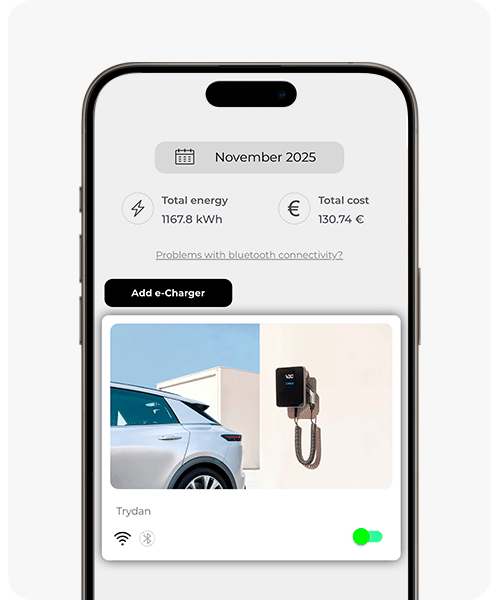
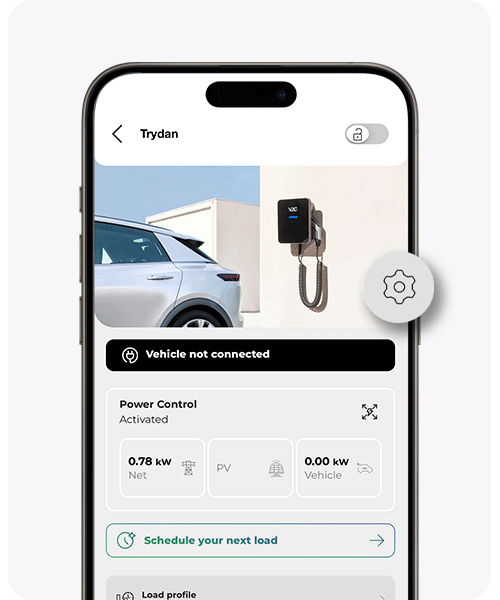
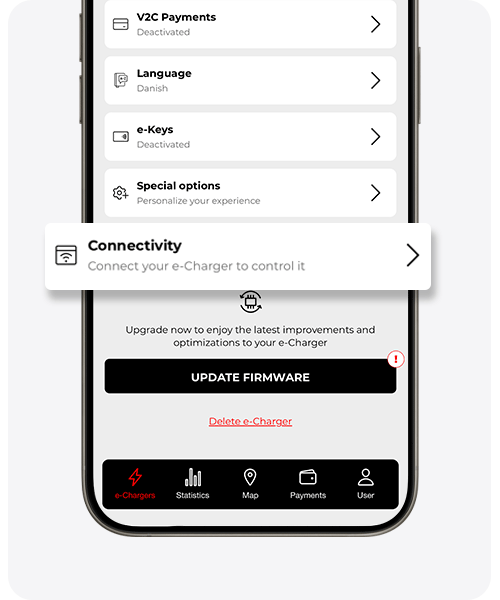
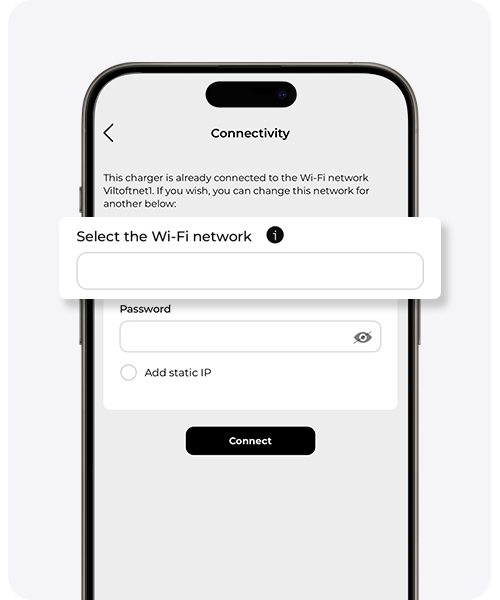
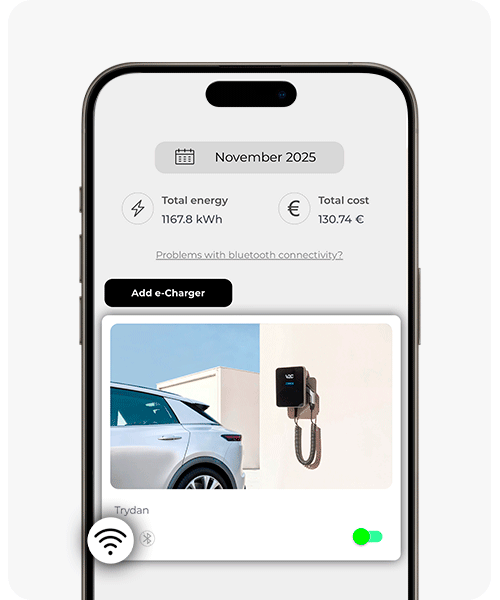
Connexion WiFi
Selon le type d’e-Charger dont vous disposez, le processus se déroulera d’une manière ou d’une autre. Néanmoins, tous ont en commun que pour établir la communication par WiFi, il est nécessaire de le faire via l’application mobile V2C Cloud et d’avoir une connexion stable.
La connexion entre le point de recharge et l’application se fait via Bluetooth, donc le signal Bluetooth de votre mobile doit être actif et vous devez vous situer à quelques mètres de l’e-Charger.*
Si le réseau que vous souhaitez utiliser n’apparaît pas dans la liste, saisissez les données du réseau sans fil telles qu’elles apparaissent sur le routeur (en respectant les majuscules et minuscules) et indiquez le mot de passe.
Une fois la connexion établie, l’e-Charger procédera à un redémarrage. Après quelques minutes de redémarrage, vérifiez que l’e-Charger a l’icône WiFi actif. Si ce n’est pas le cas, vérifiez que le mot de passe est correct.
L’e-Charger est compatible uniquement avec la fréquence 2.4 GHz.
ATTENTION : Si votre chargeur est Trydan Pro, Pole Pro ou Alva, vous disposez de trois modes de connexion : WiFi, Ethernet ou 4G.
* L’utilisation du Bluetooth nécessite d’activer la localisation sur certains appareils Android.
Les réseaux WiFi de certaines entreprises disposent d’un type de protection de sécurité (pare-feu), de blocage DHCP, de fermeture de ports, etc. Dans ce cas, la configuration doit être effectuée par le responsable technique. Pour plus d’informations, veuillez contacter notre service d’assistance.
Définir les limites d’intensité
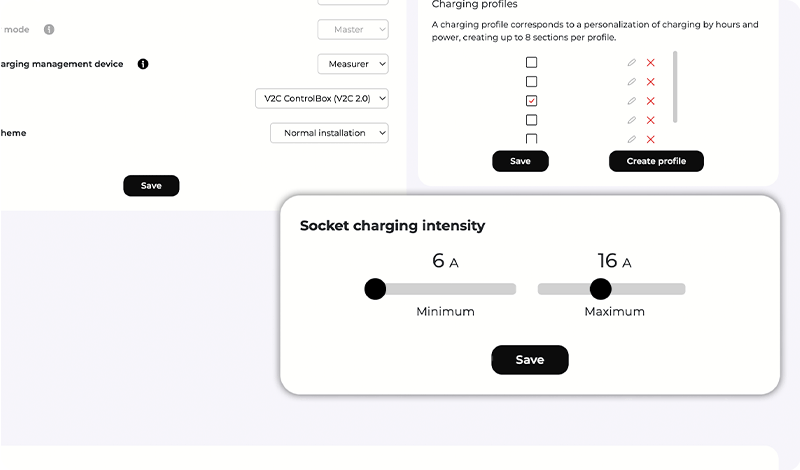
Détermine l’intervalle de l’intensité minimale et maximale entre laquelle la charge oscillera. L’intensité minimale sélectionnable est de 6 A et la maximale de 32 A.
Il est important que vous configuriez l’intensité maximale en fonction de la puissance souscrite et du type d’installation électrique.
– Dans les installations monophasées, multipliez la puissance souscrite (en kW) par 1.000 et divisez-la par la tension du réseau (230 V) pour obtenir l’intensité maximale en ampères. Par exemple, 5,75 × 1.000 ÷ 230 ≈ 25 A.
– Dans les installations triphasées, multipliez la puissance souscrite (en kW) par 1.000 et divisez-la par √3 (environ 1,732) × 400 V × cos φ (normalement 0,95) pour obtenir l’intensité maximale en ampères. Par exemple, 11 × 1.000 ÷ (√3 × 400 × 0,95) ≈ 16,7 A.
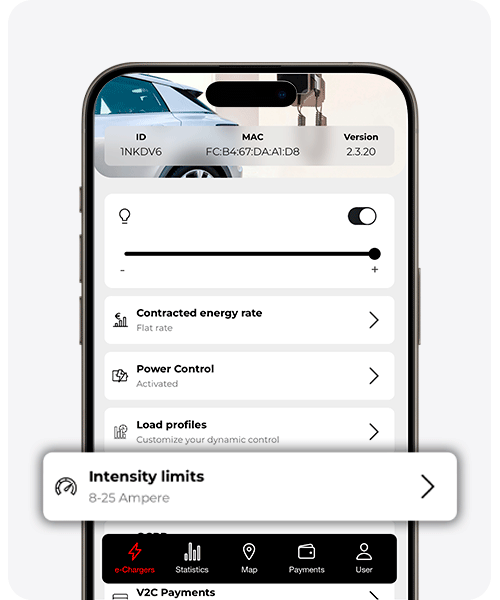
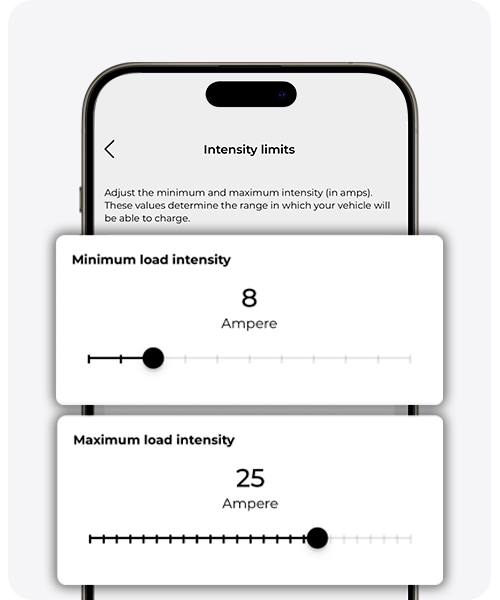
ATTENTION : Ajustez l’intensité maximale en fonction de la capacité de votre installation. Par exemple, si le chargeur permet 32 A mais que le câblage de l’installation ne supporte que 16 A, configurez-le à 16 A pour éviter les surchauffes ou les surcharges.
Ajuster l’intensité de charge sans contrôle dynamique de puissance
Pour les chargeurs qui n’ont pas activé ou ne disposent pas de contrôle dynamique de puissance, vous devez séléctionner manuellement la puissance fixe à laquelle vous souhaitez effectuer la charge.
L’application affiche automatiquement les valeurs disponibles dans la plage que vous avez configurée précédemment dans la section ‘Limites d’intensité’.
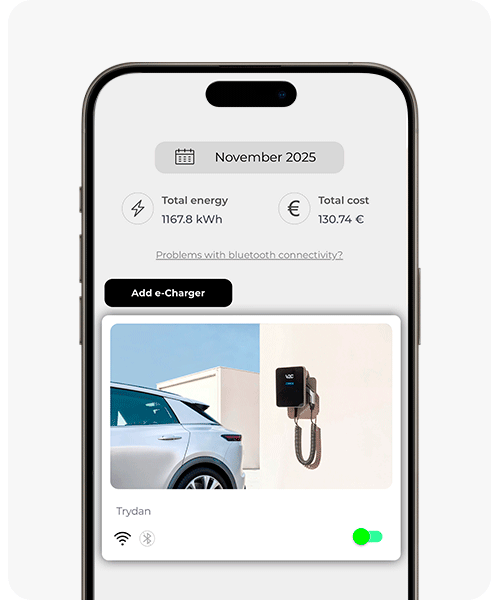
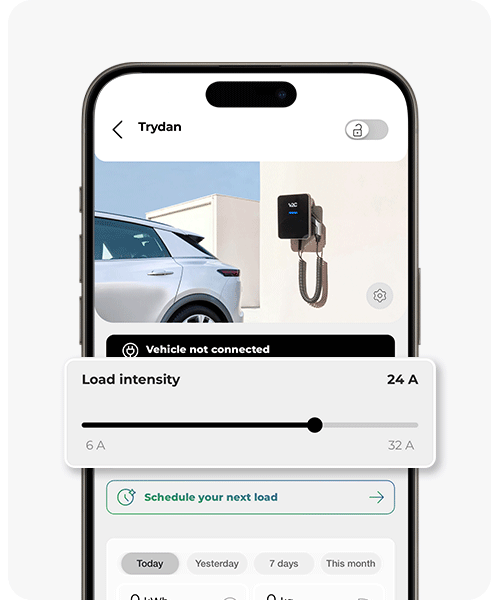
Via l’application mobile
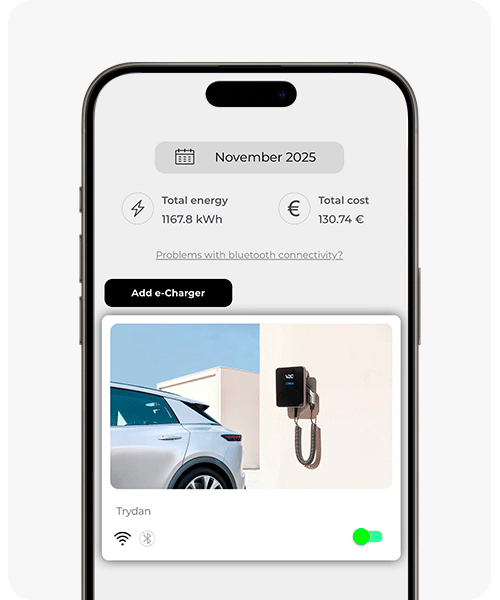
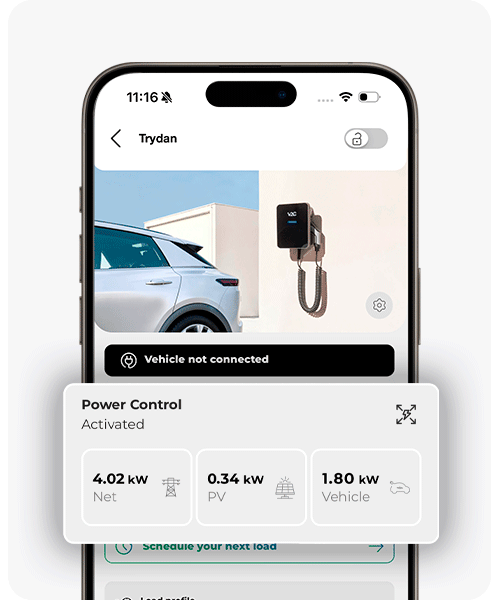
Vous pouvez sélectionner la puissance en haut de l’écran principal du chargeur en faisant glisser le sélecteur à travers la barre horizontale.
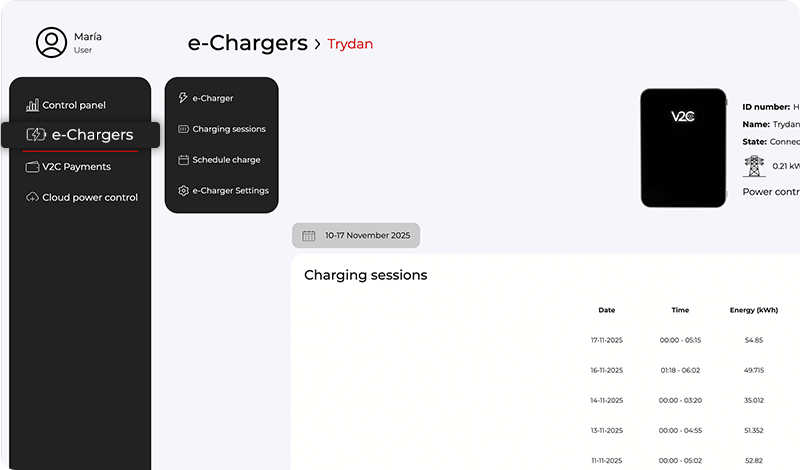
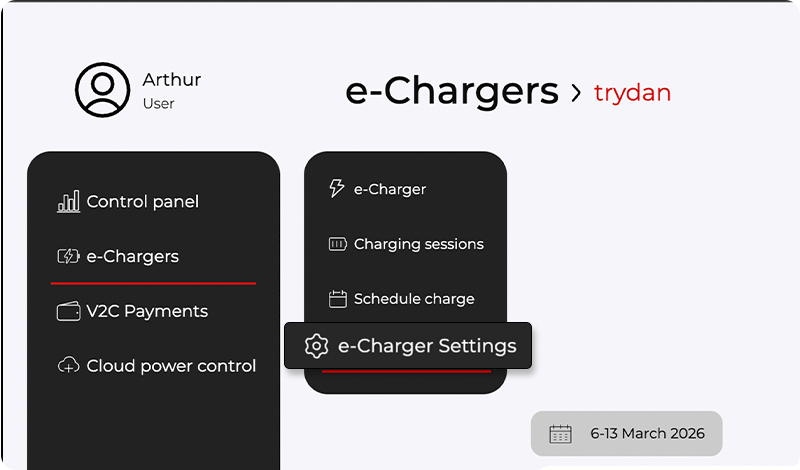
Via le portail web
Sur www.v2c.cloud, juste en dessous de l’image de l’e-Charger, en faisant glisser le sélecteur à travers la barre horizontale.
V2C Cloud – version smartphone
V2C Cloud – version web
V2C Cloud – version smartphone
V2C Cloud – version web
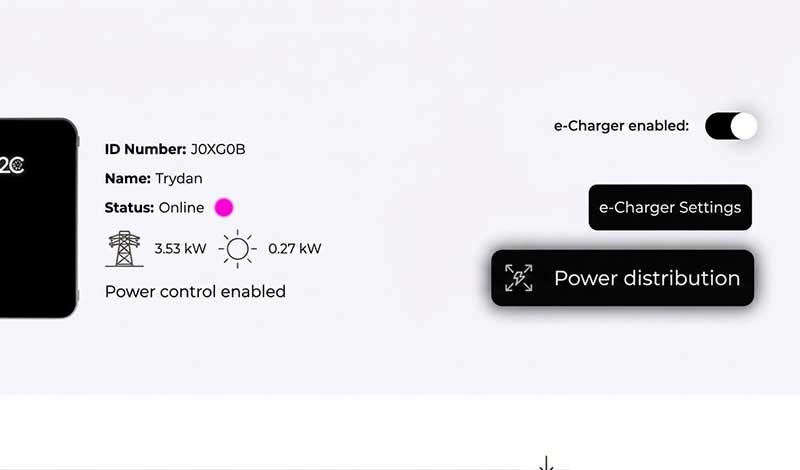
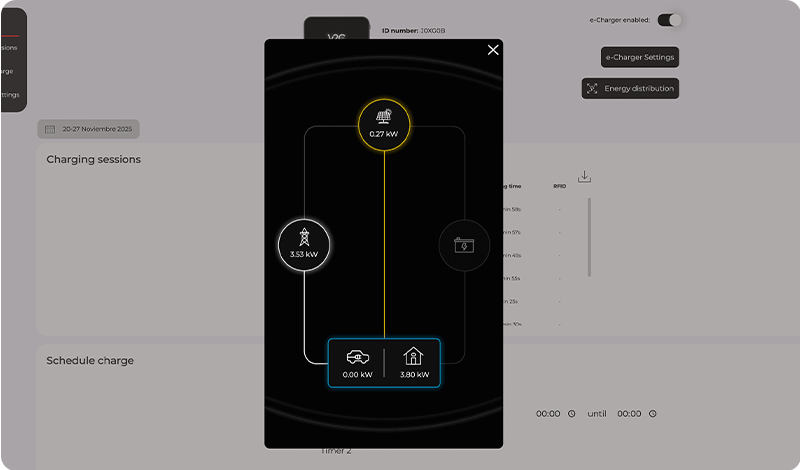
Ajuster l’intensité de charge avec le contrôle dynamique de puissance activé
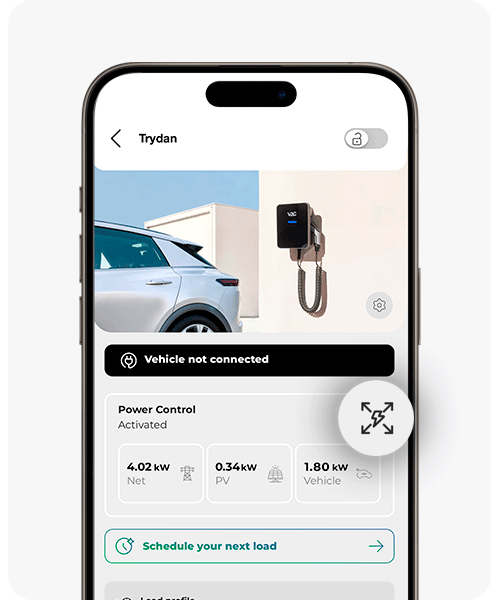
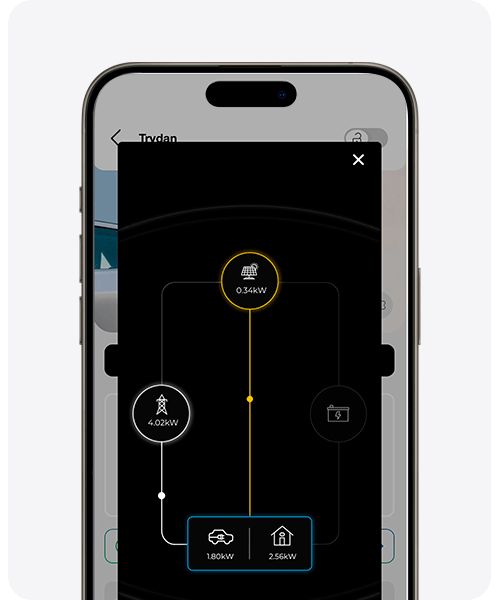
Lorsque le contrôle dynamique de puissance est activé, l’intensité de charge est régulée automatiquement, il n’est donc pas nécessaire d’effectuer des ajustements manuels sur l’écran du chargeur. Il te suffit de configurer les ‘Limites d’intensité’.
Le contrôle dynamique de puissance décèle en temps réel la consommation électrique de ton domicile ou de ton entreprise et ajuste automatiquement l’intensité de charge pour tirer le meilleur parti de la puissance disponible sans dépasser la limite contractée.
ATTENTION : Pour le bon fonctionnement du contrôle dynamique de la puissance, vérifiez que votre installation dispose d’un dispositif de mesure permettant de connaître en temps réel la puissance consommée ou générée (s’il existe une installation photovoltaïque).
Activer et configurer le contrôle dynamique de puissance
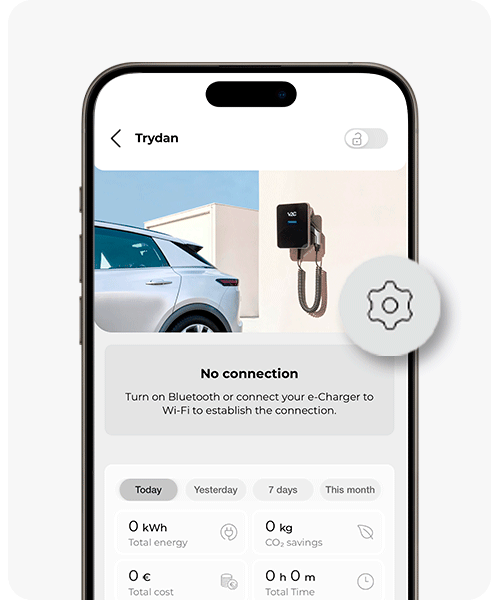
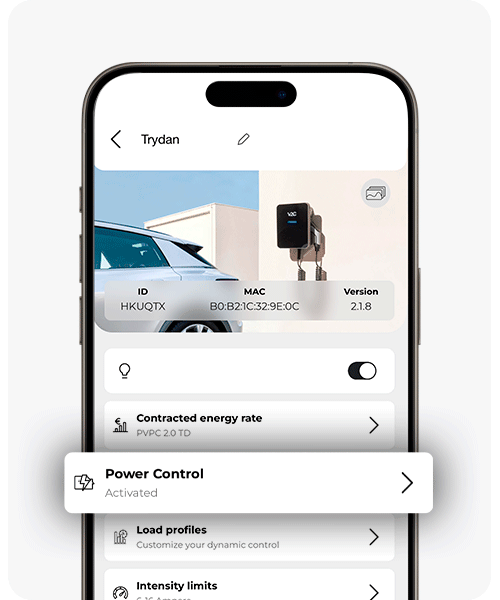
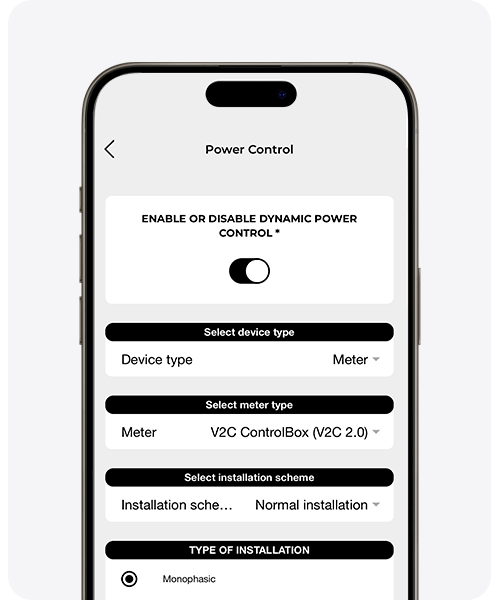
Une fois vérifiée la bonne installation du compteur correspondant, il est essentiel de réaliser une configuration adéquate du contrôle dynamique de puissance.
La configuration peut être effectuée par connexion Bluetooth ou WiFi (si le modèle le permet), en accédant depuis l’application V2C Cloud ou via un ordinateur sur www.v2c.cloud.
Si le compteur V2C ControlBox (version 2.0) est utilisé, il sera nécessaire de choisir le schéma d’installation correspondant :
– Installation normale : la pince ampèremétrique est placée en amont, englobant la phase générale d’entrée (configuration la plus courante).
– Installation alternative : la pince ampèremétrique est située en aval du point principal de fourniture.
Personnaliser les profils de charge du contrôle dynamique de puissance
Configure différentes puissances maximales de charge selon les tranches horaires de votre tarif électrique.
ATTENTION : Il est impératif de configurer au moins un profil de charge qui couvre 24 heures sur 24, tant les jours de semaine que les week-ends.
Contrôle général
Activer / Désactiver le e-Charger
Nos e-Chargers peuvent être bloqués ou débloqués, afin de prévenir l’utilisation par des tiers non autorisés. Ce blocage empêche l’utilisation du chargeur par une autre personne, même par son propriétaire. Pour pouvoir charger une voiture, il sera nécessaire de débloquer l’appareil.
Il est possible de réaliser le blocage/déblocage via Bluetooth ou WiFi. Selon votre modèle d’e-Charger, il existe jusqu’à quatre façons d’activer ou de désactiver votre chargeur :
Option 1 – via l’application
Vous pouvez l’activer et le désactiver depuis l’écran principal de V2C Cloud
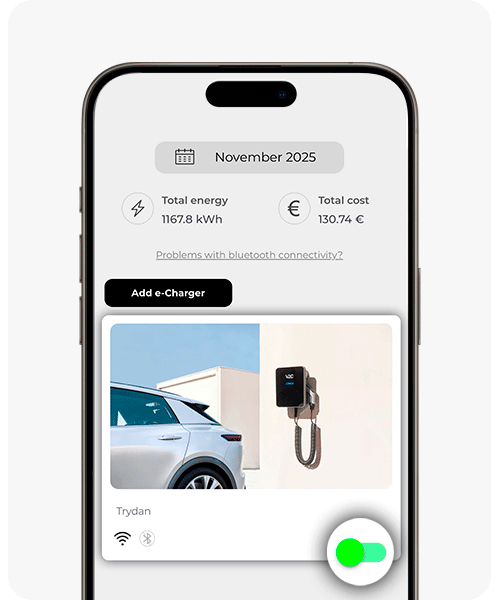
Si vous êtes connecté via Bluetooth, appuyez sur le bouton rafraîchir pour connaître l’état dans lequel il se trouve. En cas de blocage, nous le verrons ainsi :
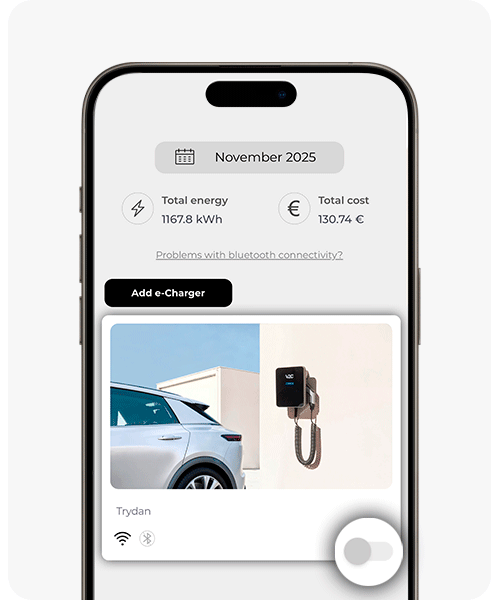
Il est également possible de l’activer et de le désactiver en cliquant sur l’icône du cadenas de l’écran principal du chargeur
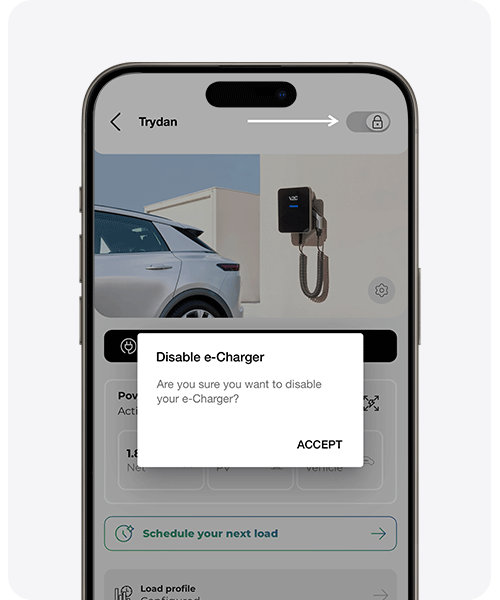
Option 2 – via la plateforme web
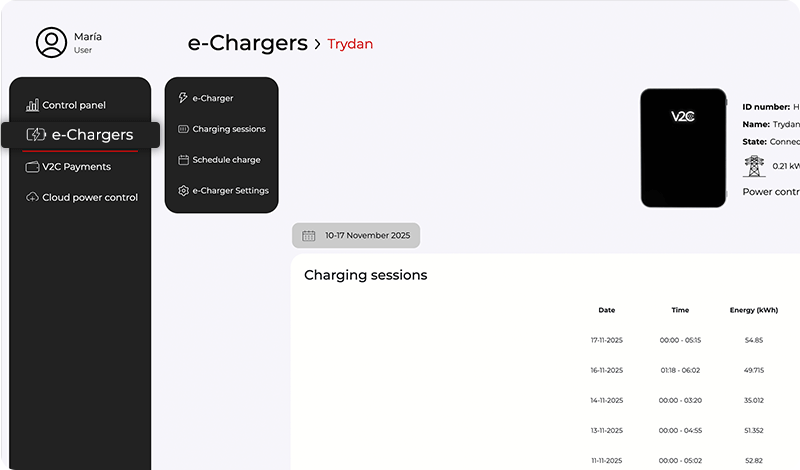
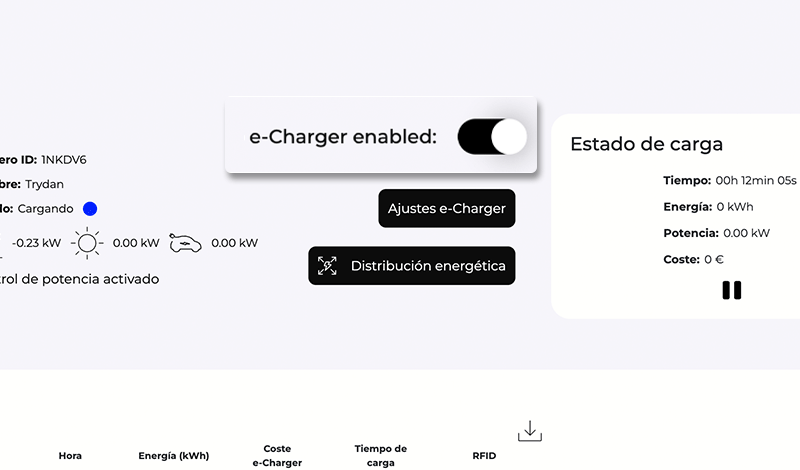
Option 3 – via les boutons de navigation
Si votre appareil est un Trydan, activez les raccourcis du panneau de boutons dans la section ‘options spéciales’ des paramètres de l’e-Charger. Avec cette option activée, il est possible de verrouiller et déverrouiller l’appareil en appuyant sur le bouton inférieur des boutons de navigation physiques sur le côté gauche de l’e-Charger.
Si votre point de recharge est verrouillé, l’affichage ou l’écran indique ‘e-Charger désactivé‘. Si vous n’avez pas d’affichage/écran, l’éclairage reste éteint et effectue un petit clignotement blanc toutes les 10 secondes.
Option 4 – V2C SmartLock
La technologie V2C SmartLock de votre e-Charger Trydan permet de verrouiller et de déverrouiller sans fil le chargeur à l’aide d’une e-Key (montre connectée, bracelet d’activité, porte-clés ou même avec votre voiture), c’est-à-dire un dispositif qui utilise la connectivité BLE (Bluetooth Low Energy ou faible consommation d’énergie Bluetooth).
V2C SmartLock ne simplifie pas seulement le processus de charge, mais renforce également la sécurité en verrouillant automatiquement le chargeur lorsque vous vous éloignez.
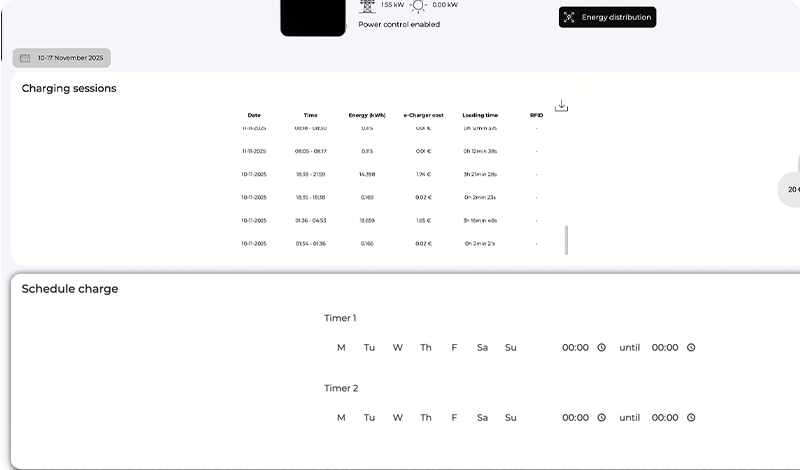
Programmer une charge
Vous pouvez programmer la charge via l’application pour les appareils Bluetooth ou WiFi, et via la plateforme web pour les appareils WiFi.
V2C Cloud – version smartphone
Accédez au chargeur que vous souhaitez programmer, puis appuyez sur ‘Programmez votre prochaine charge’
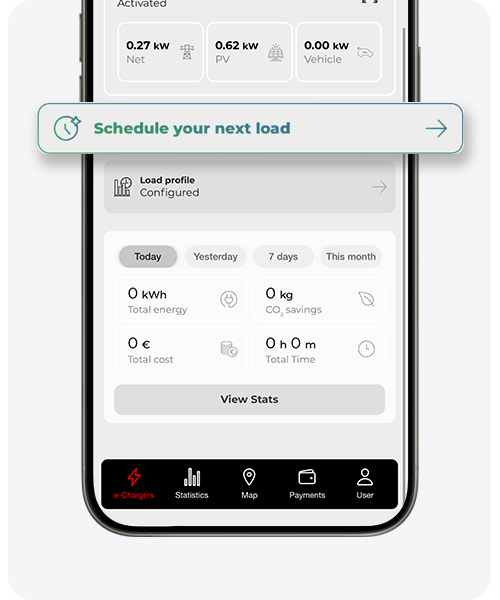
Vous disposez de 2 options : charge programmée classique, où vous sélectionnez une heure de début et de fin, ou EcoCharging, où l’IA la plus avancée apprend de vos habitudes et routines quotidiennes pour charger automatiquement le véhicule aux heures les plus économiques (il est impératif de disposer d’un tarif de marché).
Si vous choisissez charge programmée classique, consultez l’étape suivante.
Si vous choisissez EcoCharging, suivez les instructions détaillées ici.
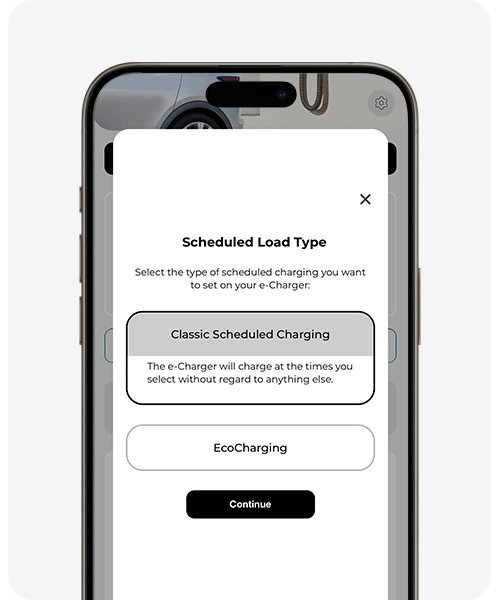
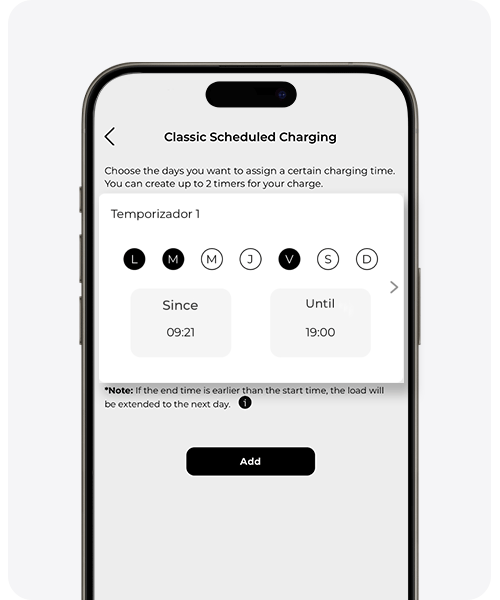
Si vous sélectionnez ‘Charge programmée classique’, indiquez les jours de la semaine et l’heure à laquelle vous souhaitez qu’elle s’active et appuyez sur le bouton ‘Ajouter’ pour enregistrer la programmation. Vous pouvez créer jusqu’à 2 minuteurs.
V2C Cloud – version web
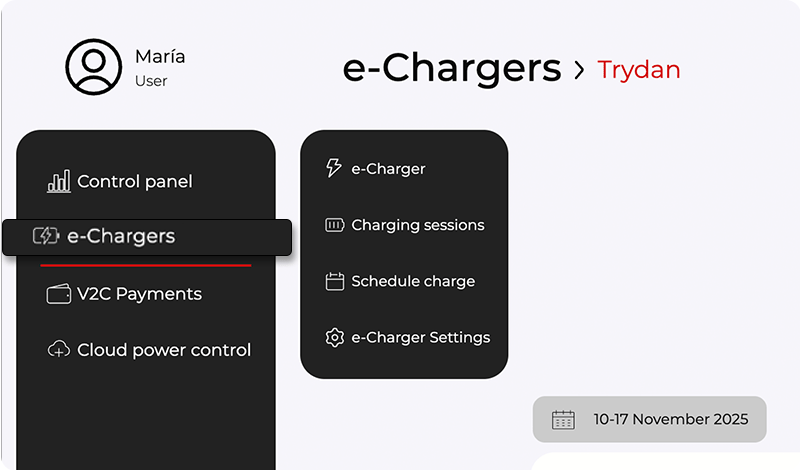
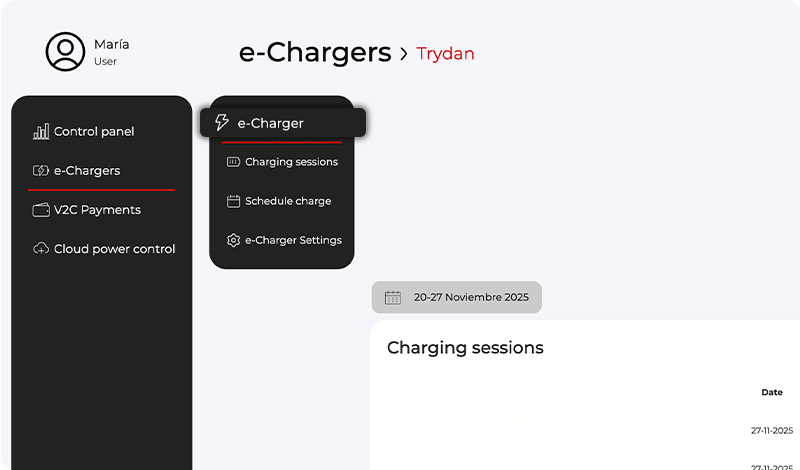
Accédez à la section E-Chargers de la barre de menu et sélectionnez le chargeur que vous souhaitez programmer.
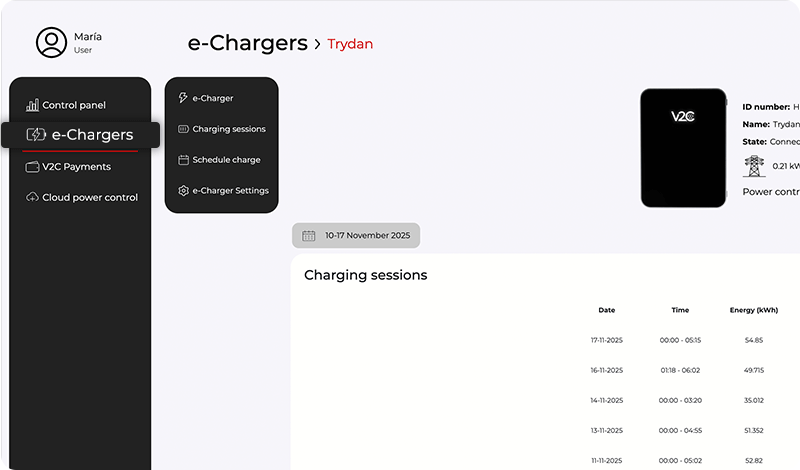
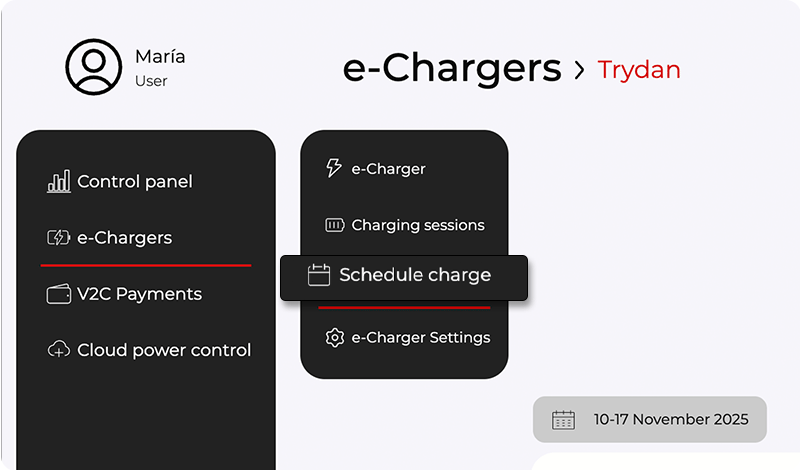
Ensuite, déployez le menu et sélectionnez ‘Programmer la charge’.
Vous pouvez programmer les charges avec 2 minuteurs que vous pouvez combiner ou utiliser séparément.
Une fois que vous avez sélectionné les jours et les périodes pendant lesquels vous souhaitez charger, appuyez sur le bouton ‘enregistrer’.
Partager votre e-Charger
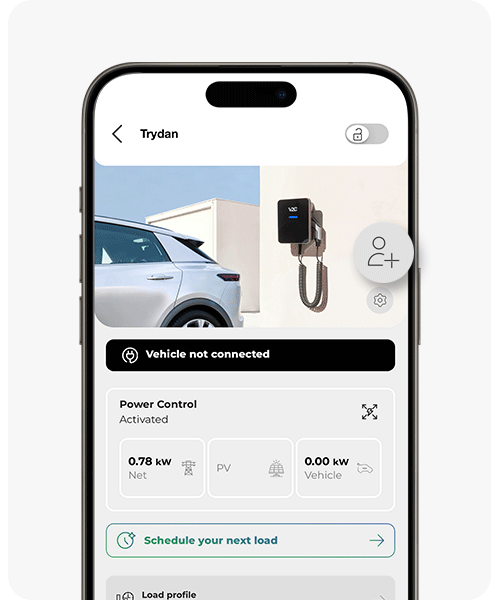
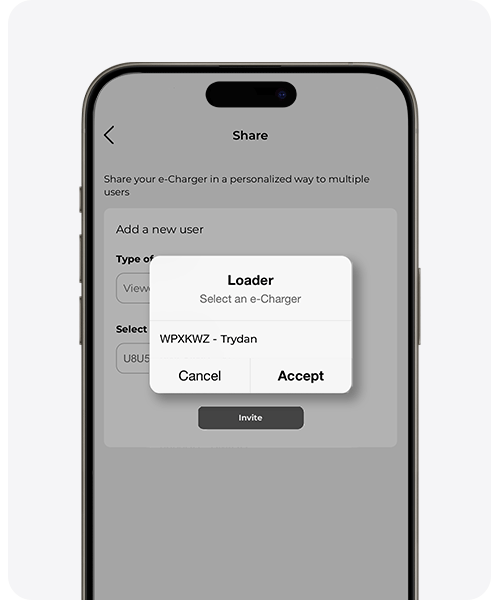
Pour partager un chargeur avec un tiers, vous devez le faire via l’application. Sur la plateforme V2C Cloud, vous pouvez modifier le rôle et supprimer un profil, mais pas en ajouter un nouveau.
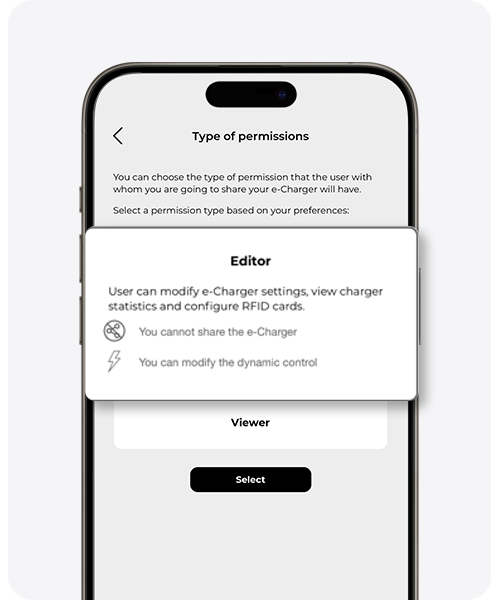
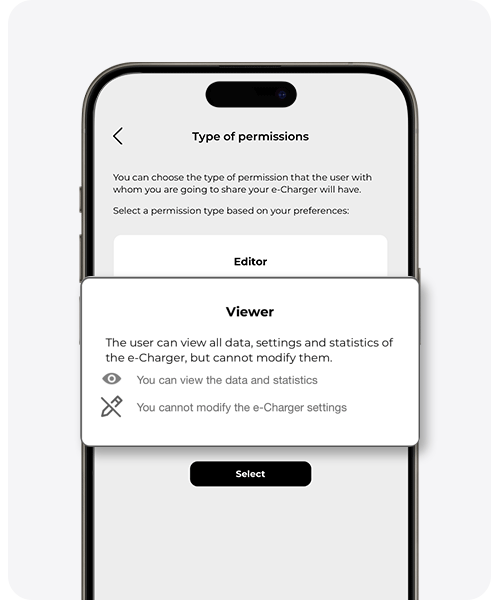
En partageant le e-Charger, vous devrez choisir entre visualiseur ou éditeur.
VISUALISEUR : l’utilisateur peut visualiser toutes les données et statistiques sans apporter de modifications.
ÉDITEUR : l’utilisateur peut modifier la configuration du e-Charger, voir les statistiques et configurer les cartes RFID. Il peut modifier le tarif énergétique mais ne peut pas partager le e-Charger avec d’autres utilisateurs.
* Dans le cas où un chargeur est partagé avec une adresse e-mail différente de l’habitude, il se peut qu’en actualisant la page, l’e-Charger ne s’affiche pas. Supprimez les cookies de l’appareil pour qu’il se mette à jour correctement.
Configuration du e-Charger
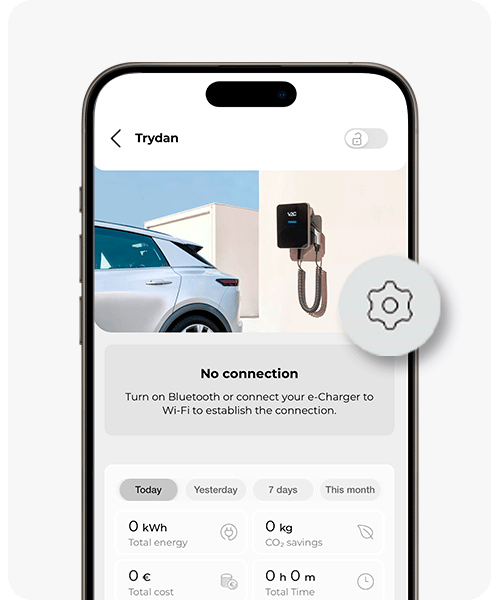
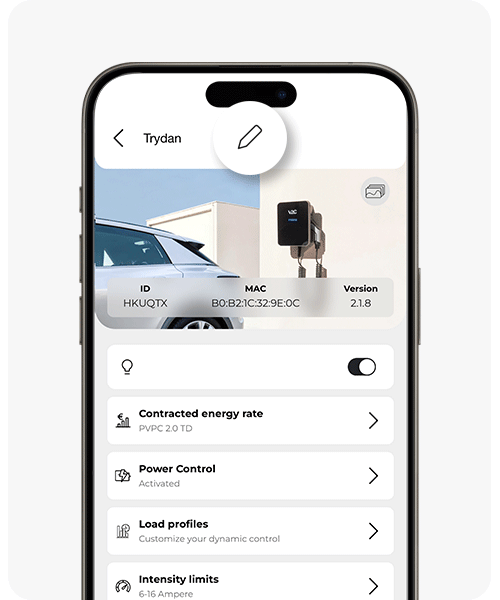
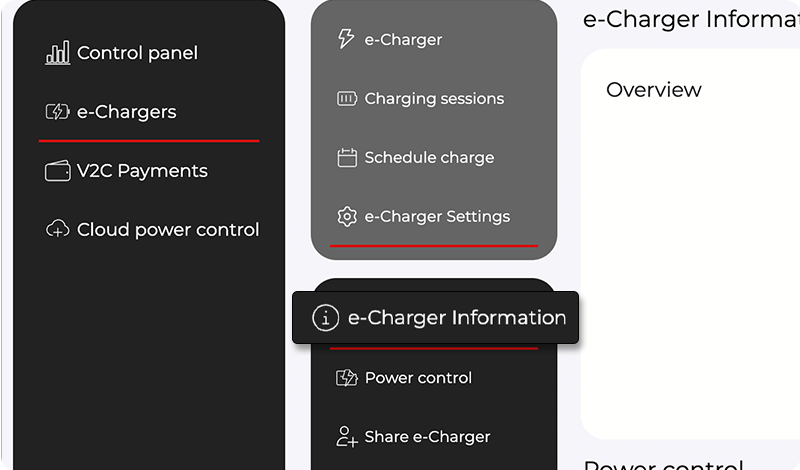
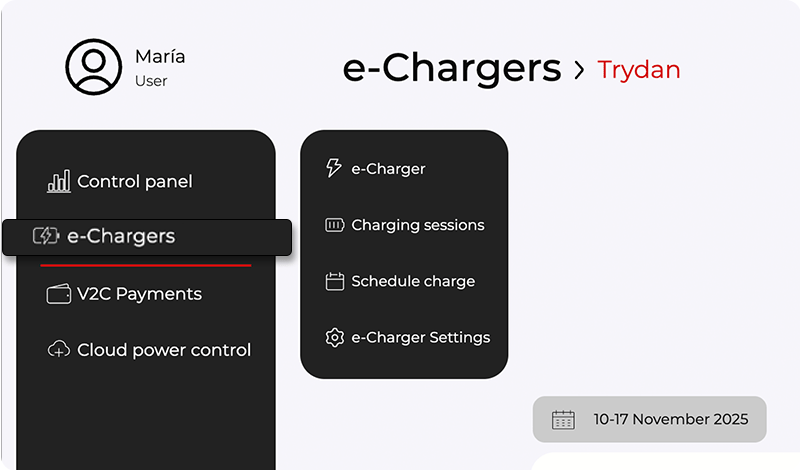
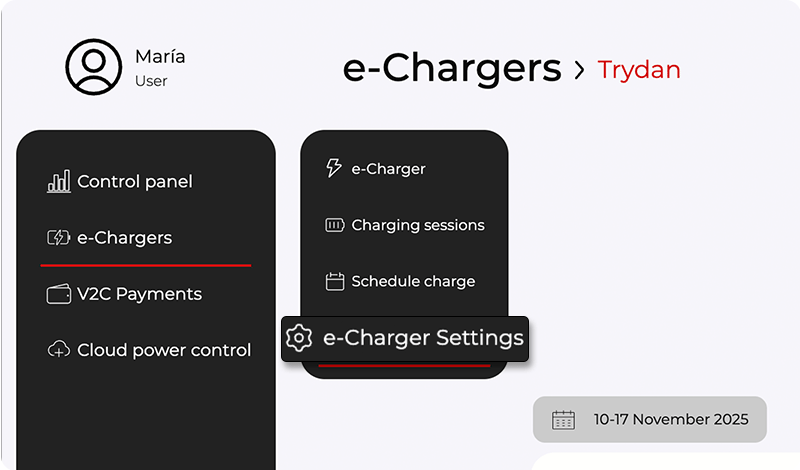
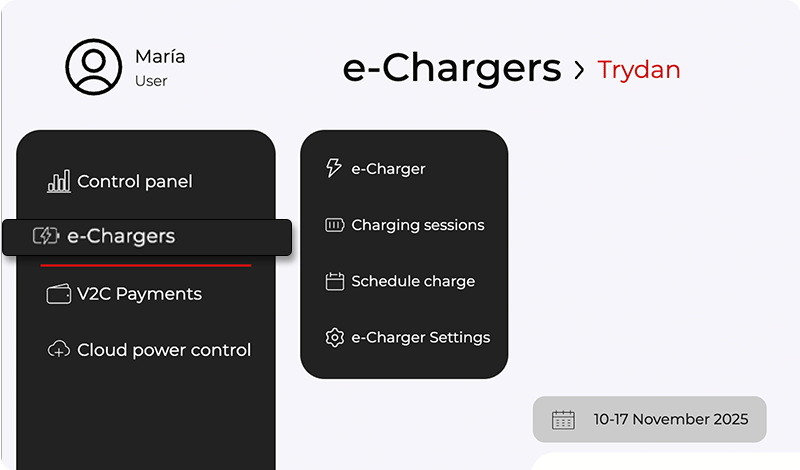
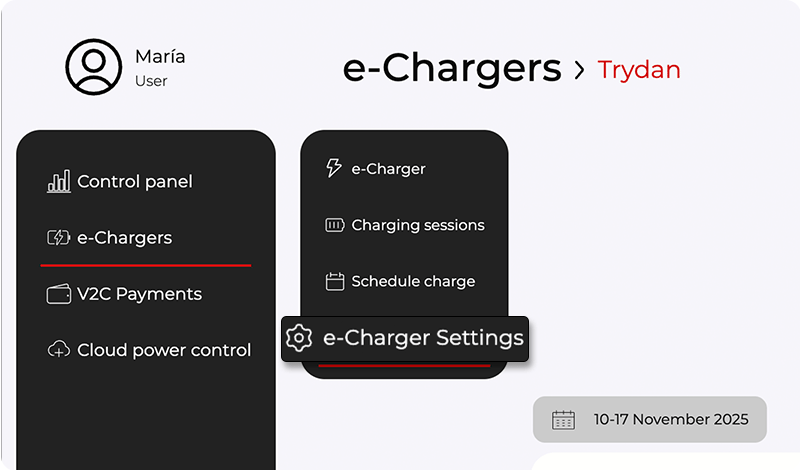
Pour effectuer les différents réglages de cette section vous devez accéder à l’e-Charger et cliquer sur l’icône de configuration.
Modifier le nom de votre e-Charger
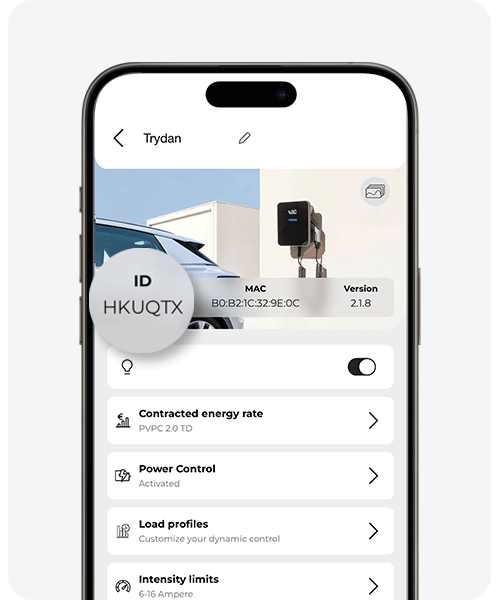
Dans l’application pour smartphones, cliquez sur l’icône du crayon et modifiez le nom. Pour l’enregistrer, appuyez sur la touche entrée de votre appareil mobile.
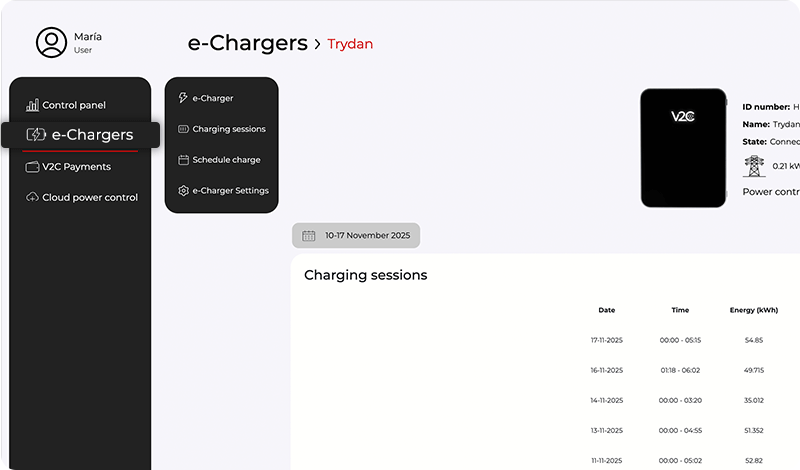
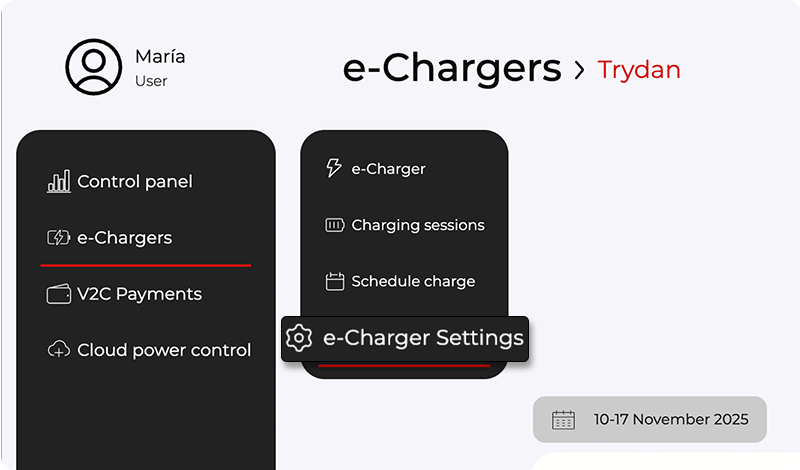
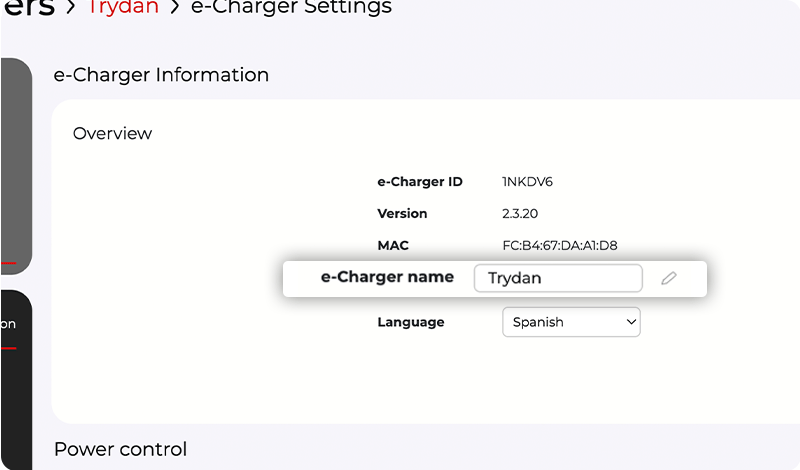
Pour pouvoir le changer depuis la plateforme web, accédez au menu de configuration de l’e-Charger et sélectionnez le bouton ‘changer le nom du chargeur’. Définissez le nom que vous souhaitez donner au chargeur et appuyez sur le bouton ‘enregistrer’.
V2C Cloud – version smartphone
V2C Cloud – version web
V2C Cloud – version smartphone
V2C Cloud – version web
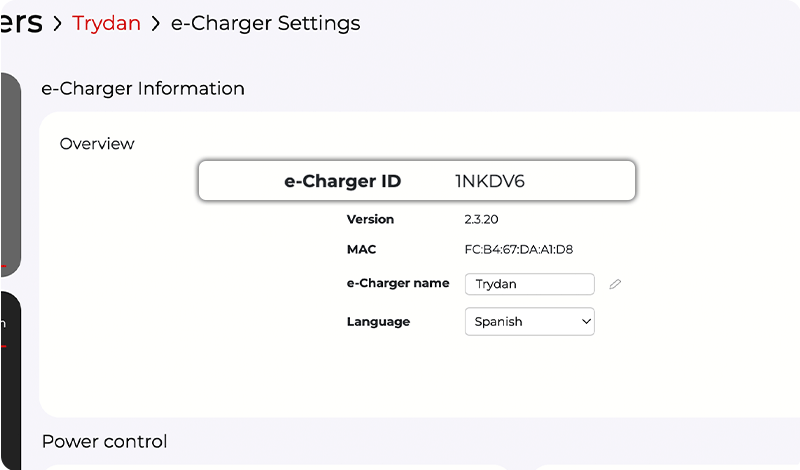
Identifier le numéro ID du e-Charger
Dans la version web comme dans l’application mobile, vous pouvez trouver le numéro ID qui identifie votre chargeur. Il est visible dans la première section du menu de configuration du chargeur.
Il est important de vérifier que le numéro affiché dans l’application est le même que celui de la section S/N de l’étiquette située sur le côté du chargeur.
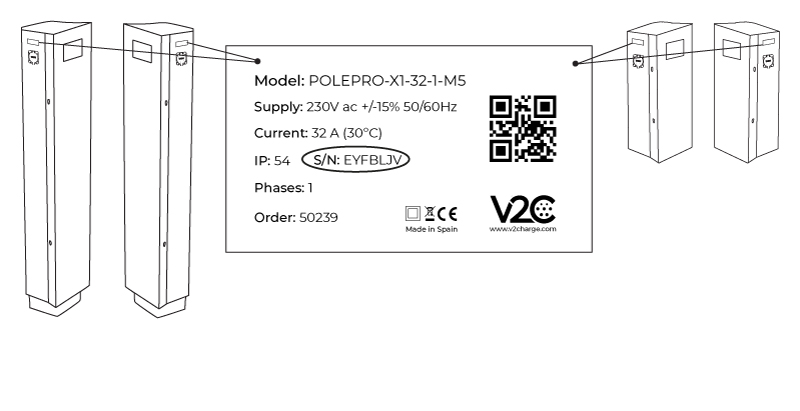
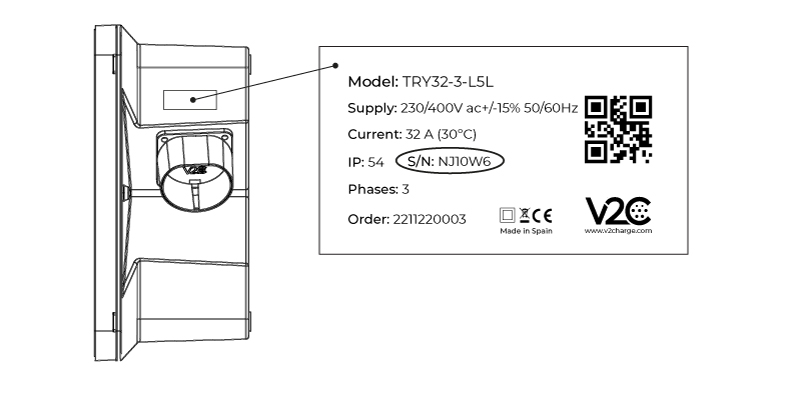
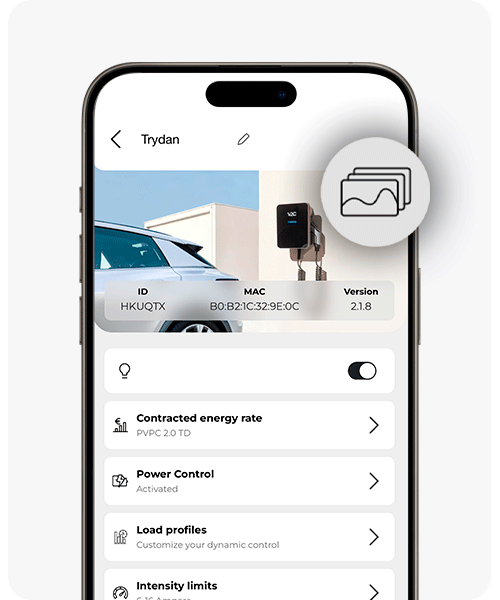
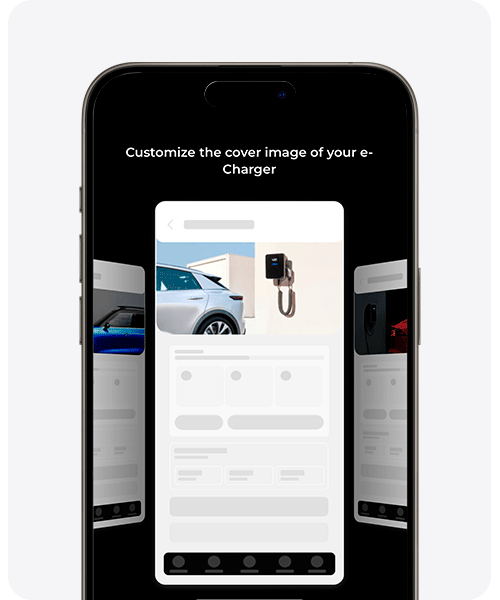
Personnaliser l’image de couverture
Choisissez l’image que vous préférez pour l’écran principal de votre chargeur.
Faites glisser latéralement pour explorer les différentes photographies disponibles et sélectionnez celle que vous préférez comme image de couverture.
Vous pourrez la changer à tout moment depuis cette même section.
Activer/désactiver l’éclairage LED
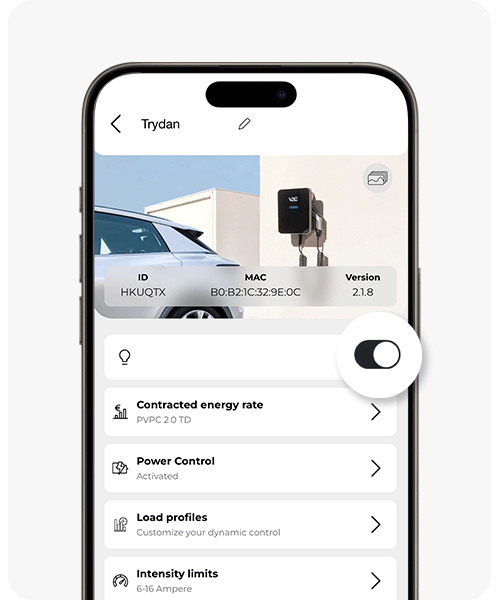
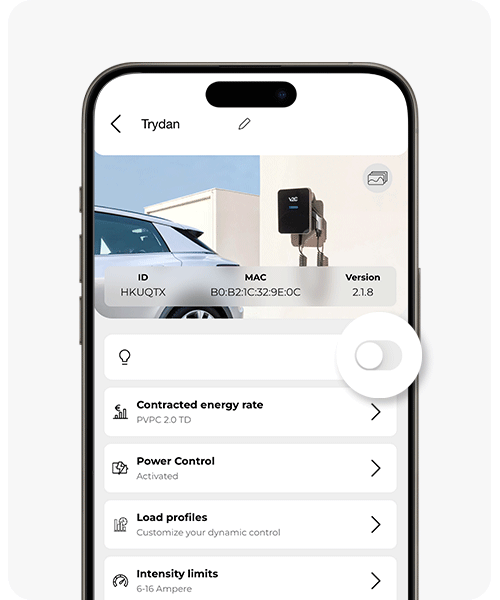
Si vous disposez d’un e-Charger Trydan, l’éclairage du logo V2C à l’avant vous permet de connaître son état de charge, s’il y a une charge programmée, s’il existe un type d’erreur ou si l’appareil est en cours de mise à jour.
Il est possible d’activer ou de désactiver cet éclairage LED en suivant les instructions des photographies.
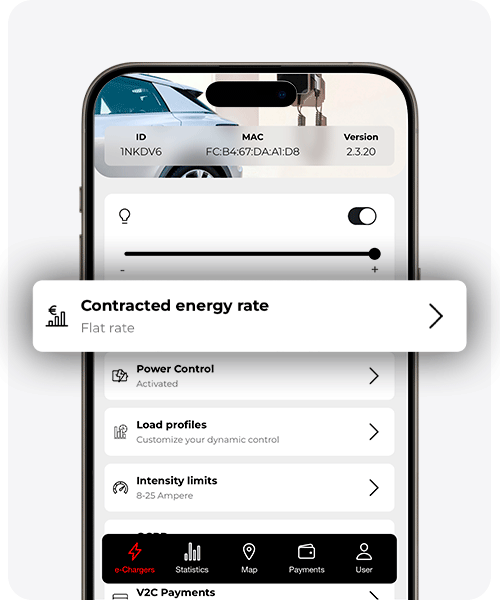
Modifier le tarif énergétique souscrit
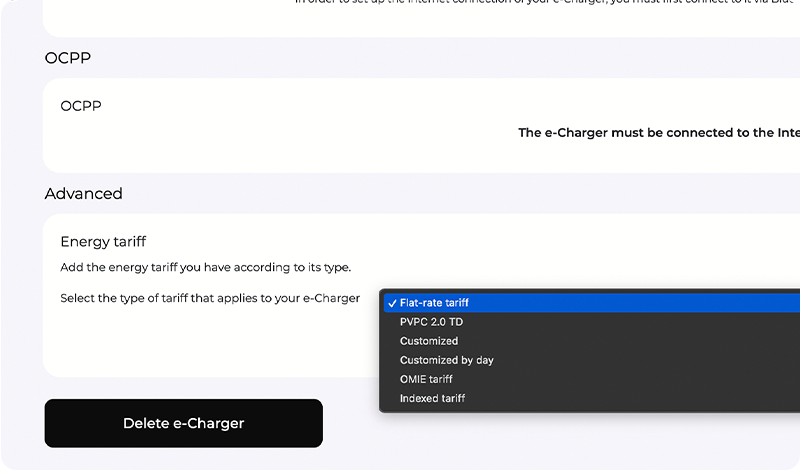
Il est important d’ajouter ou de modifier votre tarif énergétique souscrit afin que V2C Cloud puisse calculer avec précision le coût réel de chaque charge et vous offrir des rapports plus détaillés sur la consommation et les dépenses énergétiques.
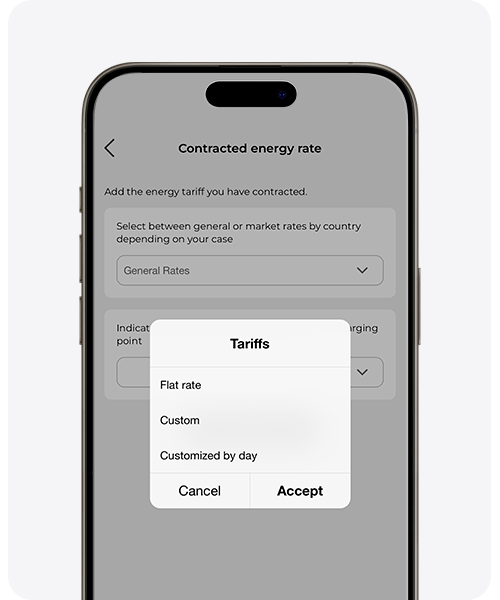
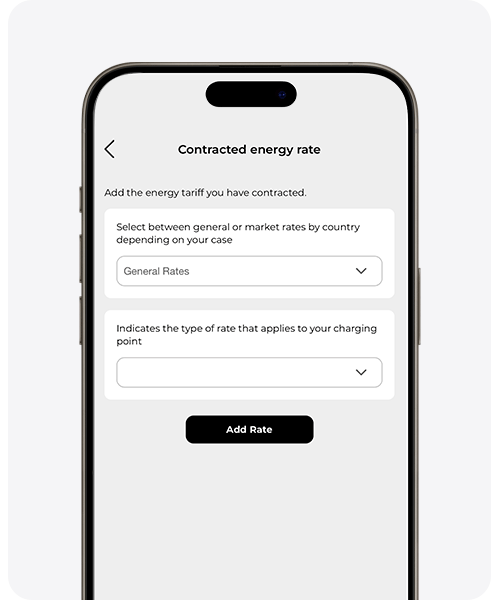
Sélectionnez le type de tarif dont vous disposez et le prix du kWh (dans le cas des tarifs non régulés).
Vous pouvez choisir entre :
– Tarifs généraux :
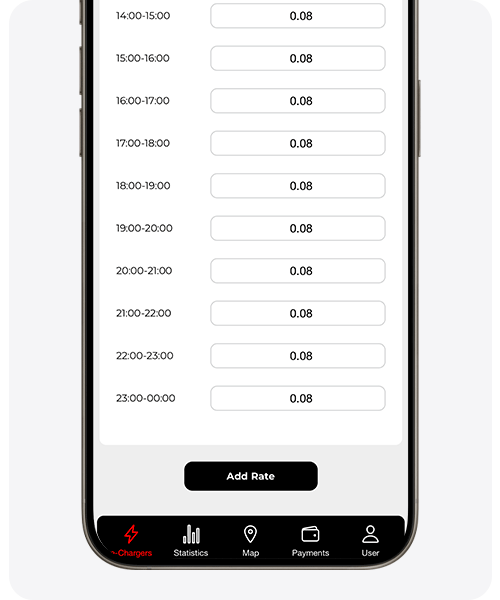
Ils permettent d’entrer manuellement le coût du kWh selon votre contrat électrique. Choisissez un prix fixe du kWh (tarif fixe), un prix du kWh en fonction de la plage horaire (personnalisé) ou un prix du kWh en fonction de la plage horaire et des jours de la semaine (personnalisé par jours). Si vous sélectionnez cette dernière option, faites glisser vers la droite pour visualiser tous les jours de la semaine.
– Tarifs de marché par pays :
Le système met automatiquement à jour les prix du kWh selon les tarifs en vigueur dans votre pays. Dans le cas de l’Espagne, vous pouvez choisir parmi les modalités suivantes :
1. Marché indexé : s’applique le tarif indexé, qui varie selon les prix horaires du marché de gros.
2. Marché PVPC : correspond au tarif PVPC 2.0 TD, régulé par le Gouvernement, qui reflète les prix réels du marché de l’électricité de détail.
3. Marché spot : utilise le tarif OMIE, basé directement sur les prix horaires publiés par l’Opérateur du Marché Ibérique de l’Énergie (OMIE).
V2C Cloud – version smartphone
V2C Cloud – version web
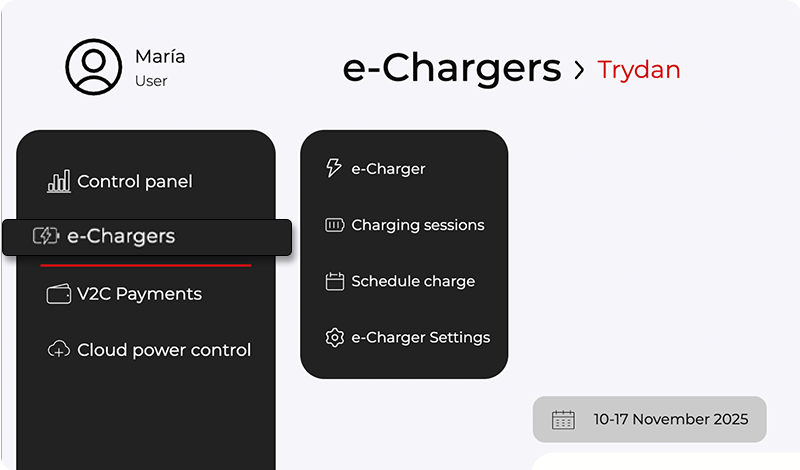
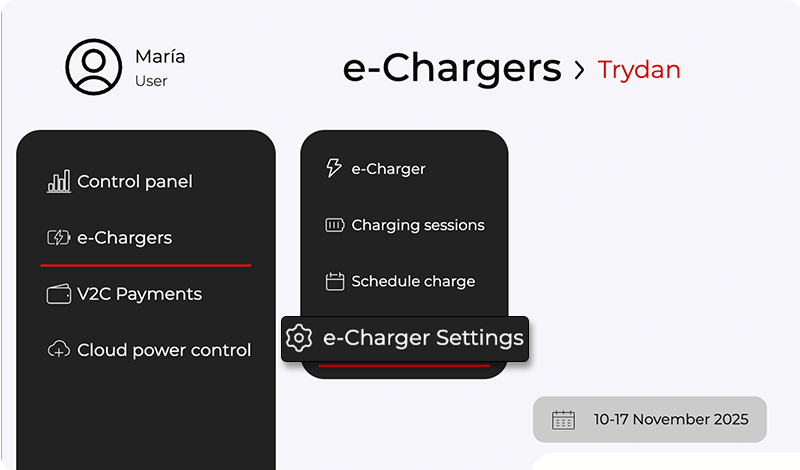
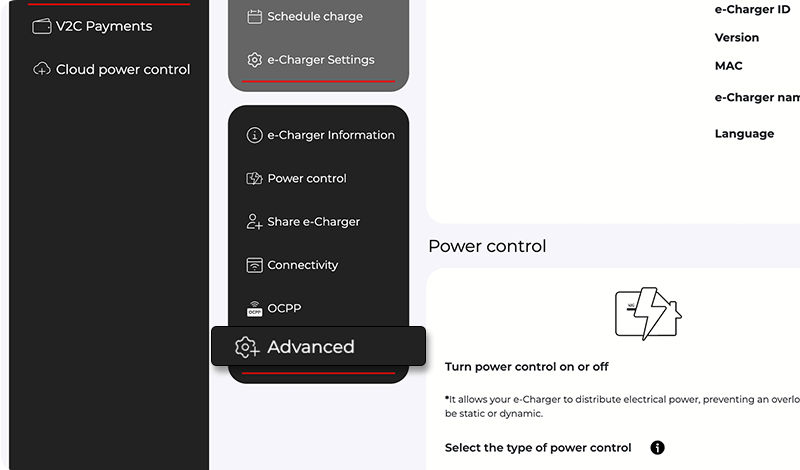
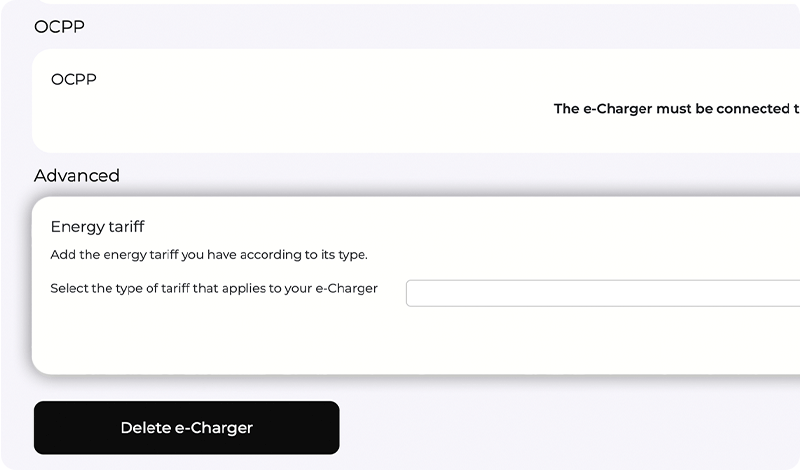
ATTENTION : Les réglages de ‘Contrôle de puissance’, ‘Profils de charge’ et ‘Limites d’intensité’ ont déjà été expliqués précédemment. Assurez-vous d’avoir correctement configuré ces paramètres, car ils sont essentiels pour garantir le bon fonctionnement de l’e-Charger.
V2C Cloud – version smartphone
V2C Cloud – version web
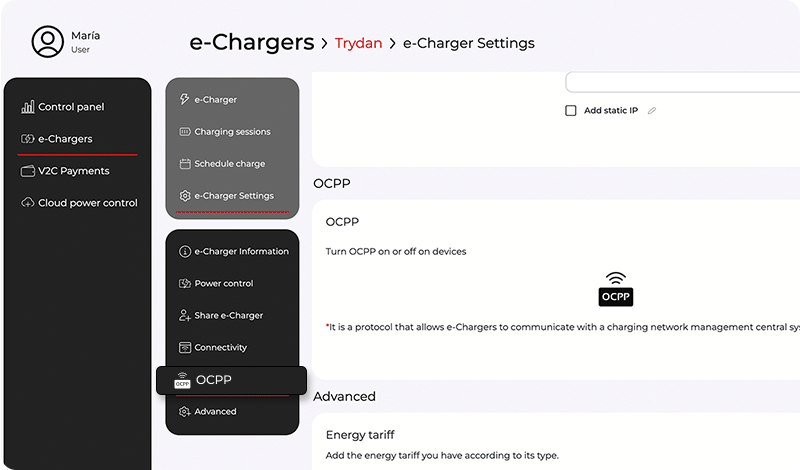
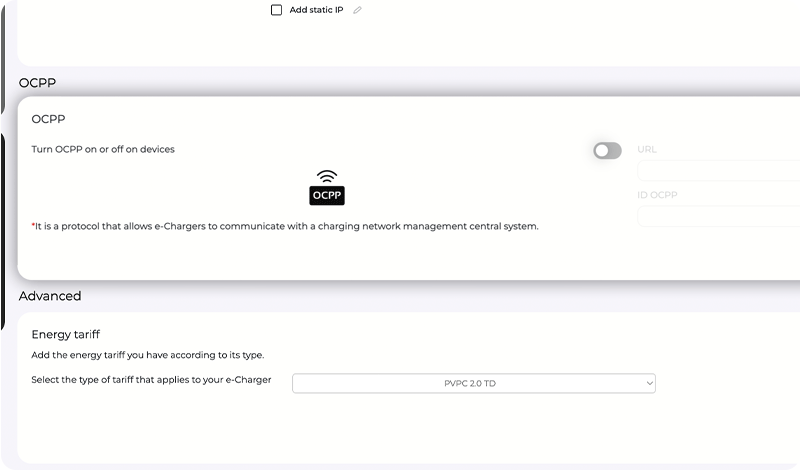
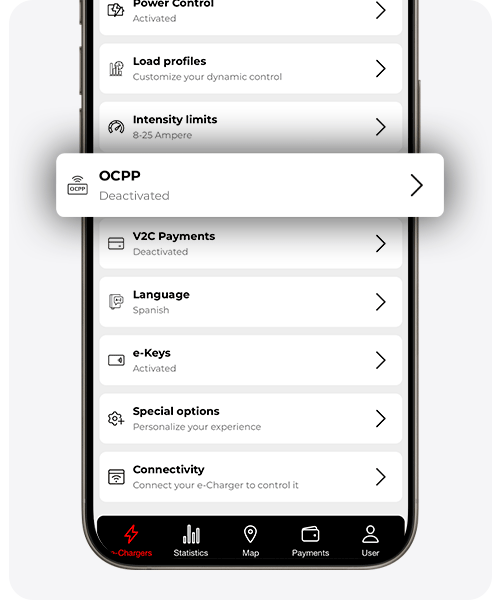
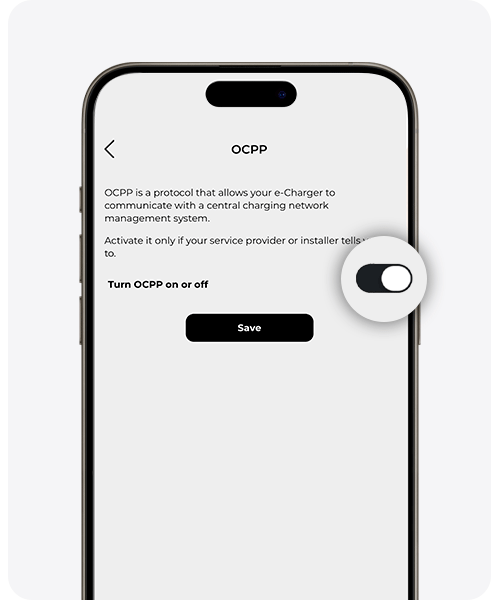
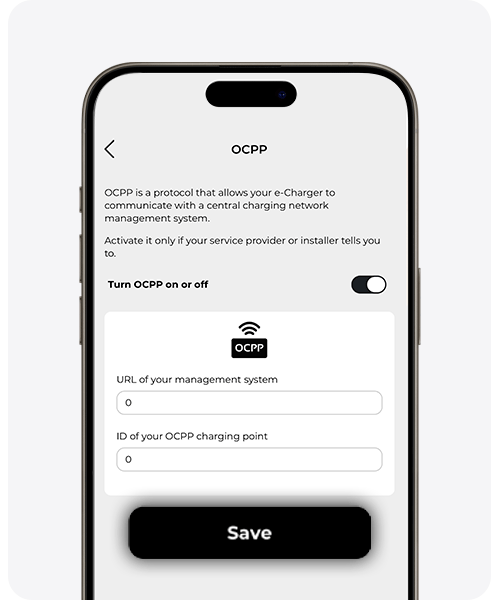
Activer OCPP
Active cette option uniquement si vous souhaitez que votre e-Charger communique avec un système central de gestion des réseaux de charge.
Ajoutez l’URL du système de gestion et le numéro ID avec lequel le chargeur a été enregistré sur le serveur.
Pour le bon fonctionnement de l’OCPP, il est impératif de disposer d’une connexion Internet stable. Découvrez plus de détails sur la configuration de l’OCPP ici.
Activer les paiements V2C
Active cette option uniquement si vous souhaitez utiliser ce système de paiement simple pour partager votre chargeur avec d’autres utilisateurs et facturer chaque charge.
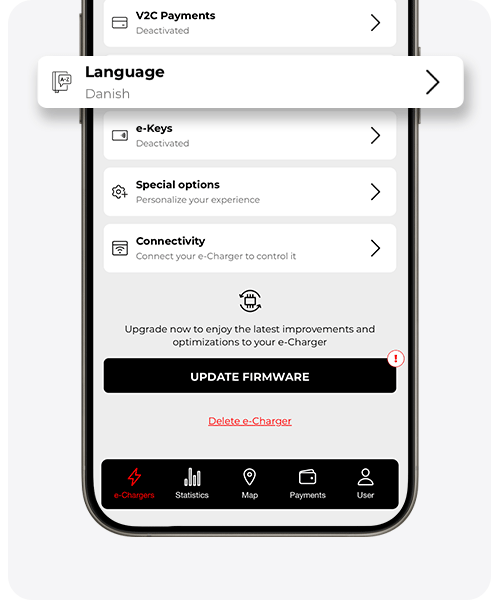
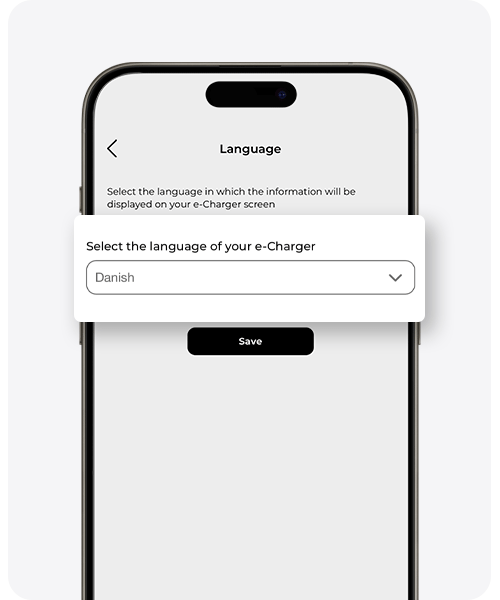
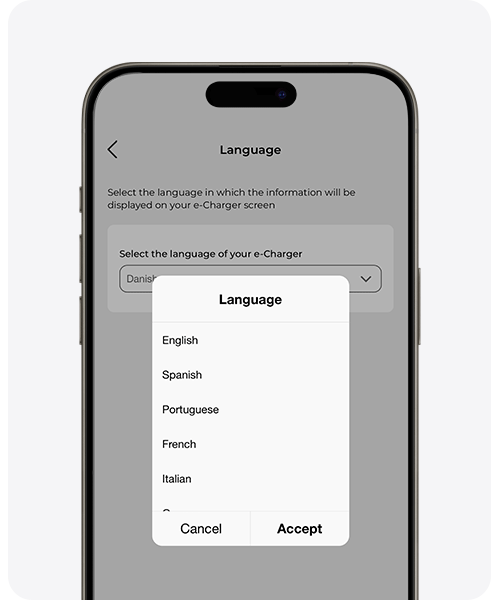
Modifier la langue
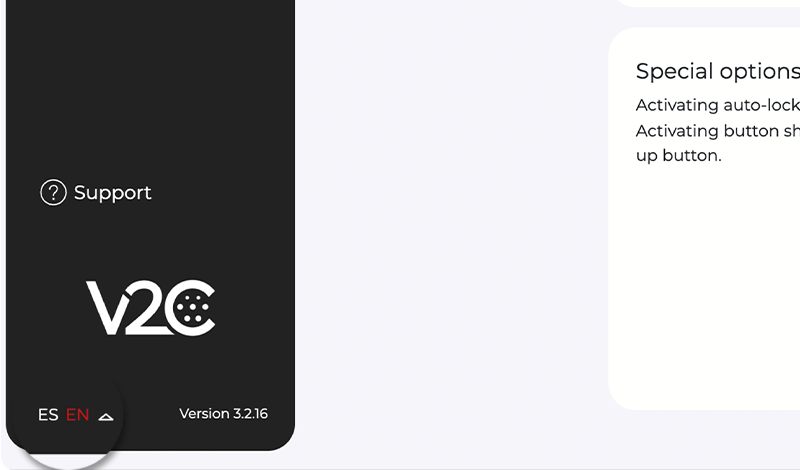
Dans cette section, vous pouvez changer la langue du chargeur. Cependant, la langue de l’application V2C Cloud s’adapte à la langue que vous avez configurée sur votre appareil mobile.
Vous pouvez également changer la langue depuis les boutons de navigation du chargeur.
V2C Cloud – version smartphone
V2C Cloud – version web
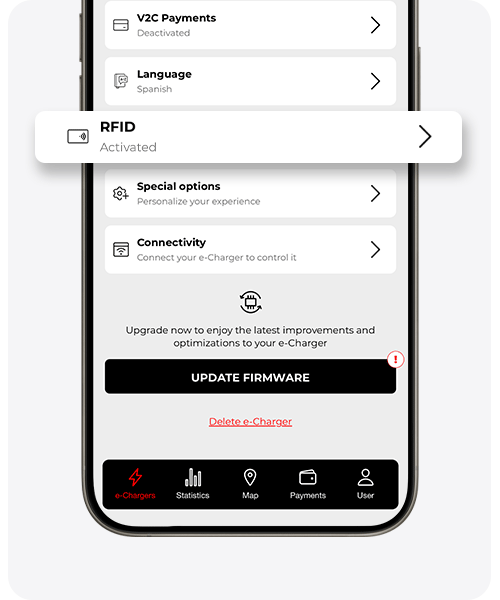
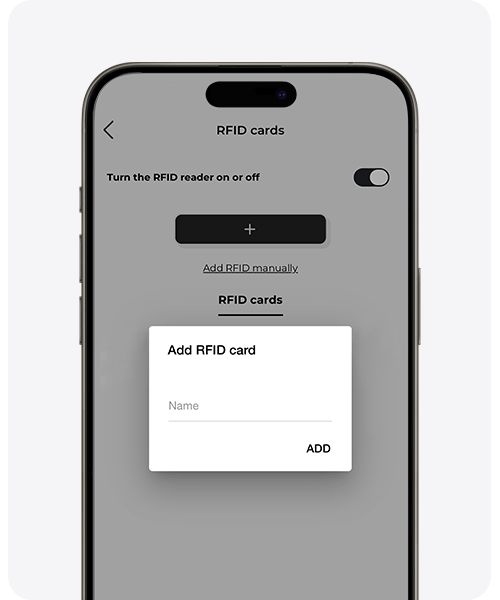
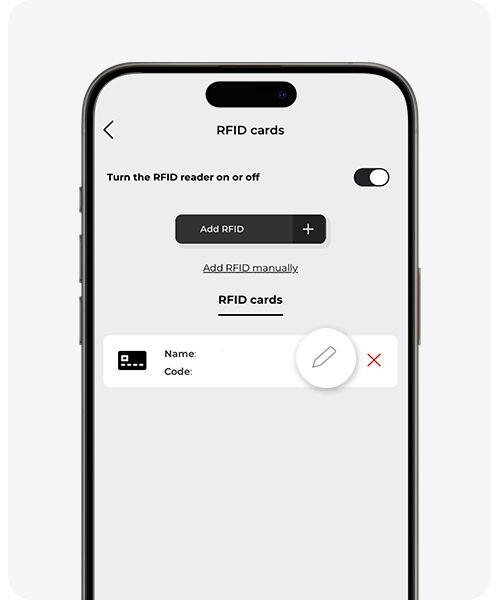
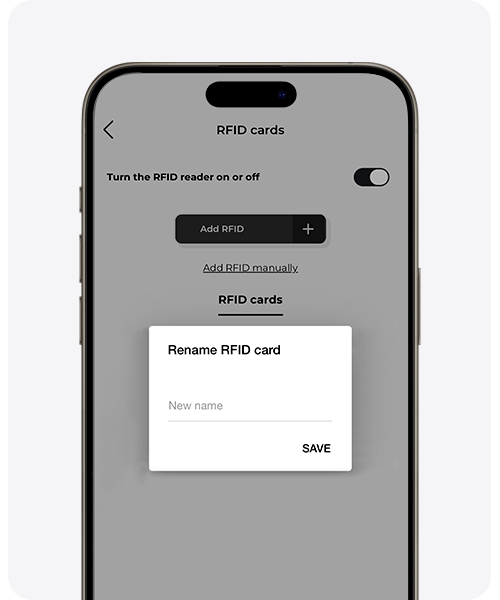
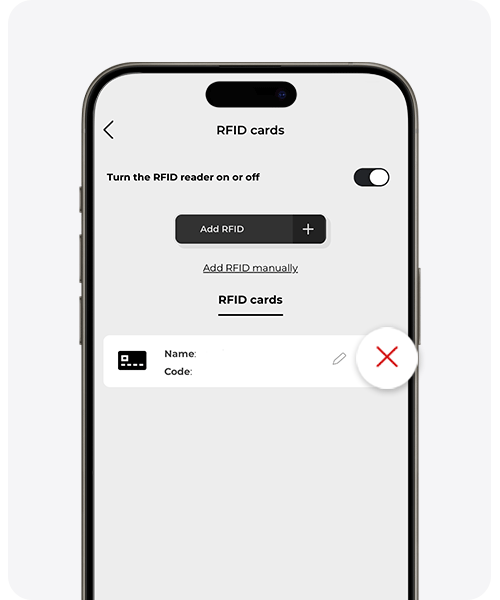
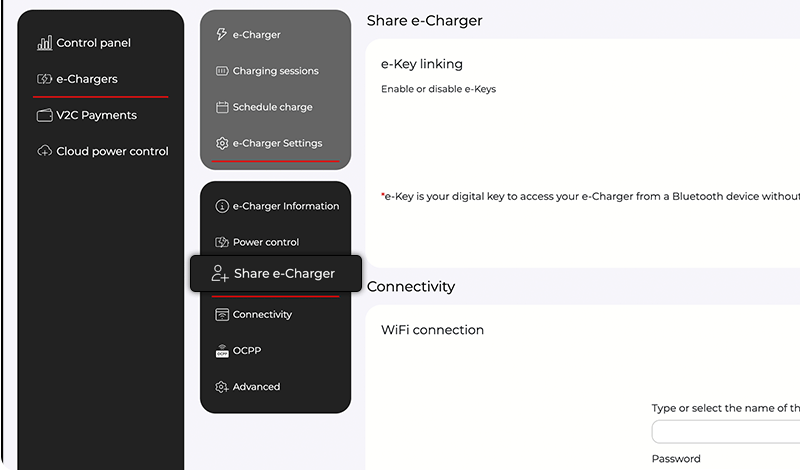
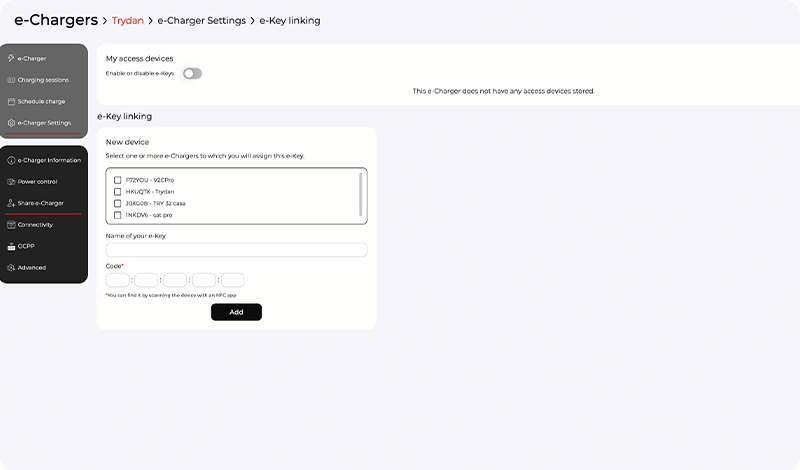
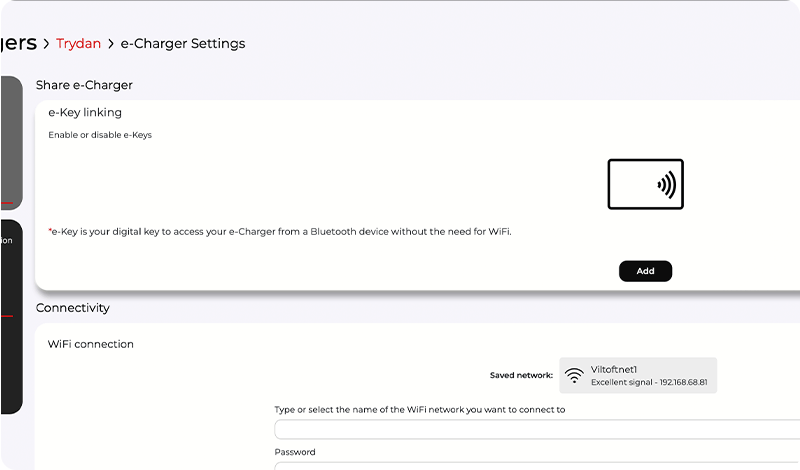
Activer RFID / e-Keys et ajouter ou modifier une carte ou e-Key
Le nom de cette section peut varier en fonction du modèle de chargeur :
– Dans Trydan, il est affiché comme ‘e-Keys’
– Dans Trydan Pro, il est affiché comme ‘RFID / e-Keys’
– Dans Pole Pro, il est affiché comme ‘RFID’
– Dans Denka, il est affiché comme ‘RFID’
– Dans Alva, il est affiché comme ‘RFID’
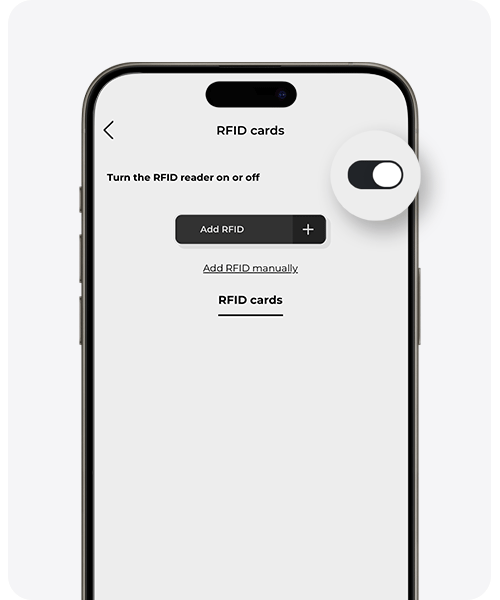
Cartes RFID
Permettent de partager le e-Charger avec d’autres utilisateurs grâce à un accès sécurisé et autorisé.
Une fois enregistrés, les utilisateurs doivent simplement placer la carte près du lecteur pour s’identifier et pouvoir charger confortablement.
e-Keys
Utilisent la technologie V2C SmartLock pour verrouiller et déverrouiller le e-Charger sans fil par proximité. Le chargeur se déverrouille automatiquement en détectant la proximité de l’appareil, et se verrouille en s’en éloignant.
Consultez plus de détails sur les exigences et la configuration des e-Keys ici.
V2C Cloud – version smartphone
V2C Cloud – version web
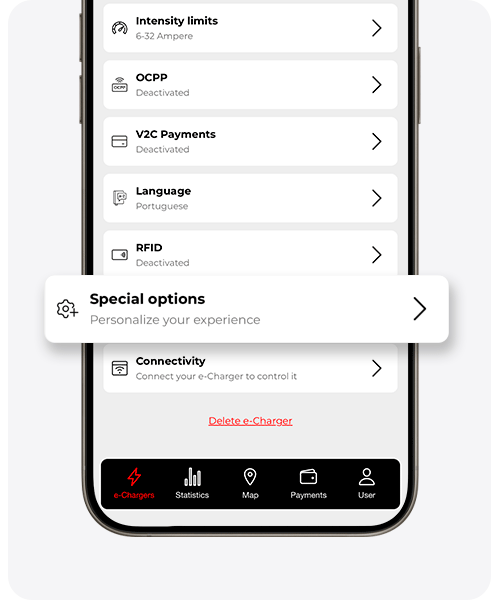
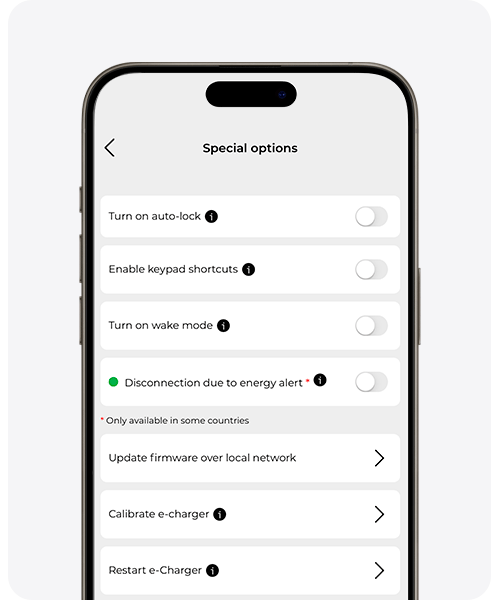
Options spéciales
Activer le verrouillage automatique (Trydan)
Active cette option si vous souhaitez que votre e-Charger se bloque automatiquement après 60 secondes d’inactivité.
Raccourcis de bouton (Trydan)
Activez cette option pour effectuer des raccourcis physiques, comme verrouiller/déverrouiller votre e-Charger en maintenant le bouton du bas ou activer/désactiver la charge programmée en maintenant le bouton du haut.
Activer le mode réveil
Active cette option si vous rencontrez des problèmes lors du démarrage ou de la gestion de la charge.
Déconnexion par alerte énergétique (actuellement non disponible en Espagne)
Cette option permet la déconnexion automatique du chargeur en cas de risque d’effondrement du réseau électrique.
Mettre à jour le firmware par réseau local
Utilisez cette option pour mettre à jour le firmware si vous n’avez pas de connexion Internet.
Calibrer e-Charger (Trydan)
Si vous rencontrez des problèmes de chargement, cette option peut vous aider à les résoudre. Elle permet de corriger un éventuel décalage dans la communication entre le e-Charger et le véhicule. Découvrez plus de détails ici.
Configurer la carte des phases (Pole Pro)
Cette option vous permet de définir la disposition des câbles connectés à votre compteur. Il se peut que vous souhaitiez échanger ces câbles, il est donc crucial de les configurer correctement pour garantir le bon fonctionnement des mesures de votre e-Charger. Par exemple, en cas de véhicule électrique monophasé, si dans votre installation le câble correspondant à la phase 1 a été placé dans l’emplacement désigné pour la phase 2, vous devrez spécifier un 1 dans la phase 2, et ainsi de suite avec les 3 câbles.
Redémarrer e-Charger
Utilisez cette option pour redémarrer le chargeur sans avoir à abaisser et à remonter les protections.
ATTENTION : Les réglages de ‘Connectivité’ ont déjà été expliqués précédemment. Assurez-vous d’avoir correctement configuré la connexion au réseau WiFi pour avoir accès à toutes les fonctionnalités du e-Charger.
V2C Cloud – version smartphone
V2C Cloud – version web
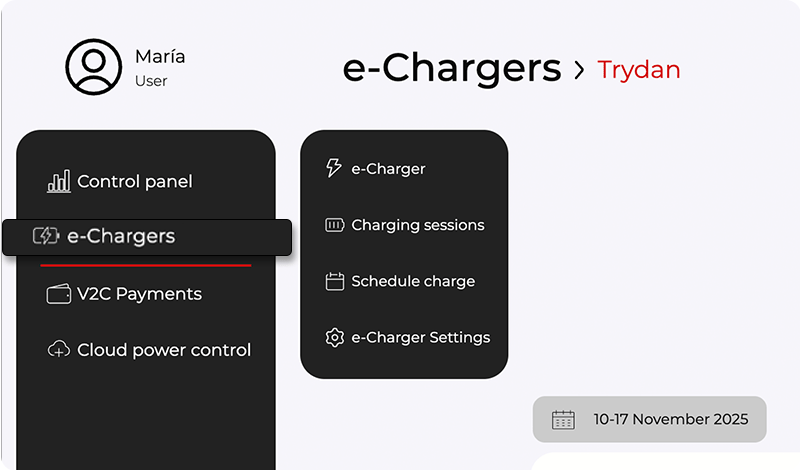
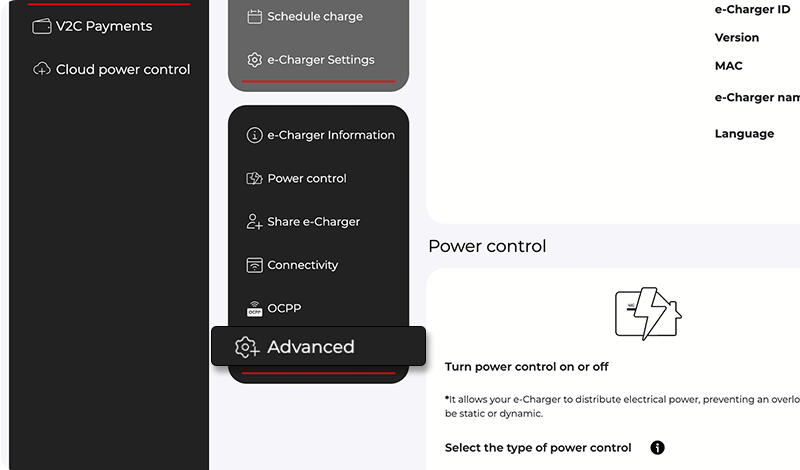
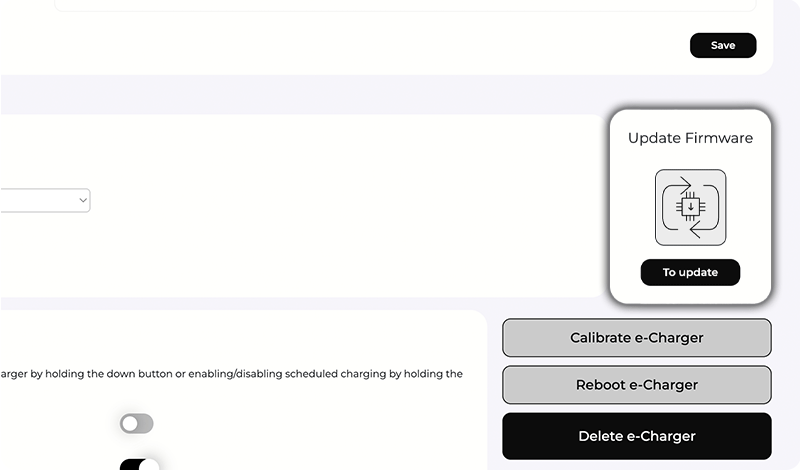
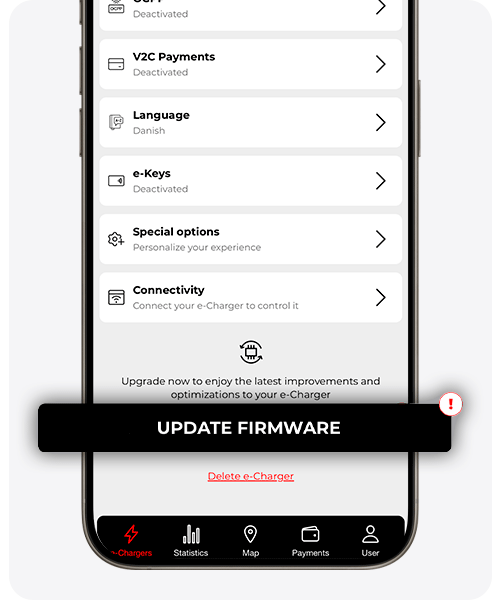
Mettre à jour le firmware
Nous sommes engagés dans l’amélioration constante des capacités de nos produits. C’est pourquoi il est important de maintenir à jour la version du firmware pour profiter d’améliorations significatives et de nouvelles fonctionnalités.
Découvrez plus de détails ici.
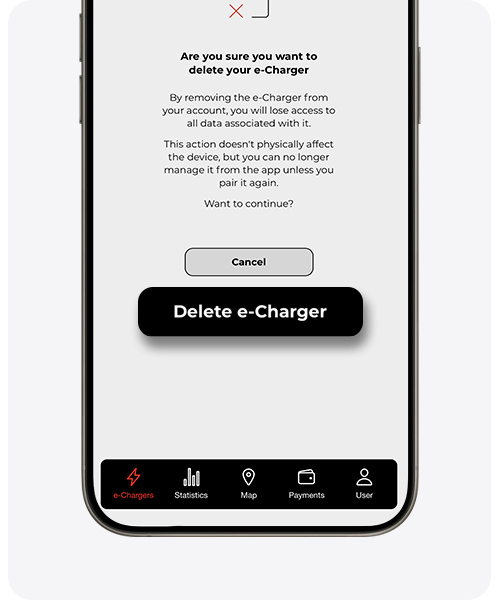
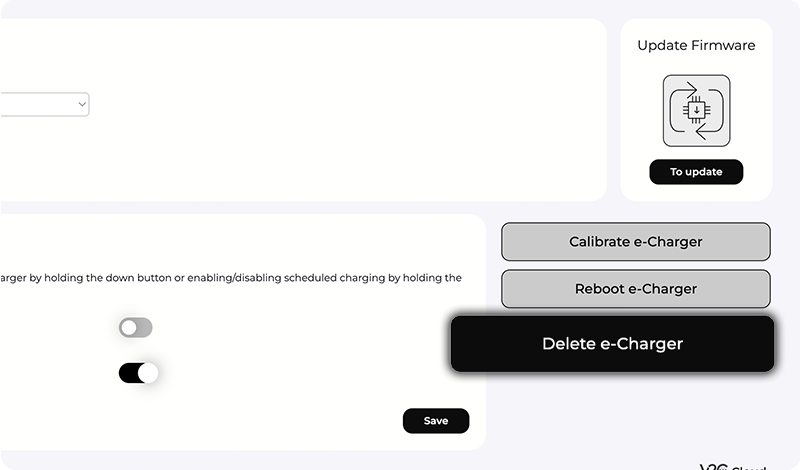
Supprimer e-Charger
Pour pouvoir supprimer un chargeur cliquez sur ‘Supprimer e-Charger’ et confirmez que vous souhaitez le supprimer.
V2C Cloud – version smartphone
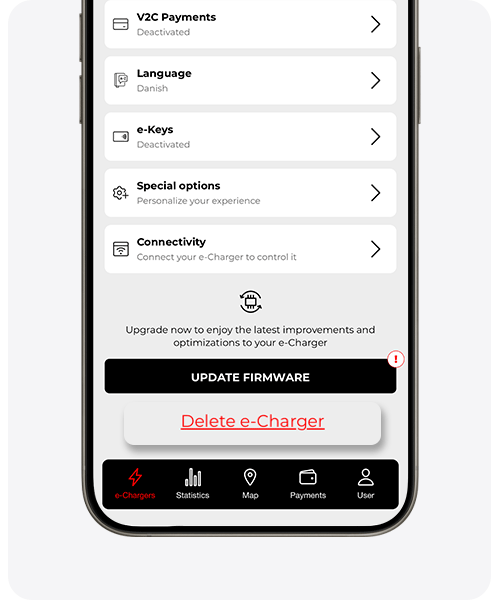
V2C Cloud – version web
Consulter les statistiques
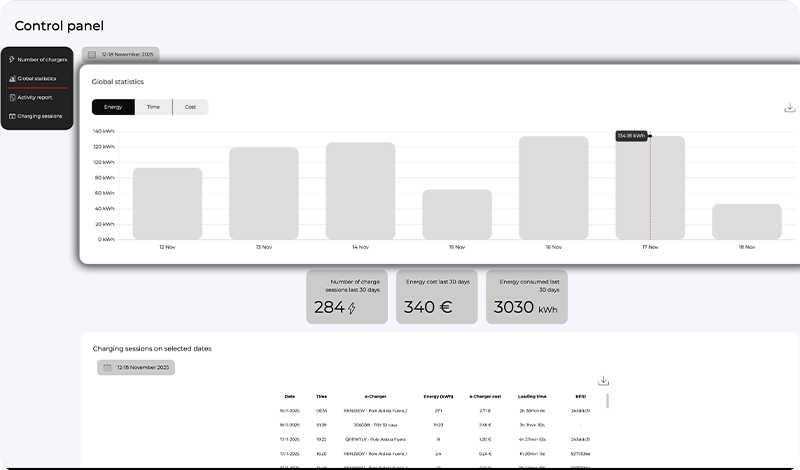
Il est possible de connaître les statistiques à la fois globales (en cas de plusieurs chargeurs) et individuelles de chaque e-Charger. Dans les deux cas, vous pouvez consulter les kW/h, le temps de charge et son coût.
V2C Cloud – version smartphone
Pour connaître les statistiques globales de tous les e-Chargers de votre compte, cliquez sur le bouton ‘Statistiques’ dans le menu situé en bas. Ensuite, cliquez sur les icônes situées en haut du graphique pour connaître l’énergie totale, le temps, le coût et un historique des charges effectuées sur tous les e-Chargers du compte
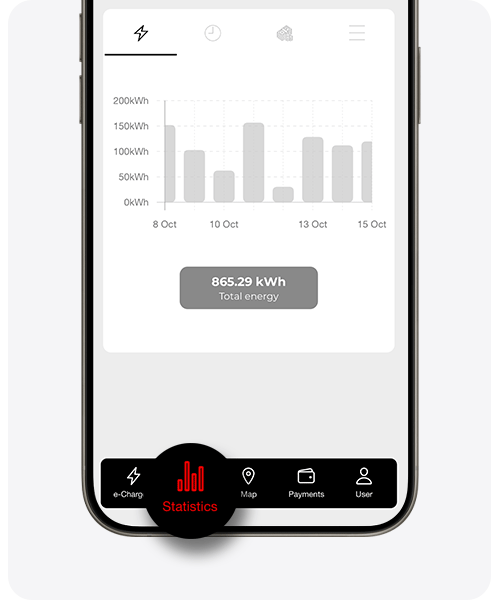
Pour connaître les statistiques globales de tous les e-Chargers de votre compte, cliquez sur le bouton ‘Statistiques’ dans le menu situé en bas. Ensuite, cliquez sur les icônes situées en haut du graphique pour connaître l’énergie totale, le temps, le coût et un historique des charges effectuées sur tous les e-Chargers du compte
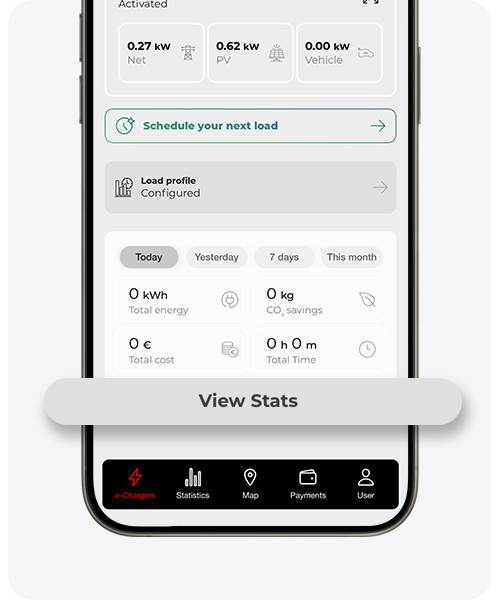
Pour consulter les statistiques d’un seul e-Charger, accédez à l’écran du chargeur et cliquez sur le bouton ‘Voir les statistiques’. Ensuite, cliquez sur les icônes situées en haut du graphique pour connaître l’énergie totale, le temps, le coût et un historique des charges effectuées sur cet e-Charger
V2C Cloud – version web
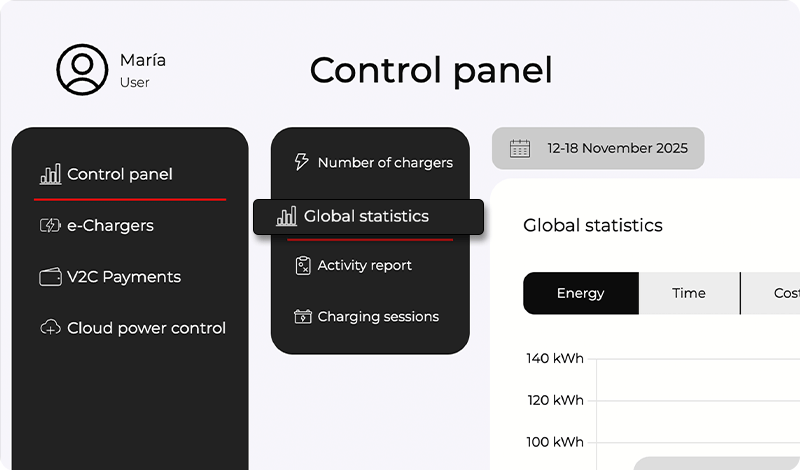
Accédez au tableau de bord depuis le menu.
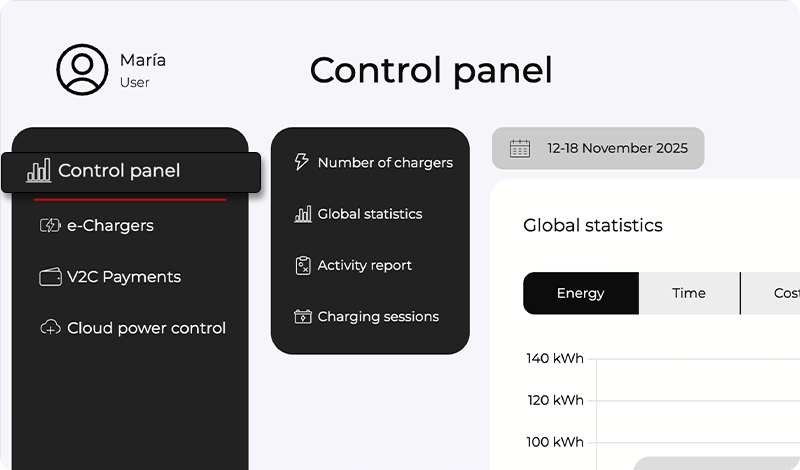
Dans le menu déroulant, sélectionnez Statistiques globales.
Les statistiques individuelles apparaissent directement sur l’écran principal du chargeur que vous souhaitez consulter.
NOTE : Dans certains garages communautaires et d’autres situations où la connexion WiFi et la couverture ne sont pas stables, vous devez vous connecter à l’e-Charger via Bluetooth. Les données statistiques des 5 dernières charges sont stockées dans le cache de l’application. Vous ne pourrez les charger sur notre serveur et les visualiser que lorsque votre smartphone retrouvera la connexion Internet et que vous rouvrirez l’application. Sur l’écran principal de l’e-Charger, le message « Il y a des statistiques en cache, assurez-vous d’avoir une bonne connexion Internet pour les envoyer ».
Charger sur des bornes publiques
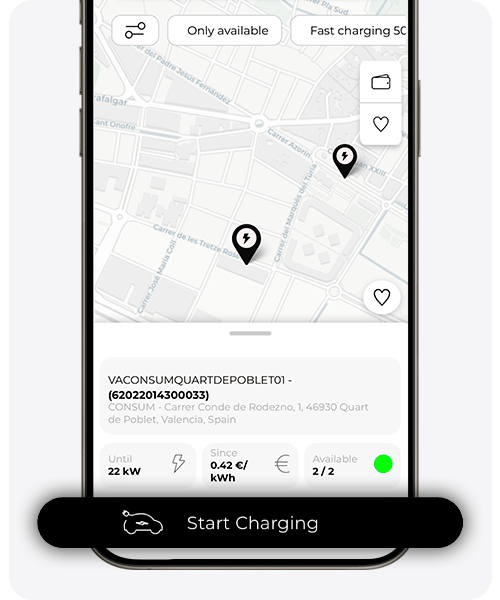
Dans la section ‘Carte’, vous pouvez localiser des chargeurs publics de plusieurs opérateurs intégrés, démarrer la charge facilement et payer en toute sécurité via V2C Payments.
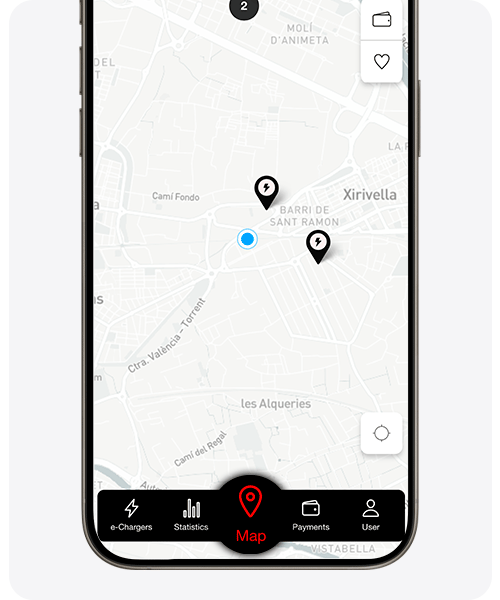
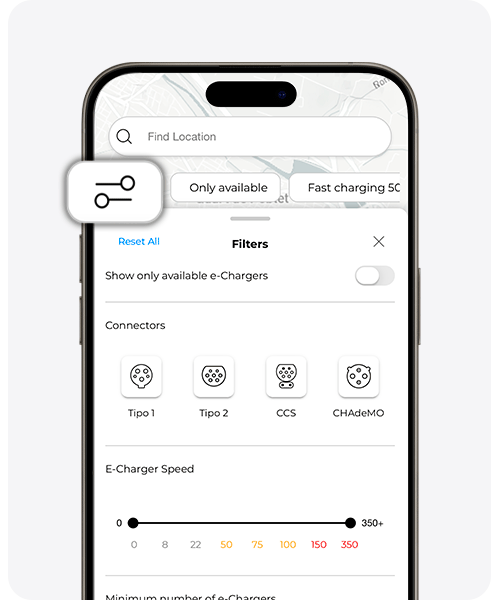
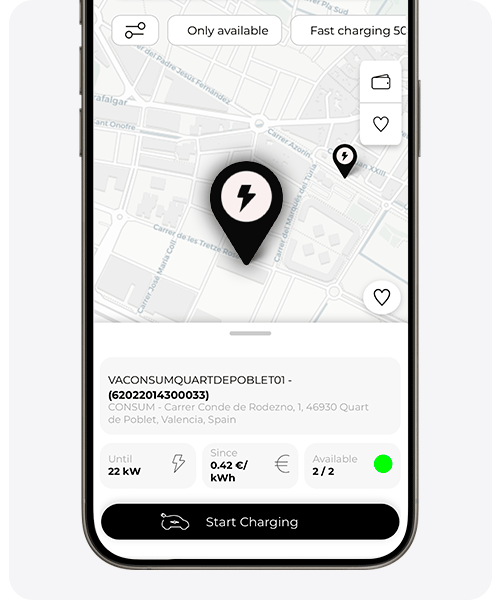
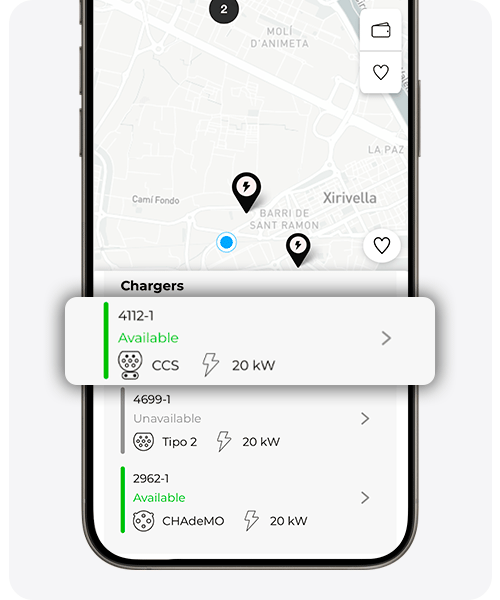
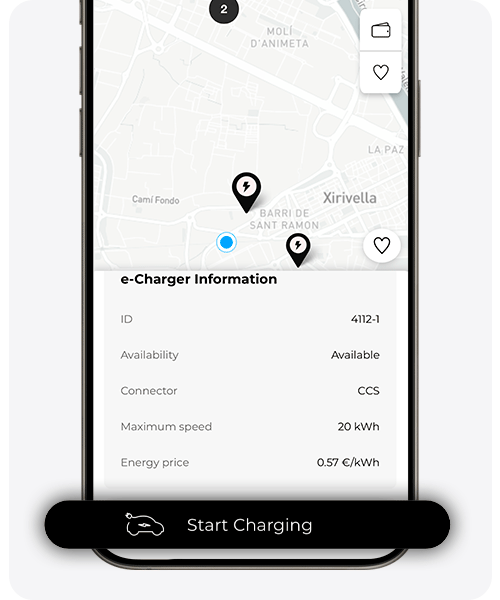
Dans la section ‘Carte’, vous pouvez filtrer les chargeurs publics selon différents critères, tels que disponibilité, type de connecteur, puissance, nombre de chargeurs dans la station ou opérateur.
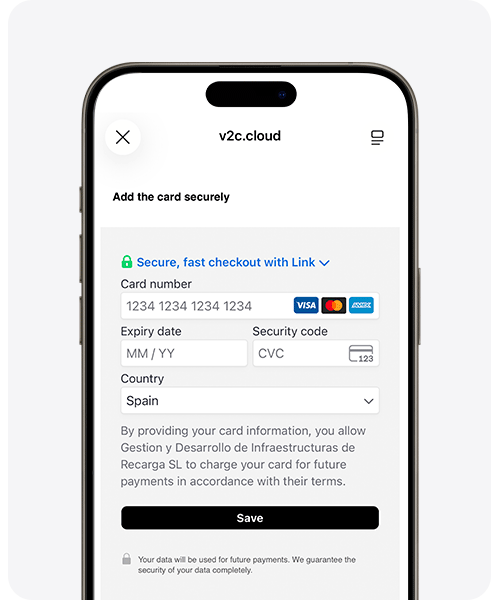
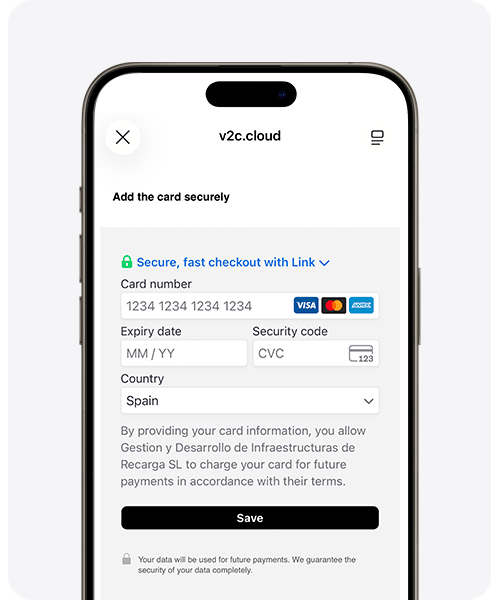
Si vous n’avez pas encore ajouté de méthode de paiement dans V2C Payments, un écran final apparaîtra où vous devrez entrer les informations de votre carte pour compléter le processus et commencer la charge.
De plus, vous pouvez également consulter vos transactions et enregistrer vos e-Chargers favoris pour y accéder plus rapidement lors de futures charges.
Les transactions se trouvent dans l’icône du portefeuille, tandis que les favoris peuvent être gérés en cliquant sur l’icône en forme de cœur, tous deux situés dans le coin supérieur droit de l’écran.
Paiements
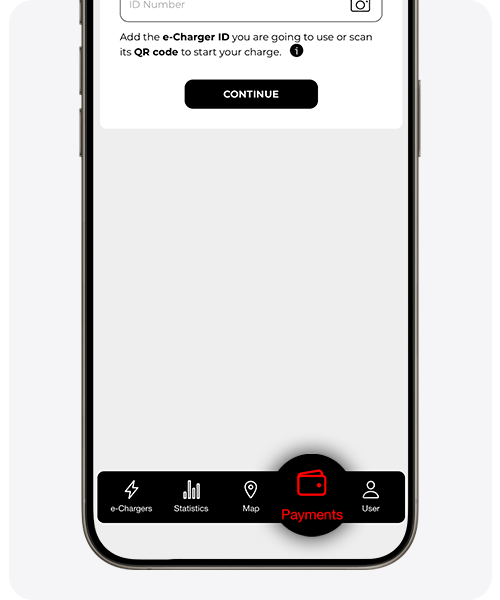
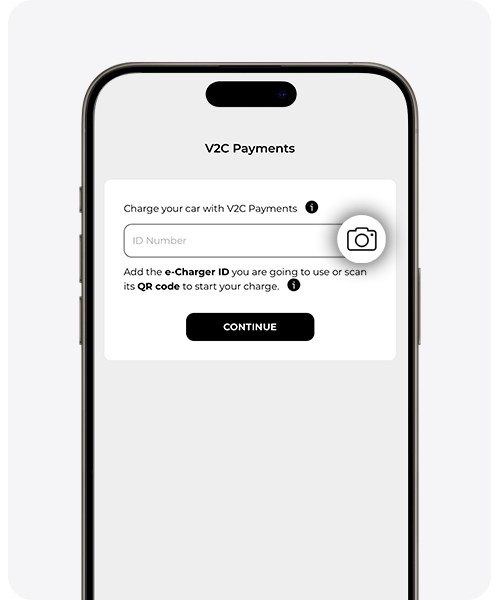
Si vous souhaitez utiliser un chargeur d’une autre personne ou d’un établissement qui a enregistré son équipement sur cette plateforme, vous devez suivre les étapes indiquées ci-dessous pour pouvoir commencer la charge et effectuer le paiement directement depuis l’application.
En revanche, si vous êtes propriétaire d’un chargeur et souhaitez le partager avec d’autres utilisateurs pour facturer les recharges, vous devrez suivre les étapes indiquées ici.
Modifier mon profil utilisateur
Données utilisateur
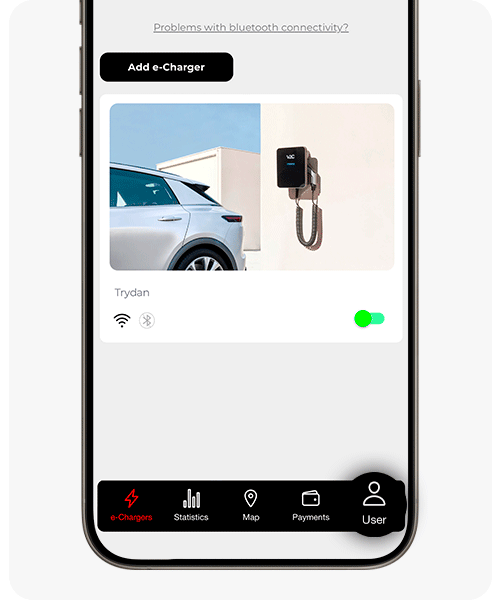
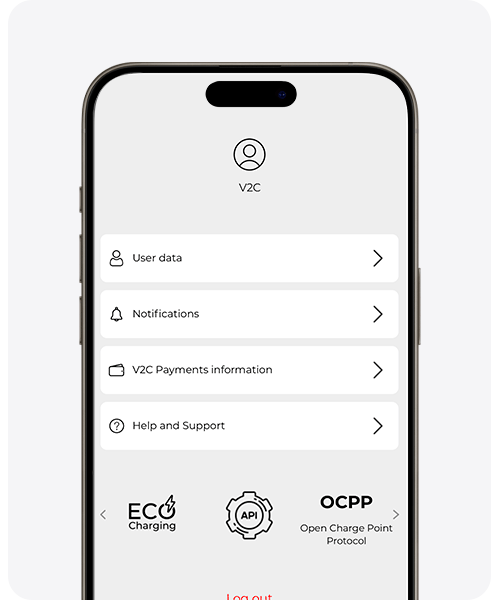
Données utilisateur
Changez votre mot de passe utilisateur et ajoutez les informations sur votre véhicule électrique. Ces informations servent principalement à pouvoir profiter de tous les avantages offerts par EcoCharging.
Si vous souhaitez supprimer votre compte V2C Cloud, vous pouvez le faire facilement dans cette section en cliquant sur ‘Supprimer le compte’. Veuillez noter que les e-Chargers associés, ainsi que les données utilisateur et le mot de passe, seront supprimés de manière permanente.
Notifications
Activez ou désactivez les notifications. Vous pouvez savoir immédiatement quand la charge du véhicule est terminée ou recevoir des notifications d’informations pertinentes sur EcoCharging.
Informations sur les paiements V2C
Indique les informations de facturation et consultez les transactions de paiement et factures des charges effectuées via V2C Payments.
Aide et Support
Accédez à la Zone de Support, consultez l’historique des versions, visionnez des vidéos informatives et résolvez les questions les plus fréquentes.
FAQs
Je ne peux pas déverrouiller mon e-Charger. Quelle est la solution ?
Si votre application ne fonctionne pas, si vous n’avez pas votre mobile, si vous avez perdu votre compte ou si quelque chose ne va pas et que vous devez débloquer votre chargeur (préalablement bloqué par vous) immédiatement, vous devez couper l’alimentation des protections (interne ou externe), attendre 5 secondes et les reconnecter. Le e-Charger démarrera toujours débloqué.
Comment savoir si mon e-Charger est connecté à Internet ?
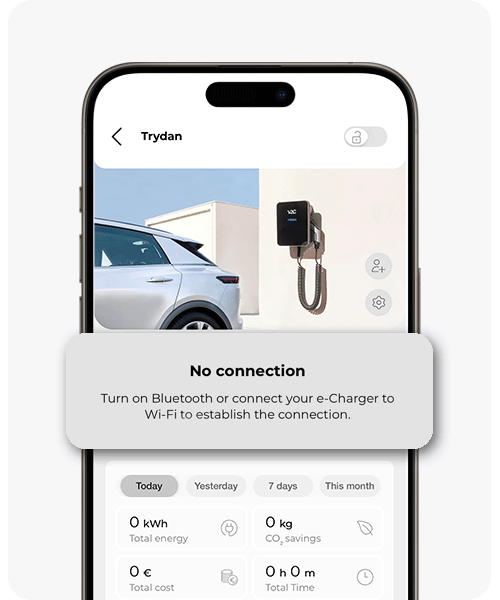
Vous pouvez savoir si votre chargeur est connecté à Internet via la plateforme web ou l’application mobile. Dans l’application, si l’appareil est connecté les symboles indiqués apparaissent sans être barrés comme montré dans la première image de la galerie.
De plus, si vous accédez à l’écran principal du e-Charger et n’a pas de connexion Bluetooth ni WiFi, les informations apparaîtront comme vous pouvez le voir sur la deuxième image.
Sur www.v2c.cloud, si le chargeur ne dispose d’aucun type de connexion, l’image suivante apparaîtra et indiquera ‘équipement hors connexion’.
Pourquoi mon chargeur réduit-il la puissance de charge pendant la dernière minute de la charge ?
Dans le but de prolonger au maximum la durée de vie de votre e-Charger, nous nous efforçons de minimiser la présence d’arcs électriques sur les contacts. Pour cette raison, en connaissant le moment où la charge est sur le point de se terminer, nous réduisons la puissance au maximum pour prévenir la formation d’arcs électriques lors de la coupure de l’alimentation du véhicule.
Que faire si mon e-Charger ne se connecte pas au Bluetooth ?
Redémarrez le téléphone mobile
Fermez complètement l’application et rouvrez-la. Vérifiez qu’elle n’est pas ouverte en arrière-plan
Désactivez et réactivez le Bluetooth
Avez-vous besoin d’assistance technique ?
Résolvez votre incident instantanément via notre chat avec IA. Si cela n’est pas résolu, générez une demande dans le Centre de Support Technique et nous vous contacterons dès que possible pour vous offrir la meilleure solution.
