

Aktualizujte na nejnovější verzi Trydan
Stále pracujeme na zlepšení funkčnosti našich produktů. Proto je důležité, abyste udržovali své produkty aktualizované s nejnovějším firmwarem, abyste získali nové funkce a optimální výkon.
Pokud se během aktualizace e-Charger ‚zasekne‘ na obrazovce nebo přestane reagovat, doporučuje se zařízení restartovat a kroky zopakovat.
Režimy aktualizace Trydan
Když má váš e-Charger stabilní WiFi připojení, můžete jej aktualizovat přímo z aplikace V2C Cloud ve třech jednoduchých krocích:
Kroky k aktualizaci Trydan

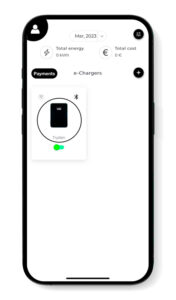
Vyberte nabíječku, kterou chcete aktualizovat.

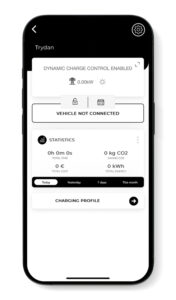
Přejděte do nabídky ‚nastavení‘ a zkontrolujte aktuální verzi firmwaru.

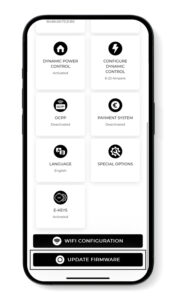
Sjeďte dolů v menu a klikněte na ‚Aktualizovat firmware‘.
* Pokud nevidíte tlačítko ‚Aktualizovat firmware‘ na spodní části stránky, znamená to, že váš nabíječ již má nejnovější verzi.
Pokud vaše zařízení nemá stabilní WiFi připojení, existuje několik způsobů, jak provést aktualizaci:
Kroky k aktualizaci Trydan s přímým připojením WiFi e-Charger – operační systém iOS nebo Android
Trydan nabízí možnost vytvořit WiFi signál, který nám umožňuje připojit se a aktualizovat zařízení. Tato funkce je obzvlášť užitečná, když máte nabíječku v oblasti bez pokrytí WiFi nebo připojení.
Pro provedení aktualizace je nezbytné mít přístup k internetu ze svého chytrého telefonu, abyste mohli stahovat pomocí mobilních dat nebo připojeni k WiFi síti. Poté můžete provést proces aktualizace z oblasti bez pokrytí, kde se nachází Trydan. Postupujte podle těchto kroků:
Vyberte nabíječku, kterou chcete aktualizovat, a přejděte do nabídky ‚nastavení‘. Zkontrolujte aktuální verzi firmwaru.
Stáhněte si oficiální verzi firmwaru, na kterou chcete upgradovat, výběrem ‚více informací o tomto vydání‘. Pokud máte verzi starší než 1.7.16, ujistěte se, že jste stažený soubor přejmenovali na v2cwrover.bin.
Zkontrolujte místní WiFi síť Trydan. Když jste blízko nabíječky, najděte a potvrďte, že síť vysílaná nabíječkou je aktivní.
Pro tento účel vyberte ikonu WiFi v nastavení vašeho smartphonu a ujistěte se, že je zobrazena síť zahrnující ID vaší nabíječky (např. V2C_Trydan_IDCharger).
*Pokud se síť WiFi Trydan nezobrazí, nastavte nabíječku na neexistující síť tím, že aktivujete místní WiFi hotspot Trydan s názvem jako ‚abcd‘ a heslem ‚abcd‘.
Pro aktivaci WiFi hotspotu vyberte e-Charger, přejděte do nabídky ‚nastavení‘, klikněte na ‚WiFi nastavení‘ a zadejte vytvořený název a heslo. Stiskněte připojit, počkejte, až se nabíjecí místo restartuje, a ověřte, že se místní WiFi nyní zobrazuje v seznamu sítí vašeho mobilního zařízení.

Pokud je místní přístupový bod V2C_Trydan_IDCargador zobrazen přímo, heslo je trydan12345678

Jakmile se připojíte k WiFi, otevřete prohlížeč a zadejte IP: 192.168.4.1. Měla by se objevit obrazovka, na které zadáte přihlašovací údaje uživatel:admin a heslo:admin.

Na hlavní obrazovce přejděte do pravého horního menu a vyberte sekci ‚aktualizace a síť‘. Klikněte na ikonu folio+ a vyberte soubor v2cwrover.bin. Pro úspěšné dokončení instalace stiskněte ‚uložit a nainstalovat‘.

Na displeji Trydan uvidíte zprávu ‚stahuji‘ nad stavovým pruhem. Jakmile bude stahování dokončeno, uvidíte ‚instaluji‘, v tu chvíli se Trydan restartuje a na displeji se zobrazí aktualizovaná verze.
Kroky k aktualizaci Trydan sdílením internetu z mobilního telefonu s operačním systémem Android
Když není k dispozici žádná WiFi síť, ale máte mobilní připojení na svém zařízení s Androidem, máte možnost přeměnit ho na WiFi hotspot a propojit ho s vaším e-Chargerem.
V závislosti na modelu vašeho telefonu mohou existovat různé způsoby, jak tuto možnost aktivovat. Zde je několik z nich:
- Nastavení > Připojení > Sdílení připojení & Modem > Sdílení připojení (Samsung)
- Nastavení > Přenosný hotspot (Xiaomi)
- Nastavení > Připojení & Sdílení > Přenosný hotspot (Xiaomi)
- Nastavení > Bezdrátové sítě > Sdílení Wi-Fi & hotspot > Přenosný Wi-Fi hotspot (Huawei)
*Vezměte prosím na vědomí, že starší verze Androidu mohou změnit název a pořadí nabídek. Pokud nenajdete nastavení, můžete vždy použít vyhledávač v horní části.
Aktivací sdílení připojení můžete upravit jak název sítě, kterou vytváříte, tak heslo požadované k připojení k této síti z vašeho nabíjecího bodu.
Jakmile je tato funkce aktivována, vyberte e-Charger, zvolte nabíječku, kterou chcete aktualizovat, a přejděte do nabídky ‚nastavení‘.
Klikněte na ‚Nastavení WiFi‘ a zadejte název a heslo, které jste při nastavování přenosného hotspotu/sdíleného připojení přiřadili. Poté klikněte na tlačítko ‚připojit‘.
Jakmile je e-Charger připojen (můžete to ověřit podle ikony WiFi na hlavní obrazovce aplikace V2C Cloud), vraťte se do menu ‚nastavení‘ nabíjecího bodu, který chcete aktualizovat. Tam stiskněte tlačítko umístěné na spodní části menu ‚aktualizovat firmware‘.
Na displeji Trydan uvidíte zprávu ‚stahuji‘ vedle stavového pruhu. Jakmile bude stahování dokončeno, uvidíte ‚instaluji‘ a když bude tento pruh dokončen, Trydan se restartuje s aktualizovanou verzí, kterou uvidíte na displeji.
Kroky k aktualizaci Trydan sdílením internetu z mobilního zařízení s operačním systémem iOS
Pokud máte pokrytí na svém iPhonu, můžete jej použít jako WiFi hotspot pro připojení vašeho e-Chargeru. Tato metoda je obzvlášť užitečná v situacích, kdy není k dispozici WiFi síť, ale máte mobilní pokrytí na svém chytrém telefonu.
Nejprve se ujistěte, že máte povolená mobilní data, pokud jste to již neudělali v sekci ‚mobilní data‘ v menu ‚nastavení‘.
Poté přejděte na ‚Nastavit osobní hotspot‘ a povolte ostatním zařízením se připojit.
Chcete-li připojit nabíjecí stanici k WiFi hotspotu vašeho iPhonu, vyberte e-Charger, zvolte nabíječku, kterou chcete aktualizovat, a přejděte do nabídky ‚nastavení‘.
Klikněte na ‚Nastavení WiFi‘ a zadejte název uvedený pod ‚informace‘ v obecných nastaveních vašeho smartphonu, stejně jako heslo, které jste nastavili, nebo výchozí heslo v ‚nastavení osobního hotspotu‘. Poté stiskněte tlačítko ‚připojit‘.
Jakmile je e-Charger připojen (můžete to ověřit podle ikony WiFi na hlavní obrazovce aplikace V2C Cloud), vraťte se do menu ‚nastavení‘ nabíjecího bodu, který chcete aktualizovat. Tam stiskněte tlačítko umístěné na spodní části menu ‚aktualizovat firmware‘.
Na displeji Trydan uvidíte zprávu ‚stahuji‘ vedle stavového pruhu. Jakmile bude stahování dokončeno, uvidíte ‚instaluji‘ a když bude tento pruh dokončen, Trydan se restartuje s aktualizovanou verzí, kterou můžete vidět na displeji.
Kroky k aktualizaci Trydan z laptopu (bez pokrytí LTE/4G)
Přístup z vašeho prohlížeče do sekce Trydan v oblasti podpory pro stažení nejnovější dostupné verze.
Klikněte na tlačítko aktualizace a vyberte ‚více informací o této verzi‘, abyste stáhli verzi, na kterou se chcete aktualizovat. Stáhnutý soubor musíte přejmenovat na v2cwrover.bin.
Chcete-li vytvořit hotspot, vyberte ikonu WiFi z nabídky vašeho zařízení. Najděte výchozí síť, která generuje váš hotspot, např. V2C_Trydan_ID Charger. Přístupové heslo je trydan12345678
Znovu otevřete prohlížeč a zadejte IP adresu: 192.168.4.1 do adresního řádku.
Na přihlašovací obrazovce zadejte ‚admin‘ jako uživatelské jméno i heslo.
Vyberte ‚aktualizace a síť‘ a najděte soubor v2cwrover.bin, který jste si dříve stáhli.
Nakonec vyberte ‚uložit a nainstalovat‘, abyste zahájili instalaci na nabíjecím bodě Trydan. Jakmile je stahování a instalace aktualizace dokončena, e-Charger se restartuje a nainstalovaná verze se zobrazí na displeji.
Potřebujete technickou podporu?
Okamžitě vyřešte svůj problém prostřednictvím našeho AI chatu. Pokud nebude vyřešen, zašlete žádost prostřednictvím Technického podpůrného centra a my vás co nejdříve kontaktujeme, abychom poskytli nejlepší řešení.
