

Integration af Ingeteam sol inverter med Trydan
Den elektriske biloplader Trydan kan integreres med Ingeteam-inverteren. For at gøre dette, er det afgørende, at opladeren og inverteren er tilsluttet det samme netværkssegment. Vores oplader kræver kun den IP, som inverteren har tildelt. I denne artikel kan du følge trin-for-trin vejledningen til korrekt integration.


Brugen af Wi-Fi-repeater eller mesh-netværk kan påvirke systemets korrekte funktion. Vi anbefaler at bruge et stabilt Wi-Fi-netværk og direkte for at sikre en optimal forbindelse mellem opladeren og inverteren.
Forberedende skridt til integration af Ingeteam-inverteren med Trydan
Før integrationen af Trydan med solinvesteringssystemet Ingetam kan gennemføres, er det nødvendigt at udføre to forudgående trin.

Opdater din inverter og oplader til den nyeste version
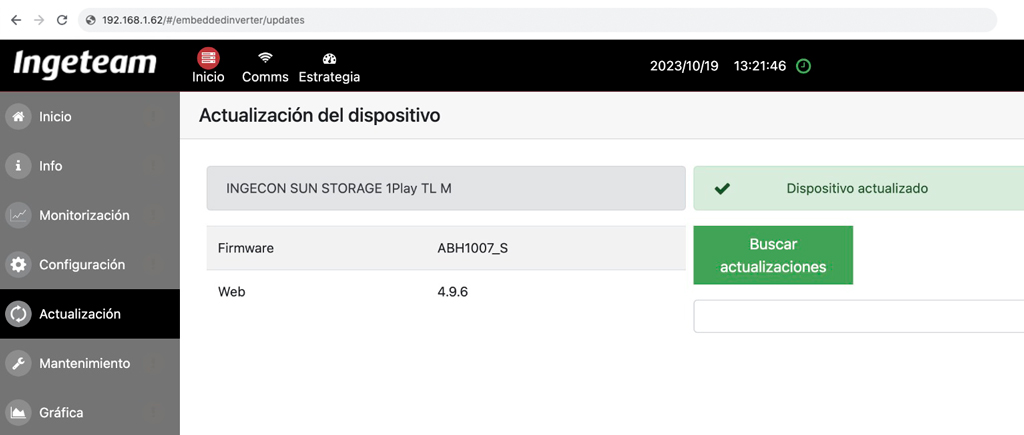
Få adgang til den lokale konfiguration via IP-adressen, som er tildelt inverteren og opdater den til den nyeste version fra “Opdatering” sektionen i menuen.
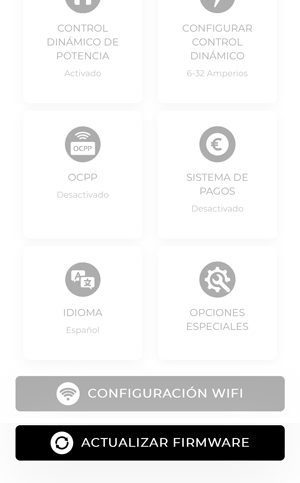
Opdater også firmwaren på opladeren fra V2C Cloud appen (det kan være både mobilversionen og V2C Cloud computer versionen). Når du får adgang til platformen, skal du vælge opladeren og gå ind i dens indstillinger. Du skal klikke på knappen “Opdater firmware”, som findes nederst.

Konfigurer Trydan-laderen fra Ingeteam
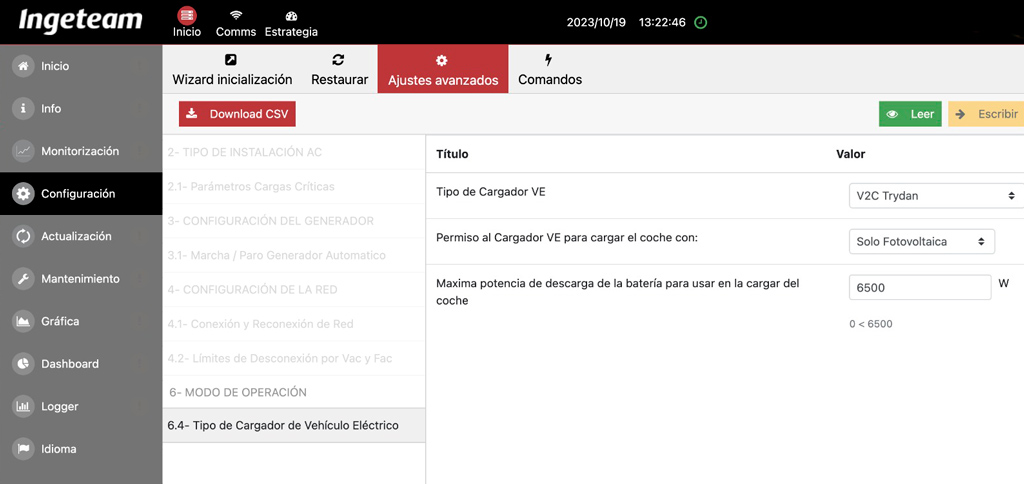
Gå til “Indstillinger” i Ingeteam-menuen og klik på 6.4 – Type af elektrisk biloplader. Vælg opladeren V2C Trydan. Angiv desuden, om installationen kun har solenergi eller også batterier. Og hvis der er batterier, angiv deres maksimale udladningskapacitet til at oplade bilen.
Trin for trin til integration af Trydan med Ingeteam inverteren
Når du har gennemført de forudgående trin, er alt klar til at udføre integrationen korrekt. Nedenfor er de trin, der skal følges:
Få adgang til Ingeteam INGECON SUN Monitor siden
Forbind til din inverter fra Ingeteam SUN Monitor siden (https://www.ingeconsunmonitor.com/login).
Gå ind i anlægget
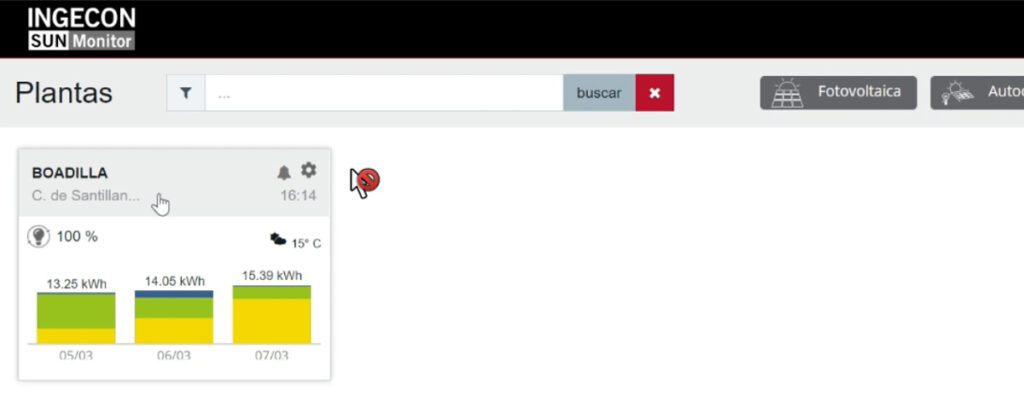

Rediger indstillingerne for inverteren
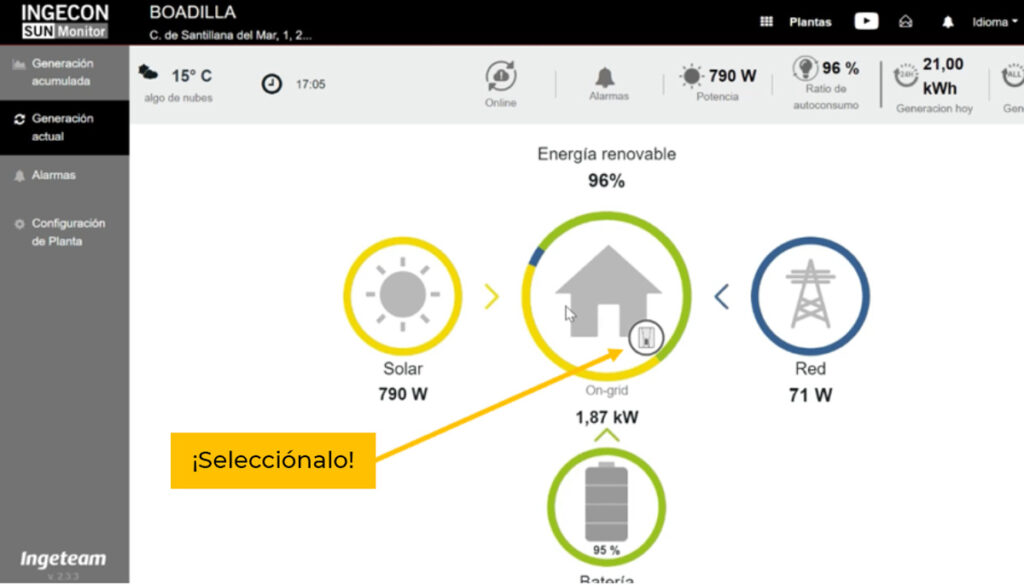
Vælg fanen ‘Aktuel generation’ og klik derefter på anlægget som angivet på billedet.

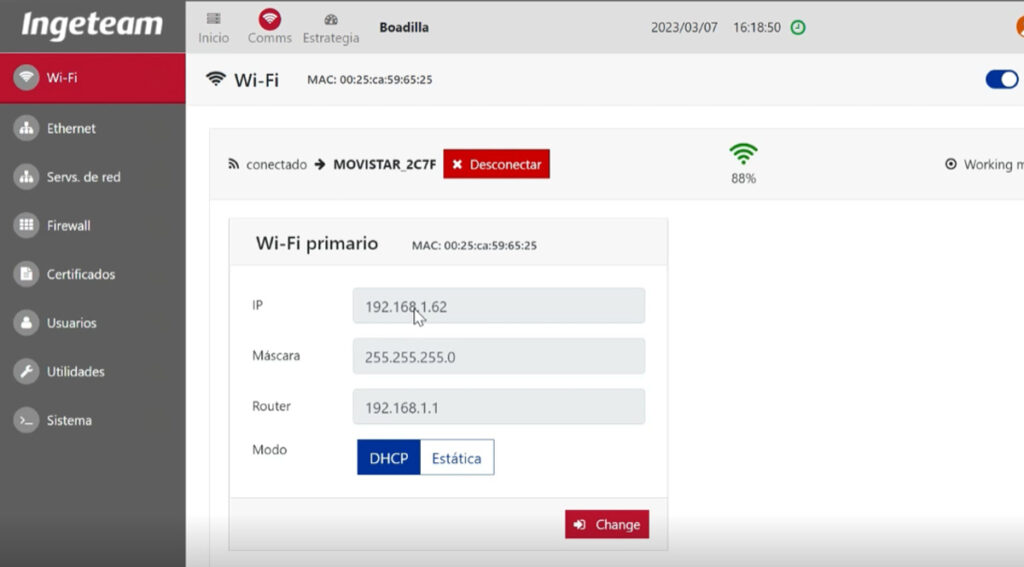
Visualiser den tildelte IP til inverteren
Vælg Wi-Fi muligheden for at visualisere WiFi-netværket og den tildelte IP.

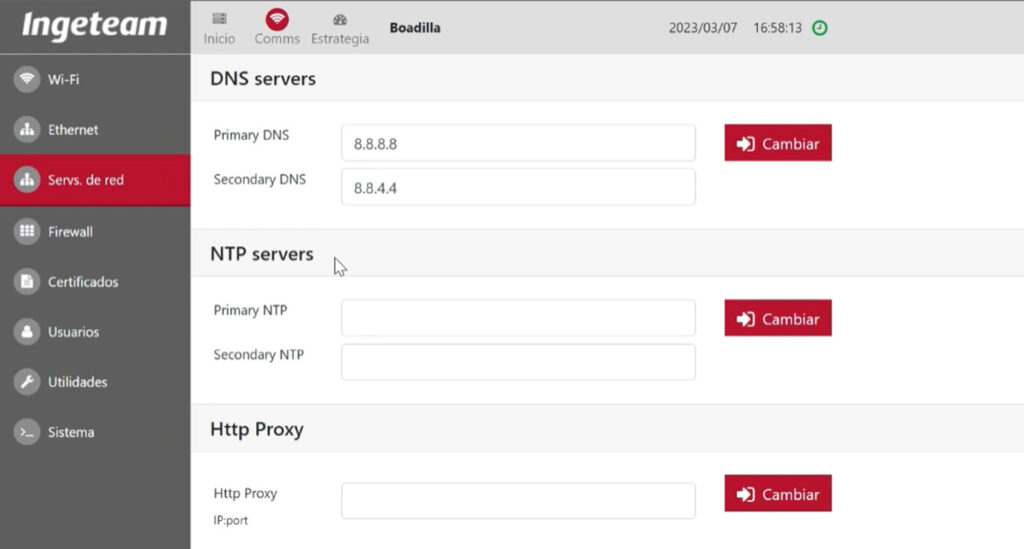
Tjek DNS
DNS findes i netværkstjenester.
Primær DNS 8.8.8.8
Sekundær DNS 8.8.4.4

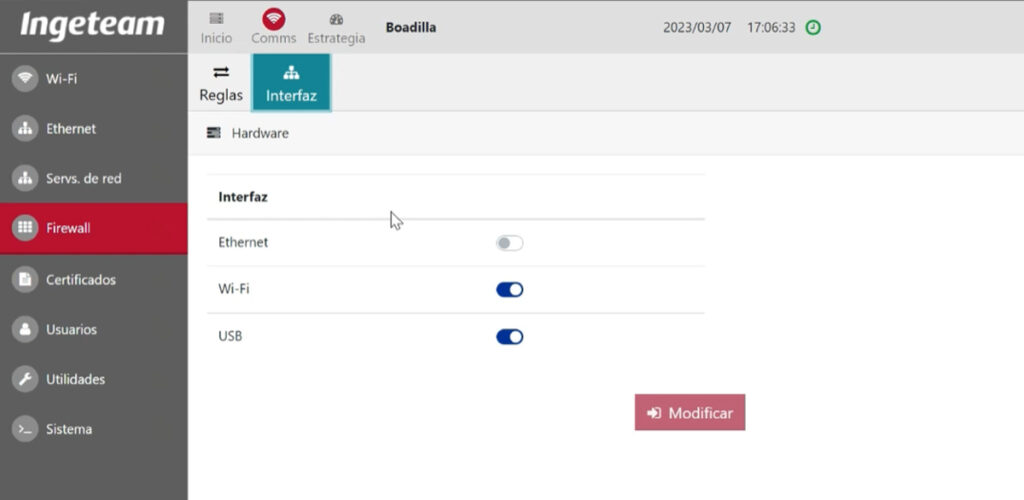
Fjern markeringen af Ethernet-grænsefladen

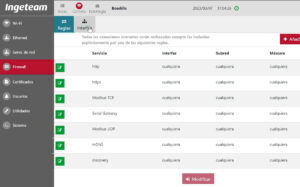
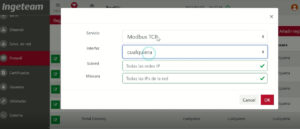
Aktiver Modbus TCP/IP
Du skal aktivere det eller lade det stå på ‘enhver’.

Tildel IP’en til inverteren i V2C Cloud appen
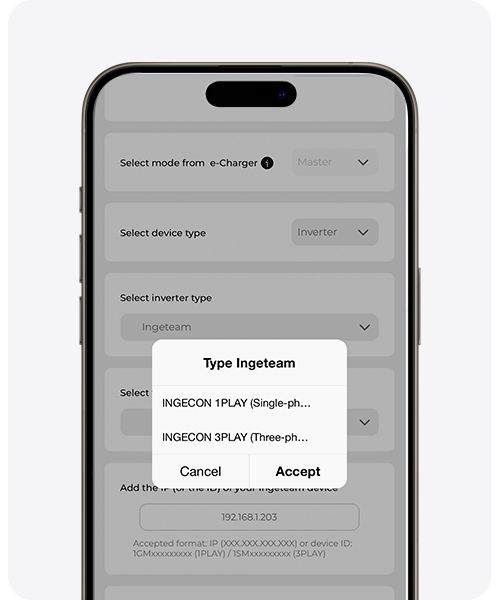
Åbn V2C Cloud appen (det kan være både mobilversionen og computerversionen), vælg opladeren, gå til dens indstillinger og gå ind i afsnittet ‘Dynamisk Effektkontrol’. Du skal have det konfigureret som vist på det følgende billede, ved at ændre IP’en til din Ingeteam-enhed og angive, om det drejer sig om en installation med monofasisk eller trifasisk solenergi. Det er vigtigt, at du vælger “INGECON 1 PLAY” (monofasisk) eller “INGECON 3 PLAY” (trifasisk) under Ingeteam Type.
Har du brug for teknisk support?
Løs dit problem med det samme via vores AI-chat. Hvis det ikke bliver løst, kan du oprette en anmodning i Teknisk Support Center, og vi vil kontakte dig hurtigst muligt for at tilbyde den bedste løsning.
