

Integrace solárního invertoru Ingeteam s Trydan
Nabíječka elektrického auta Trydan může být integrována s invertorem Ingeteam. K tomu je nezbytné, aby byla nabíječka a invertor připojeni ke stejnému segmentu sítě. Naše nabíječka vyžaduje pouze IP adresu, kterou má přiřazenou invertor. V tomto článku se můžete řídit krok za krokem, abyste provedli správnou integraci.


Použití Wi-Fi repeaterů nebo mesh sítí může ovlivnit správnou funkci systému. Doporučujeme používat stabilní Wi-Fi síť a přímé připojení pro zajištění optimálního spojení mezi nabíječkou a invertorem.
Kroky před integrací invertoru Ingeteam s Trydan
Před provedením integrace Trydan s invertorem solární energie Ingetam je nutné provést dvě předchozí kroky.

Aktualizujte svůj invertor a nabíječku na nejnovější verzi
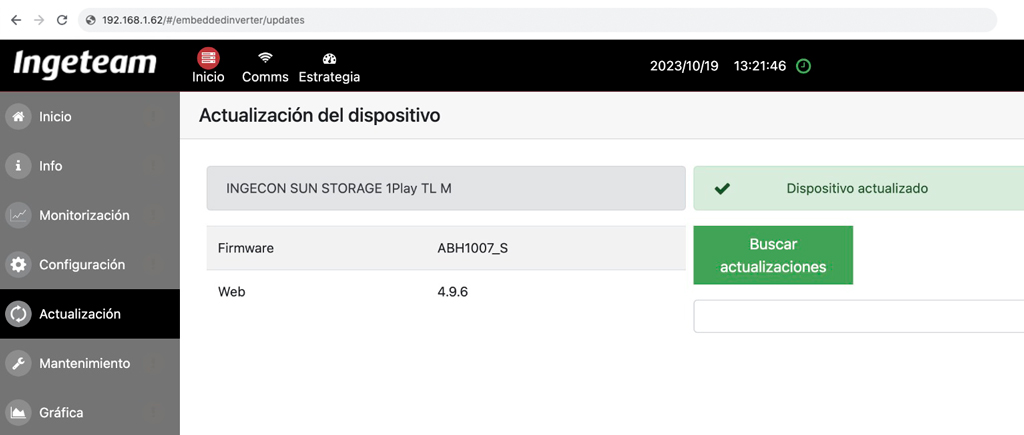
Přistupte k místnímu nastavení prostřednictvím IP adresy, kterou má přiřazenou invertor a aktualizujte ho na nejnovější verzi v sekci „Aktualizace“ v menu.
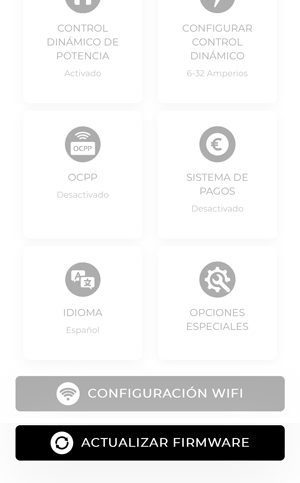
Aktualizujte také firmware nabíječky z aplikace V2C Cloud (může to být jak mobilní verze, tak verze V2C Cloud pro počítač). Po přihlášení na platformu vyberte nabíječku a přejděte do jejího nastavení. Musíte kliknout na tlačítko „Aktualizovat firmware“, které se nachází ve spodní části.

Nastavte nabíječku Trydan z Ingeteam
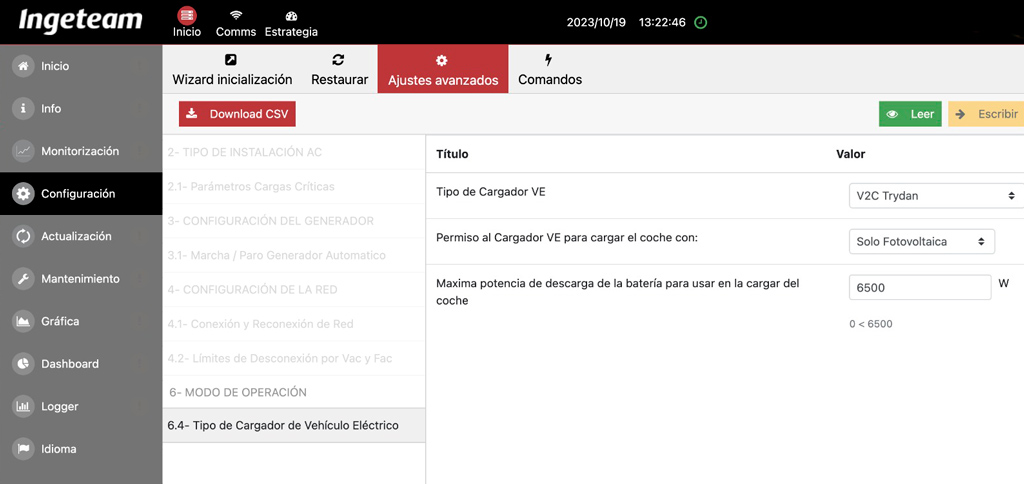
Přejděte do sekce „Nastavení“ v menu Ingeteam a klikněte na 6.4 – Typ nabíječky elektrického vozidla. Vyberte nabíječku V2C Trydan. Dále uveďte, zda instalace obsahuje pouze fotovoltaiku, nebo také baterie. A pokud máte baterie, uveďte jejich maximální výkon pro nabíjení auta.
Krok za krokem integrace Trydan s invertorem Ingeteam
Až dokončíte předchozí kroky, je vše připraveno pro správnou integraci. Následují kroky, které je třeba dodržet:
Přístup na stránku Ingeteam INGECON SUN Monitor
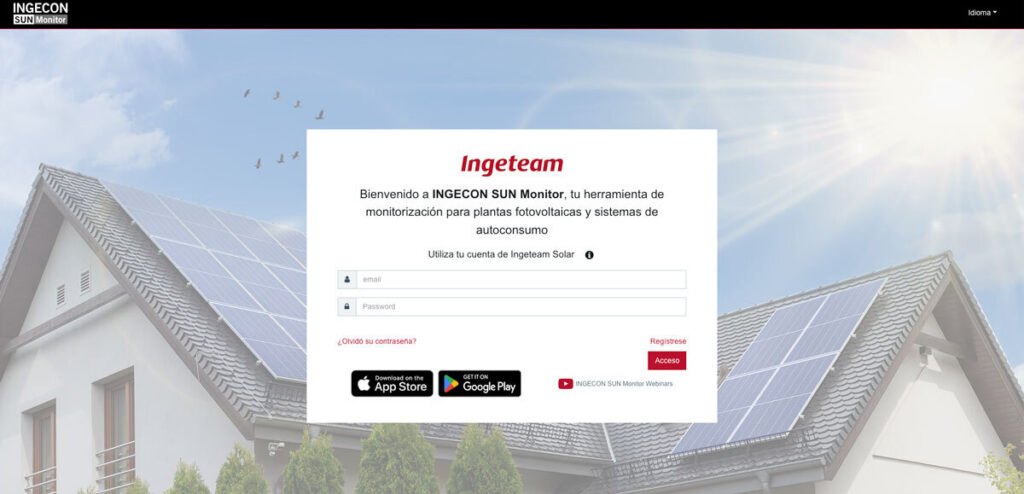
Připojte se k vašemu invertoru na stránce Ingeteam SUN Monitor (https://www.ingeconsunmonitor.com/login).
Vstupte do zařízení
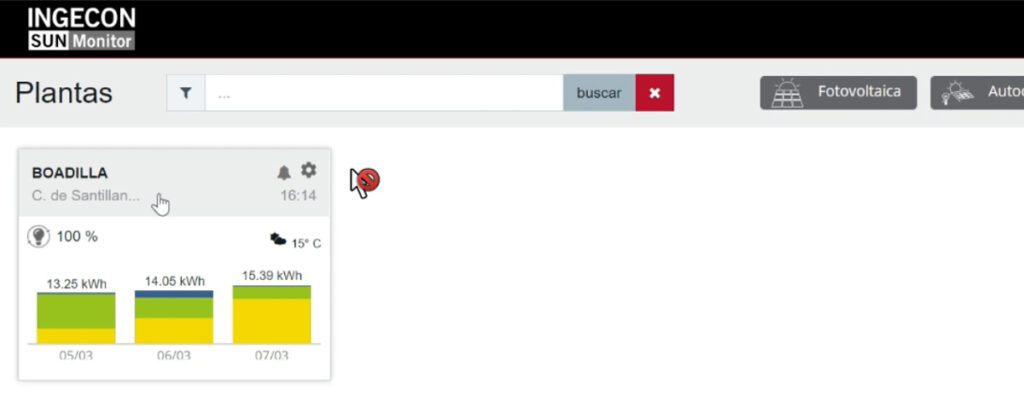

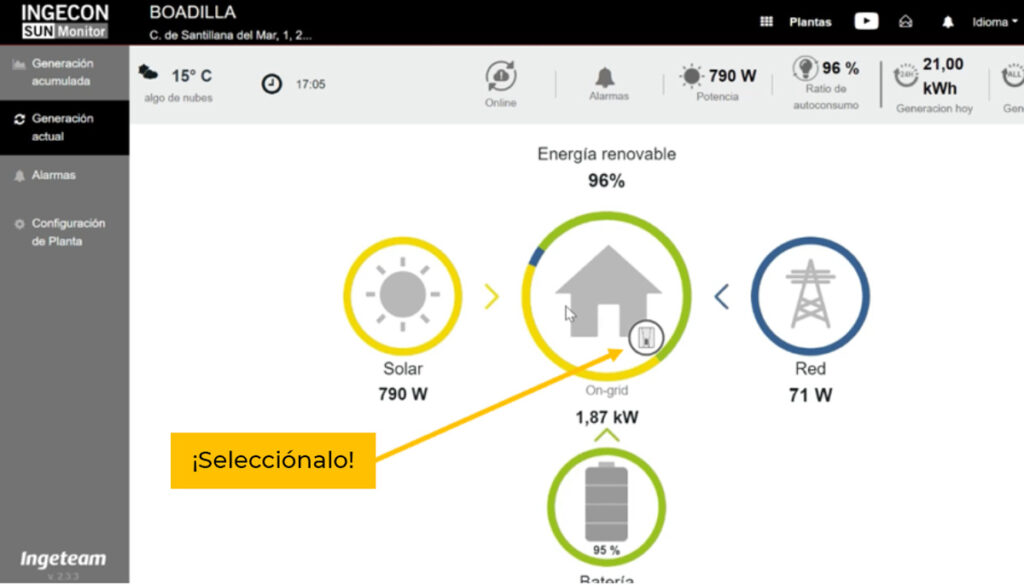
Upravte nastavení invertoru
Vyberte záložku ‚Aktuální výroba‘ a poté klikněte na zařízení, jak je znázorněno na obrázku.

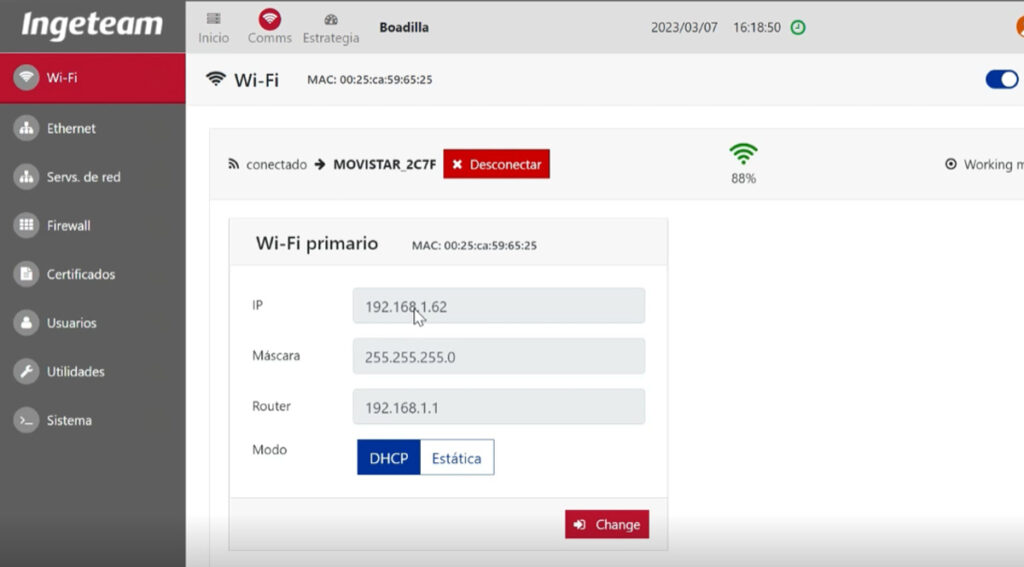
Zobrazte IP přiřazenou invertoru
Vyberte možnost Wi-Fi pro zobrazení sítě WiFi a IP, která je jí přiřazena.

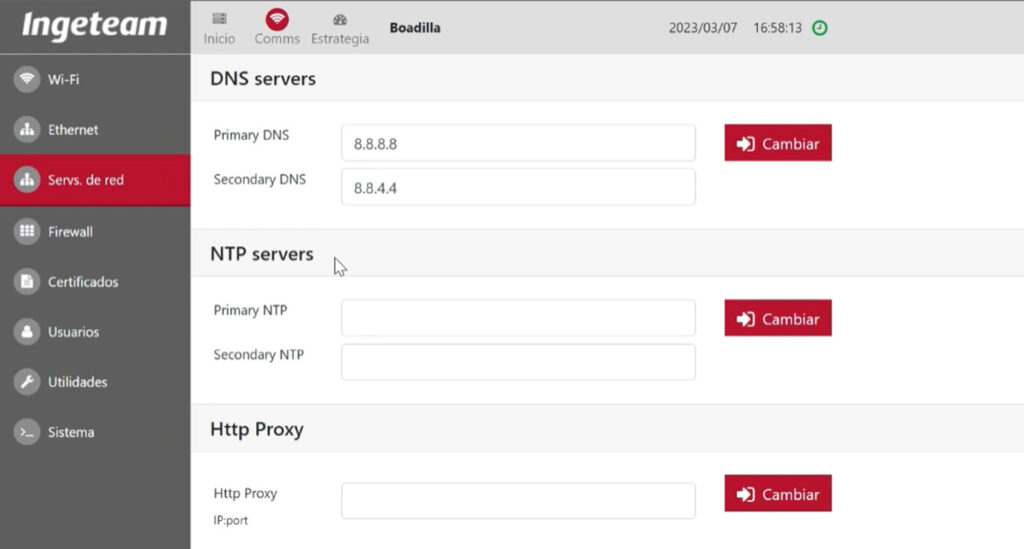
Zkontrolujte DNS
DNS se nachází v síťových službách.
Primární DNS 8.8.8.8
Sekundární DNS 8.8.4.4

Zrušte zaškrtnutí rozhraní Ethernet
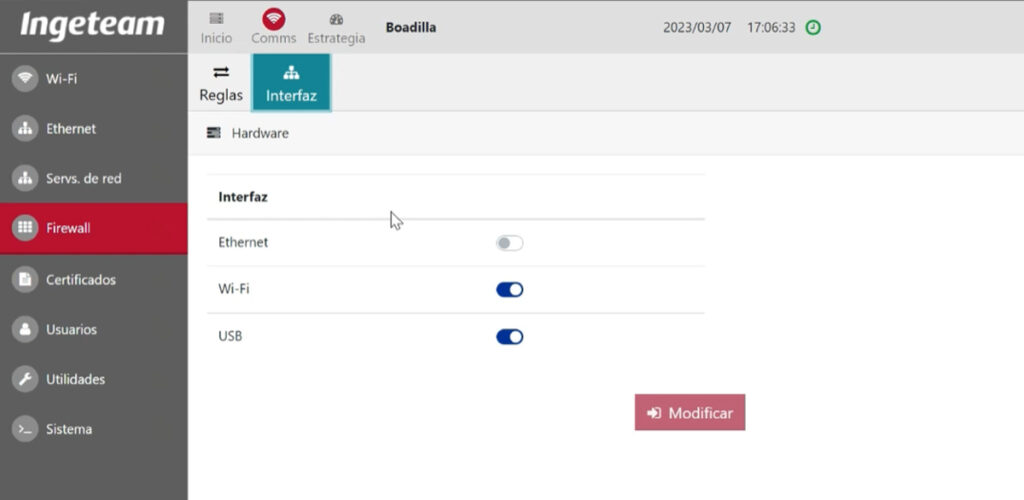

Povolit Modbus TCP/IP
Musíte to povolit nebo nechat na možnosti ‚jakýkoli‘.
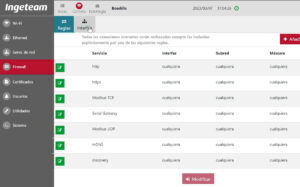
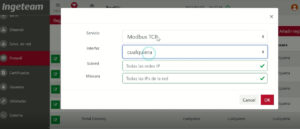

Přiřaďte IP invertoru v aplikaci V2C Cloud
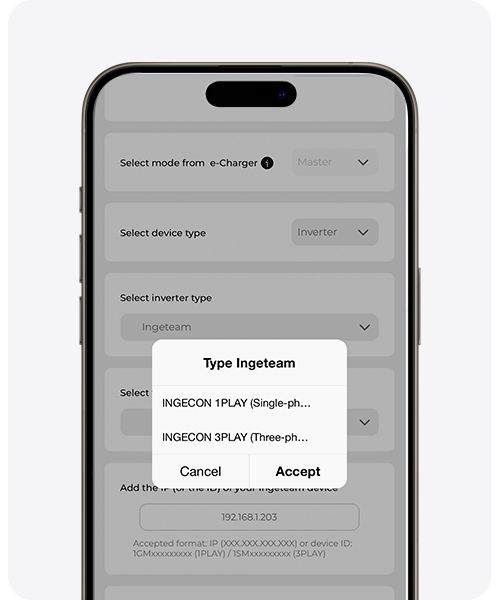
Otevřete aplikaci V2C Cloud (může být jak mobilní verze, tak verze pro počítač), vyberte nabíječku, přejděte do jejích nastavení a vstupte do sekce ‚Dynamická kontrola výkonu‘. Musíte ji mít nastavenou tak, jak je znázorněno na následujícím obrázku, změňte IP na tu vaši zařízení Ingeteam a uveďte, zda se jedná o instalaci s monofázovou nebo trojfázovou fotovoltaikou. Je důležité, abyste v typu Ingeteam vybrali „INGECON 1 PLAY“ (monofázová) nebo „INGECON 3 PLAY“ (trojfázová).
Potřebujete technickou podporu?
Okamžitě vyřešte svůj problém prostřednictvím našeho chatu s AI. Pokud nebude vyřešen, vytvořte žádost v Centru technické podpory a co nejdříve vás kontaktujeme, abychom vám nabídli nejlepší řešení.
